![[Kotlin][2]코틀린 ide 설치 및 신규 프로젝트 생성방법 1 코틀린 메인이미지](https://pormula.com/wp-content/uploads/2026/01/Kotlin2코틀린-ide-설치-및-신규-프로젝트-생성방법_001.jpg)
안녕하세요. 지난 포스팅인 “코틀린 꼭 배워야 할까?”에 이어서, 오늘은 코틀린 개발을 위한 통합 개발 환경(IDE)을 설치하는 방법과 신규 프로젝트를 생성하여 간단한 코드를 실행하는 과정까지 알아보겠습니다.
개발 환경 구축은 모든 공부의 시작인 만큼, 차근차근 따라오시면 금방 완료하실 수 있습니다. 그럼 바로 시작해 보겠습니다.
Kotlin IDE IntelliJ IDEA 설치하기
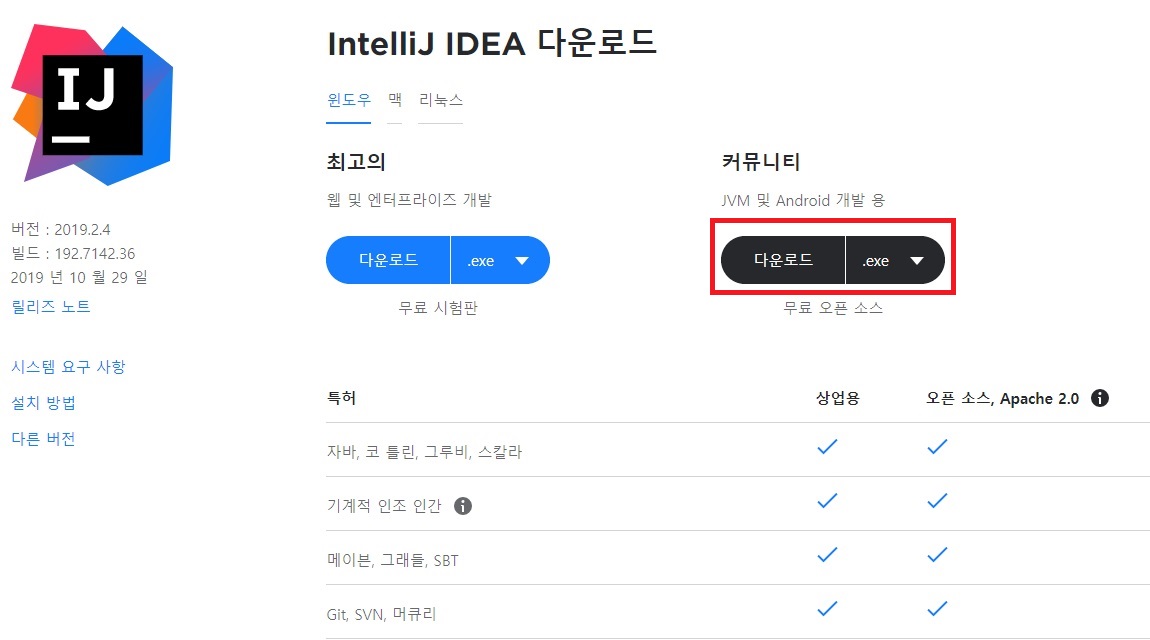
코틀린은 JetBrains사에서 만든 언어이기 때문에, 같은 회사에서 제공하는 IntelliJ IDEA가 가장 최적화된 개발 환경을 제공합니다. 먼저 아래 링크를 통해 IntelliJ IDEA 다운로드 페이지로 이동해 주세요.
![[Kotlin][2]코틀린 ide 설치 및 신규 프로젝트 생성방법 2 IntelliJ IDEA 커뮤니티 버전 다운로드](https://pormula.com/wp-content/uploads/2026/01/Kotlin2코틀린-ide-설치-및-신규-프로젝트-생성방법_002.jpg)
사이트에 접속하셨다면 오른쪽의 ‘Community’ 항목 하단에 있는 다운로드 버튼을 눌러 설치 파일을 받아주세요. 무료로 제공되는 버전이지만 학습과 일반적인 개발에는 충분한 기능을 제공합니다.
![[Kotlin][2]코틀린 ide 설치 및 신규 프로젝트 생성방법 3 설치 옵션 선택 화면](https://pormula.com/wp-content/uploads/2026/01/Kotlin2코틀린-ide-설치-및-신규-프로젝트-생성방법_003.jpg)
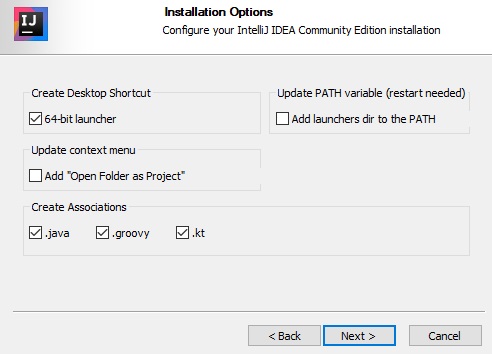
설치 파일을 실행한 뒤 과정을 진행하다 보면 위와 같은 설치 옵션 창이 나타납니다. 저는 바탕화면 바로가기 생성과 Java, Kotlin 파일 연결 옵션을 체크했습니다. 원하시는 대로 설정한 뒤 설치를 완료해 주세요.
![[Kotlin][2]코틀린 ide 설치 및 신규 프로젝트 생성방법 4 기존 설정 불러오기 건너뛰기](https://pormula.com/wp-content/uploads/2026/01/Kotlin2코틀린-ide-설치-및-신규-프로젝트-생성방법_004.jpg)
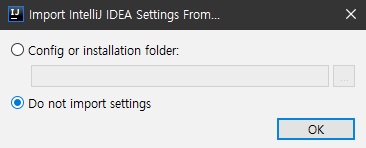
설치 완료 후 프로그램을 처음 실행하면 이전 설정값을 불러올지 묻는 창이 뜹니다. 처음 설치하시는 경우라면 ‘Do not import settings’를 선택하고 OK를 눌러주시면 됩니다.
![[Kotlin][2]코틀린 ide 설치 및 신규 프로젝트 생성방법 5 UI 테마 선택](https://pormula.com/wp-content/uploads/2026/01/Kotlin2코틀린-ide-설치-및-신규-프로젝트-생성방법_005.jpg)
![[Kotlin][2]코틀린 ide 설치 및 신규 프로젝트 생성방법 6 플러그인 설정](https://pormula.com/wp-content/uploads/2026/01/Kotlin2코틀린-ide-설치-및-신규-프로젝트-생성방법_006.jpg)
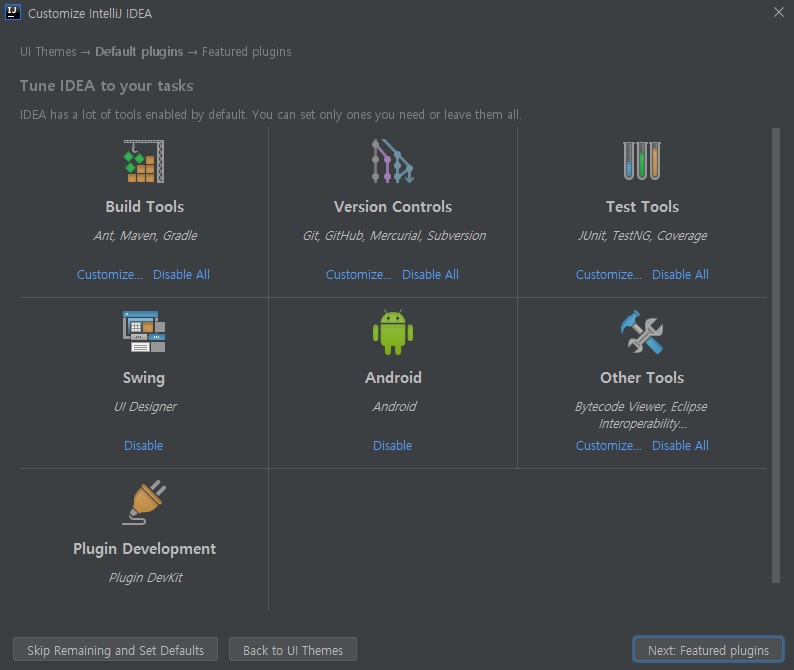
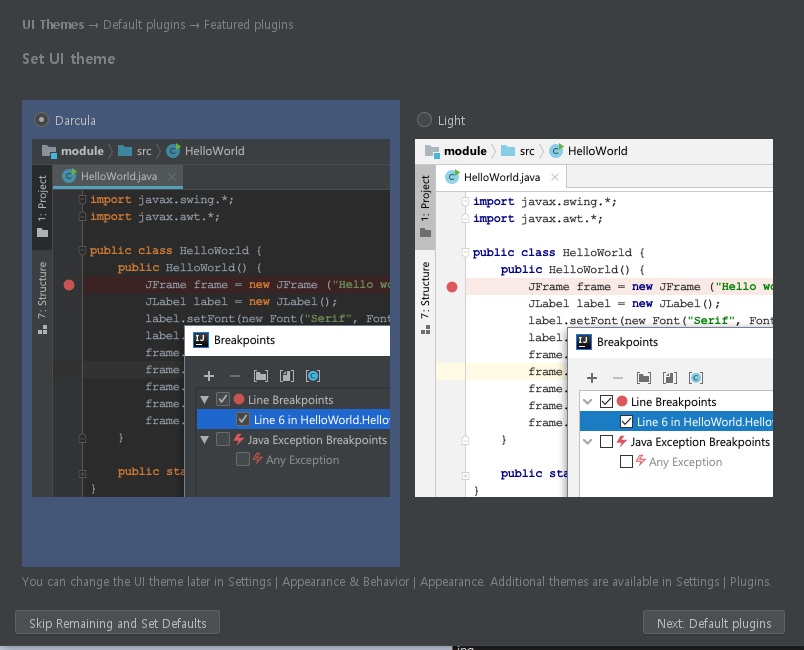
이어서 UI 테마(밝은 테마/어두운 테마) 선택과 플러그인 설정 창이 나옵니다. 플러그인의 경우 나중에 필요할 때 추가할 수 있으므로, 잘 모르신다면 기본 설정 그대로 ‘Next’를 눌러 넘어가도 무방합니다.

![[Kotlin][2]코틀린 ide 설치 및 신규 프로젝트 생성방법 7 IDE 실행 완료](https://pormula.com/wp-content/uploads/2026/01/Kotlin2코틀린-ide-설치-및-신규-프로젝트-생성방법_007.jpg)
모든 시작 설정이 완료되면 위와 같이 IntelliJ IDEA가 정상적으로 실행됩니다.
신규 프로젝트 생성하기
![[Kotlin][2]코틀린 ide 설치 및 신규 프로젝트 생성방법 8 새 프로젝트 생성 클릭](https://pormula.com/wp-content/uploads/2026/01/Kotlin2코틀린-ide-설치-및-신규-프로젝트-생성방법_008.jpg)
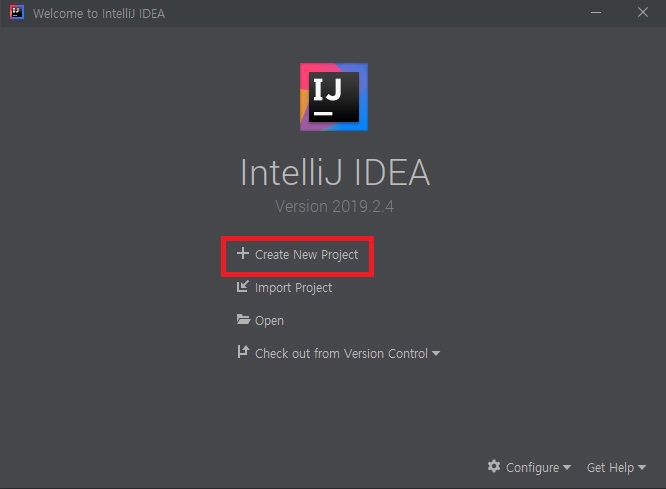
이제 코드를 작성할 공간을 만들어 보겠습니다. 메인 화면에서 ‘Create New Project’ 버튼을 클릭해 주세요.
![[Kotlin][2]코틀린 ide 설치 및 신규 프로젝트 생성방법 9 언어 및 환경 선택](https://pormula.com/wp-content/uploads/2026/01/Kotlin2코틀린-ide-설치-및-신규-프로젝트-생성방법_009.jpg)
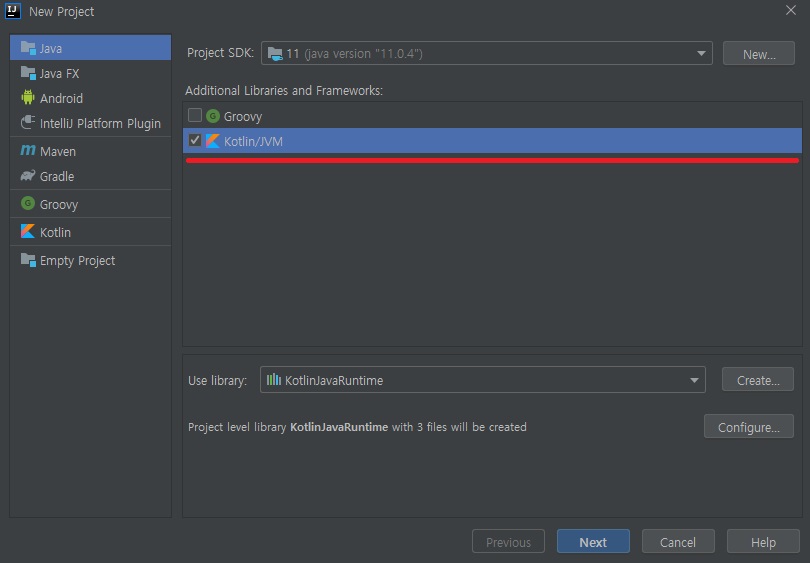
왼쪽 탭에서 ‘Java’를 선택한 뒤, 오른쪽 목록에서 ‘Kotlin/JVM’을 체크하고 ‘Next’를 눌러줍니다.
![[Kotlin][2]코틀린 ide 설치 및 신규 프로젝트 생성방법 10 프로젝트 이름 설정](https://pormula.com/wp-content/uploads/2026/01/Kotlin2코틀린-ide-설치-및-신규-프로젝트-생성방법_010.jpg)
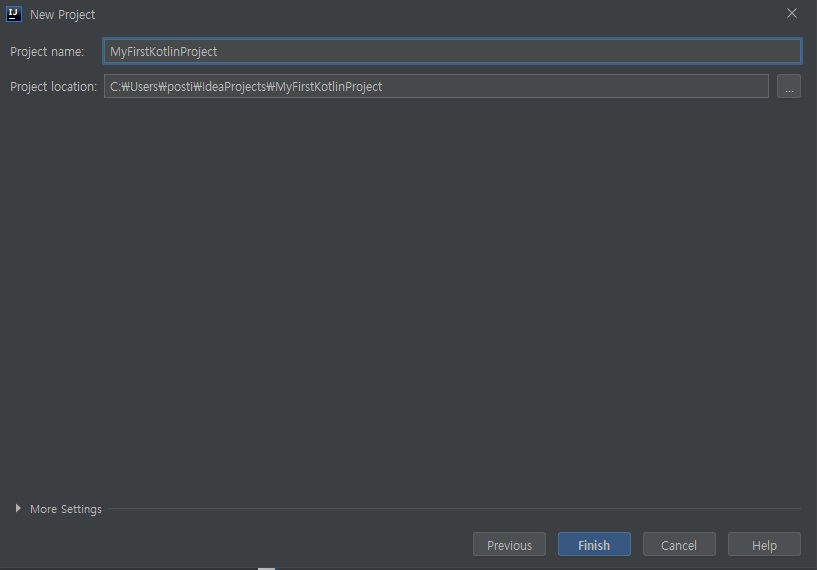
프로젝트의 이름을 입력하고 ‘Finish’를 눌러 생성을 마무리합니다.
![[Kotlin][2]코틀린 ide 설치 및 신규 프로젝트 생성방법 11 프로젝트 탭 확인](https://pormula.com/wp-content/uploads/2026/01/Kotlin2코틀린-ide-설치-및-신규-프로젝트-생성방법_011.jpg)
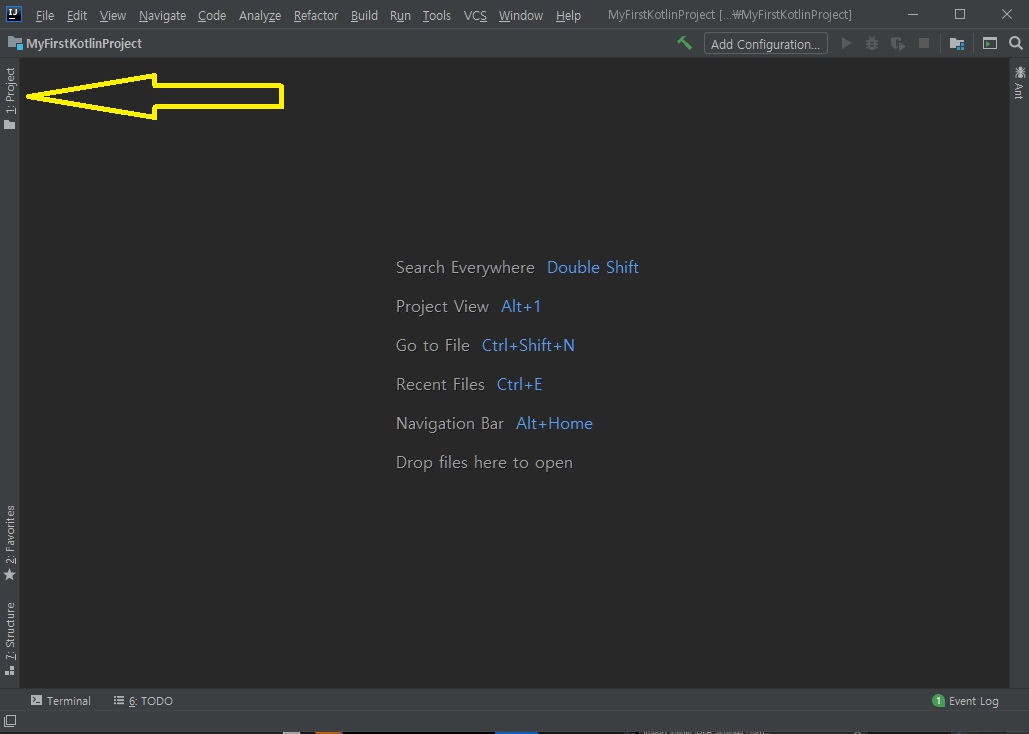
프로젝트가 로드되면 왼쪽에 있는 ‘Project’ 탭을 클릭하여 구조를 확인해 봅시다.
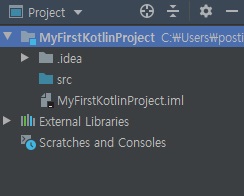
![[Kotlin][2]코틀린 ide 설치 및 신규 프로젝트 생성방법 12 src 폴더 확인](https://pormula.com/wp-content/uploads/2026/01/Kotlin2코틀린-ide-설치-및-신규-프로젝트-생성방법_012.jpg)
폴더 구조 중 ‘src’ 폴더를 볼 수 있습니다. 이곳에 실제 코딩을 할 코틀린 파일을 만들게 됩니다.
![[Kotlin][2]코틀린 ide 설치 및 신규 프로젝트 생성방법 13 새 코틀린 파일 생성](https://pormula.com/wp-content/uploads/2026/01/Kotlin2코틀린-ide-설치-및-신규-프로젝트-생성방법_013.jpg)
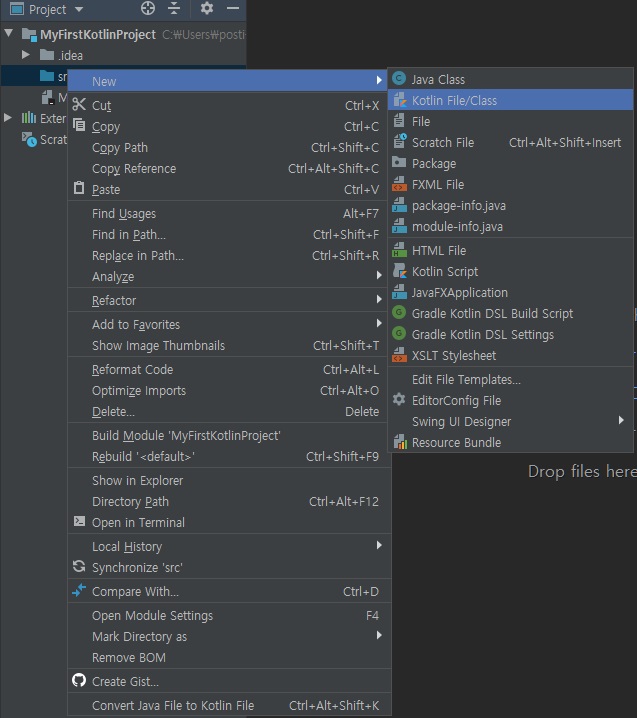
src 폴더에 마우스 우클릭을 한 뒤 ‘New’ -> ‘Kotlin File/Class’를 차례로 눌러줍니다.
![[Kotlin][2]코틀린 ide 설치 및 신규 프로젝트 생성방법 14 파일 이름 입력](https://pormula.com/wp-content/uploads/2026/01/Kotlin2코틀린-ide-설치-및-신규-프로젝트-생성방법_014.jpg)
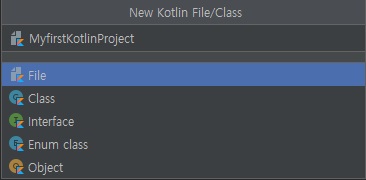
새 파일의 이름을 입력한 뒤 ‘File’ 형식을 더블 클릭하면 새로운 코틀린 파일이 생성됩니다.
![[Kotlin][2]코틀린 ide 설치 및 신규 프로젝트 생성방법 15 비어있는 코드 편집기](https://pormula.com/wp-content/uploads/2026/01/Kotlin2코틀린-ide-설치-및-신규-프로젝트-생성방법_015.jpg)
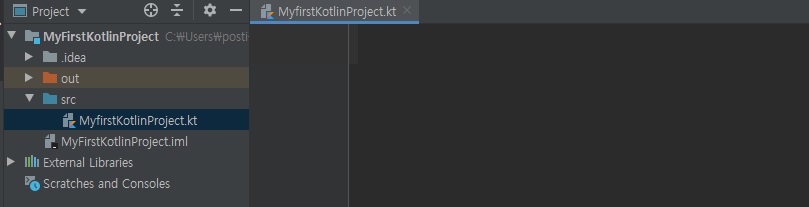
처음 생성된 파일은 아무 내용도 없는 상태입니다. 여기에 간단한 출력 코드를 작성하여 정상적으로 작동하는지 확인해 보겠습니다.
![[Kotlin][2]코틀린 ide 설치 및 신규 프로젝트 생성방법 16 코드 실행 방법](https://pormula.com/wp-content/uploads/2026/01/Kotlin2코틀린-ide-설치-및-신규-프로젝트-생성방법_016.jpg)
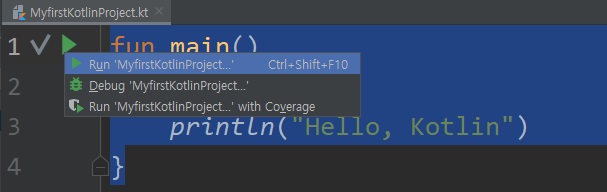
작성한 코드를 실행하려면 main 함수 옆에 나타나는 초록색 재생 버튼을 누르고 ‘Run 프로젝트명’을 클릭하면 됩니다. 참고로 한 번 실행한 뒤에는 단축키 ‘Ctrl + F5’를 이용해 빠르게 다시 실행할 수 있습니다.
![[Kotlin][2]코틀린 ide 설치 및 신규 프로젝트 생성방법 17 콘솔 실행 결과 확인](https://pormula.com/wp-content/uploads/2026/01/Kotlin2코틀린-ide-설치-및-신규-프로젝트-생성방법_017.png)
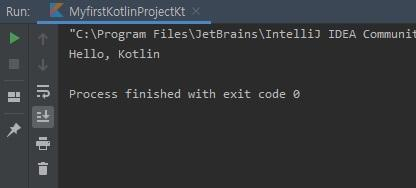
실행이 완료되면 하단 콘솔 창에 결과가 나타납니다. 정상적으로 메시지가 출력되었다면 모든 설정이 성공적으로 마무리된 것입니다.
오늘은 코틀린 개발을 위한 IDE 설치부터 신규 프로젝트 생성까지 알아보았습니다. 다음 시간에는 코틀린의 기초인 자료형의 종류와 이를 선언하는 방법에 대해 다뤄보겠습니다. 긴 글 읽어주셔서 감사합니다!
다른 글 읽기
이 글의 저작권은 전적으로 작성자인 P_Emblem에게 있으며 허락 없는 사용을 금합니다.