스마트폰 키보드에는 자동 완성 기능이 기본적으로 탑재되어 있습니다. 사용자가 자주 사용하는 문구 등을 기기가 기억하여 다음에 비슷한 텍스트를 적으면 추천해주는 기능이죠. 그 외에도 자동으로 맞춤법을 맞춰주거나 철자를 고쳐 주기도 합니다. 하지만 이상한 문구를 추천해주거나 철자를 수정하는 과정에서 본래 사용하려던 표현을 다른 표현으로 바꾸어 내용이 변질되는 경우가 많습니다. 사용하려던 문구와 철자는 비슷하지만 의미는 완전히 다른 단어로 바뀌어 곤혹스러운 상황이 생기기도 하죠.
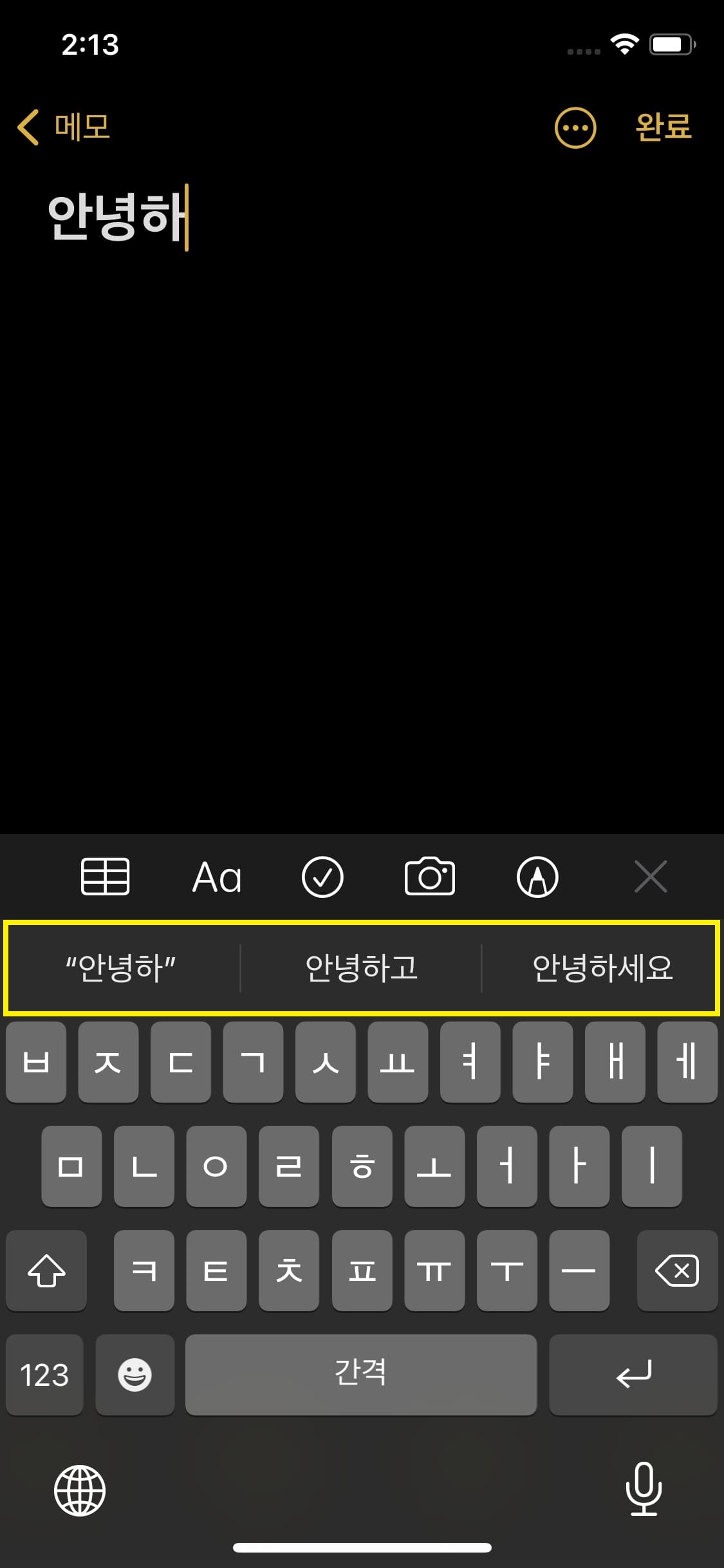
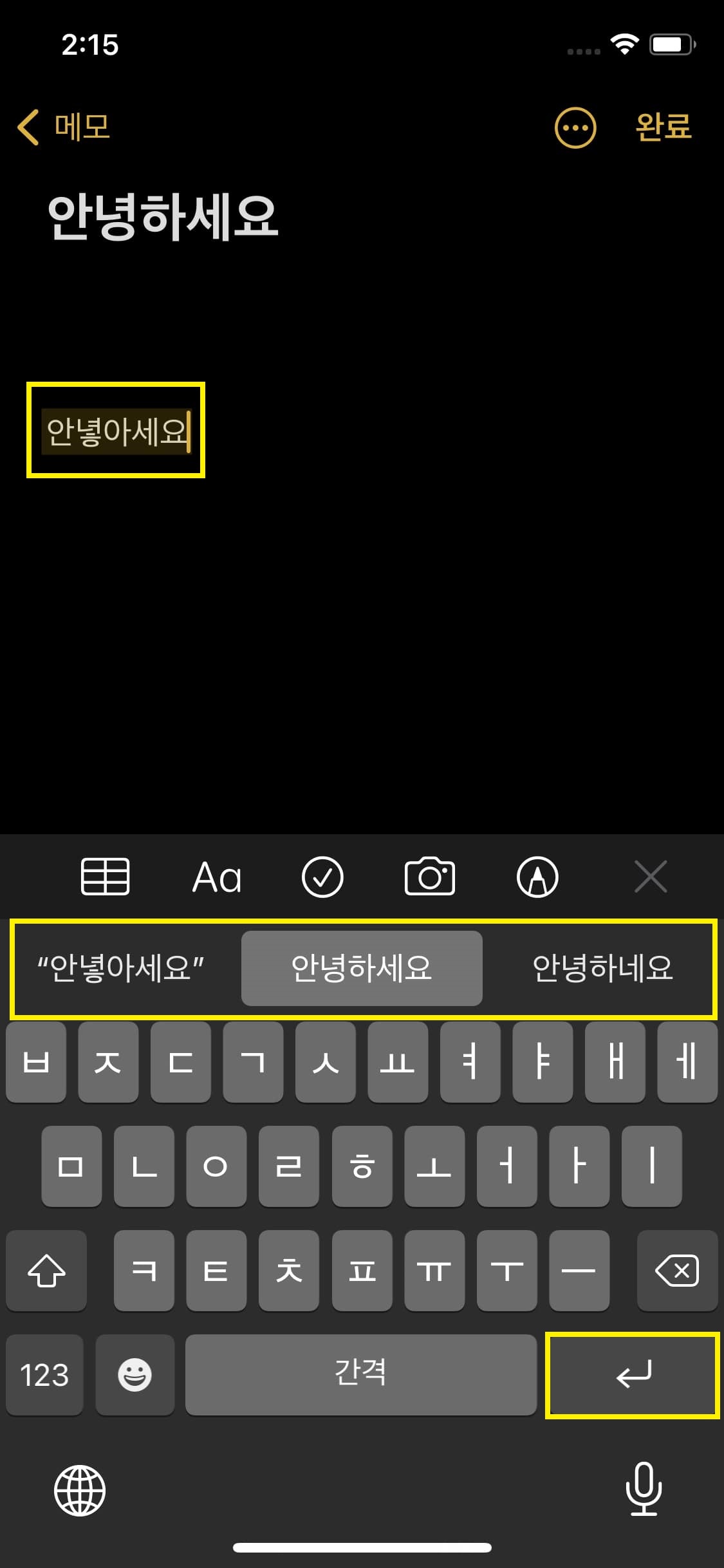
위 사진을 보시면 입력된 내용에 따라 문구를 추천해 주는 것을 확인하실 수 있습니다. 또한 잘못된 철자로 적었을 때 그와 유사한 정확한 철자로 된 내용을 키보드 상단 중앙에 표시해 줍니다. 이렇게 수정된 문구가 나왔을 때 엔터를 터치하면 수정된 문구로 자동으로 변경되는데, 항상 의도대로 수정되는 것이 아니기에 불편함을 유발하곤 합니다.
이런 문제 때문에 많은 사용자들이 자동 완성이나 자동 수정을 비활성화한 상태로 사용합니다. 저 또한 그중 한 명이죠. 안드로이드의 경우 설정법이 비교적 직관적이지만, 아이폰은 메뉴가 세분화되어 있어 처음 사용하는 분들은 설정법을 찾기 어려울 수 있습니다.
그래서 오늘은 아이폰에서 자동 완성 및 자동 수정을 완벽하게 끄는 방법에 대해 알아보려고 합니다. 키보드 입력 시 불편함을 느끼셨던 분들은 아래 내용을 따라 설정해 보시기 바랍니다.
아이폰 키보드 자동 완성 자동 수정 끄기
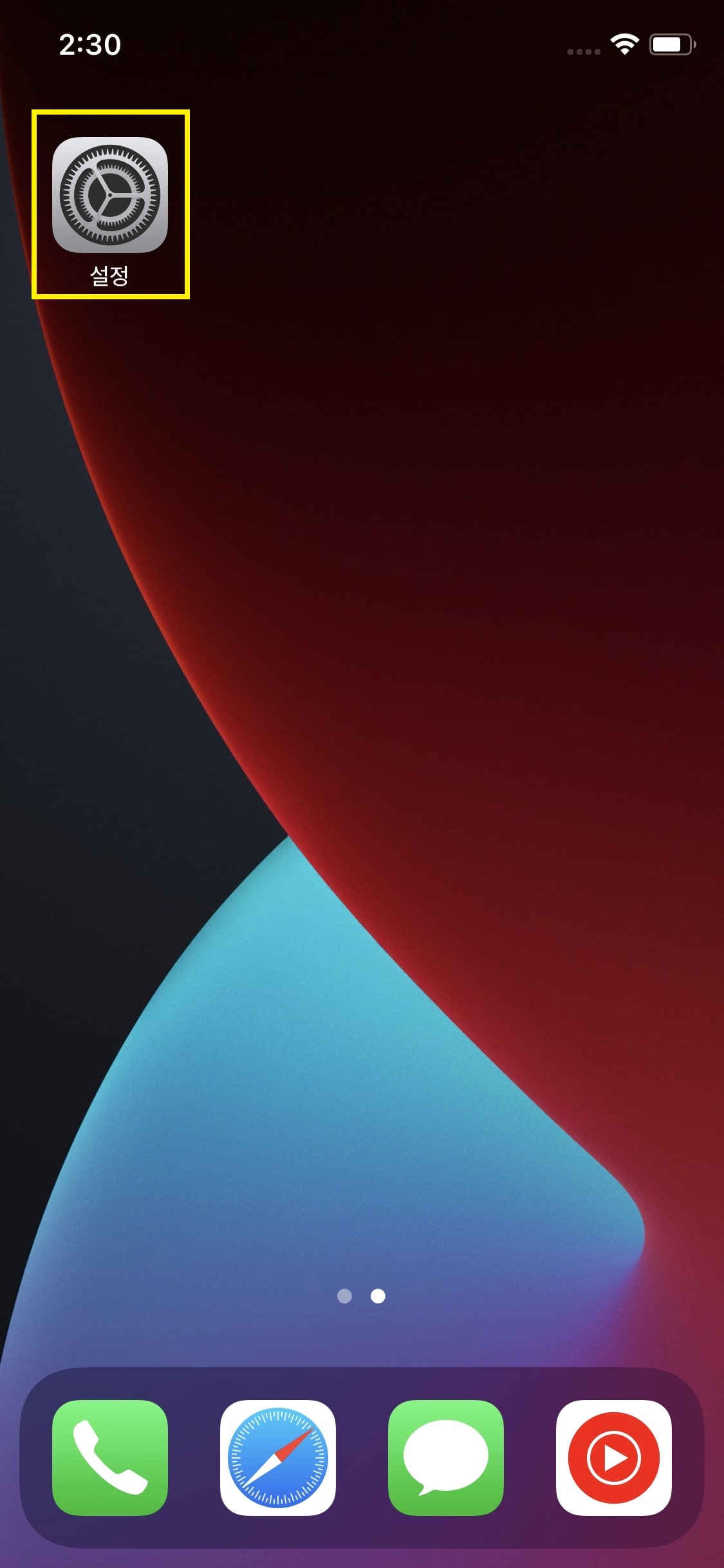
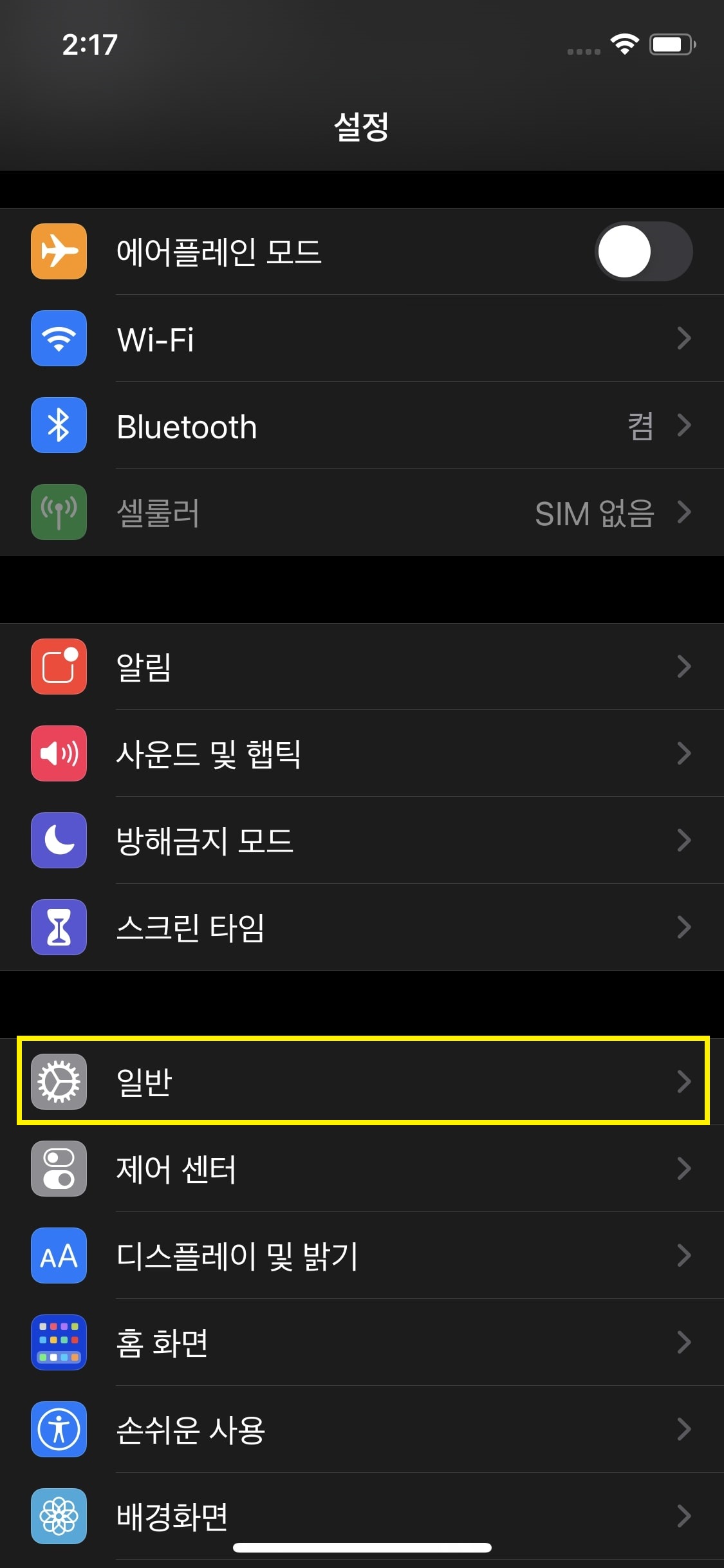
먼저 아이폰의 홈 화면에서 톱니바퀴 모양의 “설정” 앱에 들어간 뒤 “일반” 메뉴로 이동해 줍니다.
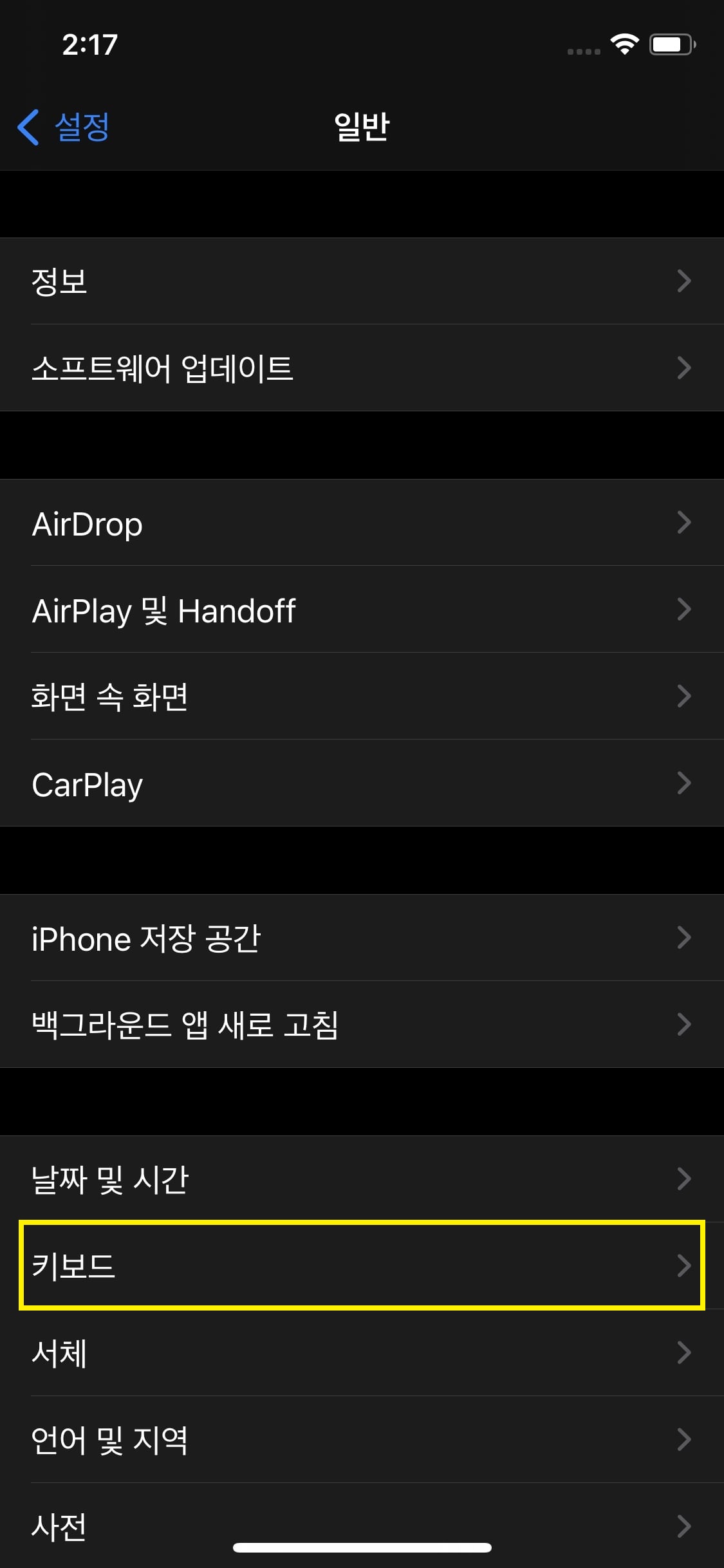
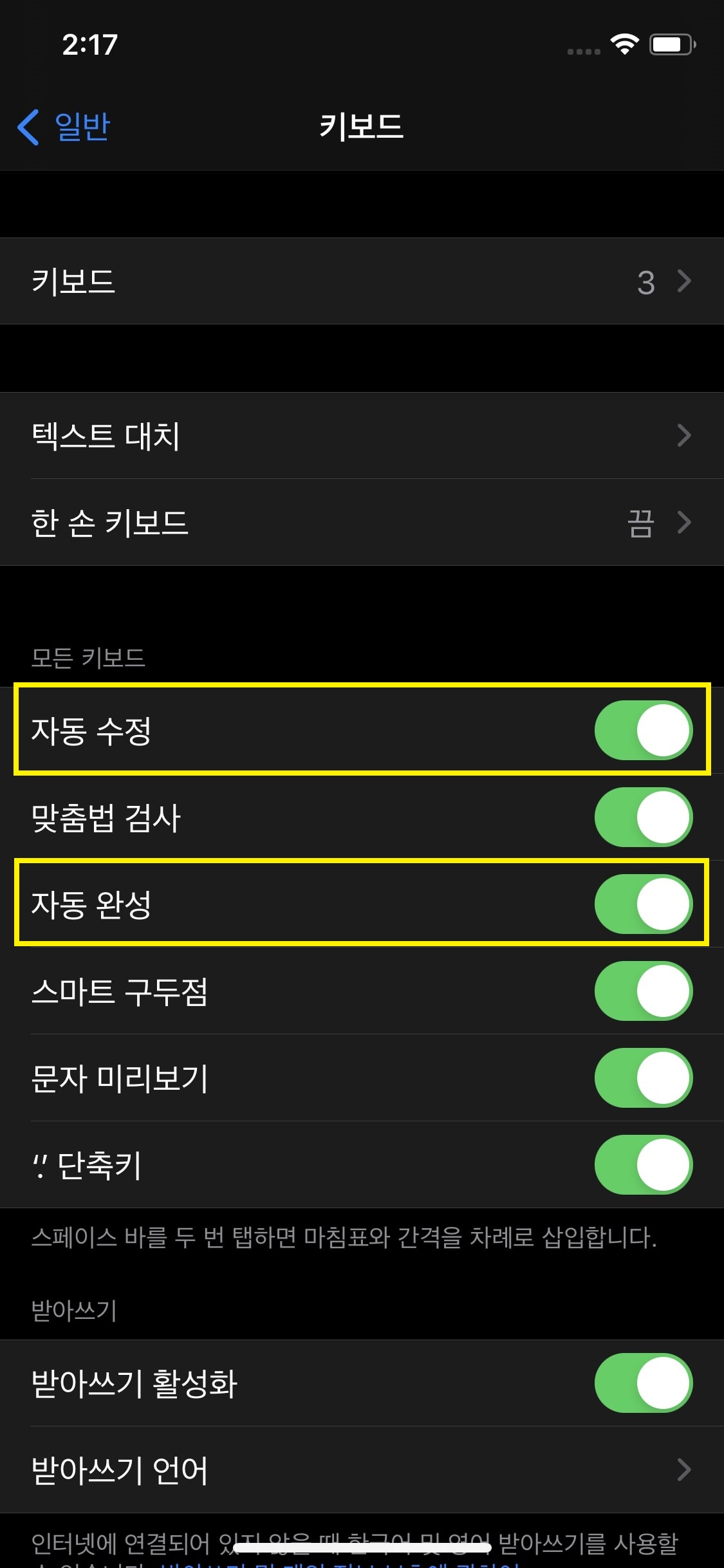
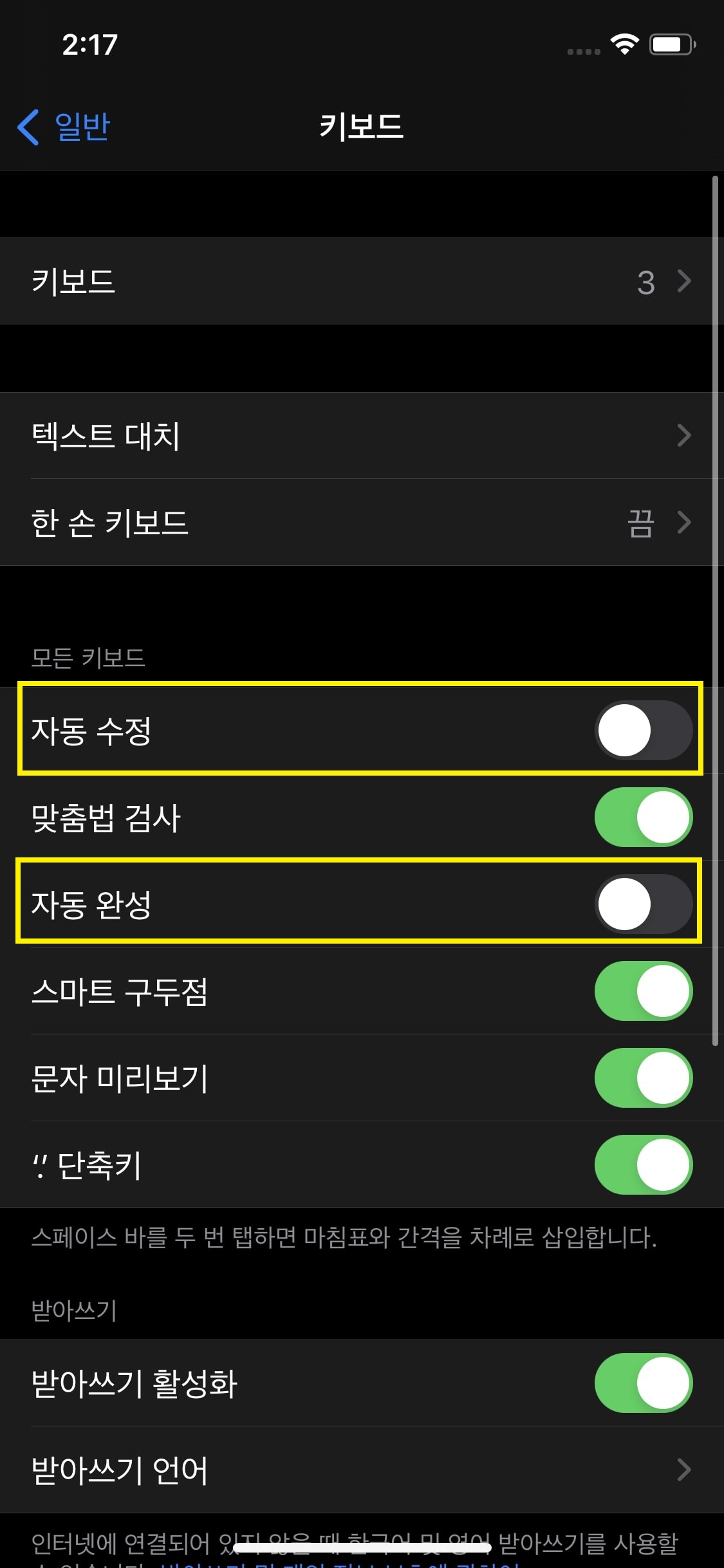
일반 메뉴 리스트 중에서 “키보드” 항목을 눌러 설정 화면으로 진입합니다. 여기서 “자동 수정”과 “자동 완성” 스위치를 각각 눌러서 비활성화(회색 상태) 해주시면 모든 설정이 완료됩니다.
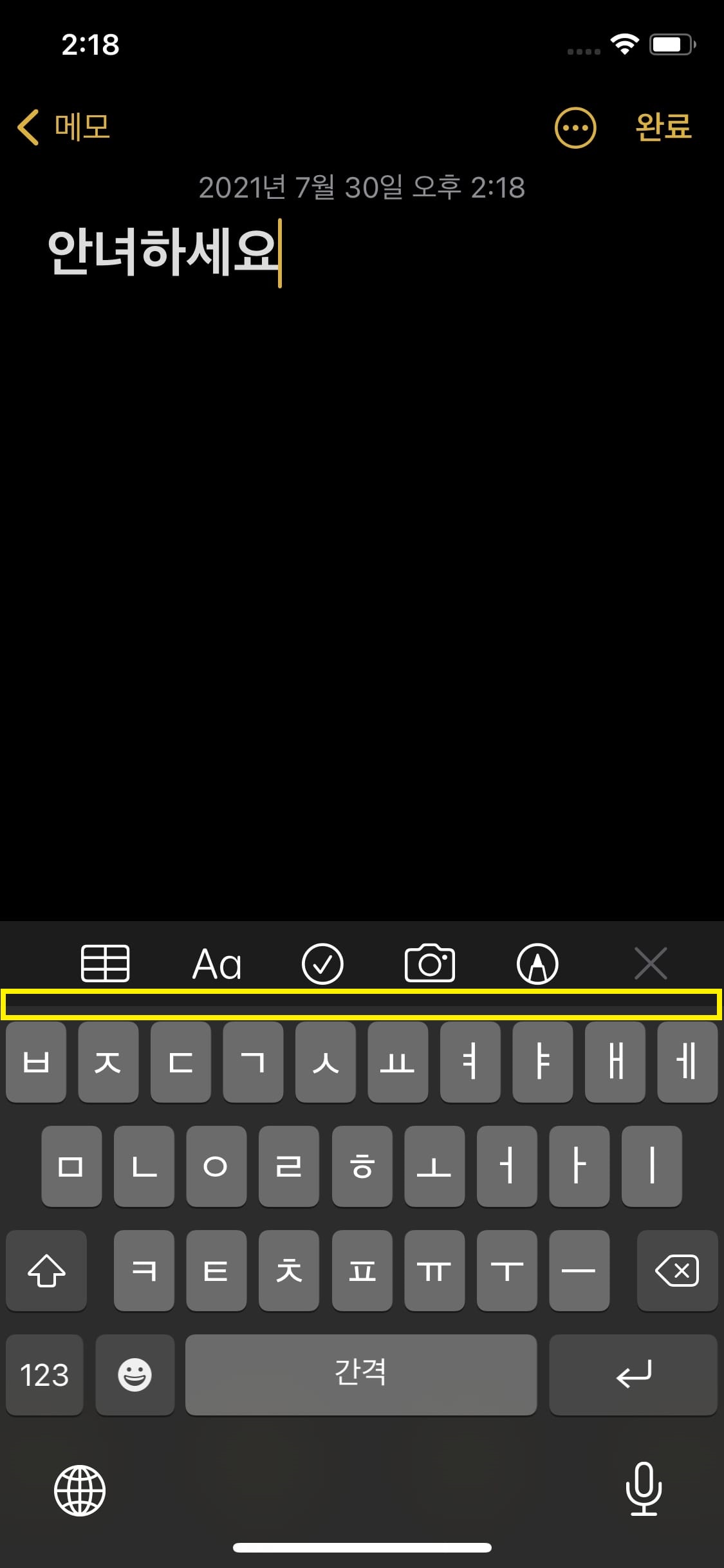
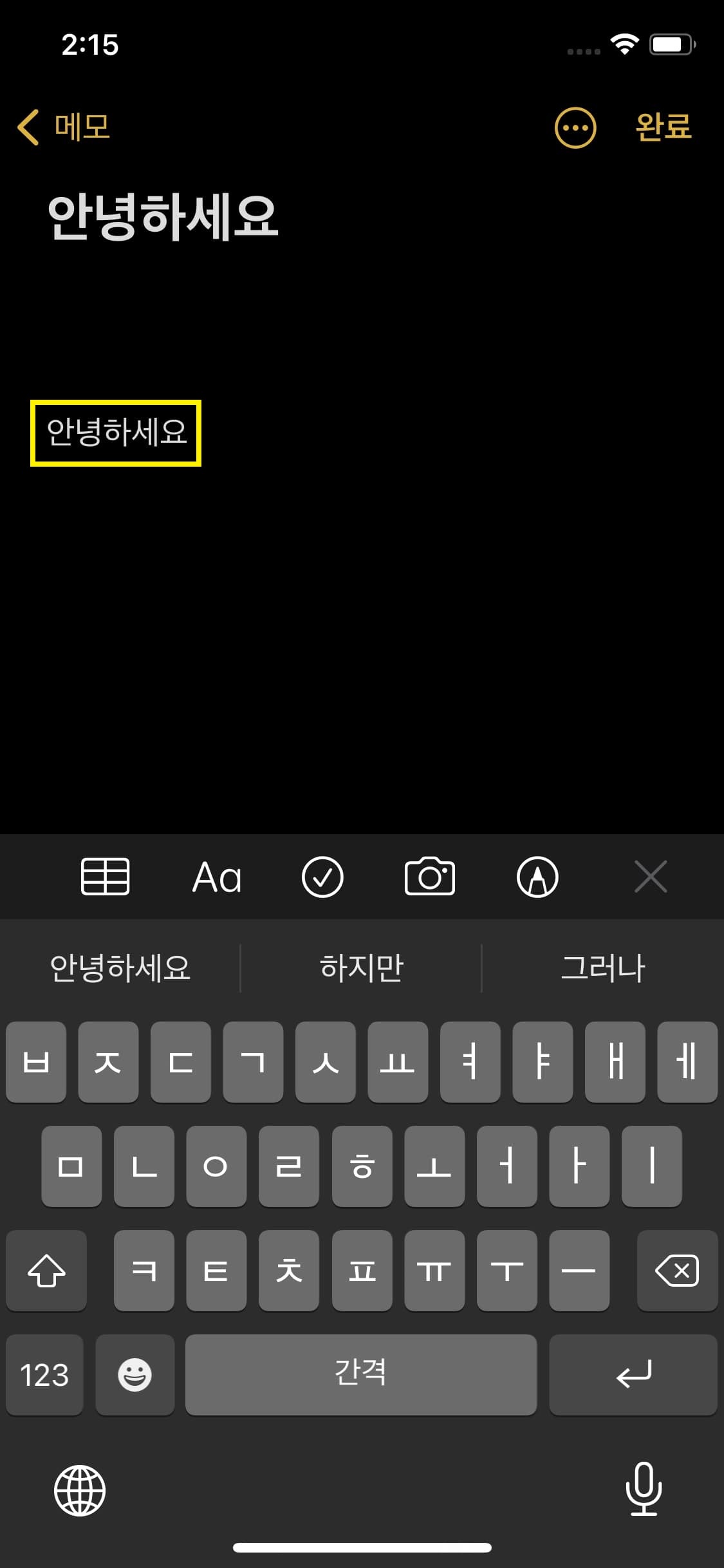
위 사진은 설정을 완료한 후 다시 텍스트를 입력했을 때의 모습입니다. 키보드 상단에 번거로운 추천 문구가 나타나지 않는 것을 확인할 수 있습니다. 이제 엔터를 눌러도 기기가 임의로 단어를 수정하지 않으며, 사용자가 입력한 텍스트 그대로를 전송할 수 있습니다.
정리하자면, 설정 경로는 “설정 > 일반 > 키보드 > 자동 수정 및 자동 완성 비활성화” 순서로 기억하시면 됩니다.
이렇게 오늘은 애플 아이폰의 자동 완성 및 자동 수정 기능을 끄는 방법에 대해 알아보았습니다. 이 기능들은 타이핑 속도를 높여주는 편리한 기능이지만, 때로는 의도치 않은 오타를 만들어내어 소통에 오해를 불러일으키기도 합니다.
평소 키보드 입력 시 자동 수정 기능이 방해된다고 느끼셨다면 위 방법을 통해 비활성화하고 사용해 보시는 것을 추천드립니다. 긴 글 읽어주셔서 감사합니다. 다음에도 유용한 IT 팁으로 찾아뵙겠습니다.