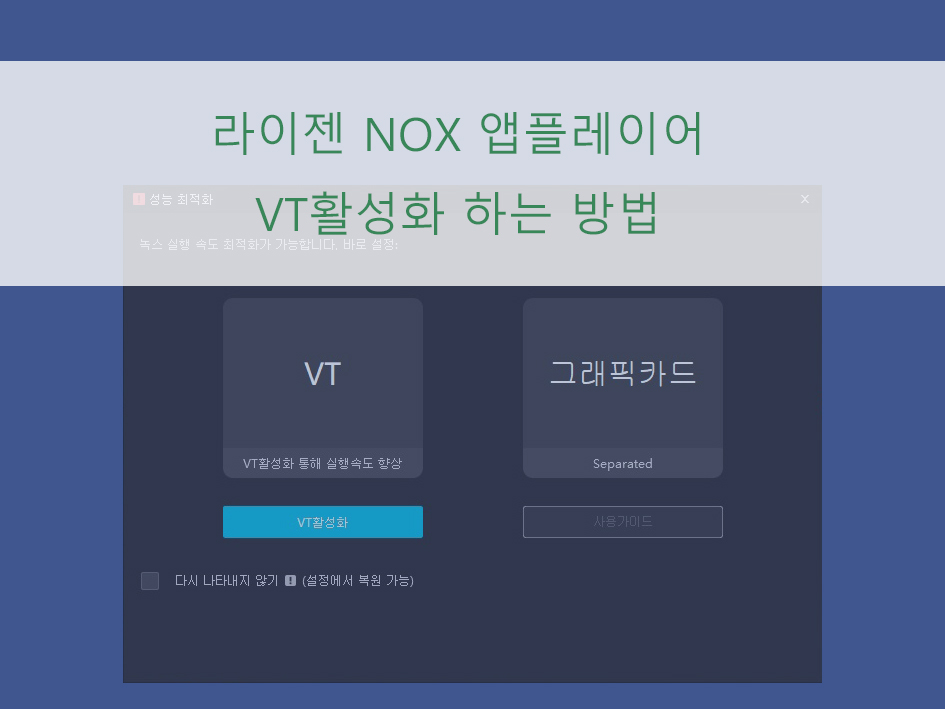
안녕하세요! 오늘은 많은 분이 안드로이드 에뮬레이터로 애용하고 계신 ‘녹스 앱플레이어(Nox App Player)’의 VT(Virtualization Technology) 활성화 옵션을 AMD 라이젠(Ryzen) 환경에서 어떻게 적용하는지 자세히 알아보겠습니다.
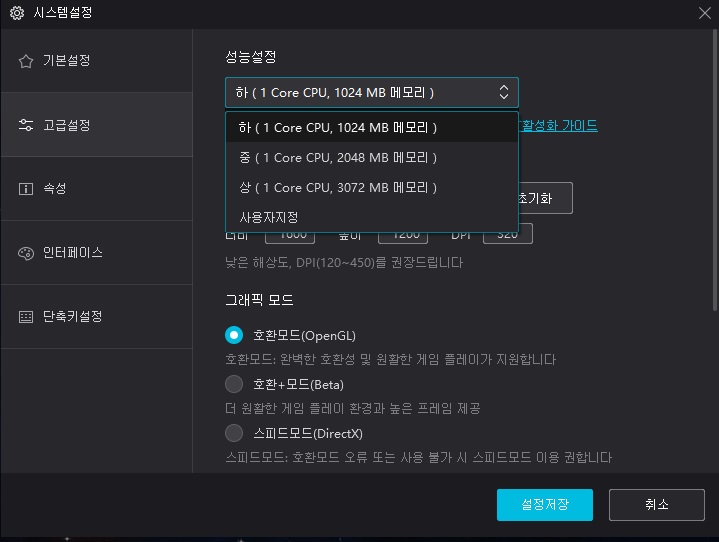
녹스 앱플레이어의 시스템 설정 내 고급 설정 메뉴에 들어가면 성능 설정을 할 수 있습니다. 하지만 VT 옵션이 비활성화되어 있다면, 성능 설정의 상·중·하 모든 옵션에서 1코어만 할당되는 현상이 발생합니다. 사용자 설정에서 커스텀 값을 입력하더라도 프로그램 재실행 시 설정값이 다시 원래대로 돌아오게 됩니다.

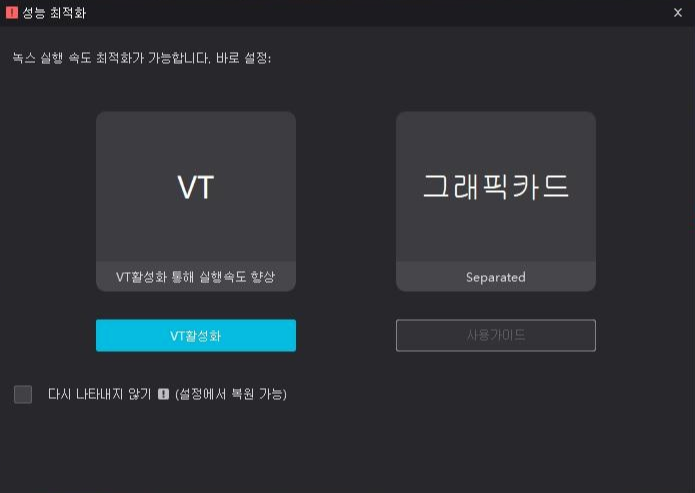
이런 경우 녹스 앱플레이어를 실행하면 좌측 상단에 빨간색 느낌표 아이콘이 나타납니다. 느낌표를 클릭해 VT 활성화 가이드 사이트로 이동해 보아도 주로 인텔(Intel) CPU 기준의 설명만 제공되어 AMD 라이젠 사용자들은 설정을 찾는 데 어려움을 겪곤 합니다.
AMD 시스템은 인텔과 설정 명칭이 다르기 때문인데요, 지금부터 라이젠 CPU를 사용하는 분들을 위한 SVM(VT) 설정 방법을 알려드리겠습니다.
먼저 컴퓨터를 재시작하여 바이오스(BIOS) 설정 화면으로 진입해야 합니다. 본 가이드는 기가바이트(Gigabyte) 메인보드를 기준으로 설명합니다. 바이오스 진입 방법이나 기본적인 설정 변경법을 모르시는 분들은 아래 링크를 참고해 주세요.
라이젠 VT활성화하는 방법
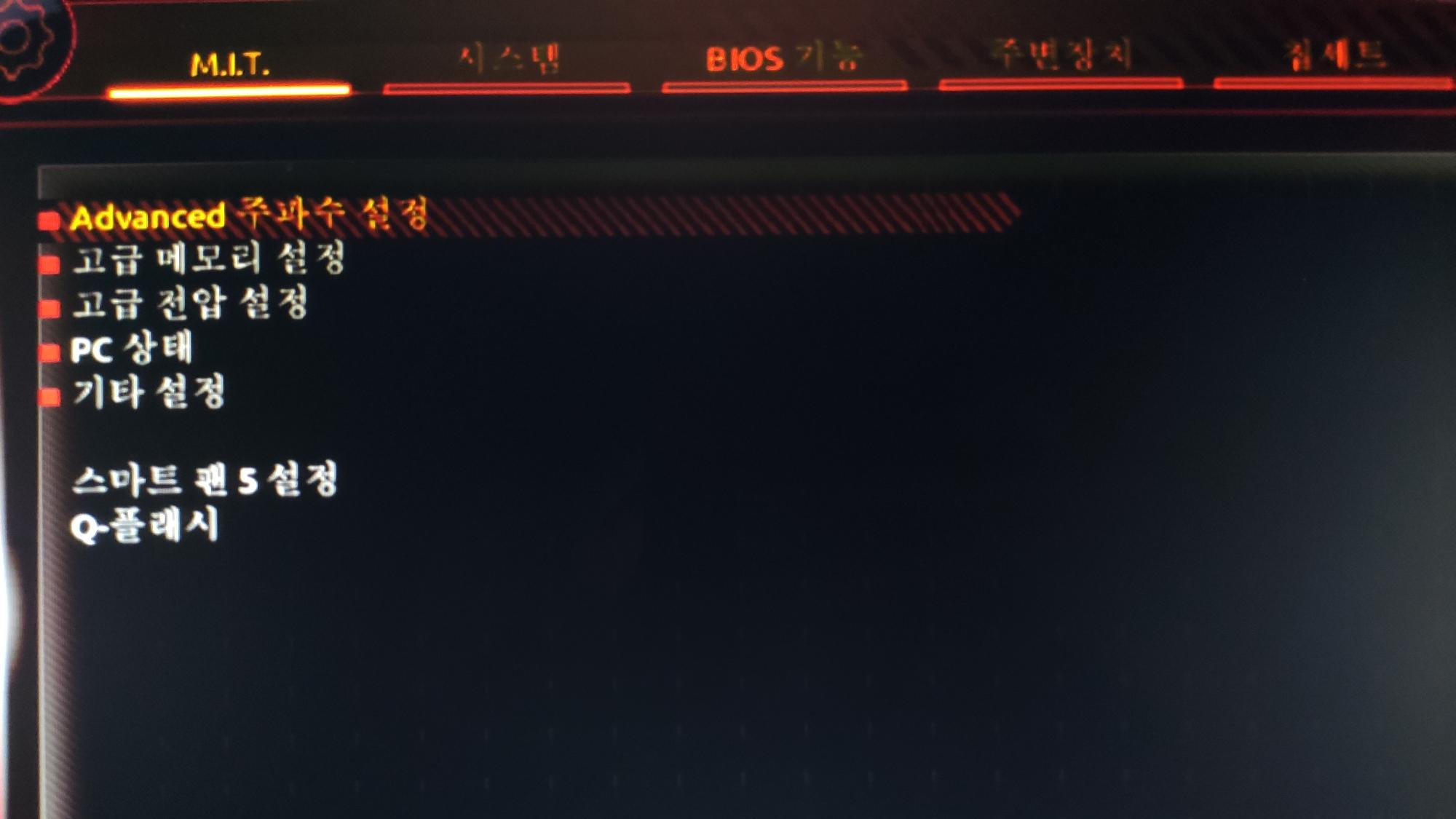
1. 바이오스에 진입한 뒤 Advanced Frequency Settings(고급 주파수 설정) 메뉴를 선택합니다.
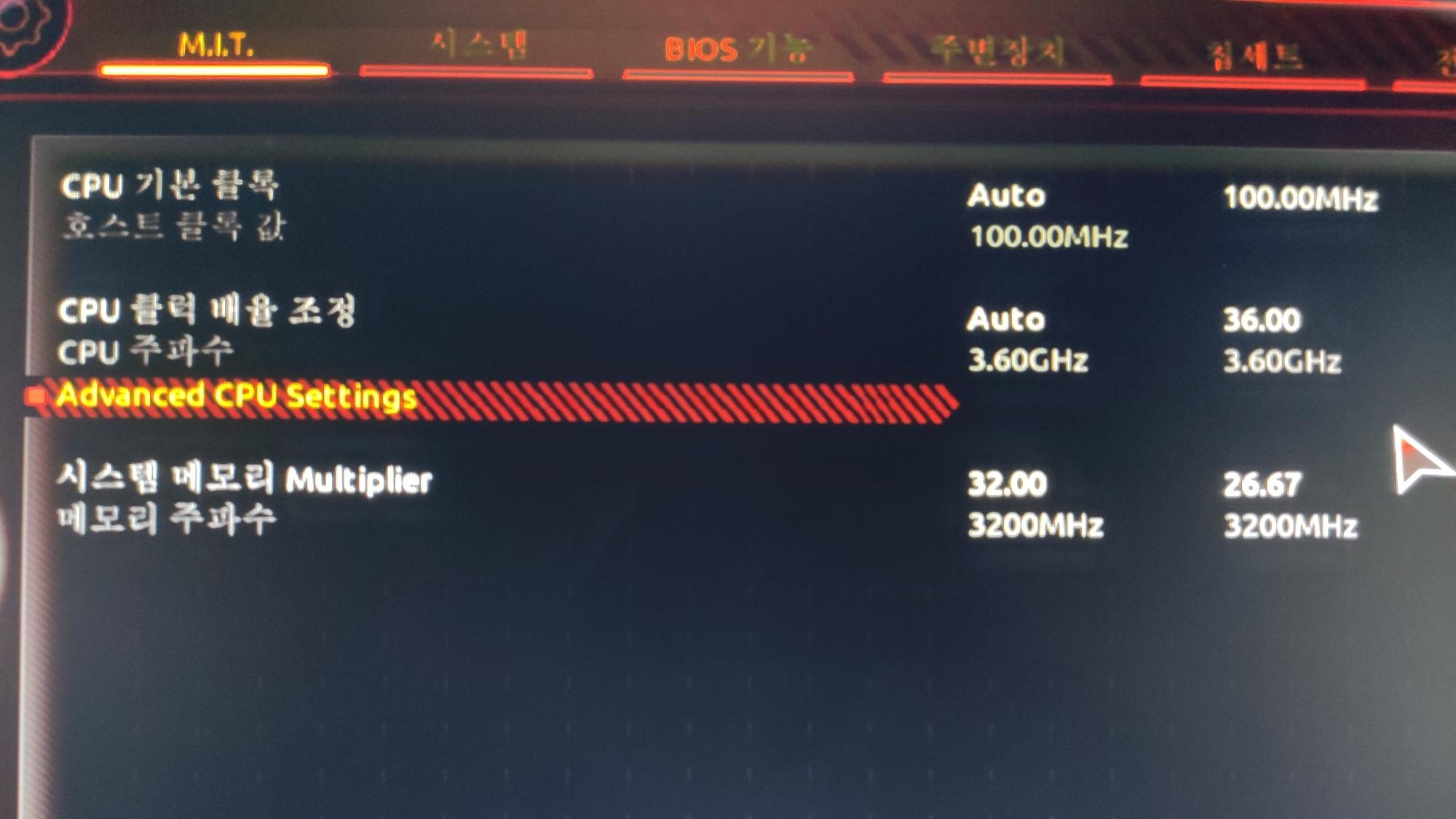
2. 해당 메뉴 내에 있는 Advanced CPU Settings 항목으로 들어갑니다.
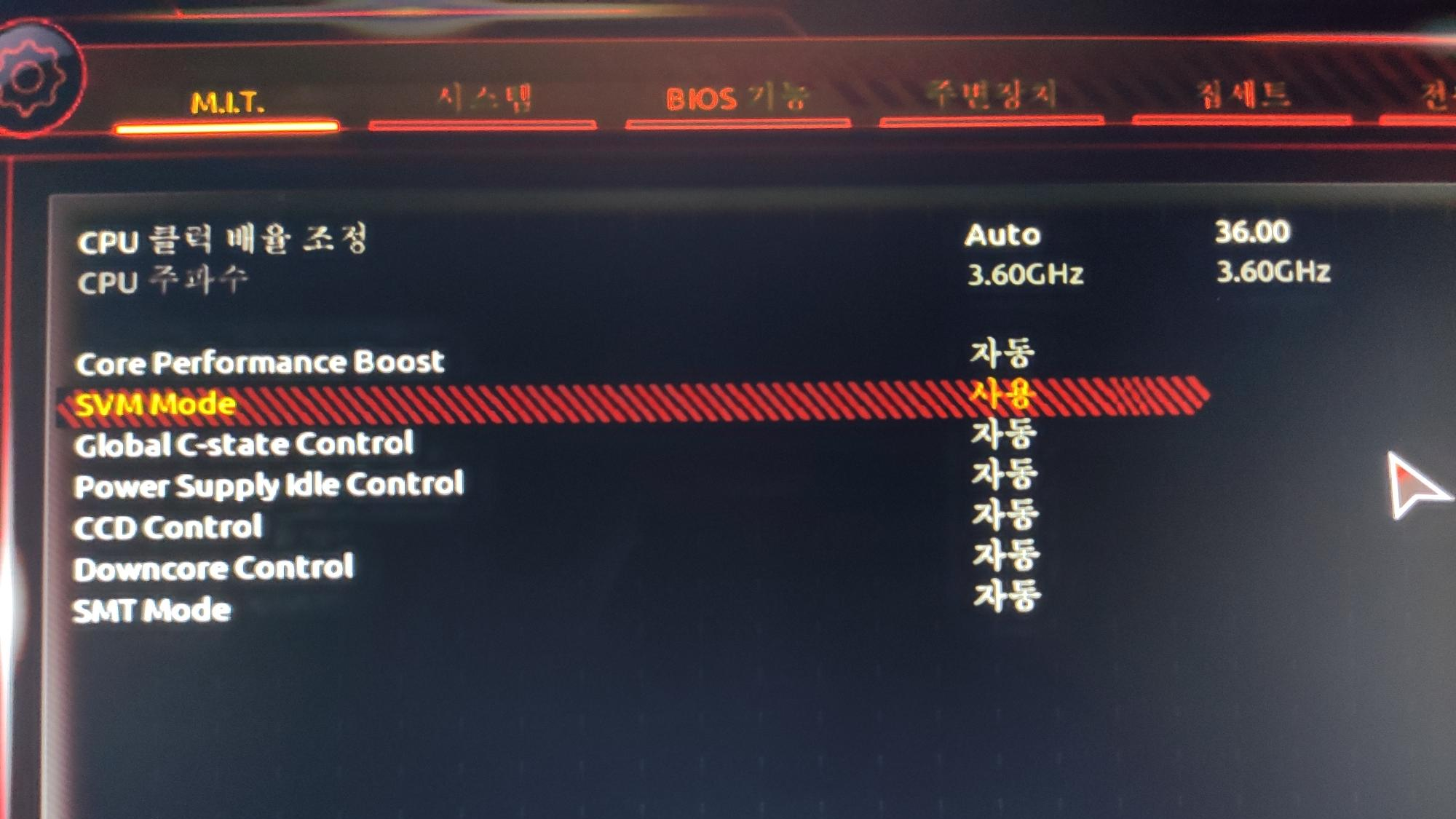
3. 현재 ‘Disabled’로 되어 있는 SVM Mode 설정을 Enabled(활성화)로 변경해 줍니다. 이 SVM 설정이 인텔의 VT와 동일한 기능입니다. 설정을 마친 후 저장(Save & Exit)하고 재부팅합니다.
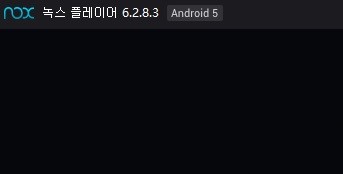
재부팅 후 녹스 앱플레이어를 다시 실행해 보면 좌측 상단의 빨간색 느낌표 아이콘이 사라진 것을 확인할 수 있습니다.
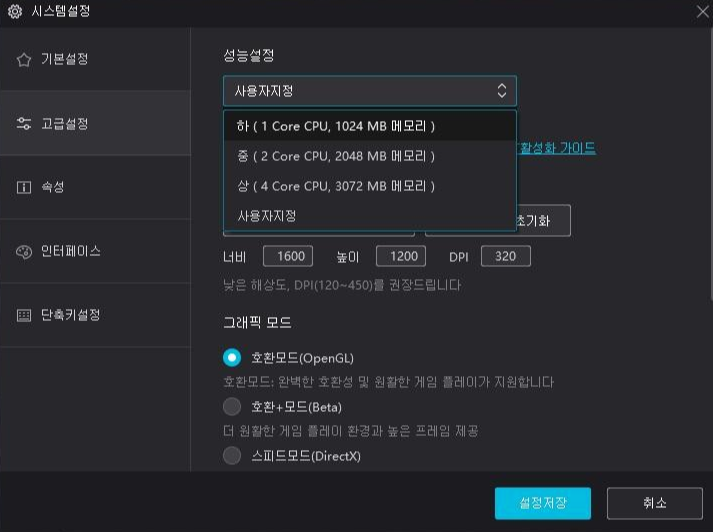
이제 시스템 설정의 고급 설정 탭에서 성능 설정을 열어보면 상·중·하 옵션마다 코어 수가 정상적으로 할당된 것을 볼 수 있습니다. 사용자 설정을 통해 자신의 CPU 스레드 수만큼 자유롭게 할당이 가능하며, 설정을 저장하고 재실행해도 값이 유지됩니다.
오늘은 라이젠 환경에서 녹스 앱플레이어의 VT 활성화(SVM 모드)를 설정하는 방법에 대해 알아보았습니다. 앱플레이어 성능 향상에 도움이 되셨길 바랍니다. 긴 글 읽어주셔서 감사합니다.
다른 글 읽기
이 글의 저작권은 전적으로 작성자인 P_Emblem에게 있으며 허락 없는 무단 사용을 금합니다.