피닉스 OS로 노트북 업그레이드 하기!!
안녕하세요. P_EMBLEM입니다. 오늘 제가 소개해 드릴 내용은 피닉스 OS(Phoenix OS)라는 안드로이드 기반의 운영체제를 이용해, 성능이 떨어진 낡은 노트북을 빠릿빠릿하게 심폐 소생하는 방법입니다.
오래된 노트북들은 CPU 성능이 부족하고, 윈도우 비스타나 XP 같은 구형 운영체제를 사용하고 있어 최신 프로그램과의 호환성이 떨어지는 경우가 많습니다. 그렇다고 최신 윈도우를 설치하자니 성능이 따라주지 않고, 리눅스를 설치하기에는 일반 사용자들이 사용하기에 진입장벽이 높았죠.
하지만 최근에는 안드로이드를 PC 환경에 맞춰 설치할 수 있게 해주는 다양한 운영체제가 등장했습니다. 그중 가장 대표적인 것이 바로 피닉스 OS입니다. 지금부터 느려진 노트북에 피닉스 OS를 설치하는 과정을 자세히 알아보겠습니다.
피닉스 OS 느려진 노트북에 설치하기
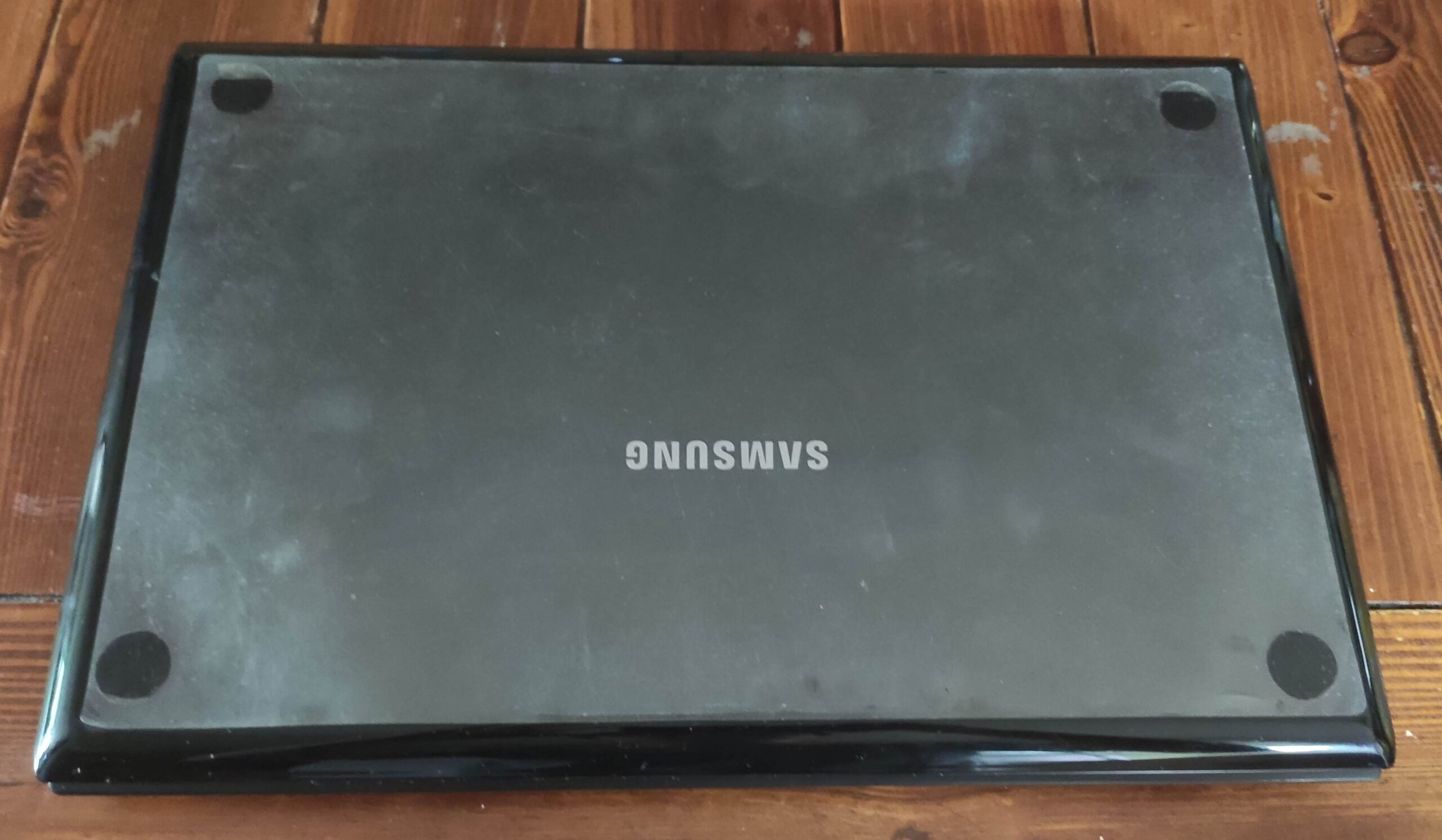
오늘 작업에 사용할 노트북입니다. 약 12년 전 사무용으로 구매했던 제품인데, 지금 다시 켜보니 간단한 작업조차 답답할 정도로 성능이 떨어져 있었습니다.
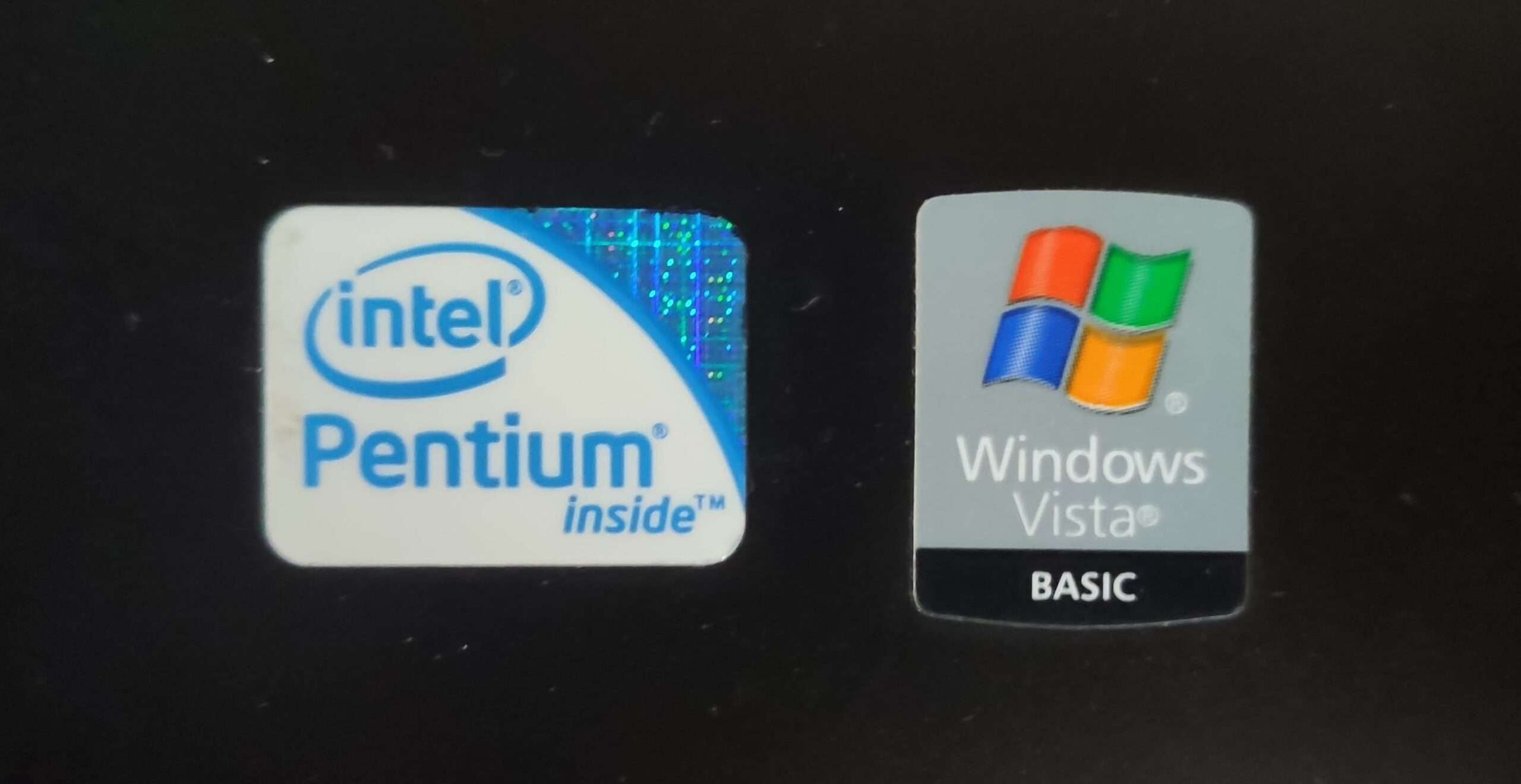
인텔 펜티엄 CPU가 탑재되어 있는데, 시네벤치 R15 측정 결과 약 30점 정도가 나올 만큼 매우 저조한 성능입니다. 이 노트북에 새 생명을 불어넣어 보겠습니다.
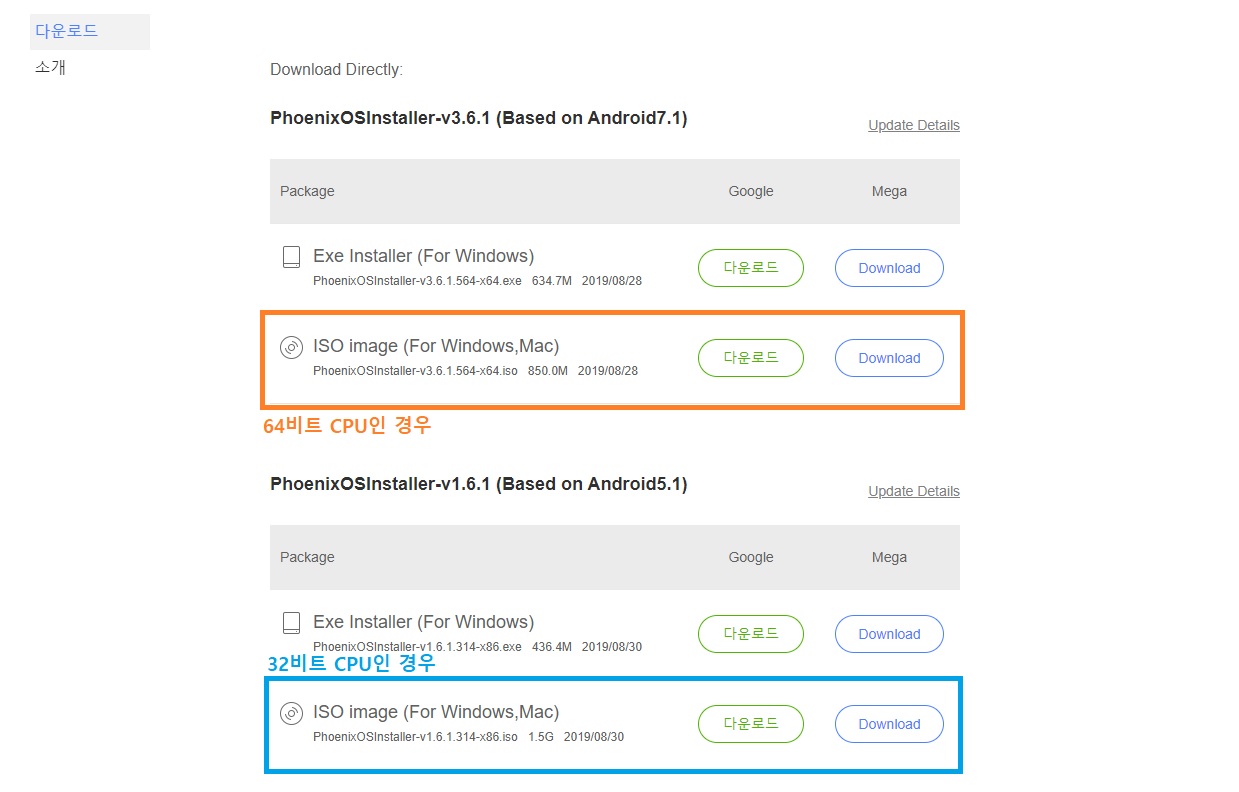
우선 설치를 위해 피닉스 OS 부팅 USB를 만들어야 합니다. 아래 공식 홈페이지 링크에서 설치용 ISO 파일을 다운로드해 주세요.
다운로드 전, 자신의 노트북이 32비트인지 64비트인지 확인이 필요합니다. 최신 안드로이드 버전은 대부분 64비트이므로 구형 32비트 기기에서는 설치가 제한될 수 있습니다. 자신의 사양에 맞는 버전을 선택하세요.
ISO 파일을 다운로드했다면, Rufus 같은 프로그램을 사용해 부팅 USB를 제작해야 합니다. 부팅 USB 제작 방법은 아래 관련 글을 참고해 주세요.
바이오스(BIOS) 설정 및 부팅
부팅 USB가 완성되었다면 노트북에 꽂은 뒤 전원을 켭니다. 곧바로 바이오스 설정 화면으로 진입해야 합니다. 보통 DEL 키나 F2 키를 연타하면 진입할 수 있습니다.

바이오스 화면에 진입했다면 Boot 탭으로 이동하여 Boot Device Priority(부팅 우선순위) 설정을 찾습니다. 여기서 USB 장치를 1순위로 변경한 뒤, Exit 탭에서 저장하고 나가기(Save Changes and Exit)를 선택합니다.
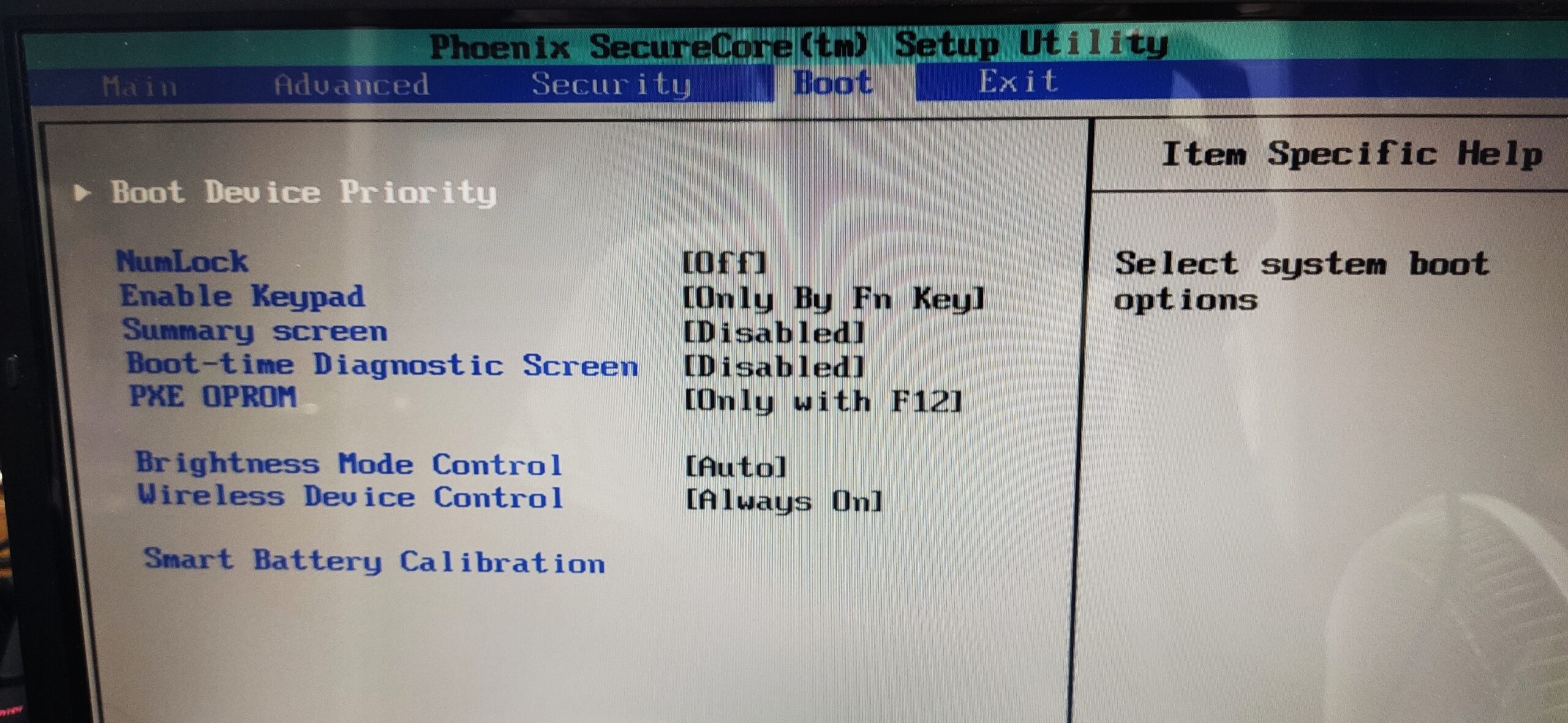
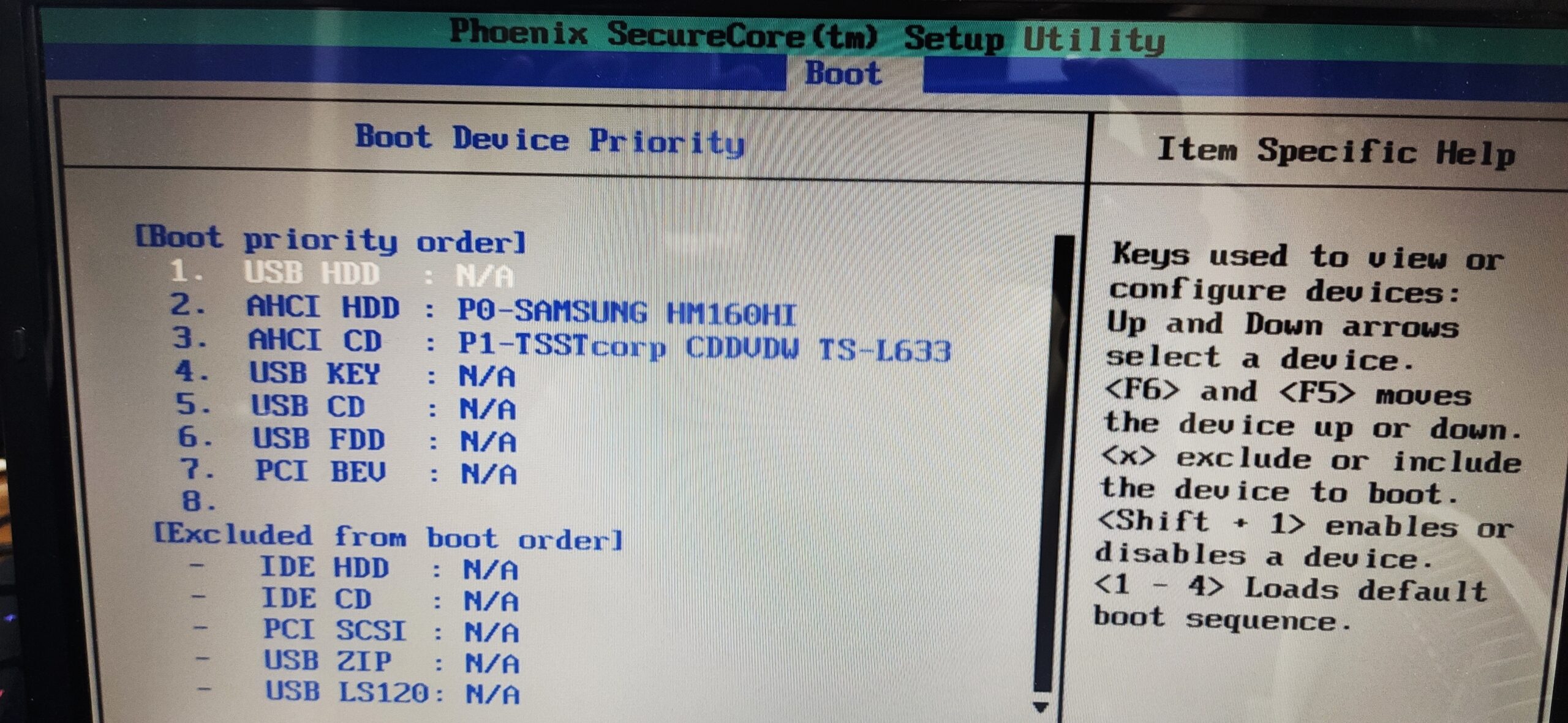
피닉스 OS 설치 시작하기
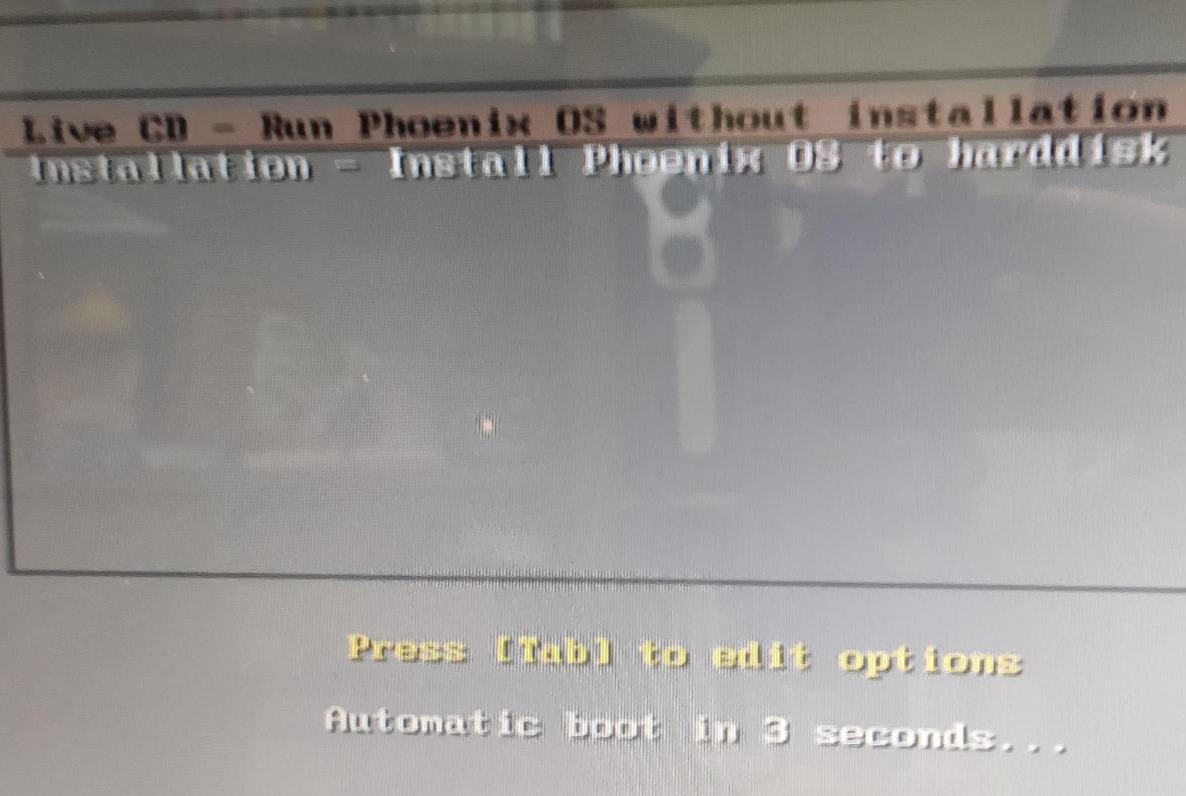
정상적으로 부팅되었다면 위와 같은 화면이 나타납니다. Install Phoenix OS to harddisk를 선택해 설치를 시작합니다.
설치할 디스크 파티션을 선택합니다. (보통 sda1 또는 sda2). 설치 전 기존 데이터는 모두 삭제되므로 반드시 중요한 파일은 백업해 두시기 바랍니다. 포맷 형식은 NTFS를 권장합니다.
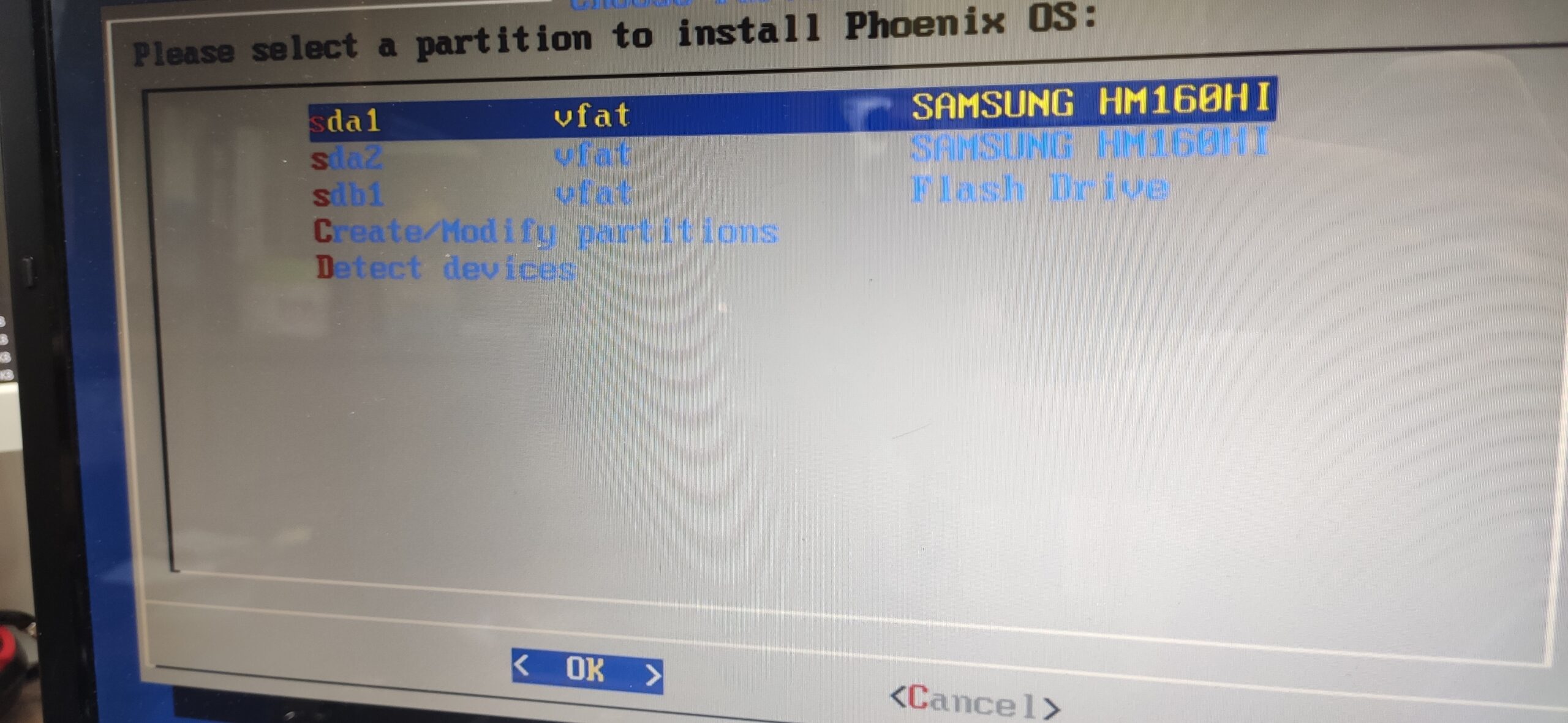
설치 과정 중 부트로더(GRUB) 설치 여부를 묻는 창이 나오면 YES를 선택해야 정상적으로 부팅이 가능합니다. 이후 사용자 데이터 공간(Data Size)을 설정하는 화면이 나오는데, 너무 크게 잡으면 구형 하드디스크에서는 할당 속도가 매우 느릴 수 있으니 적당한 크기로 설정하는 것이 좋습니다.
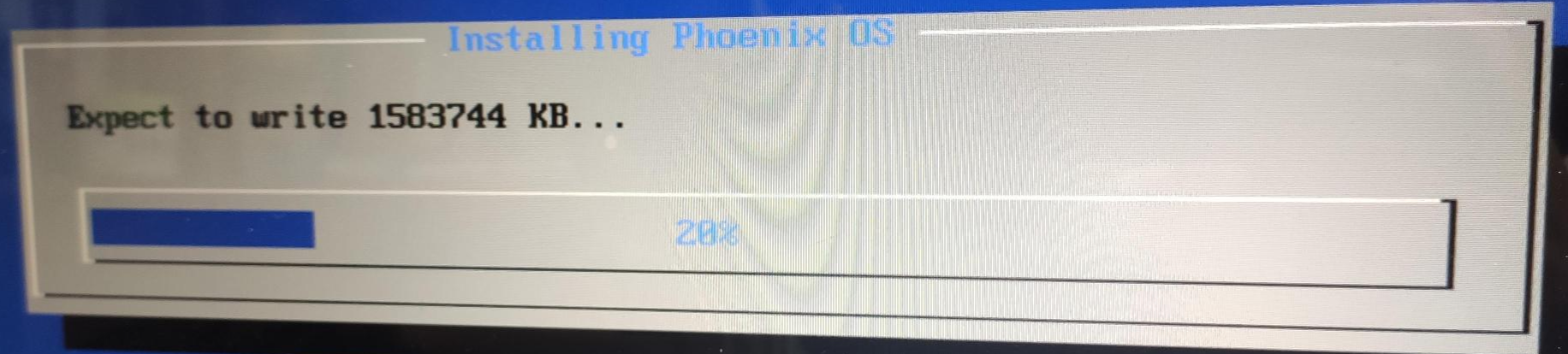
설치가 완료되면 Reboot을 선택합니다. 이때 반드시 USB를 뽑아주어야 다시 설치 화면으로 돌아가지 않고 설치된 운영체제로 부팅됩니다.
피닉스 OS 실행 및 환경 설정
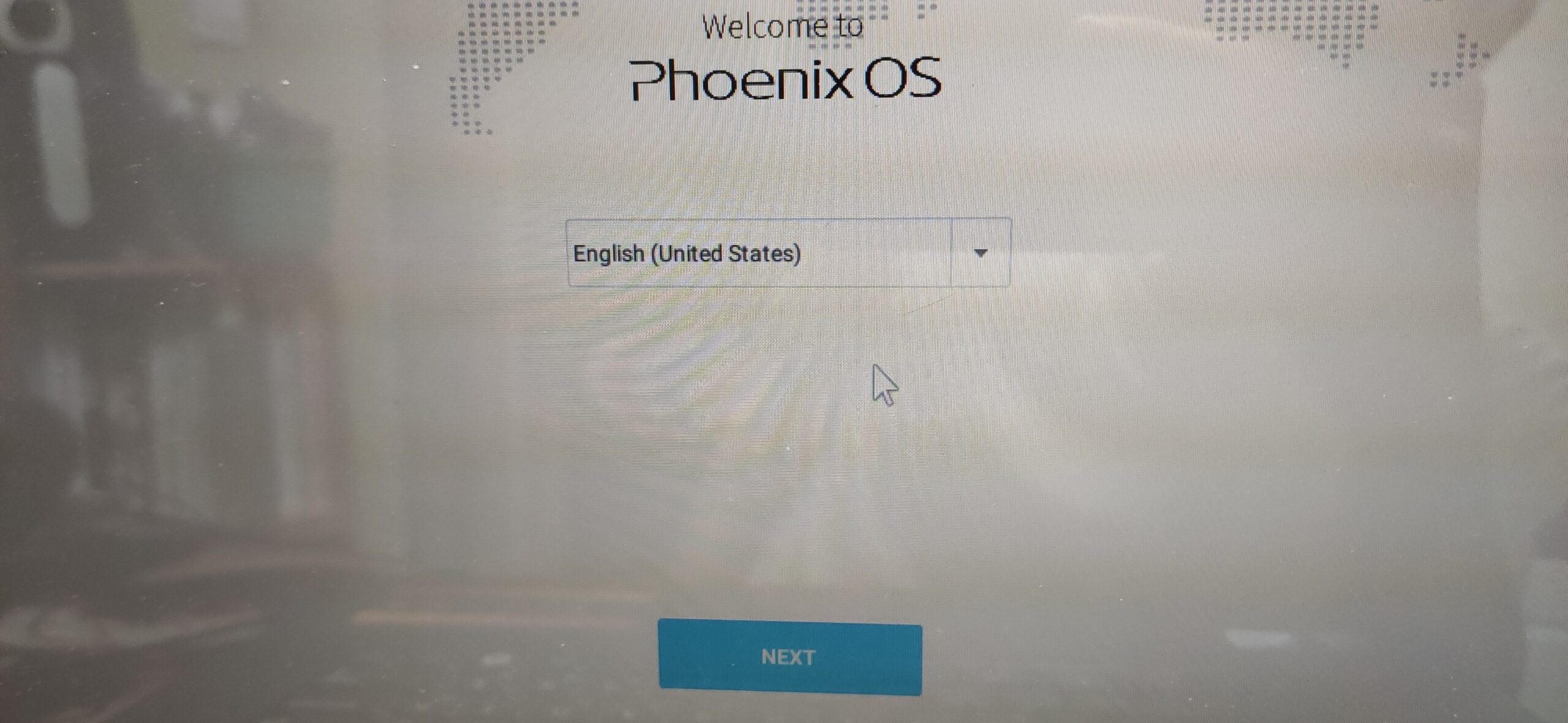
처음 실행하면 중문과 영문 중 선택할 수 있습니다. English를 선택해 초기 설정을 마친 뒤, 안드로이드 설정 메뉴에서 한국어로 변경할 수 있습니다.
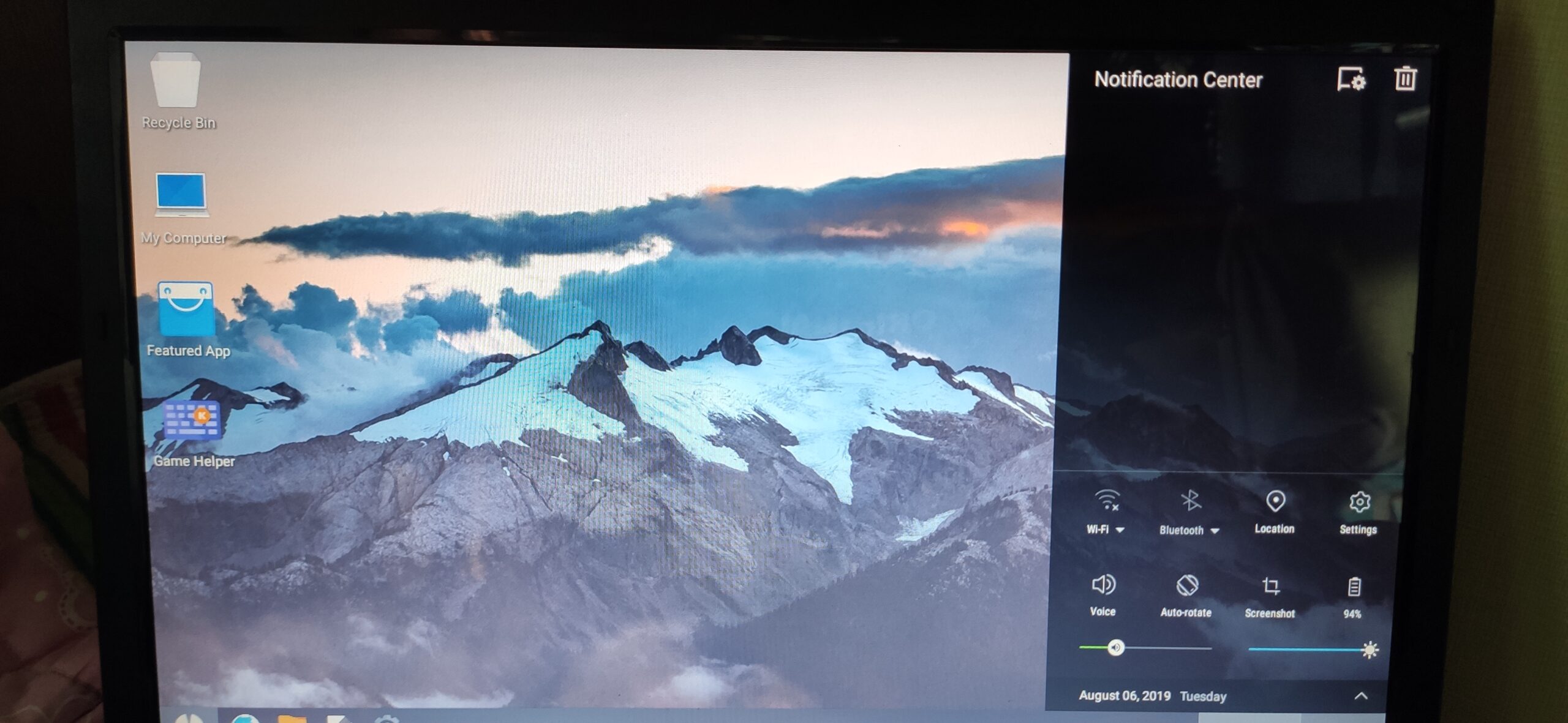
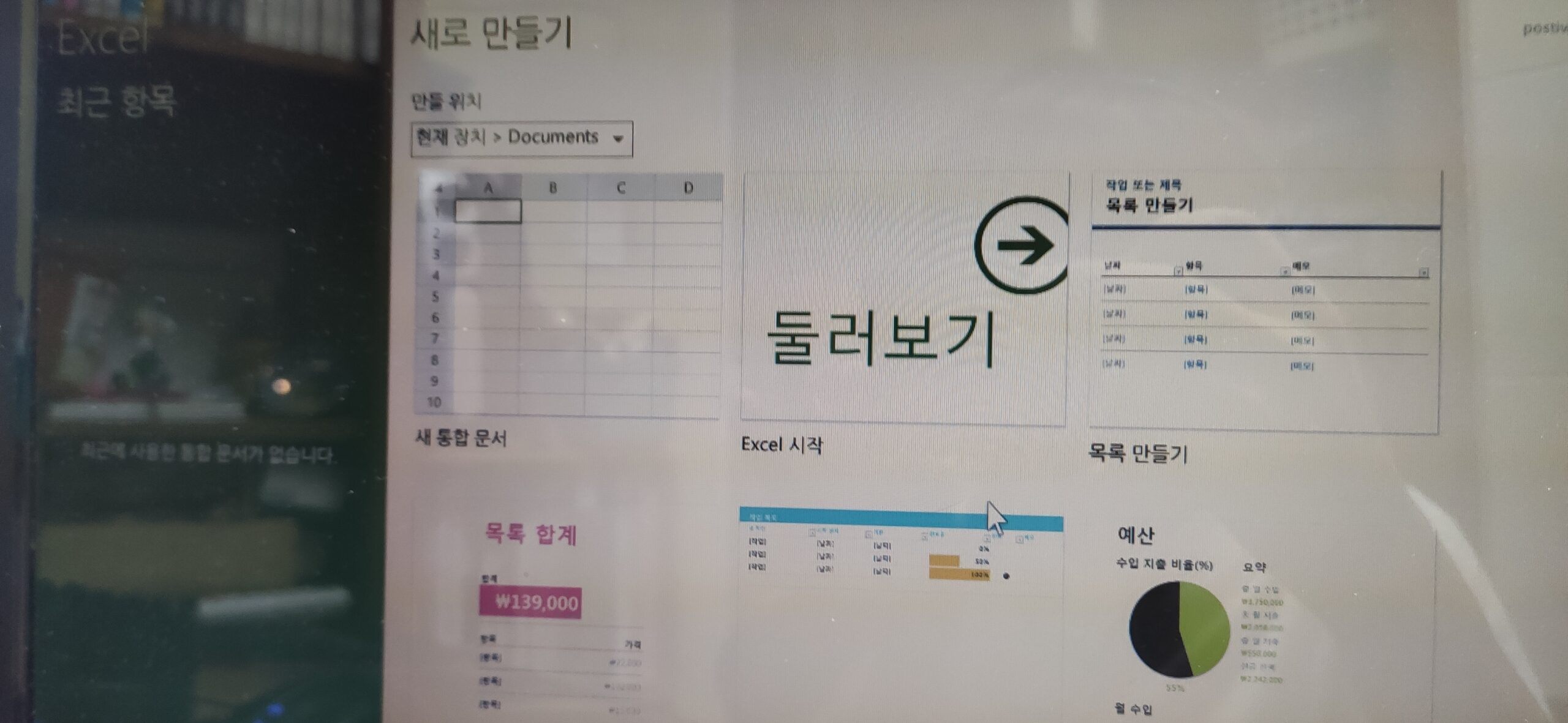
피닉스 OS는 구글 플레이 스토어를 기본 지원하여 다양한 앱을 설치할 수 있습니다. MS 오피스 앱을 설치하면 워드, 엑셀, PPT 작업도 원활하게 가능합니다. 실제로 사용해 보니 윈도우 10을 쓸 때보다 훨씬 빠르고 쾌적한 반응 속도를 보여주었습니다.
한글 입력 팁: 플레이 스토어에서 Gboard를 설치한 뒤, 언어 설정에서 한국어를 추가하면 물리 키보드로도 한글 입력을 편하게 사용할 수 있습니다.
마무리하며
오늘은 피닉스 OS를 통해 버려질 뻔한 낡은 노트북에 새 생명을 불어넣는 방법을 알아보았습니다. 무료로 설치할 수 있고 저사양 기기에서 매우 가볍게 돌아간다는 것이 큰 장점입니다.
다만, 보안 측면에서 민감한 분들은 다른 대안(예: Bliss OS 등)을 고려해 볼 수도 있습니다. 다음에는 또 다른 안드로이드 OS 설치법으로 찾아뵙겠습니다. 감사합니다!
이 글의 저작권은 작성자 P_EMBLEM에게 있으며, 무단 도용을 금합니다.