배터리 웨어율이란 배터리의 설계 용량 대비 실제 배터리의 총 충전량을 의미합니다. 모든 배터리는 소모품이기 때문에 사용 횟수와 충전 횟수가 늘어날수록 최대 충전 가능 용량이 조금씩 줄어들게 됩니다. 특히 우리가 사용하는 대부분의 전자기기에 들어가는 리튬이온 배터리는 효율은 좋지만 수명이 정해져 있다는 특징이 있습니다.
노트북 또한 이러한 문제에서 자유롭지 못합니다. 스마트폰이나 노트북은 충전과 방전을 자주 반복하는 기기이기 때문에 다른 가전제품에 비해 배터리 수명이 더 빨리 줄어드는 편입니다.
따라서 중고 노트북이나 태블릿을 구매할 때 배터리 수명 확인은 필수입니다. 이를 확인하지 않고 구매했다가는 배터리를 새로 구매하여 직접 교체해야 하는 상황이 발생할 수도 있습니다.
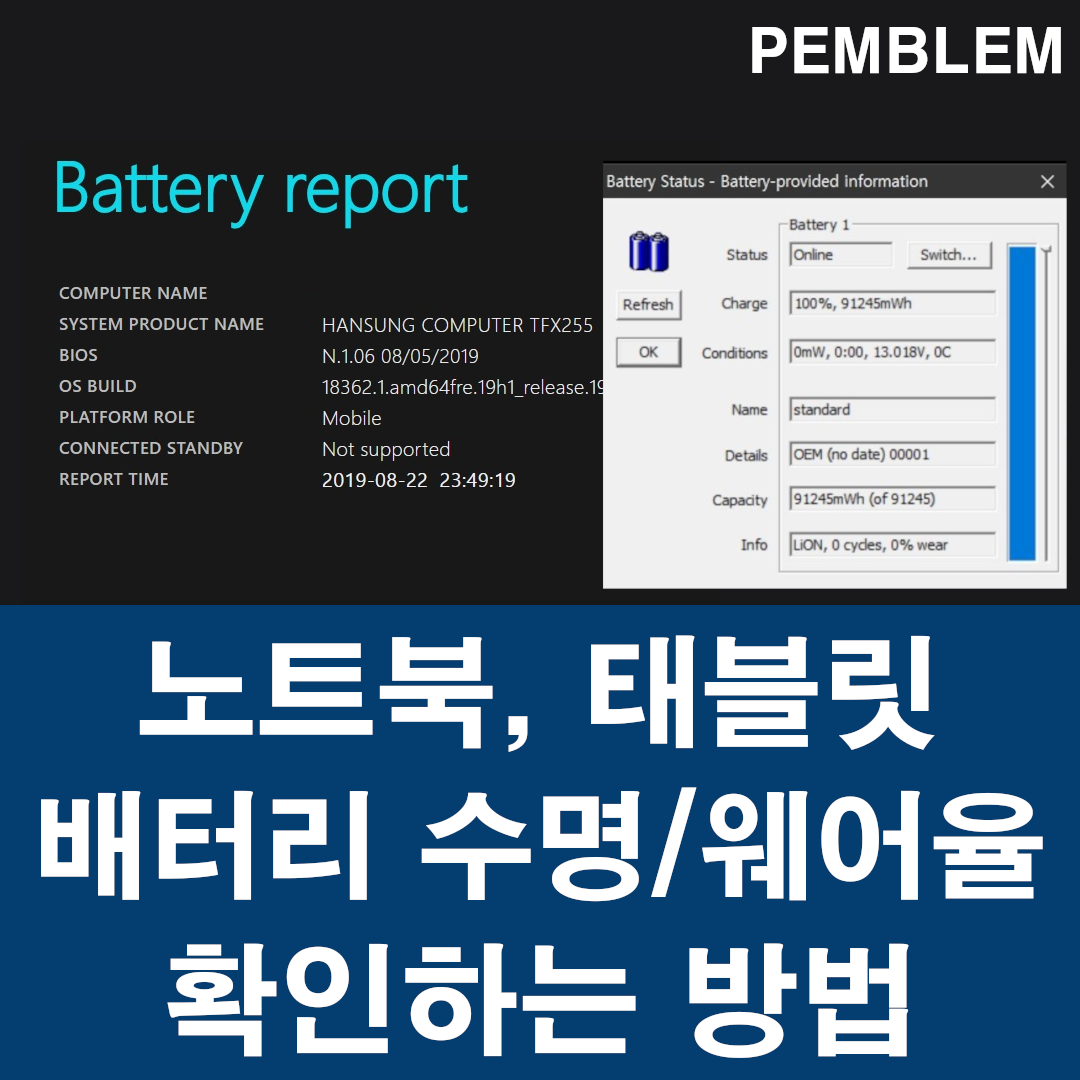
오늘은 내 노트북의 배터리 수명을 측정하는 3가지 방법에 대해 알아보겠습니다. 윈도우 기본 기능인 CMD를 활용하는 방법부터 전용 프로그램을 이용하는 방법까지 정리해 보았습니다.
1. CMD를 통해 배터리 웨어율 측정하기
별도의 프로그램 설치 없이 윈도우 자체 명령 프롬프트(CMD)를 이용하여 측정하는 방법입니다.
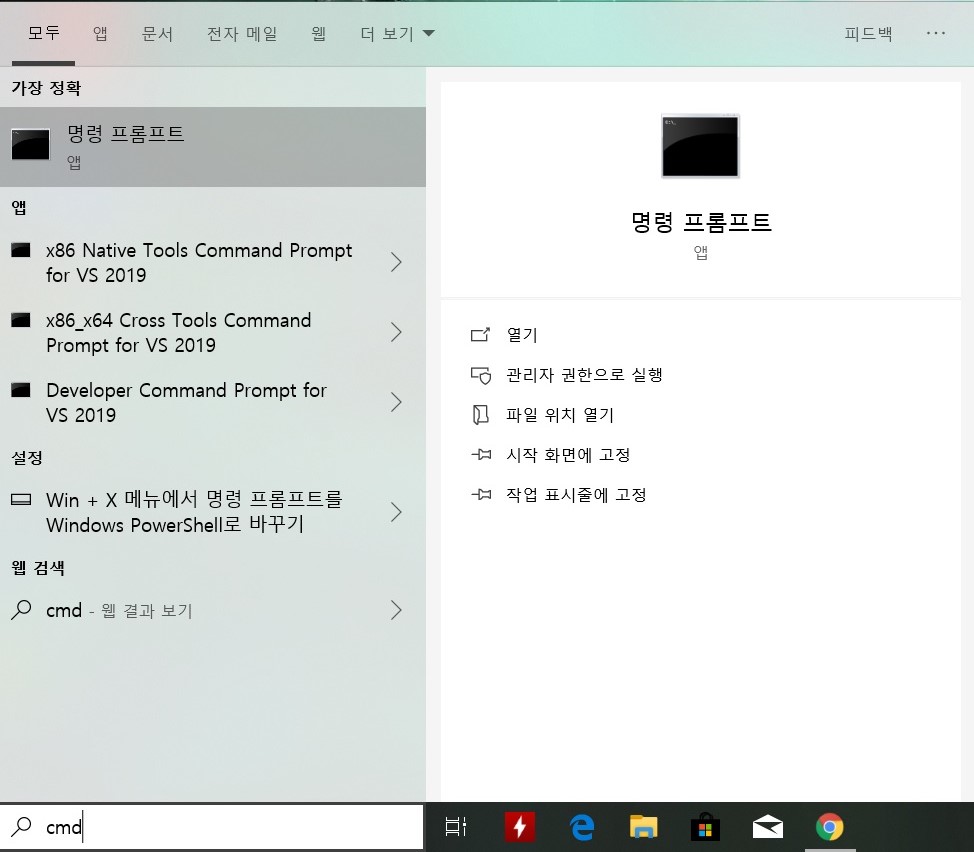
먼저 윈도우 검색창에 ‘CMD’ 또는 ‘명령 프롬프트’를 입력하여 프로그램을 실행합니다.
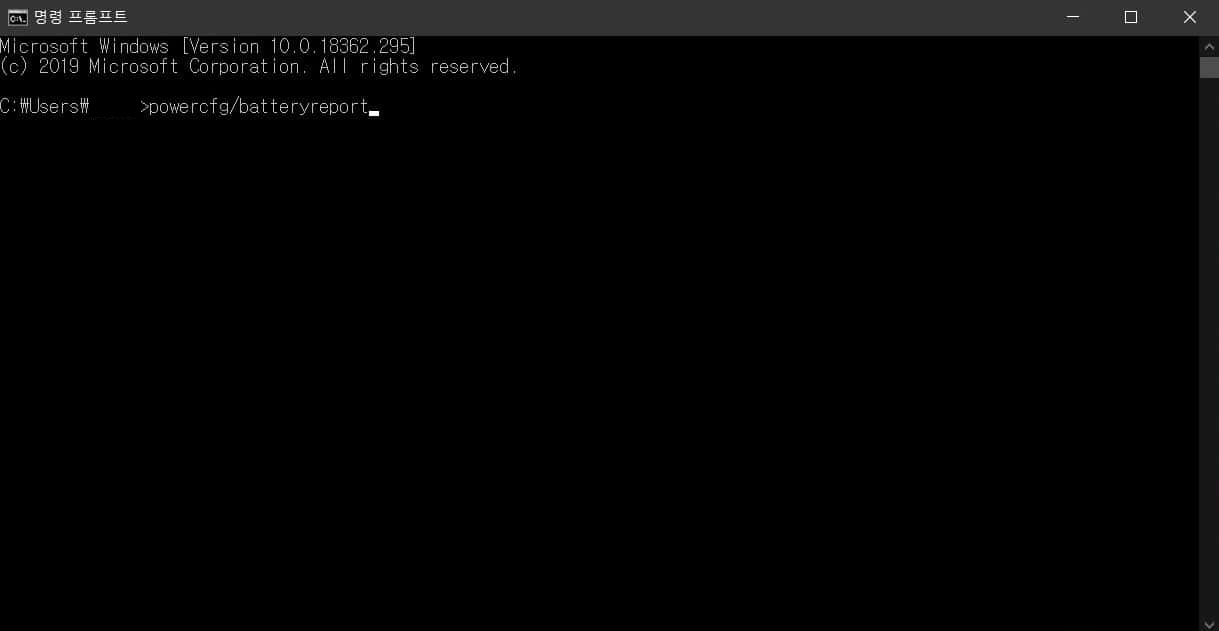
명령 프롬프트 창에 powercfg/batteryreport를 입력하고 엔터를 누릅니다. 그러면 배터리 수명 보고서가 자동으로 생성됩니다.
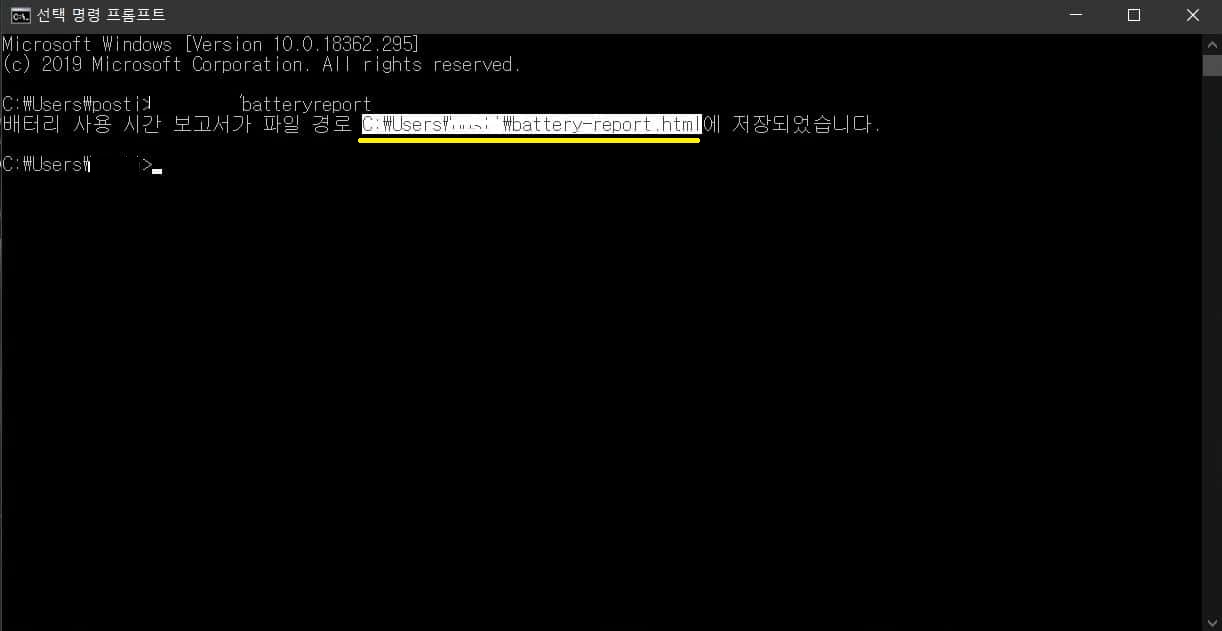
보고서가 생성되면 위 사진처럼 저장된 경로가 표시됩니다. 해당 경로 부분을 마우스로 드래그하여 복사해줍니다.
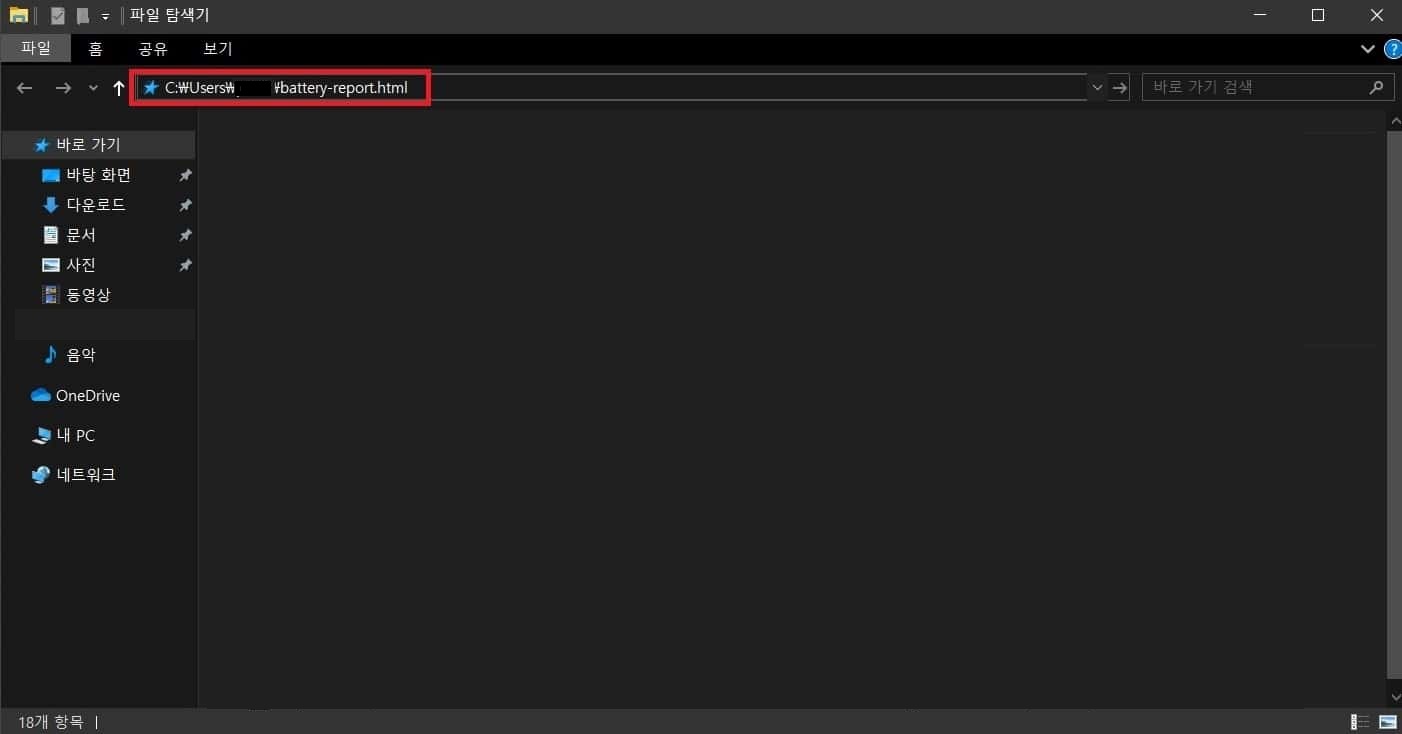
파일 탐색기를 열고 상단 주소창에 복사한 경로를 붙여넣은 뒤 엔터를 칩니다.
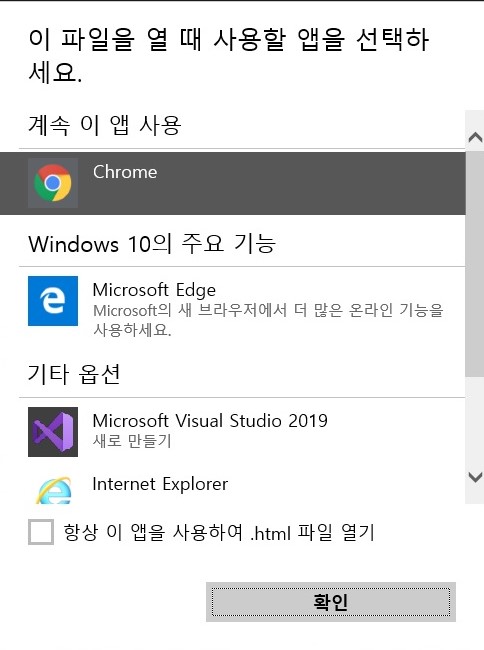
해당 파일을 열 때 사용할 프로그램을 선택하라는 창이 뜨면 크롬, 웨일, 엣지 등 평소 사용하는 웹 브라우저를 선택해 줍니다.
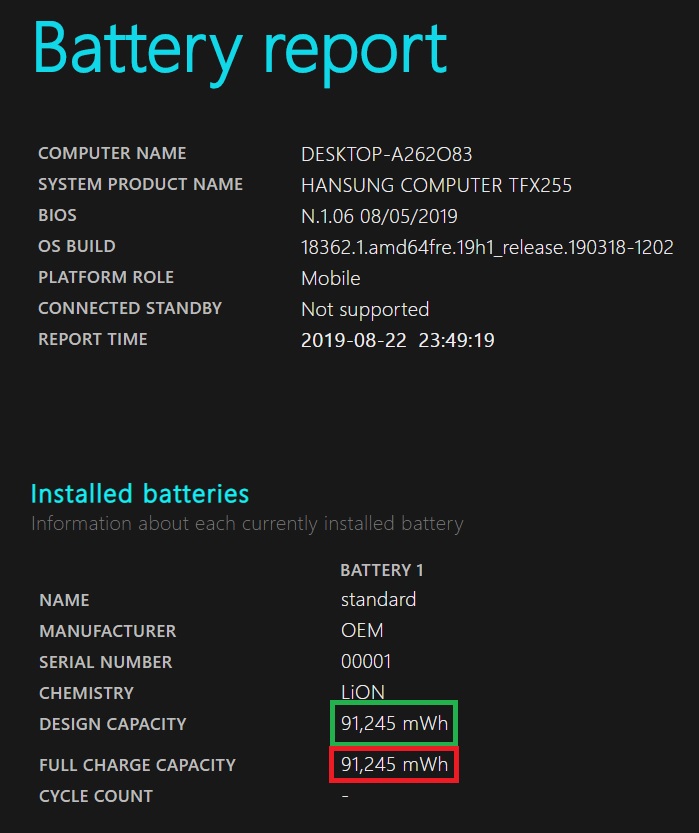
리포트에서 DESIGN CAPACITY(설계 용량)와 FULL CHARGE CAPACITY(완전 충전 용량)를 확인합니다. 아래 공식을 통해 웨어율을 계산할 수 있습니다.
공식: {(설계 용량 – 완전 충전 용량) / 설계 용량} x 100 = 배터리 웨어율(%)
2. BattStat을 통해 배터리 웨어율 측정하기
직접 계산하는 것이 번거롭다면 ‘BattStat’이라는 무료 프로그램을 이용할 수 있습니다. 아래 링크에서 프로그램을 다운로드해 주세요.
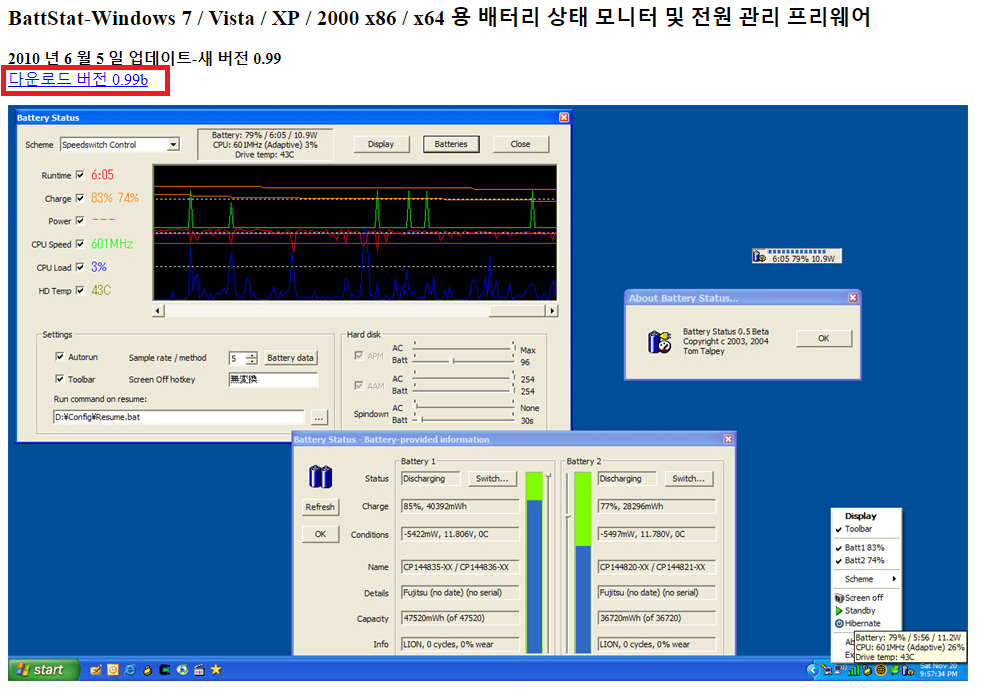
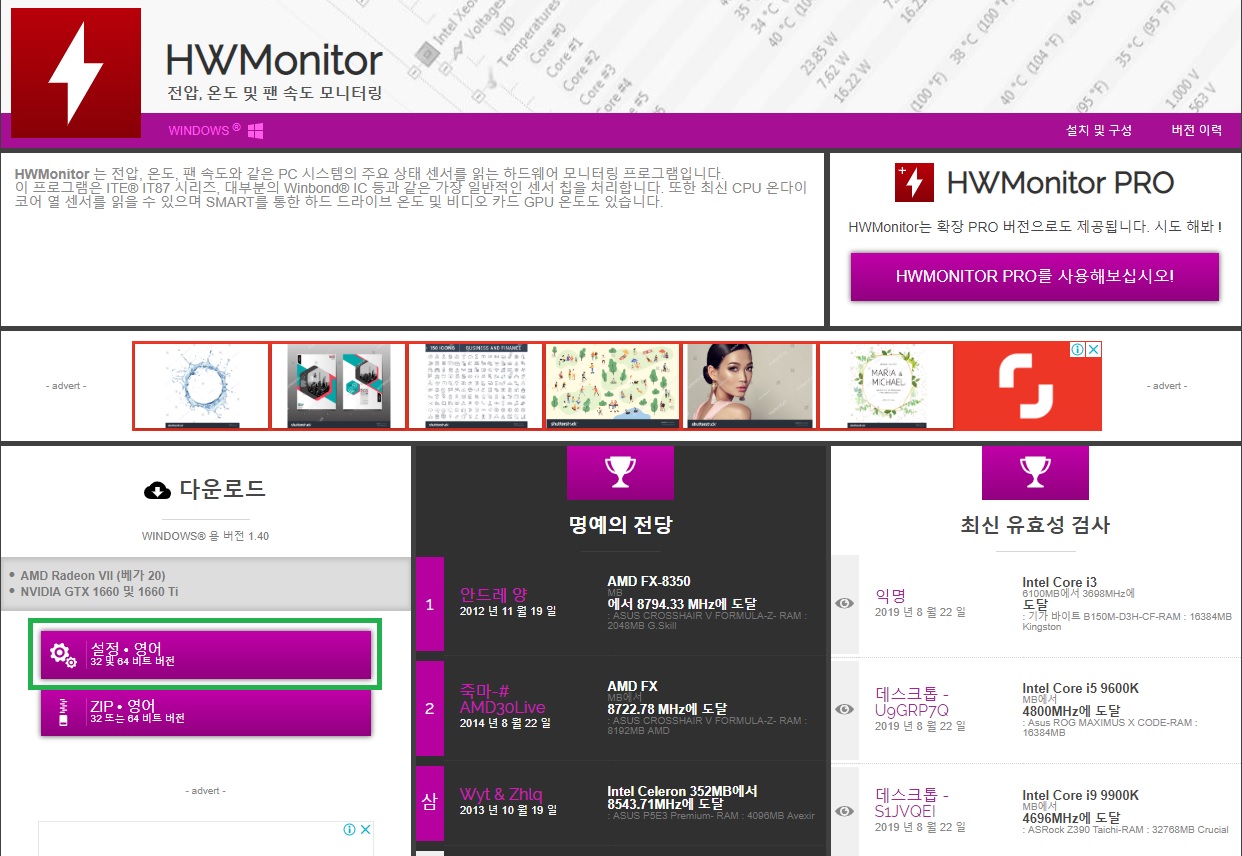
사이트에 접속하여 표시된 부분을 클릭해 설치 파일을 받은 뒤 설치를 진행합니다.
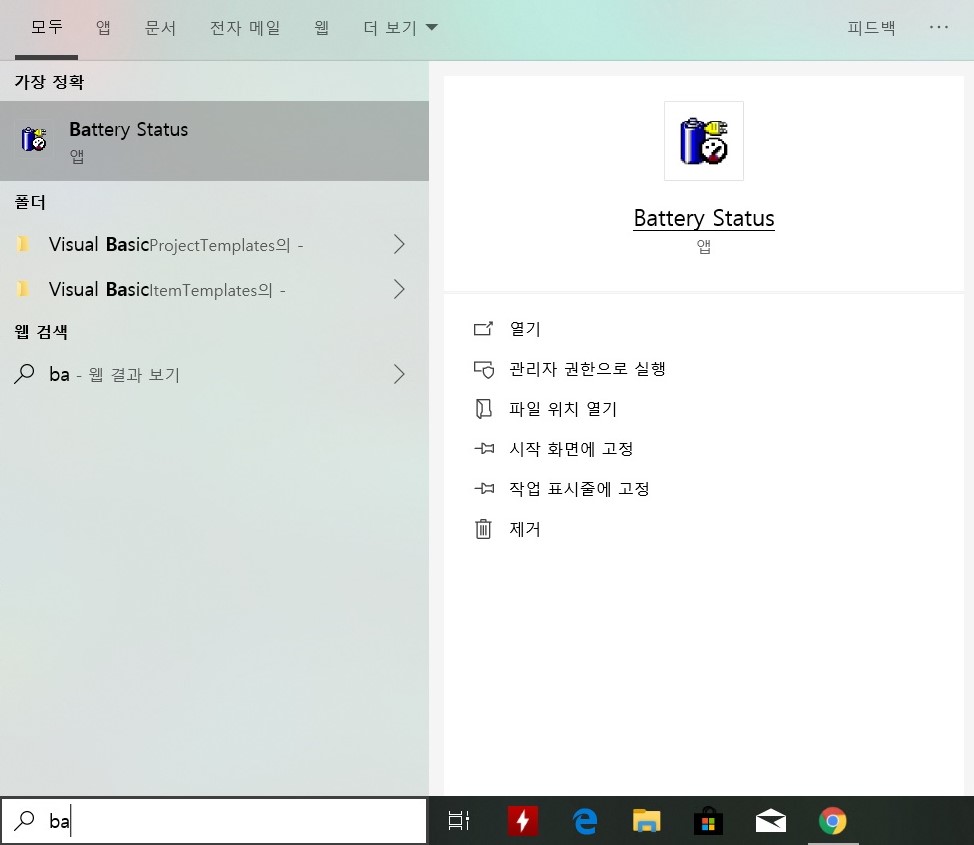
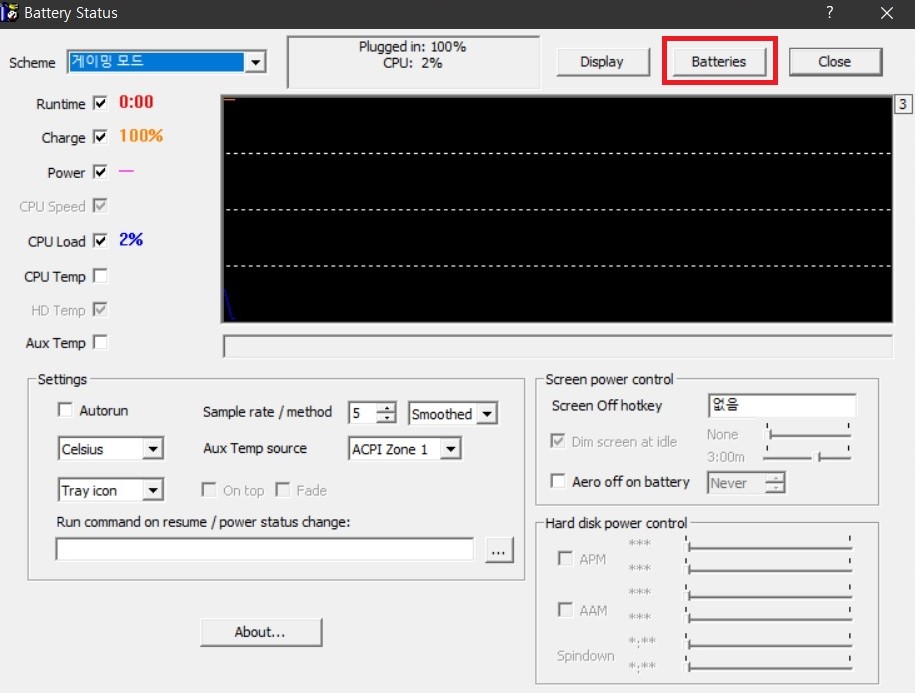
프로그램을 실행한 뒤 좌측의 Batteries 버튼을 클릭합니다.
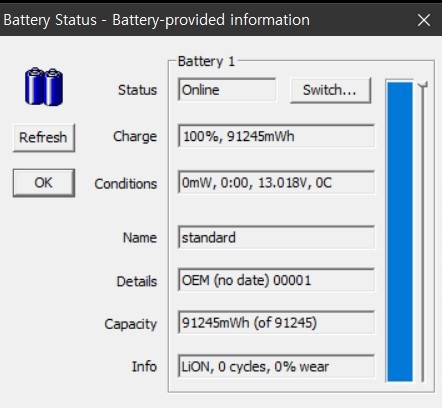
나타나는 정보 창의 가장 하단 Info 항목을 보시면 ‘0% wear’와 같이 웨어율이 자동으로 계산되어 표시됩니다.
3. HWMonitor를 통해 배터리 웨어율 확인하기
PC 하드웨어 온도를 체크할 때 많이 사용하는 HWMonitor로도 배터리 수명을 알 수 있습니다.
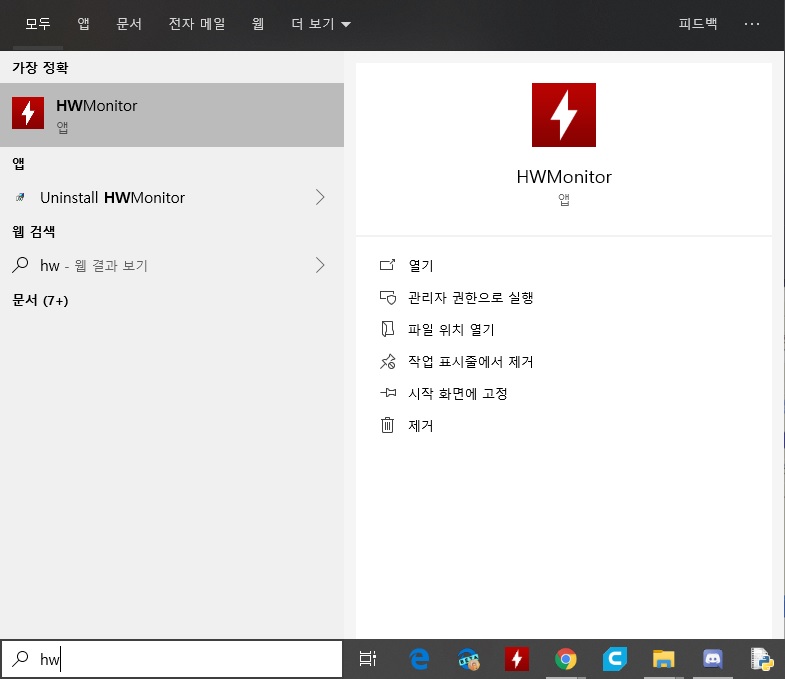
프로그램을 설치한 뒤 실행하면 CPU, 그래픽카드 등 다양한 부품 정보가 뜹니다.
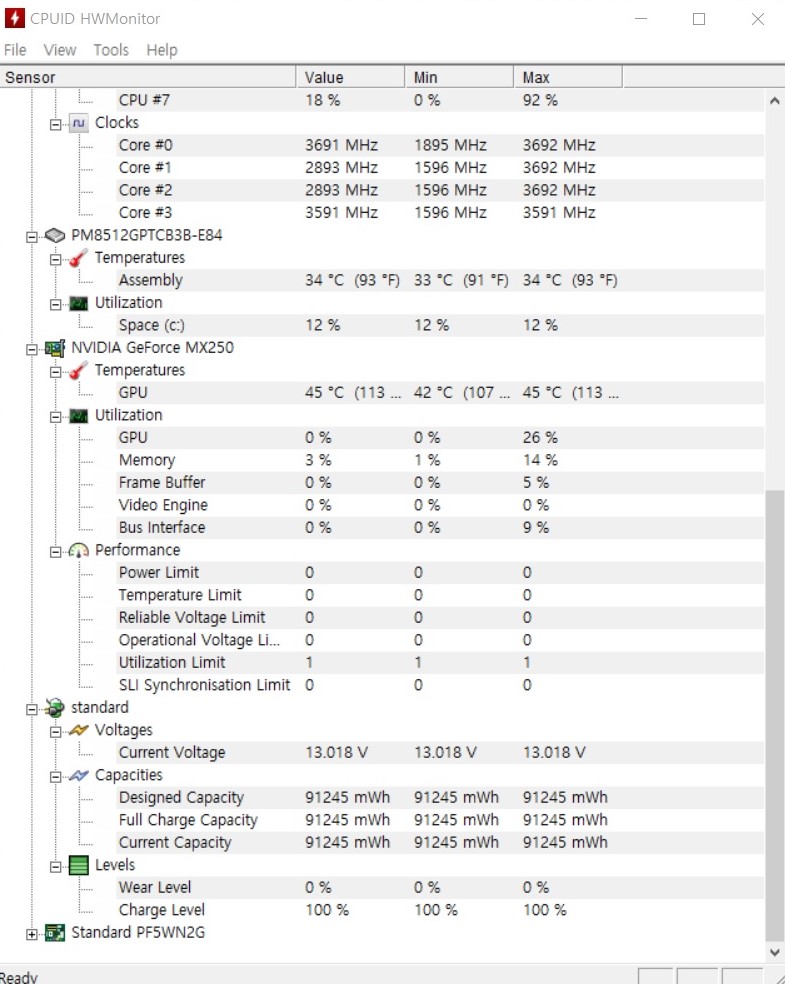
스크롤을 아래로 쭉 내리면 배터리(Battery) 항목이 보입니다. 여기서 Levels -> Wear Level을 확인하시면 내 배터리가 얼마나 소모되었는지 % 수치로 바로 확인이 가능합니다.
지금까지 노트북 배터리 웨어율을 확인하는 3가지 방법에 대해 알아보았습니다. 중고 거래를 하거나 사용 중인 노트북의 배터리 교체 시기를 가늠할 때 매우 유용한 정보이므로 꼭 한 번씩 체크해 보시기 바랍니다.
배터리 웨어율이 높다는 것은 그만큼 배터리 수명이 줄어들었다는 뜻이므로, 효율적인 기기 관리를 위해 평소에도 잘 관리해 주는 것이 좋습니다. 이번 포스팅이 도움이 되셨길 바랍니다. 감사합니다!
다른 글 읽기
이 글의 저작권은 전적으로 작성자 P_Emblem에게 있으며, 허락 없는 무단 사용을 금합니다.