닌텐도 스위치, 플레이스테이션(PS5)과 같은 콘솔 게임기는 보통 모니터나 TV에 직접 연결하여 사용합니다. 하지만 저는 캡처보드를 사용하여 컴퓨터와 연결해 사용하고 있습니다. 모니터의 HDMI 슬롯이 부족하기도 하고, 캡처보드를 하나 마련해 두면 게임 화면 녹화나 방송 송출 등 다방면으로 유용하게 활용할 수 있기 때문입니다.
최근 홈 엔터테인먼트와 인터넷 방송에 대한 관심이 높아지면서, 콘솔 게임 방송을 하거나 투컴(Two-PC) 세팅을 위해 캡처보드를 구매하는 분들이 많아졌습니다. 그래서 오늘은 캡처보드를 컴퓨터에 연결하고 화면을 띄우는 구체적인 방법에 대해 알아보겠습니다.
본 포스팅은 제가 사용 중인 AVerMedia(에버미디어)사의 LGX(GC550) 제품을 기준으로 작성되었으나, 대부분의 외장형 캡처보드에도 동일하게 적용 가능합니다.
1. 캡처 보드 케이블 연결 방법
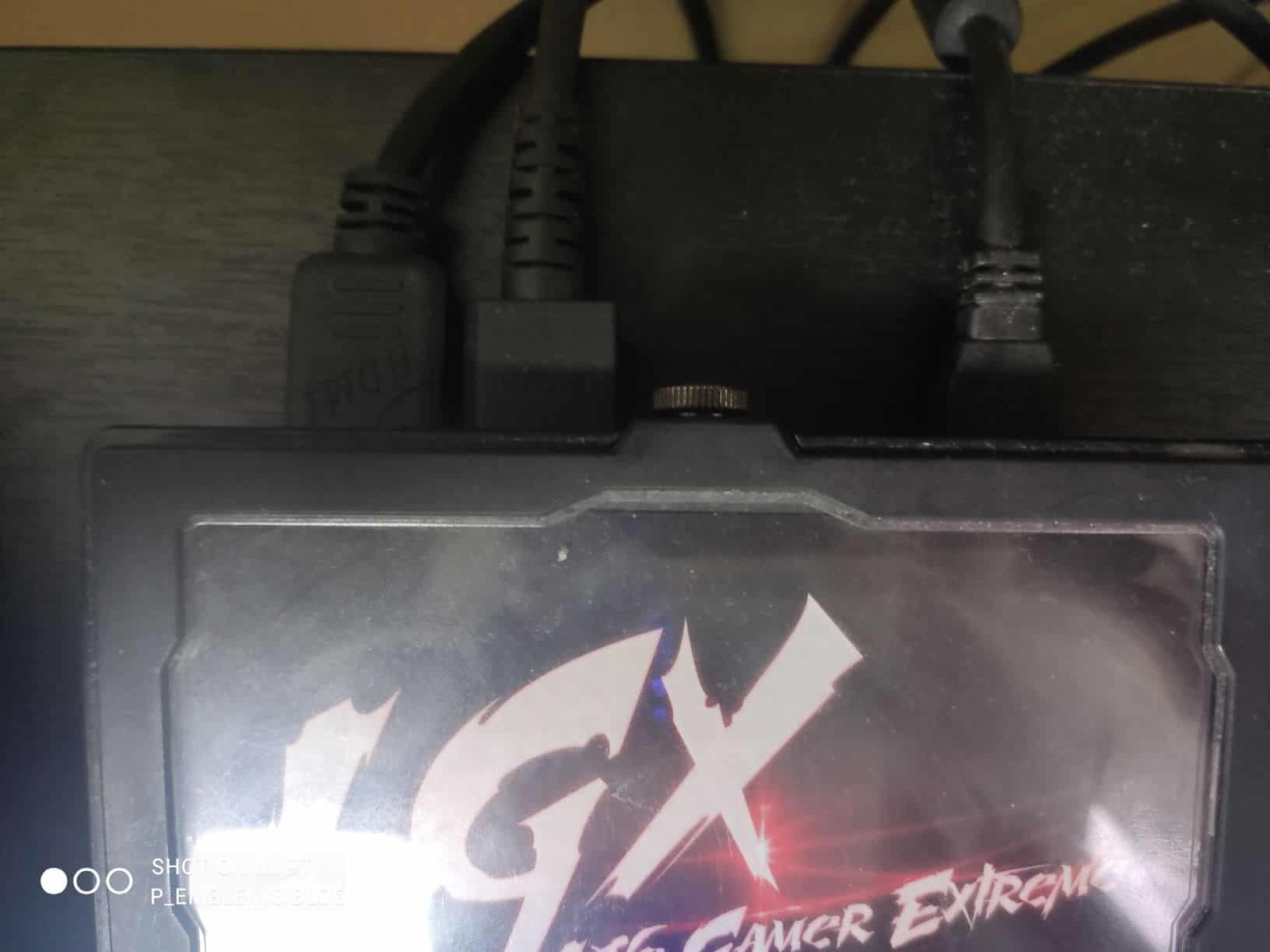
가장 먼저 하드웨어 연결이 필요합니다. 내장형 캡처보드는 메인보드에 직접 장착하지만, 외장형 제품은 USB를 통해 본체와 연결합니다. 캡처보드의 포트를 확인해 주세요.
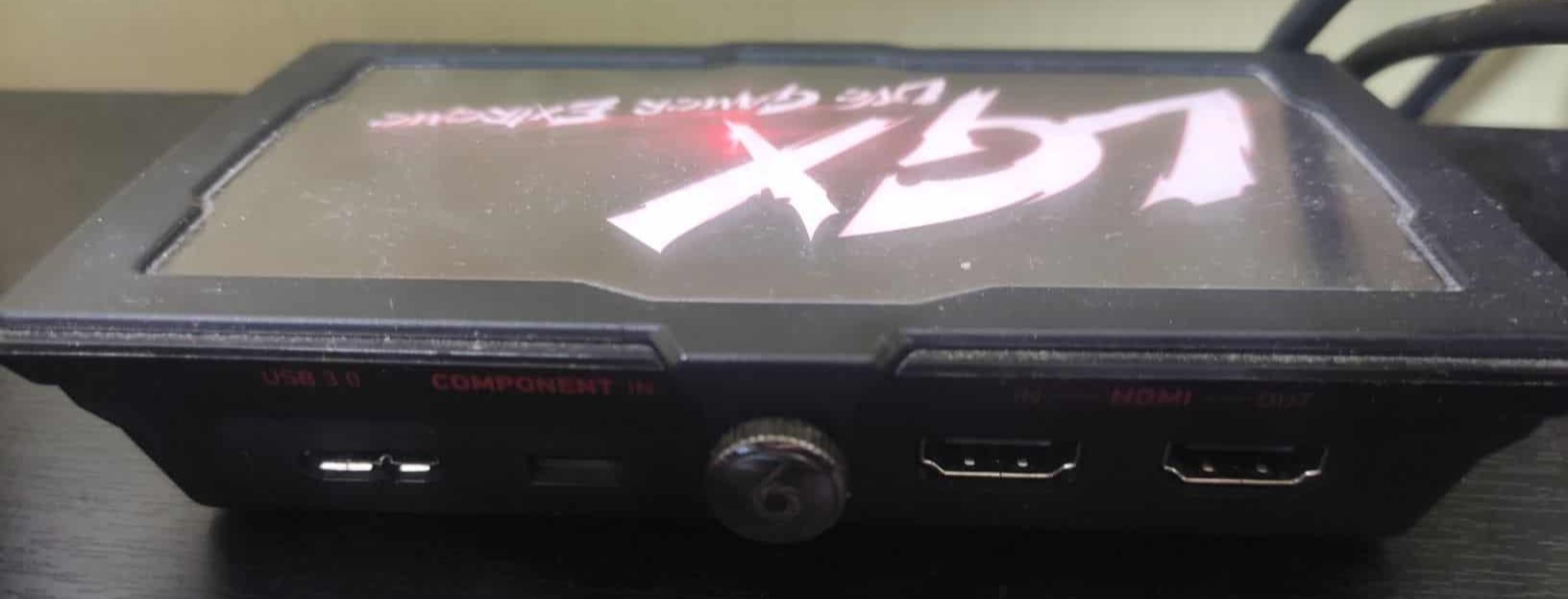
캡처보드에는 보통 IN과 OUT이라고 표시된 두 개의 HDMI 포트가 있습니다.
- HDMI IN: 게임기(스위치, PS5 등) 또는 송출용 PC의 HDMI 케이블을 연결합니다.
- HDMI OUT (패스스루): 캡처보드가 받은 화면을 지연 없이 다른 모니터로 보낼 때 사용합니다. 연결하지 않아도 컴퓨터 화면(OBS 등)으로 게임을 즐기는 데는 문제가 없습니다.
- USB 포트: 동봉된 USB 케이블을 사용하여 컴퓨터 본체(가급적 USB 3.0 이상 포트)에 연결합니다.
2. 캡처 보드 드라이버 설치
하드웨어를 연결했다면 윈도우에서 장치를 인식할 수 있도록 드라이버를 설치해야 합니다. 제조사 홈페이지의 ‘고객지원’ 또는 ‘다운로드’ 섹션에서 모델명에 맞는 최신 드라이버를 내려받으세요.
에버미디어(AVerMedia) 공식 다운로드 센터 바로가기
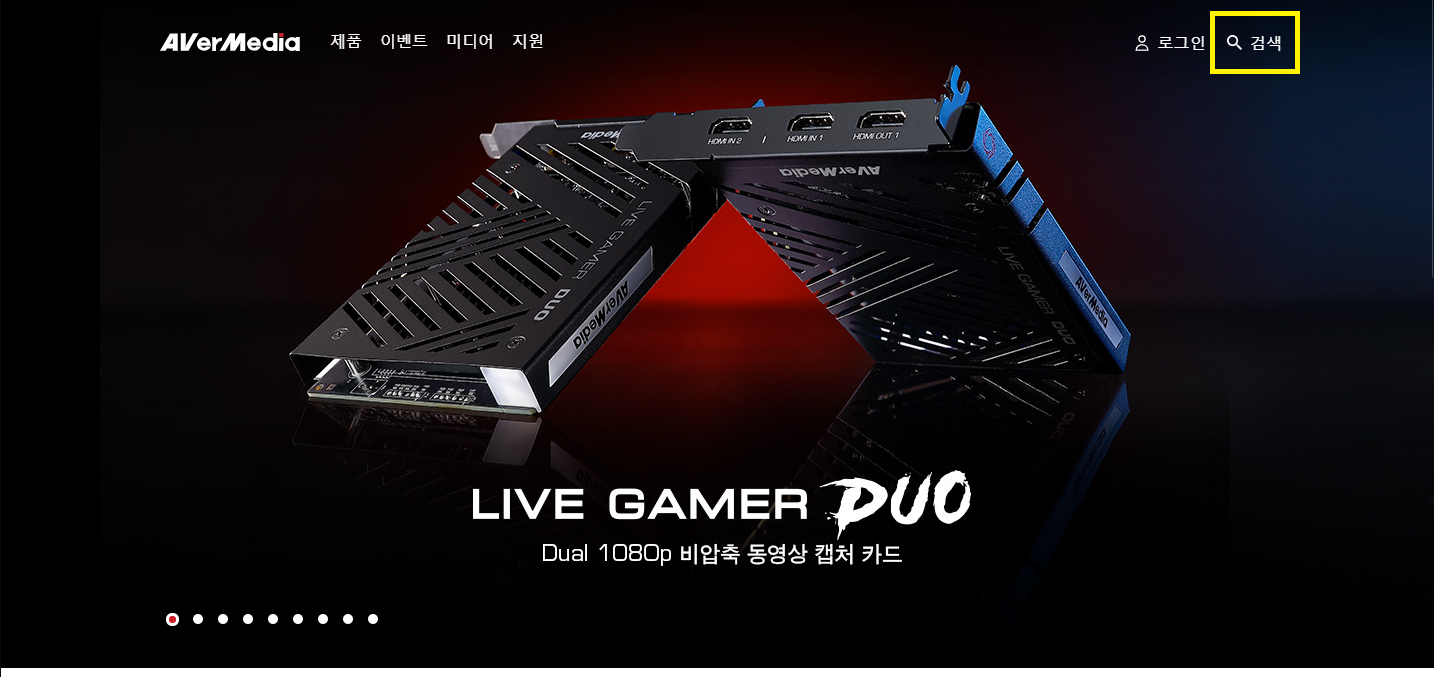
우측 상단의 검색 기능을 통해 보유하신 모델명(예: GC550)을 입력하고 해당 제품 페이지로 이동합니다.
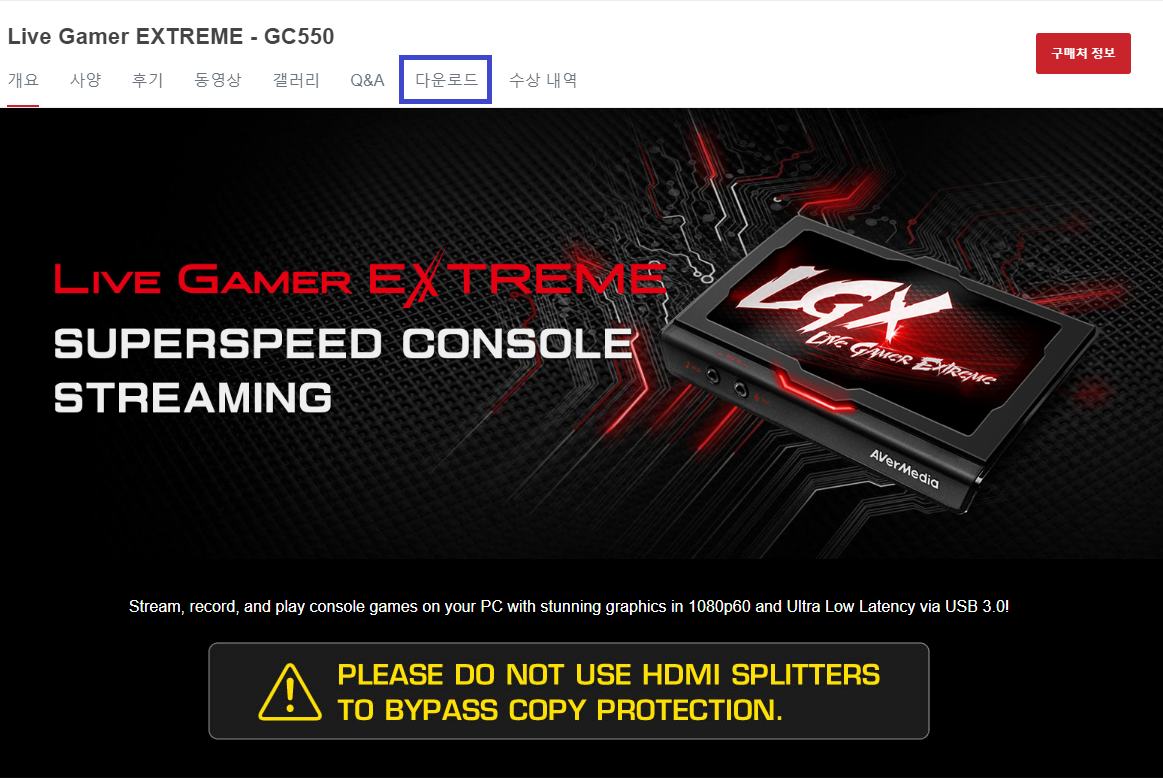
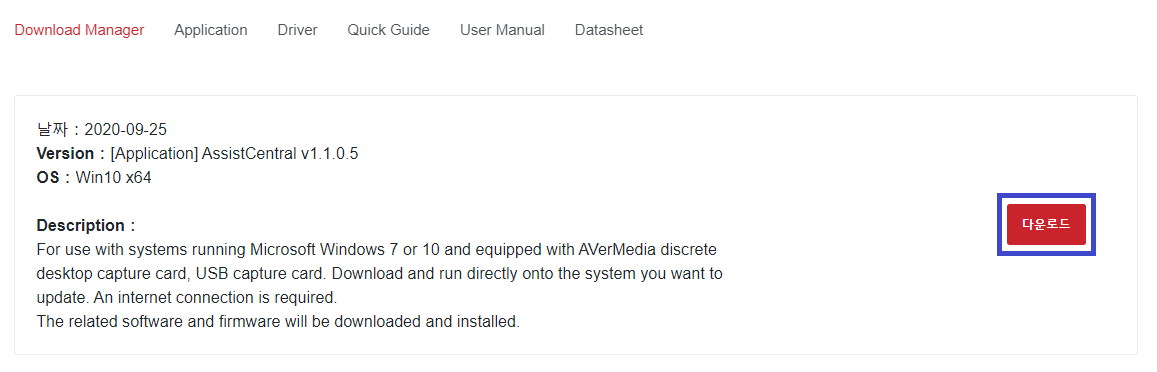
다운로드 탭에서 OS 버전에 맞는 드라이버를 설치해 주세요. 에버미디어 제품의 경우 Assist Central 프로그램을 통해 드라이버와 전용 소프트웨어를 한꺼번에 관리할 수 있습니다.
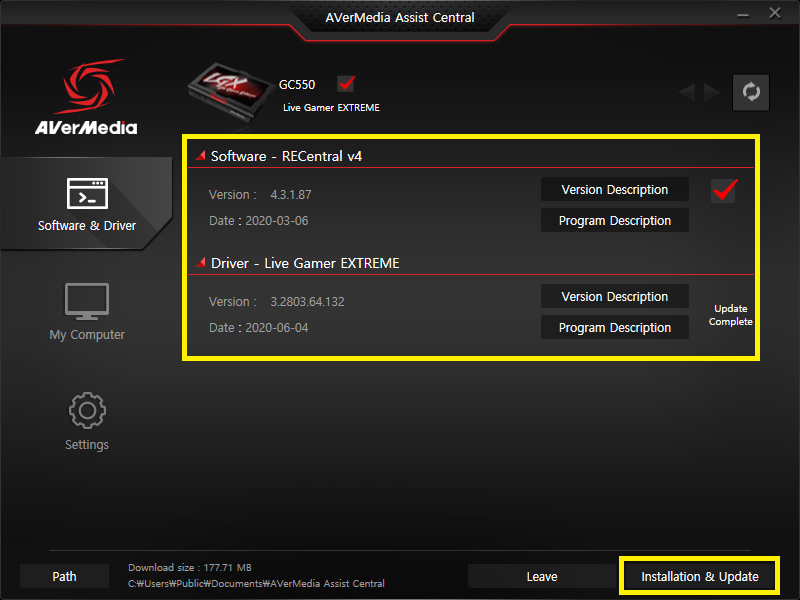
설치가 정상적으로 완료되면 캡처보드의 LED 상태 표시등이 활성화(예: 빨간색에서 파란색으로 변경)됩니다.
3. OBS Studio 화면 출력 및 소리 설정
이제 범용 방송 소프트웨어인 OBS Studio를 사용하여 게임 화면을 띄워보겠습니다.
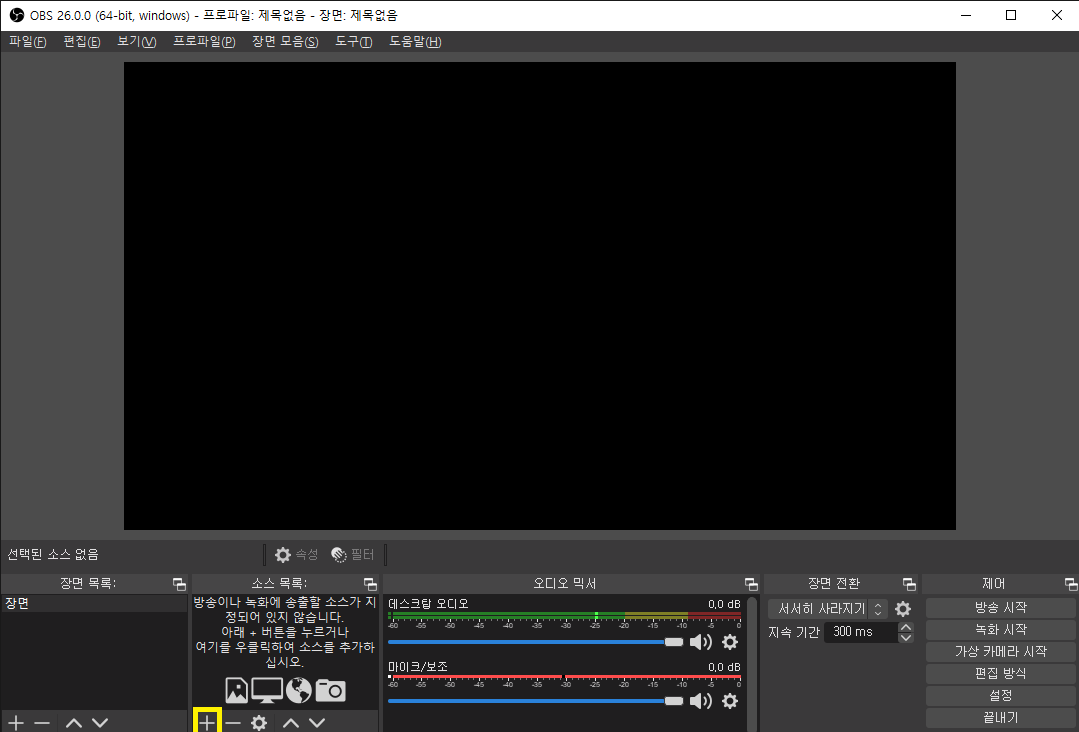
OBS 하단의 ‘소스 목록’에서 [+] 아이콘을 클릭한 뒤 [비디오 캡쳐 장치]를 선택합니다. 새로운 소스 만들기에서 원하는 이름(예: 캡처보드)을 입력하고 확인을 누릅니다.
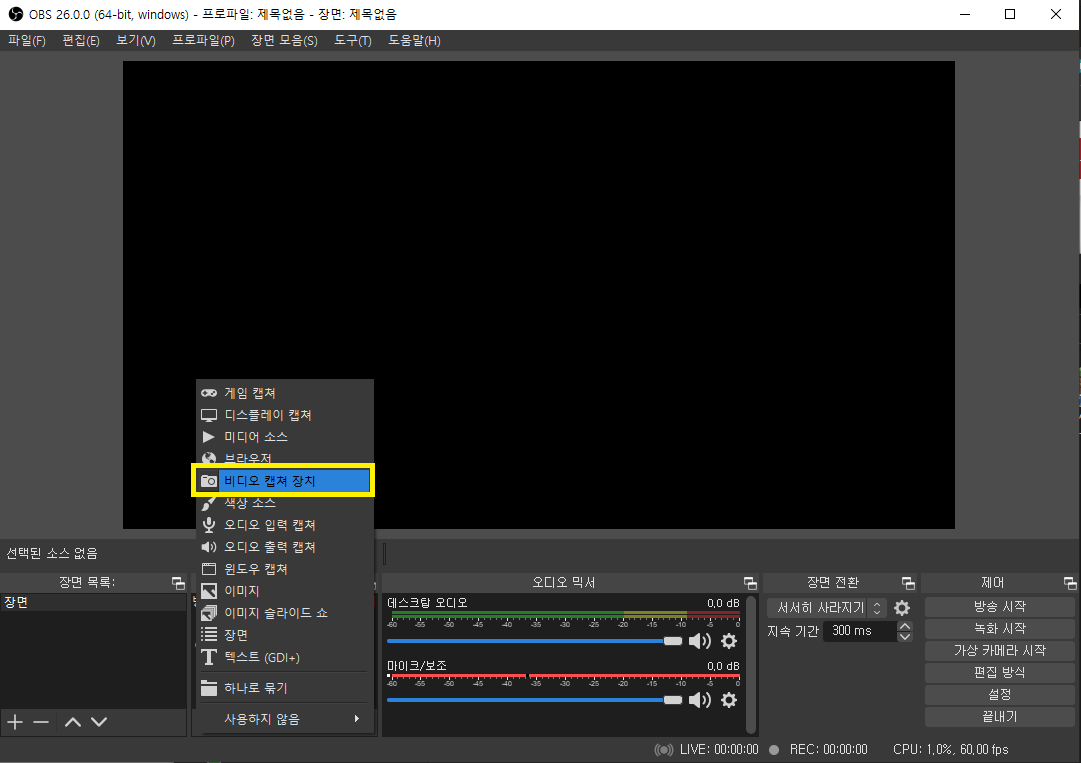
장치 설정 창이 뜨면 ‘장치’ 항목에서 설치한 캡처보드 모델명을 선택하세요. 여기서 가장 중요한 점은 소리 설정입니다.
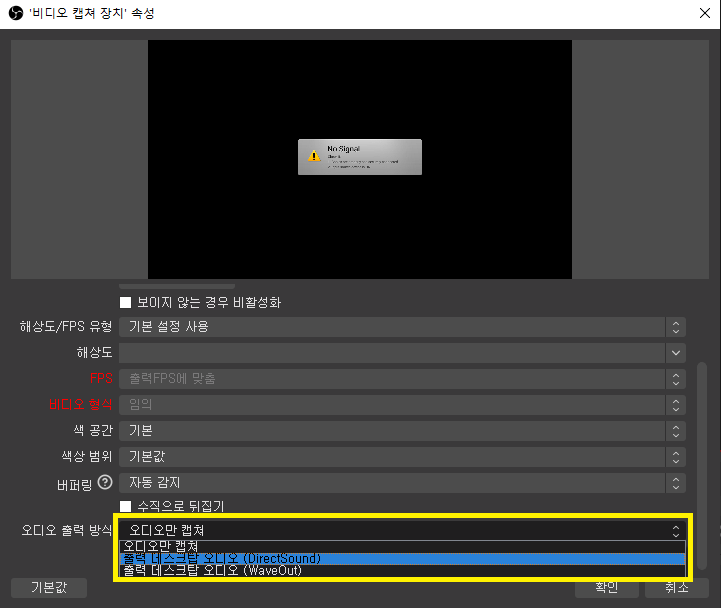
창 하단으로 스크롤을 내려 [오디오 출력 방식]을 ‘출력 데스크탑 오디오 (DirectSound)’로 반드시 변경해 주세요. 이 설정을 하지 않으면 화면은 나오지만 게임 소리가 스피커나 헤드셋으로 들리지 않을 수 있습니다.
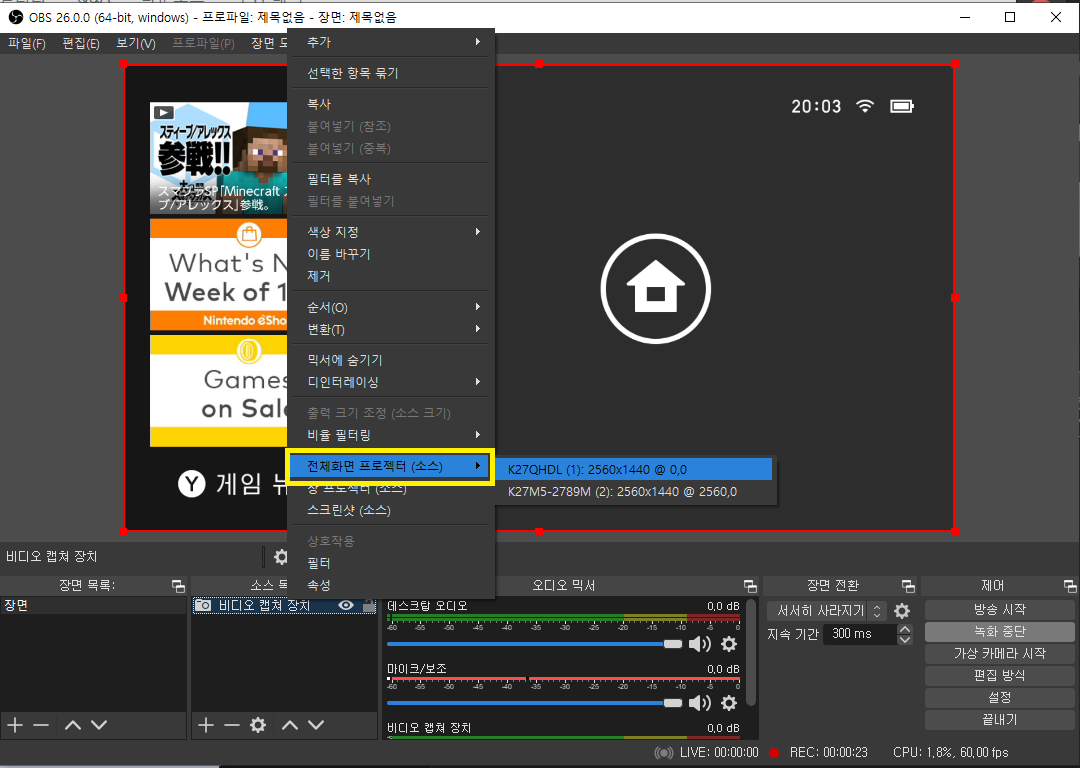
설정이 완료되면 OBS 메인 화면에 게임기 화면이 나타납니다. 만약 화면만 크게 보고 싶다면 소스 목록의 캡처 장치를 우클릭한 후 [전체 화면 프로젝터(소스)]를 선택하면 모니터를 꽉 채운 화면으로 플레이가 가능합니다.
참고: 에버미디어 전용 프로그램 RECentral
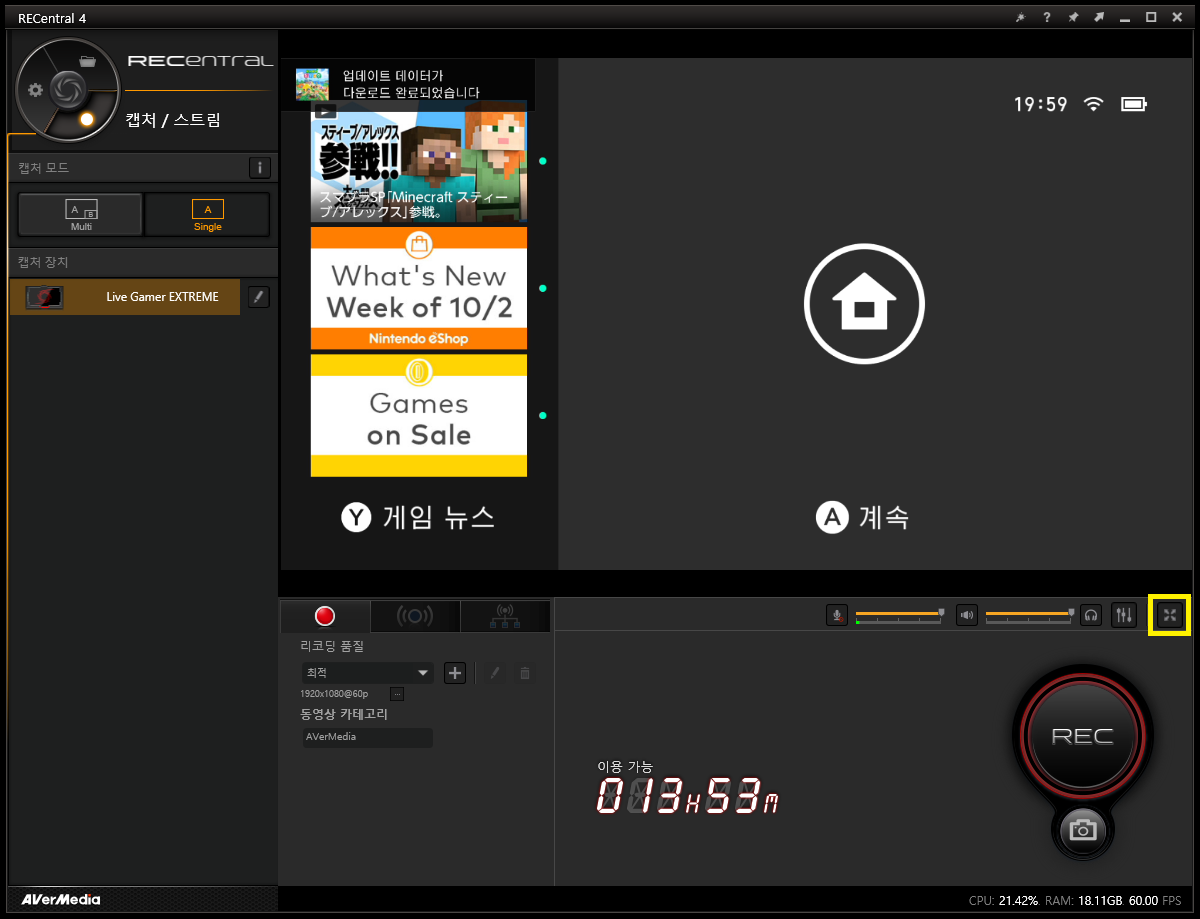
에버미디어 사용자라면 OBS 대신 전용 소프트웨어인 RECentral을 사용할 수도 있습니다. 드라이버 설치 시 함께 설치되며, 직관적인 UI를 제공하여 별도의 복잡한 설정 없이도 빠르게 화면을 띄울 수 있다는 장점이 있습니다.
오늘은 캡처보드 연결 방법부터 OBS를 이용한 화면 및 소리 출력 설정까지 알아보았습니다. 특히 소리가 들리지 않는 문제는 대부분 오디오 출력 방식 설정에서 해결되니 꼭 확인해 보시기 바랍니다. 쾌적한 게임 플레이와 성공적인 방송 세팅이 되길 바랍니다. 감사합니다!
함께 읽으면 좋은 글
이 글의 저작권은 전적으로 작성자인 P_Emblem에게 있으며, 허락 없는 무단 전재 및 재배포를 금합니다.