컴퓨터를 사용하다 보면 외국어로 문서를 작성하거나 학습을 해야 할 때가 종종 있습니다. 하지만 기본적으로 윈도우에는 한국어와 영어 자판만 설정되어 있어, 일본어, 중국어, 독일어 등 다양한 외국어를 입력하기 위해서는 별도의 추가 설정이 필요합니다.

![일본어 키보드 사용하는 방법[윈도우10,11 외국어 자판 사용법] 1 윈도우 일본어 외국어 자판 키보드 추가하는 방법](https://pormula.com/wp-content/uploads/2026/01/일본어-키보드-사용하는-방법윈도우1011-외국어-자판-사용법_001.png)
그래서 오늘은 윈도우에서 일본어 자판과 키보드를 추가하는 구체적인 방법에 대해 알아보려고 합니다. 일본어뿐만 아니라 다른 외국어도 동일한 방식으로 추가할 수 있으니, 필요한 언어가 있다면 이번 포스팅을 참고해 보시기 바랍니다. 윈도우 10과 윈도우 11의 설정 화면이 조금 다르므로 각각 나누어 설명하겠습니다.
1. 윈도우10 일본어 키보드 추가하는 방법
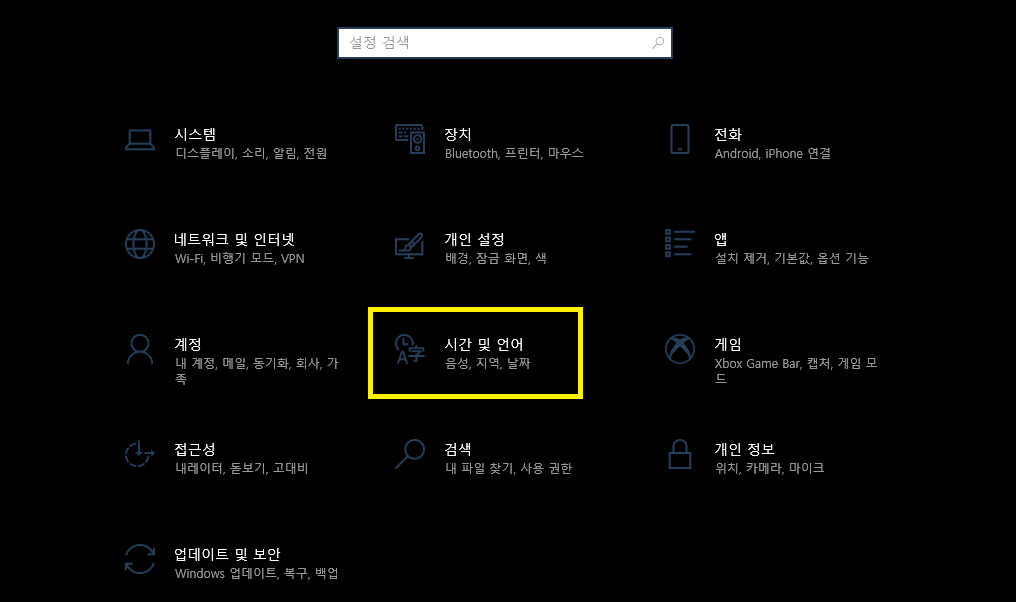
먼저 윈도우 10에서 일본어 및 외국어 자판을 추가하는 방법입니다. 설정을 열고 중앙 하단에 위치한 “시간 및 언어” 메뉴를 클릭하여 들어갑니다.
![일본어 키보드 사용하는 방법[윈도우10,11 외국어 자판 사용법] 2 윈도우 설정에서 시간 및 언어 선택](https://pormula.com/wp-content/uploads/2026/01/일본어-키보드-사용하는-방법윈도우1011-외국어-자판-사용법_002.png)
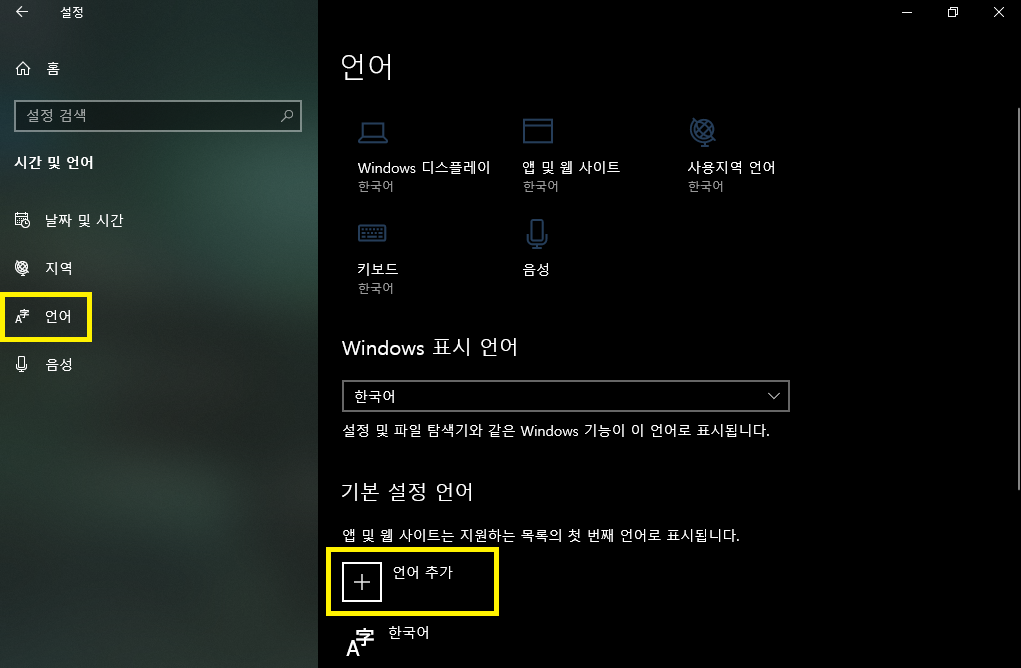
이후 왼쪽 사이드바에서 “언어” 탭을 클릭한 뒤, 기본 설정 언어 항목에 있는 “언어 추가” 버튼을 클릭합니다.
![일본어 키보드 사용하는 방법[윈도우10,11 외국어 자판 사용법] 3 언어 탭 선택 후 언어 추가 선택](https://pormula.com/wp-content/uploads/2026/01/일본어-키보드-사용하는-방법윈도우1011-외국어-자판-사용법_003.png)
![일본어 키보드 사용하는 방법[윈도우10,11 외국어 자판 사용법] 4 원하는 언어 검색](https://pormula.com/wp-content/uploads/2026/01/일본어-키보드-사용하는-방법윈도우1011-외국어-자판-사용법_004.png)
![일본어 키보드 사용하는 방법[윈도우10,11 외국어 자판 사용법] 5 언어 선택 및 설치](https://pormula.com/wp-content/uploads/2026/01/일본어-키보드-사용하는-방법윈도우1011-외국어-자판-사용법_005.png)
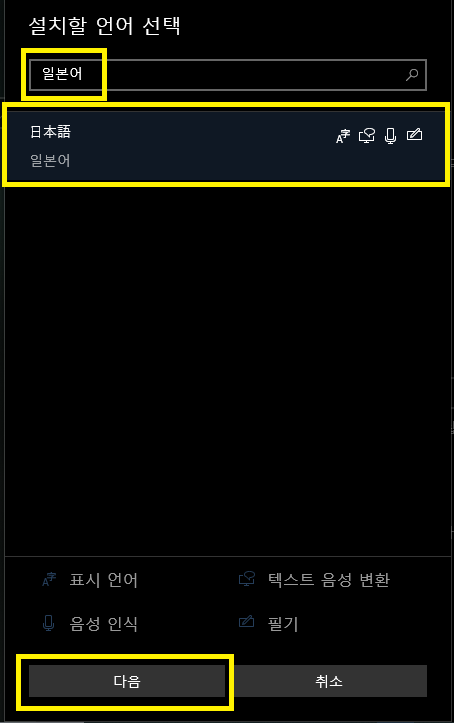
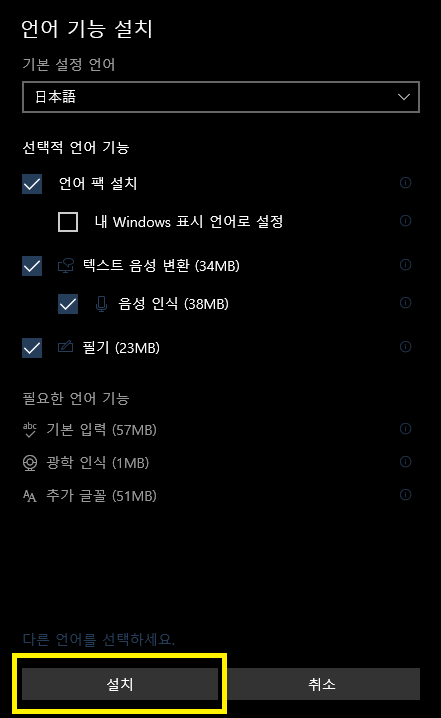
상단의 검색창에 원하는 언어(예: 일본어)를 입력하여 선택한 후 “다음” 버튼을 누르면 언어팩 설치 창으로 이동합니다. 기본적으로 체크된 항목만 설치해도 충분하므로 그대로 “설치”를 진행해 주세요.
[주의: “내 Windows 표시 언어로 설정”을 선택하면 윈도우 시스템 전체 언어가 변경되므로, 키보드만 추가하려는 경우 체크하지 마세요.]
![일본어 키보드 사용하는 방법[윈도우10,11 외국어 자판 사용법] 6 설치되는 일본어 언어팩](https://pormula.com/wp-content/uploads/2026/01/일본어-키보드-사용하는-방법윈도우1011-외국어-자판-사용법_006.png)
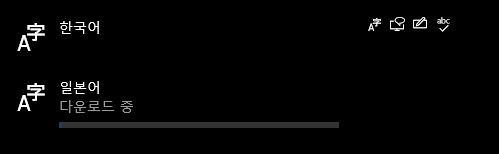
설치가 완료되면 즉시 사용할 수 있습니다. 구체적인 사용 방법은 윈도우 11 설치법 설명 이후에 함께 알아보겠습니다.
2. 윈도우11 일본어 키보드 추가하는 방법
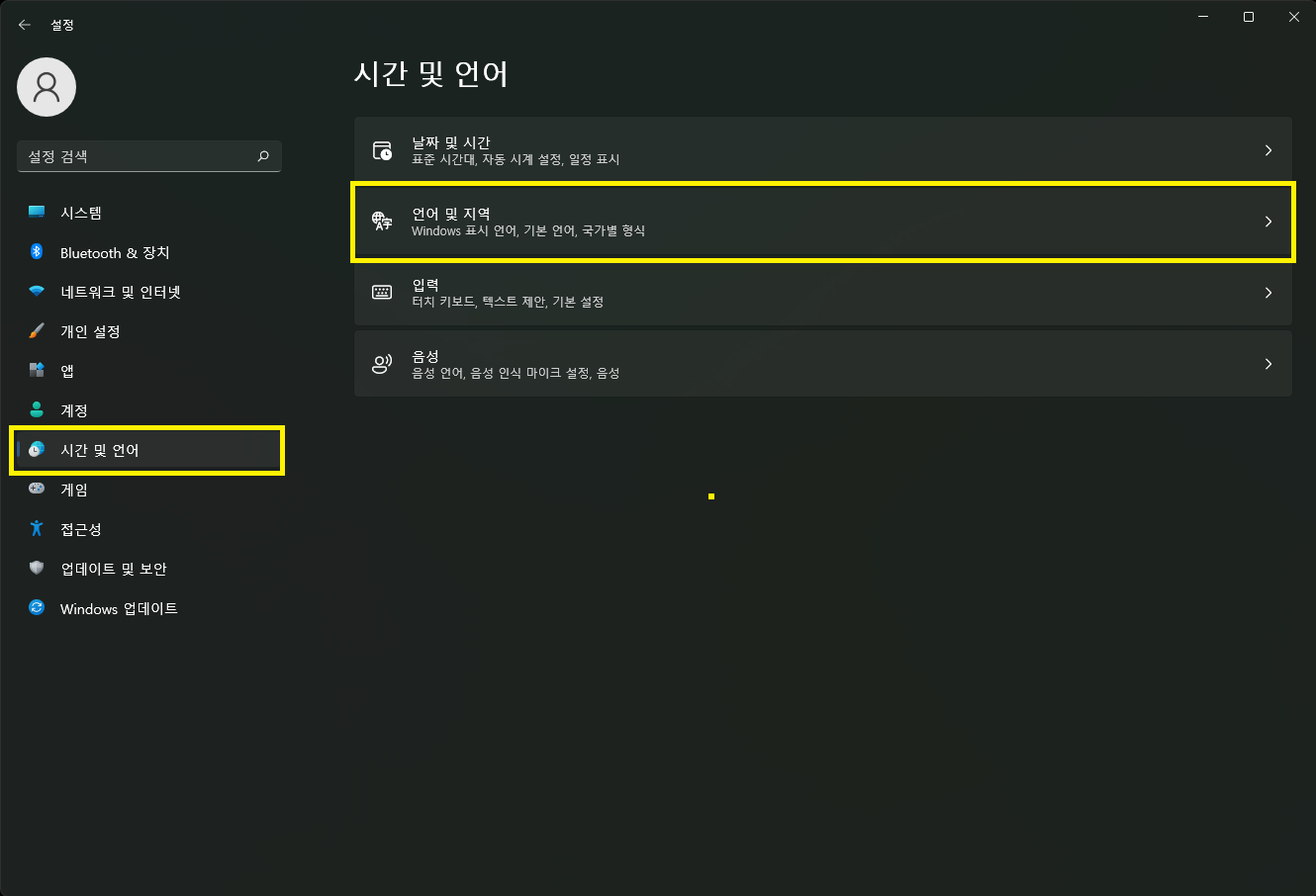
윈도우 11에서도 기본적인 과정은 동일하지만, 설정 인터페이스가 조금 다릅니다.
![일본어 키보드 사용하는 방법[윈도우10,11 외국어 자판 사용법] 7 좌측 시간 및 언어 탭에서 언어 및 지역 선택](https://pormula.com/wp-content/uploads/2026/01/일본어-키보드-사용하는-방법윈도우1011-외국어-자판-사용법_007.png)
설정을 실행한 뒤 왼쪽 메뉴에서 “시간 및 언어”를 선택하고, 우측에서 “언어 및 지역” 메뉴로 들어갑니다.
![일본어 키보드 사용하는 방법[윈도우10,11 외국어 자판 사용법] 8 언어 추가 버튼 선택](https://pormula.com/wp-content/uploads/2026/01/일본어-키보드-사용하는-방법윈도우1011-외국어-자판-사용법_008.png)
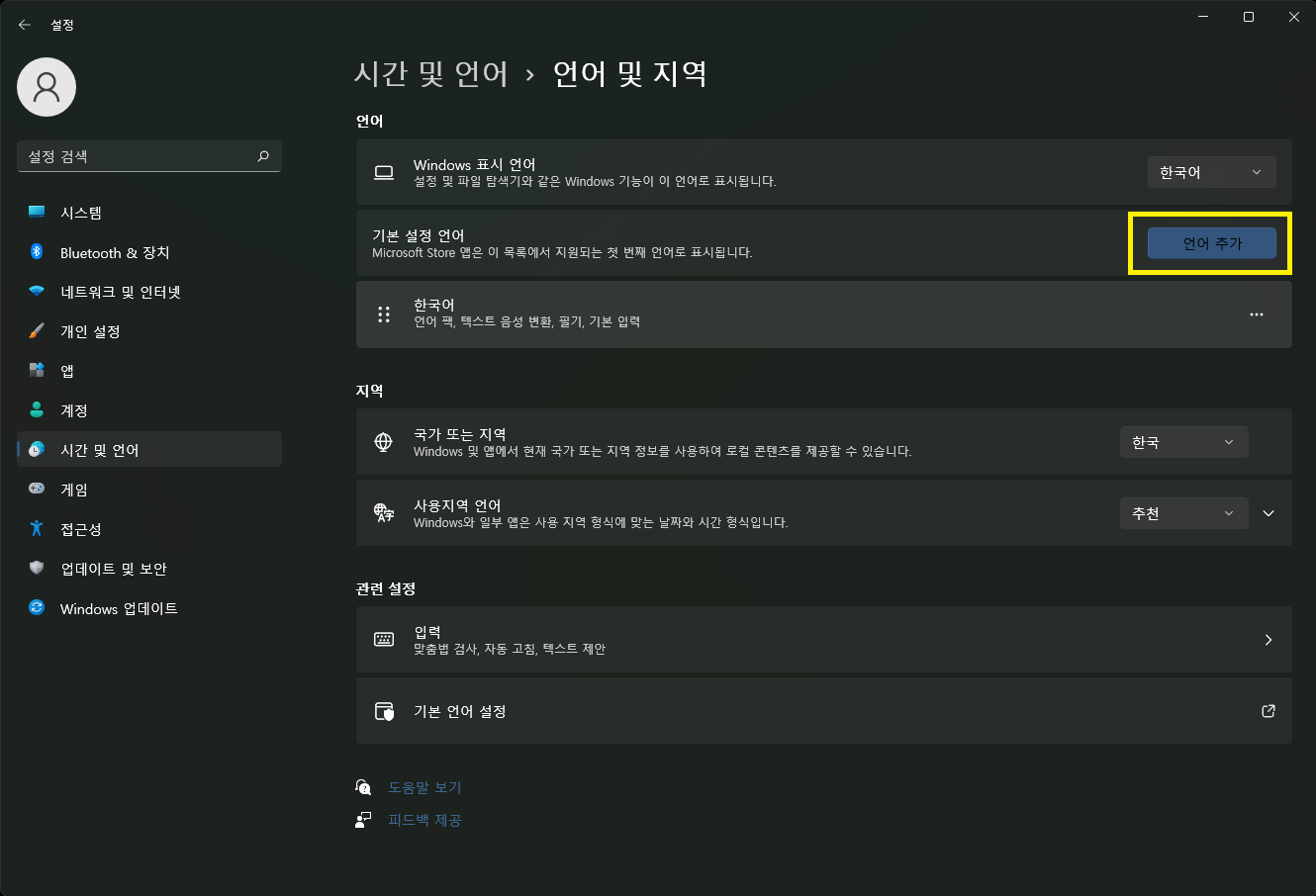
이후 “언어 추가” 버튼을 눌러 언어 선택 창을 띄웁니다.
![일본어 키보드 사용하는 방법[윈도우10,11 외국어 자판 사용법] 9 언어팩 검색 및 선택](https://pormula.com/wp-content/uploads/2026/01/일본어-키보드-사용하는-방법윈도우1011-외국어-자판-사용법_009.png)
![일본어 키보드 사용하는 방법[윈도우10,11 외국어 자판 사용법] 10 선택한 언어팩 설치 진행](https://pormula.com/wp-content/uploads/2026/01/일본어-키보드-사용하는-방법윈도우1011-외국어-자판-사용법_010.png)
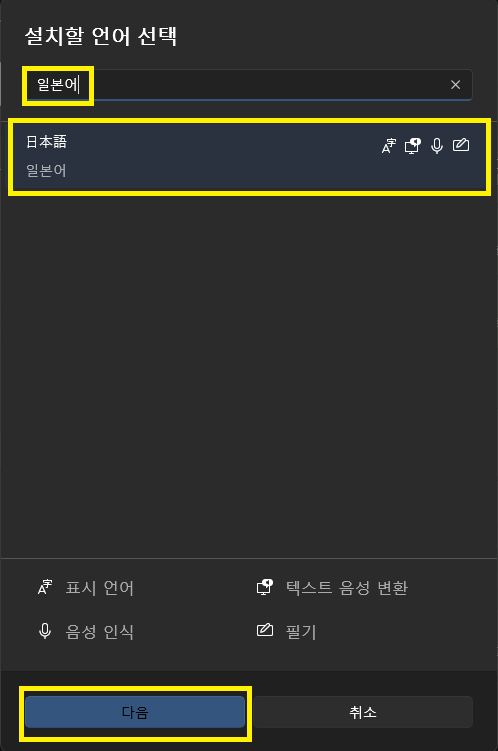
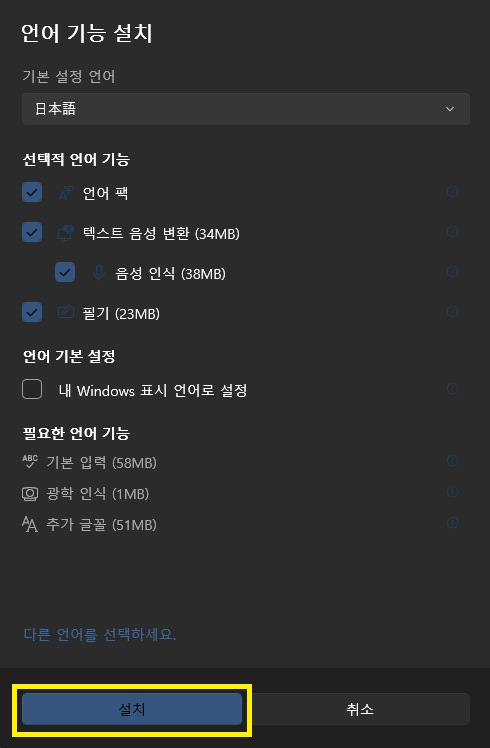
마찬가지로 검색창에 원하는 언어를 입력한 뒤 선택하고 “다음” 버튼을 누른 후, 최종적으로 “설치”를 클릭하여 마무리합니다.
![일본어 키보드 사용하는 방법[윈도우10,11 외국어 자판 사용법] 11 추가된 언어팩 확인](https://pormula.com/wp-content/uploads/2026/01/일본어-키보드-사용하는-방법윈도우1011-외국어-자판-사용법_011.png)
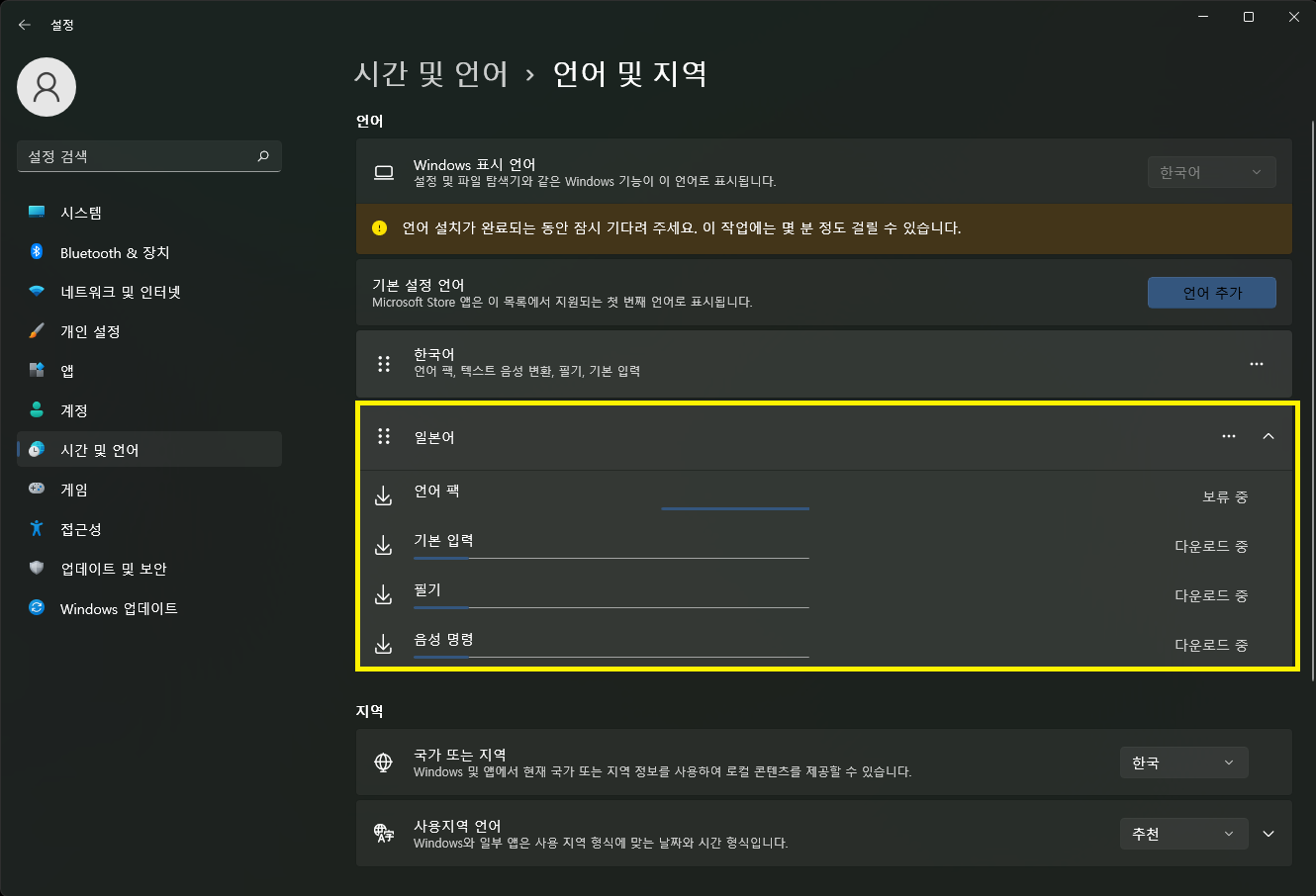
설치가 끝나면 리스트에 추가된 것을 확인할 수 있으며, 이제 바로 언어 전환이 가능합니다.
3. 윈도우 일본어 키보드 사용 방법
![일본어 키보드 사용하는 방법[윈도우10,11 외국어 자판 사용법] 12 우측 하단 현재 언어 아이콘](https://pormula.com/wp-content/uploads/2026/01/일본어-키보드-사용하는-방법윈도우1011-외국어-자판-사용법_012.png)
![일본어 키보드 사용하는 방법[윈도우10,11 외국어 자판 사용법] 13 단축키를 이용한 언어 변경](https://pormula.com/wp-content/uploads/2026/01/일본어-키보드-사용하는-방법윈도우1011-외국어-자판-사용법_013.png)
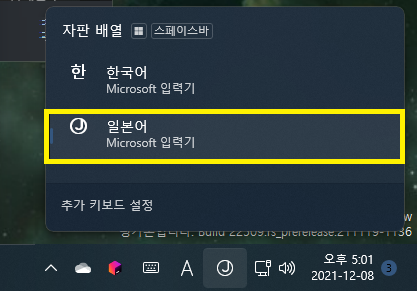
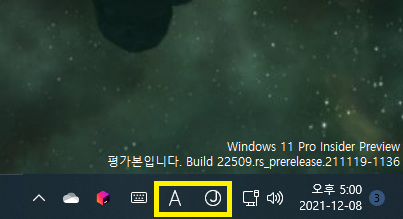
언어팩 설치가 완료되면 우측 하단 작업표시줄에 언어 아이콘이 나타납니다. 해당 아이콘을 클릭하여 직접 변경하거나, 단축키 “Win + Space”를 사용하여 빠르게 자판을 전환할 수 있습니다.
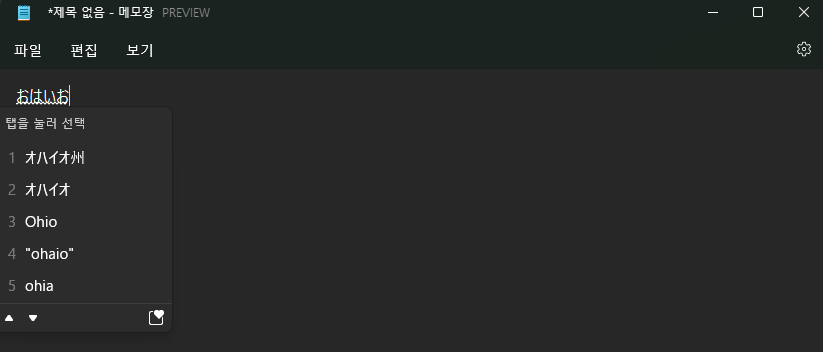
![일본어 키보드 사용하는 방법[윈도우10,11 외국어 자판 사용법] 14 일본어 입력 예시](https://pormula.com/wp-content/uploads/2026/01/일본어-키보드-사용하는-방법윈도우1011-외국어-자판-사용법_014.png)
일본어 자판으로 설정된 상태에서 입력을 시작하면 영문 발음에 맞춰 자동으로 변환됩니다. 예를 들어 ‘da’를 입력하면 이에 해당하는 ‘た’로 변환되는 방식입니다.
만약 일본어 자판 상태에서 다시 영문을 입력하고 싶다면 “Alt + `” 키를 눌러 영어 모드로 전환할 수 있습니다. (참고: ‘`’ 키는 키보드 숫자 1의 왼쪽에 위치합니다.)
오늘은 이렇게 윈도우에서 일본어 키보드를 추가하고 사용하는 방법에 대해 알아보았습니다. 다른 언어도 같은 원리로 쉽게 추가할 수 있으니 업무나 공부에 유용하게 활용해 보시기 바랍니다. 긴 글 읽어주셔서 감사합니다.