컴퓨터를 사용하다 보면 실수로 파일을 삭제할 때가 있습니다. 크게 중요하지 않은 파일이라면 그냥 넘어갈 수 있겠지만, 소중한 추억이 담긴 사진이나 사라지면 안 되는 보고서, 중요한 작업 내역 등이 사라졌을 때는 무시하기가 매우 힘듭니다. 저 또한 최근 운영체제 문제로 하드디스크 파티션을 통째로 날려버리는 큰 문제를 겪었습니다.
문제를 해결하기 위해 구글에 파일 복구 프로그램을 검색해 보면 수많은 제품이 나타납니다. 하지만 대다수의 프로그램이 ‘무료’라고 홍보하면서도, 실제로는 복구 용량이 2GB를 넘어가면 유료 결제를 유도하는 경우가 많습니다. 단 한 번의 복구를 위해 수만 원을 지불하는 것은 다소 불합리하다는 생각이 들었습니다.
그래서 오늘은 용량 제한 없이 완전 무료로 사용할 수 있는 파티션 및 파일 복구 프로그램인 **’TestDisk’**를 소개해 드리려고 합니다. 이 프로그램은 TUI(Text User Interface) 방식이라 명령 프롬프트(CMD) 환경에서 조작해야 한다는 점이 조금 생소할 수 있지만, 성능만큼은 매우 확실합니다.
무료 파일 복구 프로그램 TestDisk 다운로드

위 링크로 접속하여 자신의 운영체제에 맞는 파일을 다운로드합니다. 다운로드한 파일의 압축을 해제한 후, 폴더 내에 있는 “testdisk_win.exe” 파일을 실행해 주세요. (보안 경고가 뜰 경우 ‘무시하고 실행’을 선택하시면 됩니다.)
무료 파일 복구 프로그램 TestDisk 사용 방법
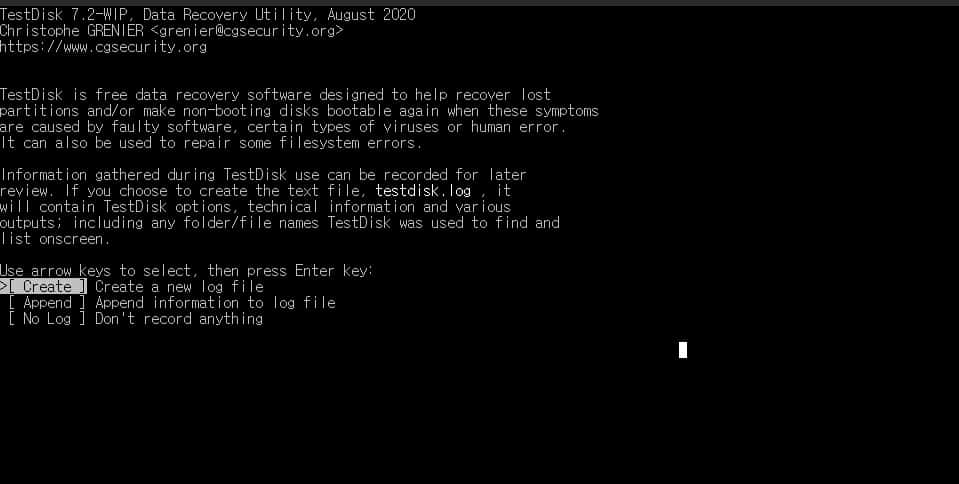
프로그램을 실행하면 위와 같은 화면이 나타납니다. 방향키를 사용하여 [Create]를 선택한 뒤 Enter를 눌러 컴퓨터에 장착된 디스크 정보를 불러옵니다.
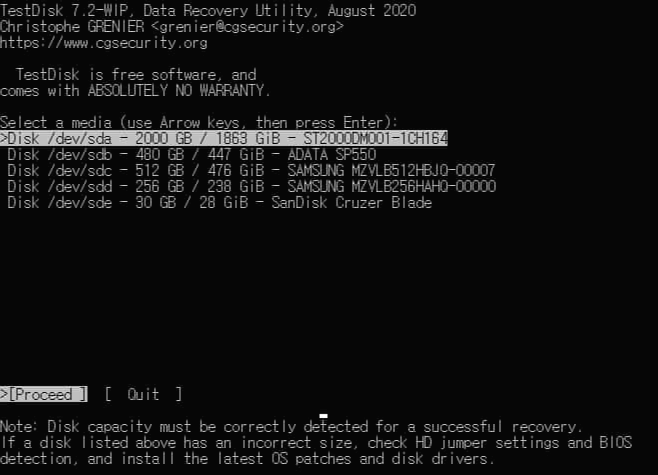
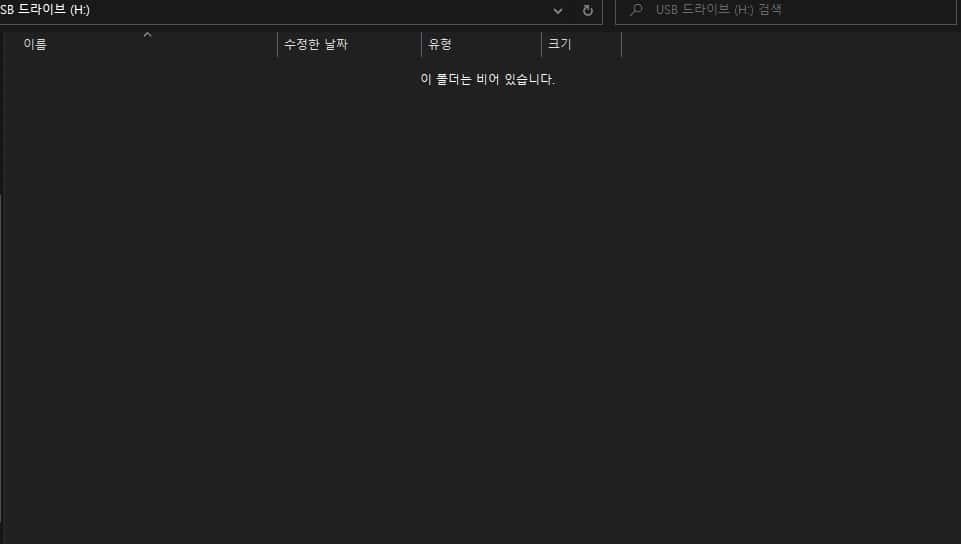
SSD, HDD, USB 등 연결된 모든 저장 장치가 표시됩니다. 복구하고자 하는 디스크를 선택해 주세요. 저는 예시로 샌디스크 USB를 선택해 보겠습니다.
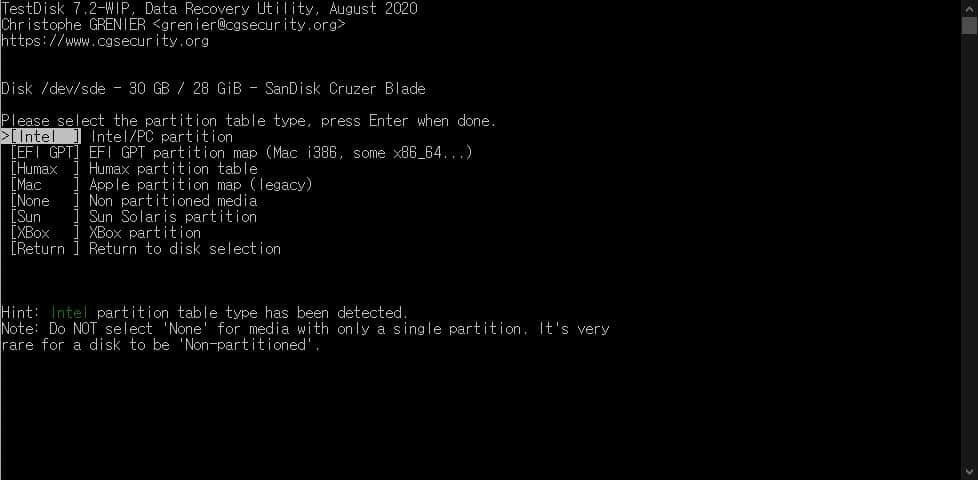
디스크를 선택하면 파티션 타입을 고르는 화면이 나옵니다. 하단의 [Hint]를 참고하면 되는데, 대부분의 윈도우 PC 사용자라면 **[Intel]**을 선택하시면 됩니다.
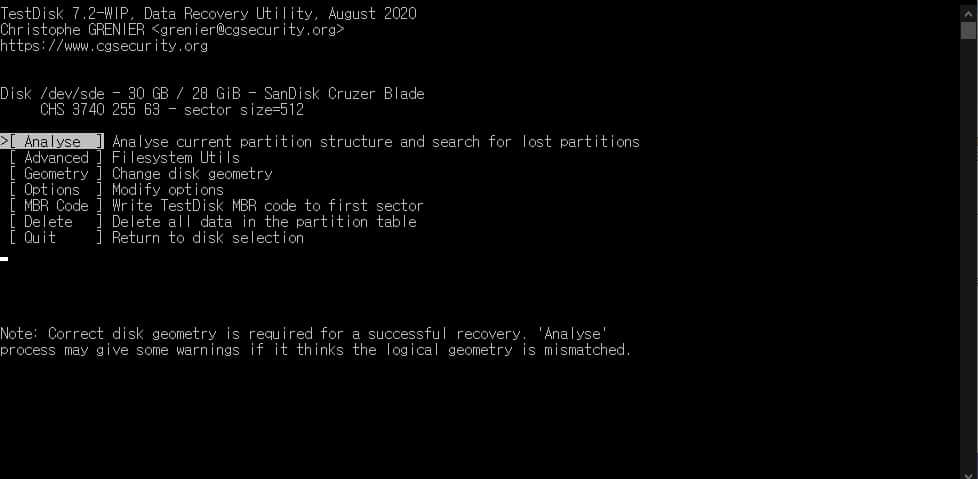
다음 단계에서 **[Analyse]**를 선택하여 현재 디스크의 구조를 분석해 줍니다.
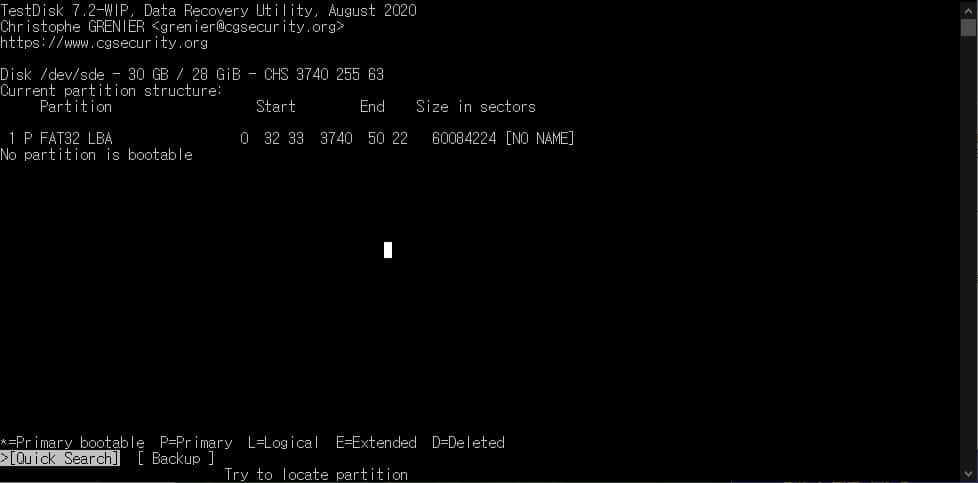
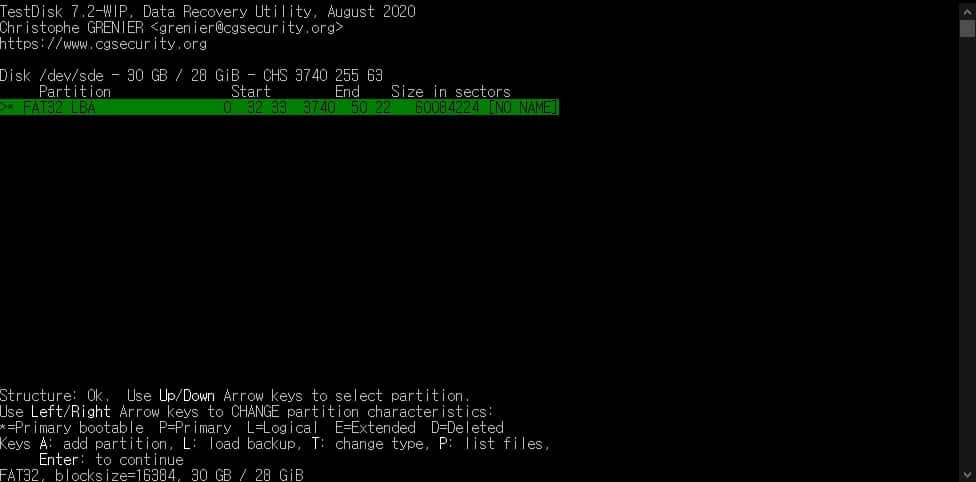
이제 **[Quick Search]**를 눌러 복구 가능한 파티션과 파일을 검색합니다. 만약 원하는 파일이 보이지 않는다면 더 정밀하게 검색하는 **[Deep Search]**를 수행해야 할 수도 있습니다.
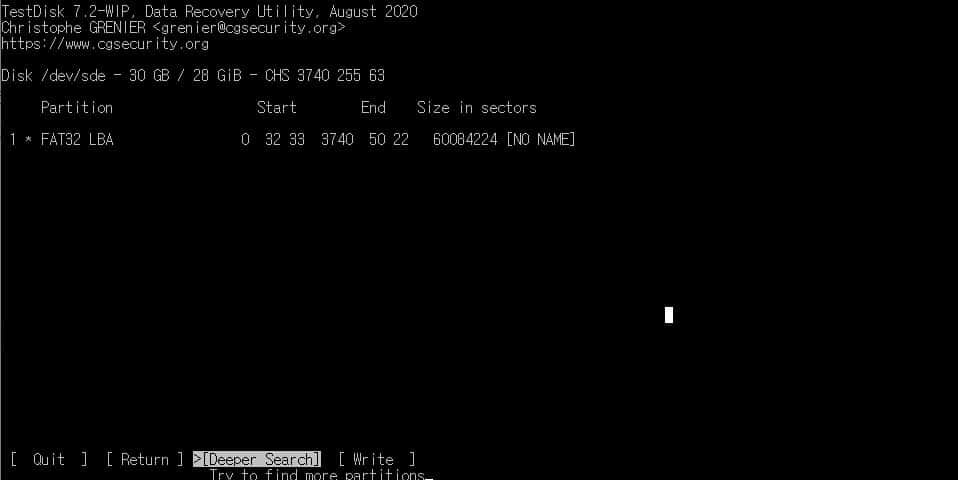
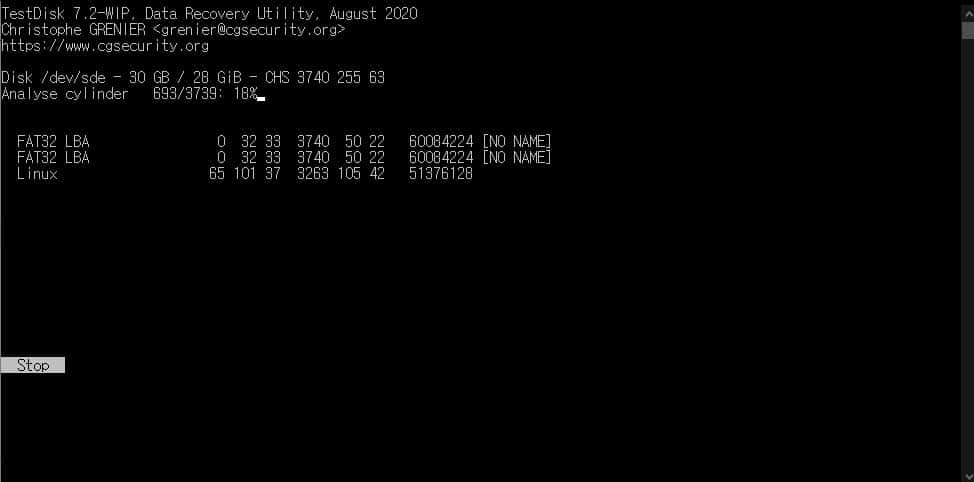
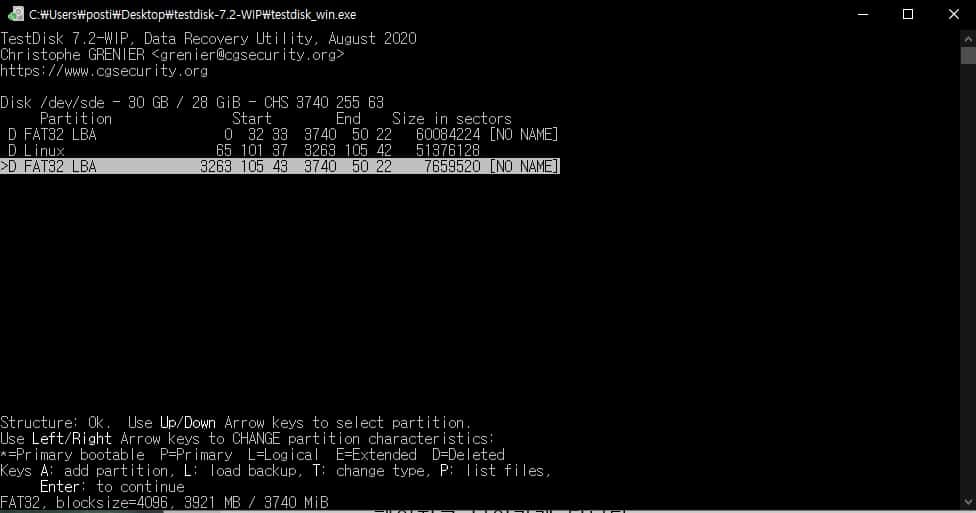
파티션을 선택한 상태에서 키보드 ‘p’를 누르면 내부 파일 목록을 조회할 수 있습니다. 복구하고 싶은 파일을 찾았다면 해당 파일에 커서를 둡니다.
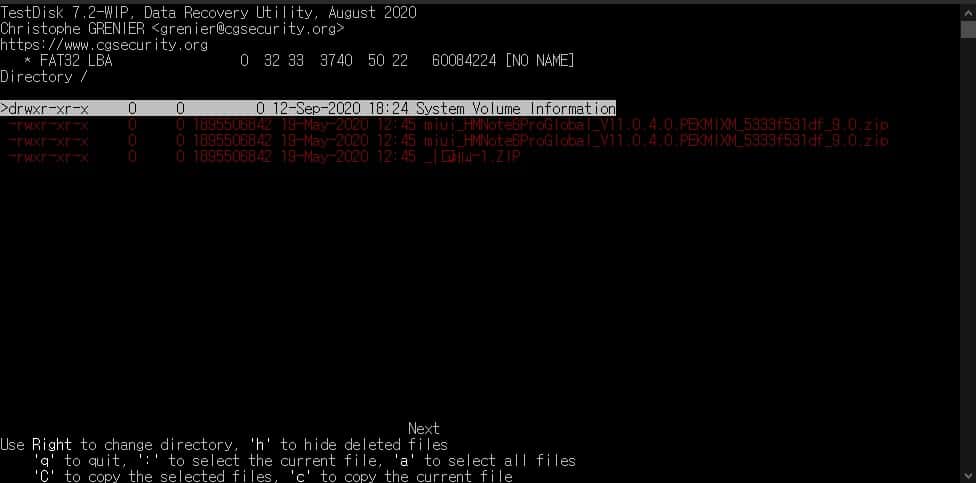
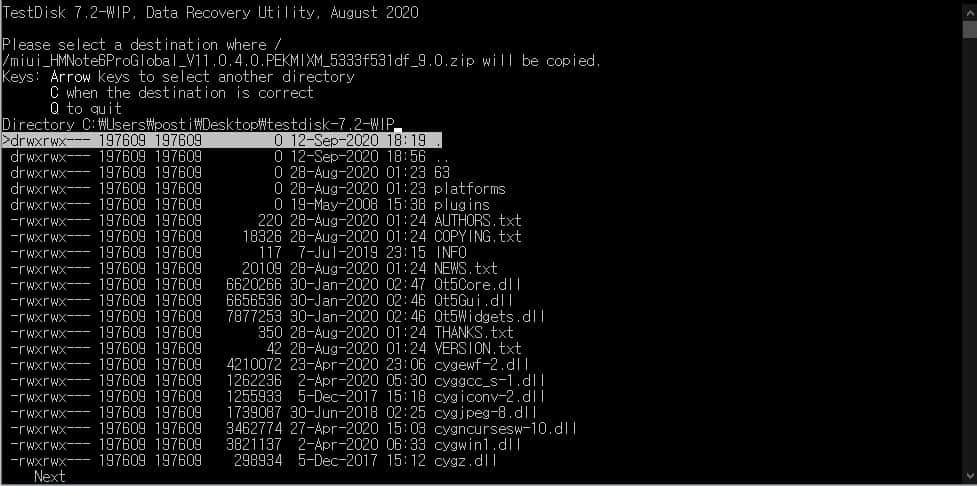
파일을 선택한 상태에서 ‘c’를 누르면 복사(Copy)할 경로를 지정할 수 있습니다. 방향키를 이용해 원하는 폴더를 선택한 뒤 다시 한 번 ‘c’를 누르면 복구가 시작됩니다.
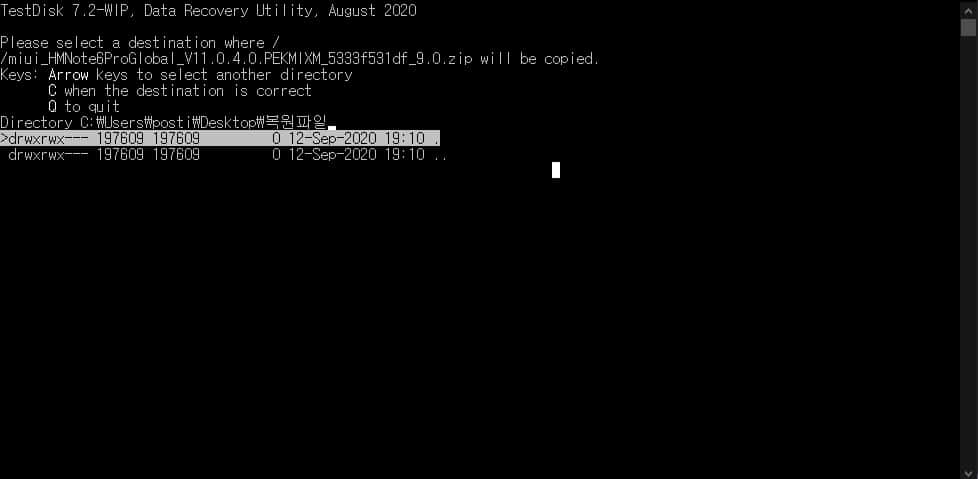
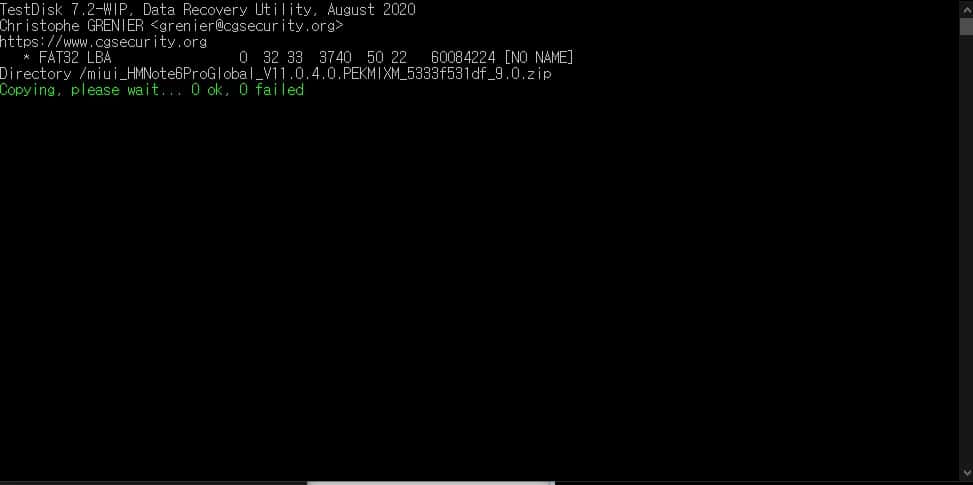
복사가 완료되면 초록색 글씨로 **”Copy done!”**이라는 메시지가 나타납니다. 만약 실패했다면 ‘failed’ 숫자가 표시되니 확인해 보세요.
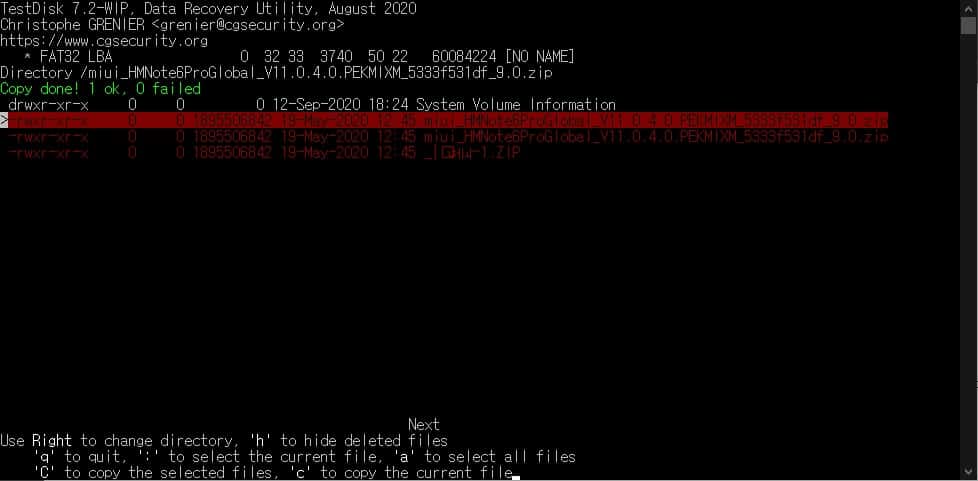
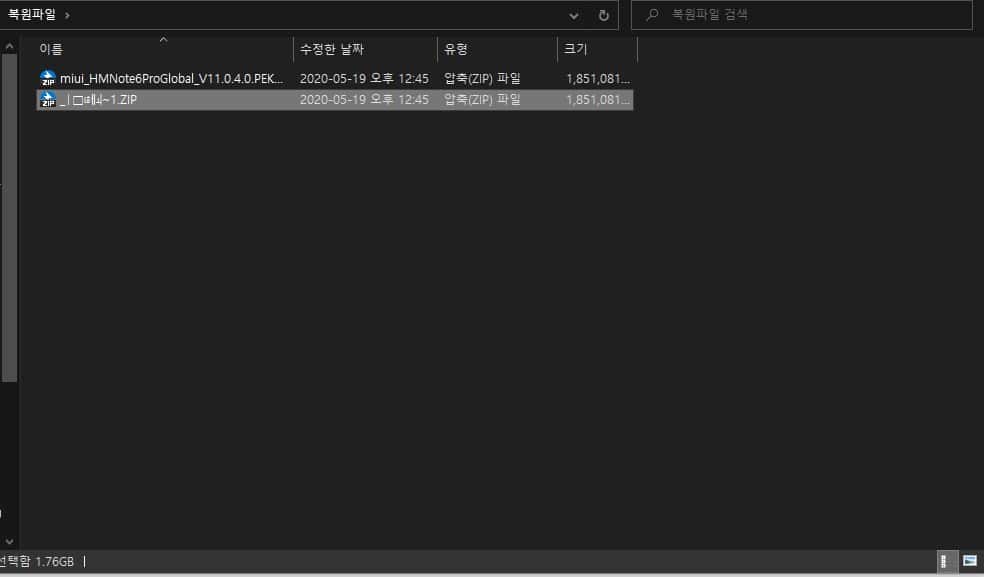
보시는 것처럼 아무것도 없던 USB에서 파일들이 성공적으로 복구되었습니다. 다만 주의할 점은, 파일을 삭제한 직후 해당 디스크에 새로운 파일을 저장하지 않아야 복구 성공률이 높다는 것입니다. 데이터가 덮어씌워지면 복구가 불가능해질 수 있으니 주의하세요.
오늘은 완전 무료 파일 복구 프로그램인 TestDisk의 사용법에 대해 알아보았습니다. 실수로 데이터를 잃어버렸을 때의 그 당혹감은 이루 말할 수 없죠. 저 또한 이번 기회를 통해 이 프로그램 덕분에 고비를 넘길 수 있었습니다.
비싼 비용을 지불하지 않고도 소중한 데이터를 되찾고 싶은 분들께 이 포스팅이 큰 도움이 되었기를 바랍니다. 다음에도 유익한 정보로 찾아뵙겠습니다. 감사합니다.
다른 글 읽기
이 글의 저작권은 전적으로 작성자인 P_Emblem에게 있으며 허락 없는 사용을 금합니다.