외국 사이트에 접속할 때 속도가 눈에 띄게 느려지는 경우가 있습니다. 우리나라의 인터넷 해외망 품질 문제도 있지만, 기본적으로 국내 통신사의 DNS 서버를 거쳐 접속하기 때문에 지연이 발생하기도 합니다. 저 역시 해외 사이트를 이용할 때 답답함을 느낀 적이 많았는데요. 이러한 문제를 해결하기 위해 많은 분이 DNS 서버를 구글(Google) DNS로 변경하여 사용하고 있습니다.

DNS를 변경하면 국내 사이트 접속은 미세하게 느려질 수 있지만, 해외 사이트 이용 속도는 체감될 정도로 빨라질 수 있습니다. 오늘은 윈도우 환경에서 구글 DNS를 설정하는 구체적인 방법에 대해 알아보겠습니다.
참고로, 과거에는 HTTPS 차단 우회를 위해 DNS를 변경하기도 했으나, 현재는 단순 DNS 변경만으로는 검열 우회가 어렵습니다. 혹시 HTTPS 차단 우회 방법이 궁금하신 분들은 포스팅 하단의 링크를 통해 해당 글로 이동해 주세요.
윈도우 dns 구글 dns로 설정하는 방법
가장 먼저 네트워크 DNS 설정을 변경하기 위해 네트워크 설정 창으로 진입해야 합니다. 두 가지 방법 중 편한 방법을 선택하세요.
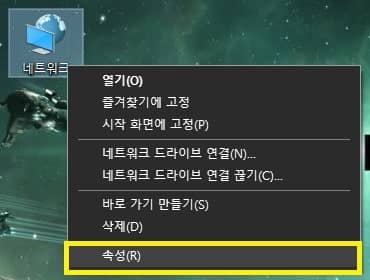
방법 1: 바탕화면에 ‘네트워크’ 아이콘이 있다면, 해당 아이콘을 마우스 우클릭한 뒤 “속성”을 클릭합니다.
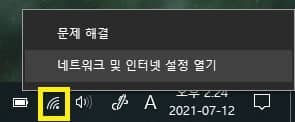
방법 2: 바탕화면에 아이콘이 없다면, 우측 하단 상태바(작업표시줄)에서 와이파이 혹은 유선 랜 아이콘을 우클릭한 뒤 “네트워크 및 인터넷 설정 열기”를 선택합니다.
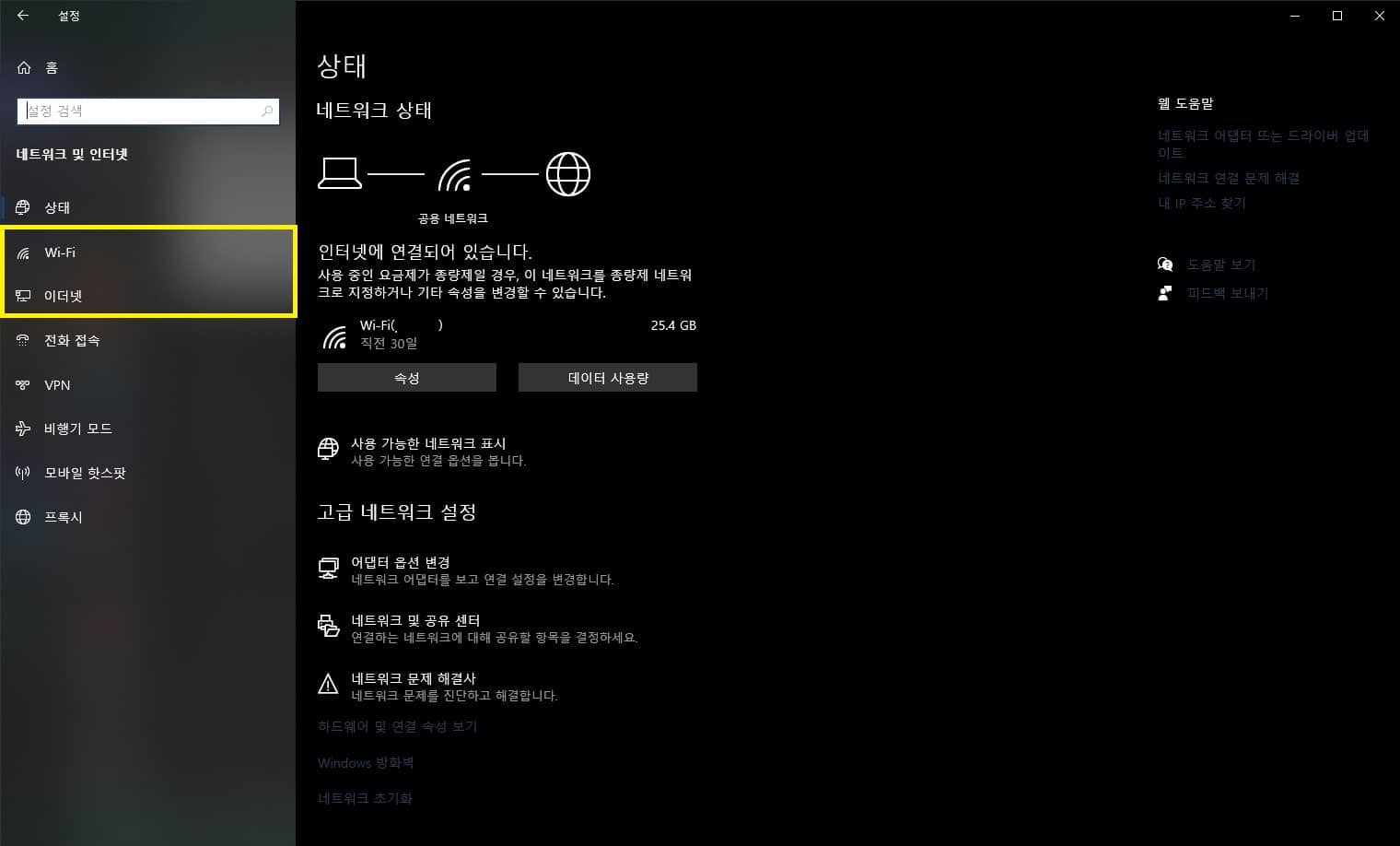
설정 창이 나타나면 좌측 메뉴에서 현재 연결된 방식에 따라 “이더넷” 혹은 “와이파이” 탭을 선택해 줍니다.
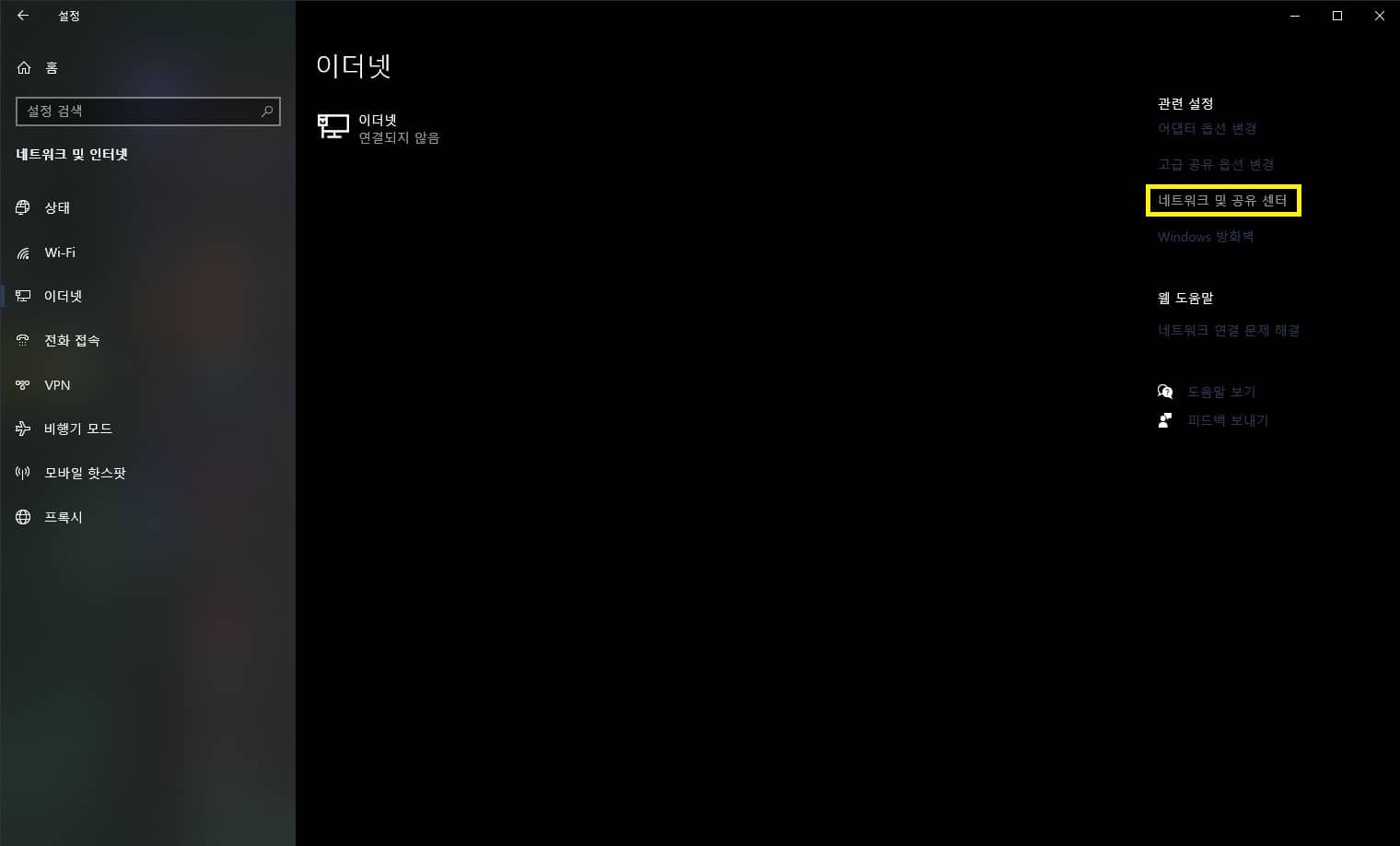
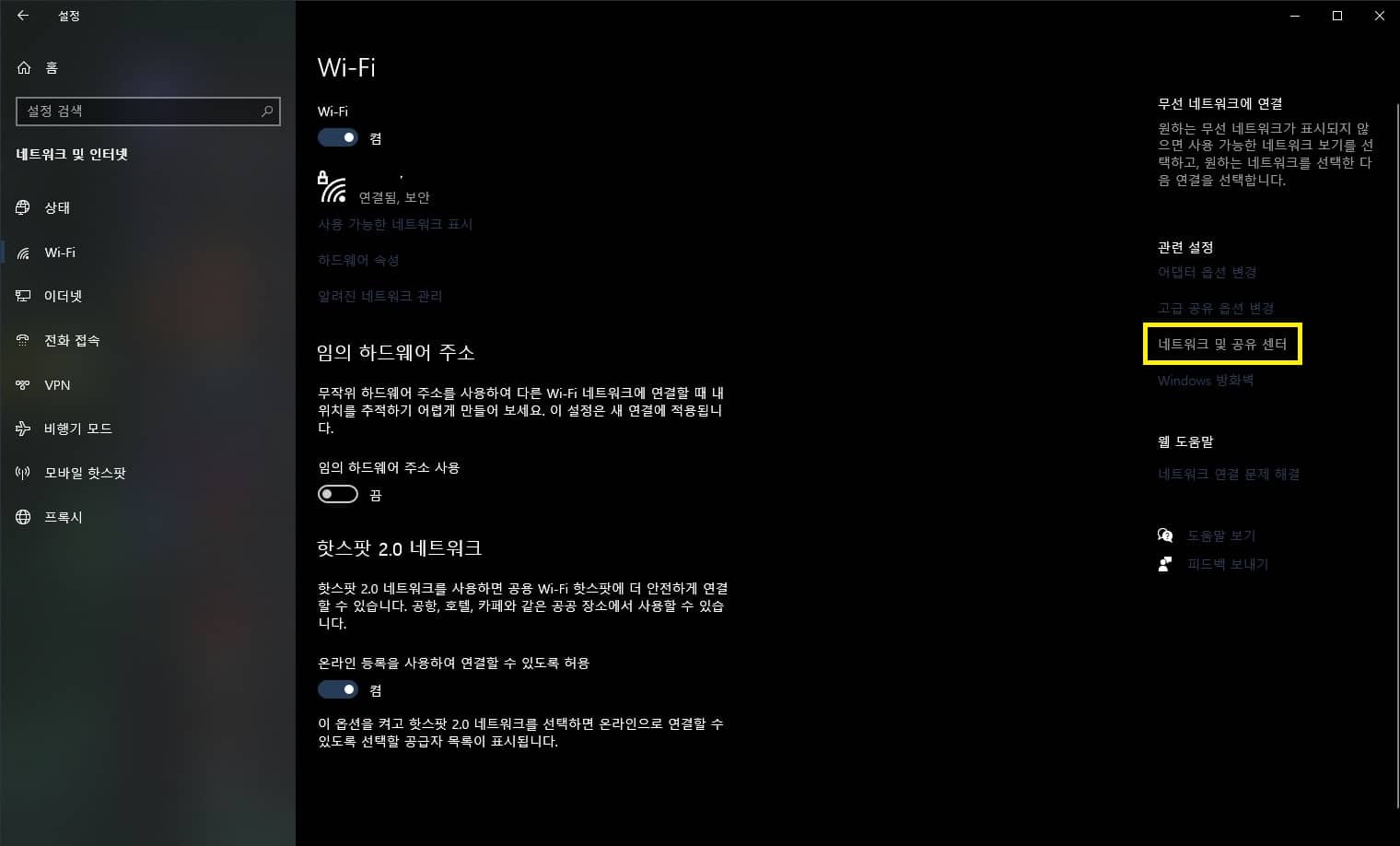
메뉴를 아래로 내려보면 “관련 설정” 항목에 “네트워크 및 공유 센터”가 있습니다. 이 메뉴를 클릭하여 제어판 설정으로 들어갑니다.
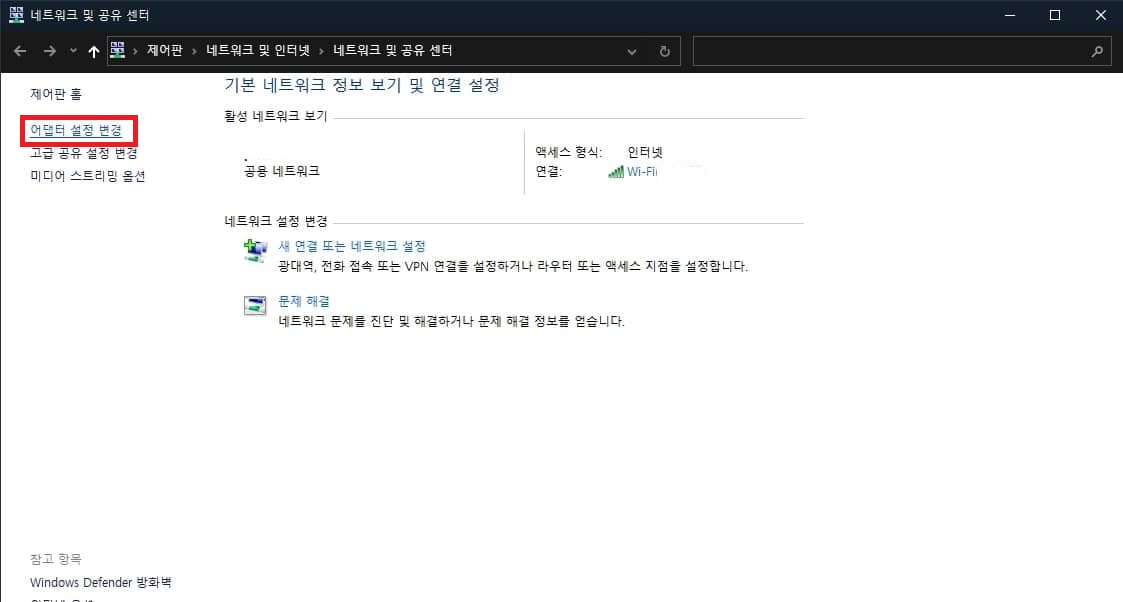
새 창이 뜨면 좌측 상단에 있는 “어댑터 설정 변경” 메뉴를 클릭합니다.
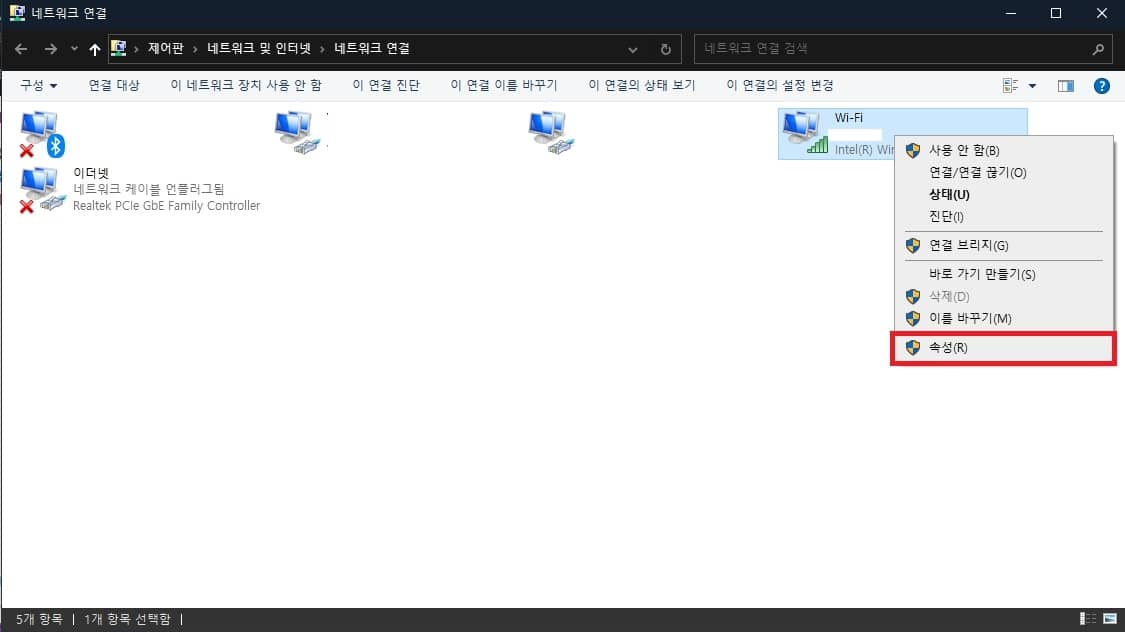
현재 컴퓨터에서 사용 중인 인터넷 어댑터 목록이 나옵니다. 유선 인터넷을 사용 중이라면 ‘이더넷’을, 무선 인터넷을 사용 중이라면 ‘Wi-Fi’ 어댑터를 선택해 우클릭한 후 “속성”을 누릅니다.
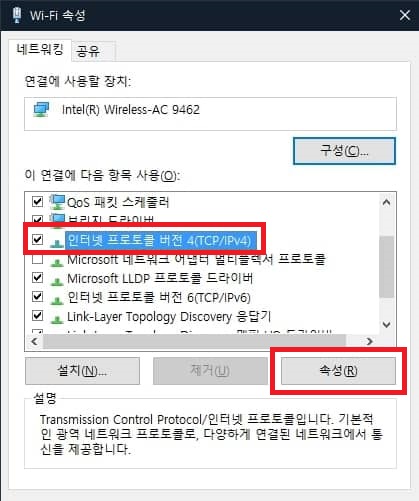
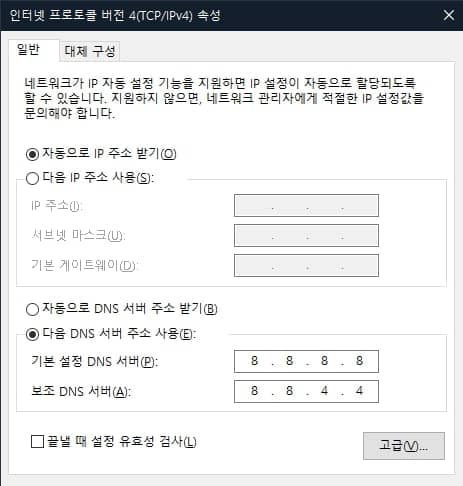
속성 창의 목록에서 “인터넷 프로토콜 버전 4(TCP/IPv4)” 항목을 찾아 선택한 뒤 “속성” 버튼을 클릭합니다. 나타나는 설정 창 하단에서 “다음 DNS 서버 주소 사용”을 체크하고 아래와 같이 입력합니다.
- 기본 설정 DNS 서버: 8.8.8.8
- 보조 DNS 서버: 8.8.4.4
https 차단 우회 방법
DNS 변경 외에 더 확실한 HTTPS 차단 우회 방법이 필요하신 분들은 아래 가이드를 참고해 보시기 바랍니다.
오늘은 이렇게 윈도우에서 DNS를 구글 DNS로 설정하는 방법에 대해 알아보았습니다. 기본 설정인 통신사 DNS를 사용할 때보다 해외 사이트 접속 시 더 쾌적한 환경을 경험하실 수 있을 것입니다.
평소 해외 스트리밍 서비스나 웹사이트 이용 시 로딩이 길어 답답하셨다면 위 설정을 꼭 적용해 보세요. 이번 포스팅이 도움이 되셨길 바라며, 긴 글 읽어주셔서 감사합니다.
추천 글 읽기
이 글의 저작권은 전적으로 작성자인 P_Emblem에게 있으며, 허락 없는 무단 도용 및 사용을 금합니다.