지난 포스팅에서는 녹스 앱 플레이어의 설치 방법과 기본적인 사용법에 대해 알아보았습니다. 오늘은 그에 이어 녹스 앱 플레이어를 더욱 쾌적하게 사용할 수 있는 최적화 방법에 대해 정리해 보려고 합니다.
녹스 앱 플레이어는 PC에서 안드로이드 환경을 구현하는 에뮬레이터이기 때문에, PC 사양이 좋더라도 설정을 제대로 하지 않으면 렉이 발생하거나 속도가 느려질 수 있습니다. 몇 가지 핵심적인 성능 설정만 만져주어도 훨씬 부드러운 게임 플레이가 가능합니다.

녹스 설정 중 ‘성능 설정’ 항목에서 대부분의 최적화가 이루어지며, 추가로 프레임이나 해상도를 조절하여 성능을 높일 수 있습니다. 그럼 구체적으로 어떻게 설정해야 하는지 하나씩 살펴보겠습니다.
녹스 최적화를 위한 성능 설정 진입
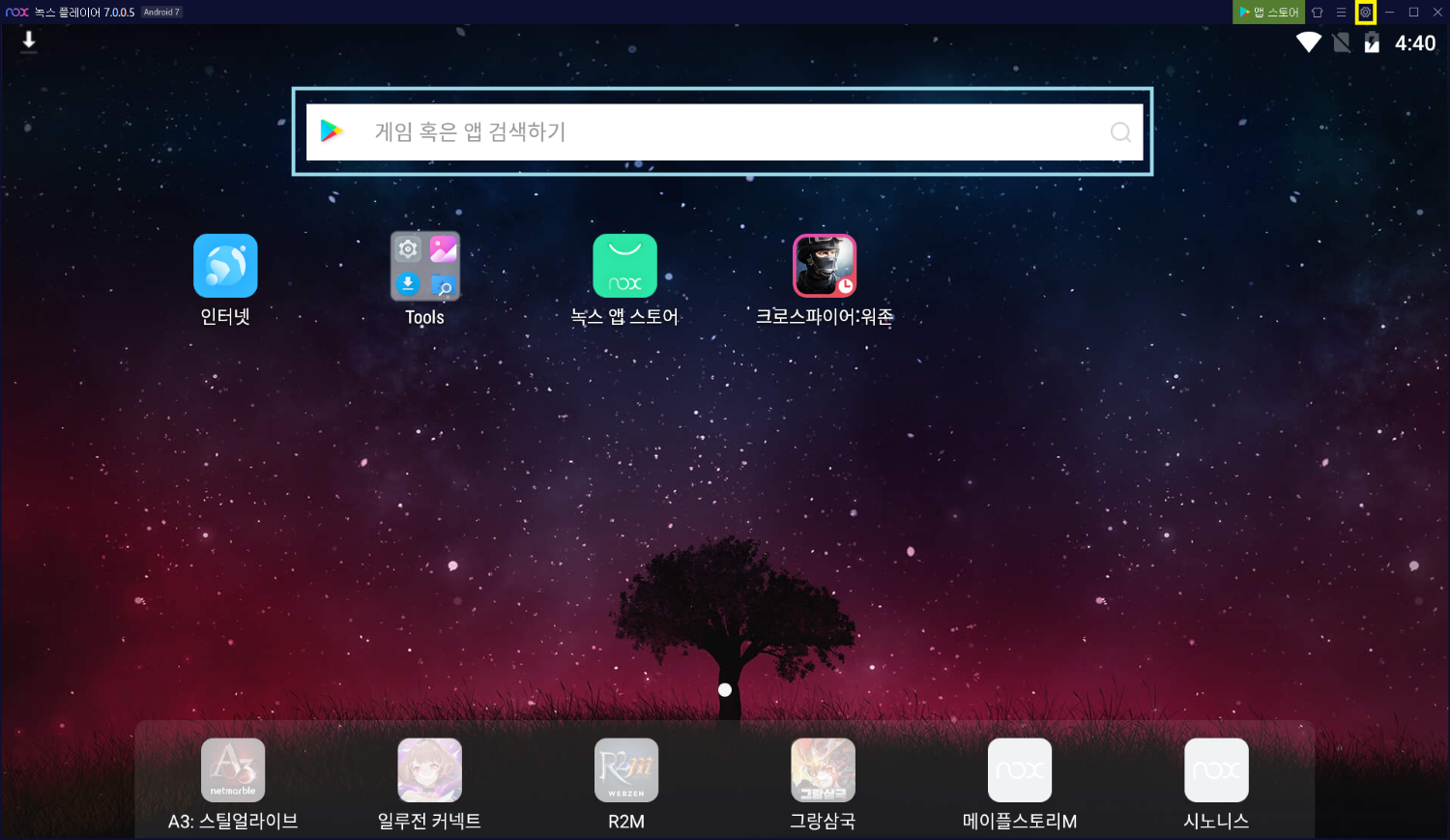
먼저 녹스 앱 플레이어 오른쪽 상단에 있는 톱니바퀴 모양의 [설정] 버튼을 클릭합니다. 설정 창이 뜨면 왼쪽 메뉴에서 두 번째 탭인 [성능 설정]으로 들어갑니다. 이곳에서 CPU 코어 개수와 RAM(메모리) 용량을 할당할 수 있습니다.
CPU 및 RAM 할당량 조정
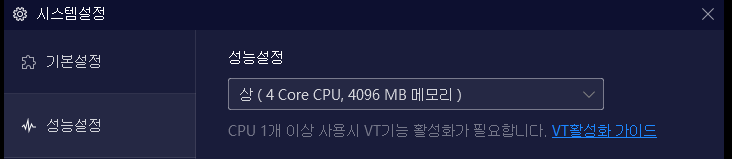
에뮬레이터의 성능은 PC와 마찬가지로 CPU와 RAM 자원을 얼마나 사용하느냐에 따라 결정됩니다. 녹스에서는 기본적으로 세 가지 프리셋을 제공합니다.
- 상 (4 Core, 4096MB): 고사양 게임 실행 시 권장
- 중 (2 Core, 3072MB): 일반적인 환경에서 권장
- 하 (1 Core, 2048MB): 가벼운 앱 실행 시 권장
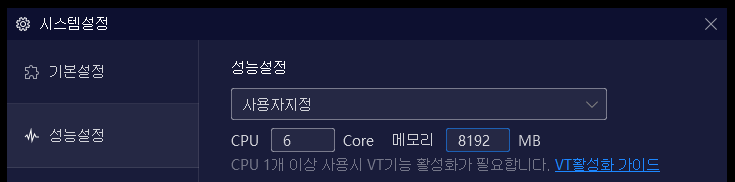
만약 PC 사양이 충분하다면 [사용자 지정]을 선택하여 더 많은 코어와 메모리를 할당할 수 있습니다. 단, 다중 코어 할당을 위해서는 메인보드 BIOS에서 VT(Virtualization Technology) 옵션이 활성화되어 있어야 합니다. VT 활성화 방법은 아래 관련 글을 참고해 주세요.
그래픽 모드 설정 (호환 모드 vs 기본 모드)
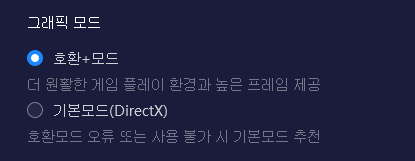
그래픽 모드는 성능과 게임 호환성에 매우 중요한 역할을 합니다. 보통 호환 모드(OpenGL)와 기본 모드(DirectX, 이전 명칭 스피드 모드) 중 하나를 선택하게 됩니다.
많은 모바일 게임들이 OpenGL 기반으로 제작되었기 때문에, 기본 모드로 설정할 경우 속도는 빠를 수 있으나 게임이 갑자기 종료(튕김)되는 현상이 발생할 수 있습니다. 따라서 먼저 기본 모드로 테스트해 보시고, 문제가 발생한다면 다시 호환 모드로 변경하여 사용하시는 것을 추천합니다.
해상도 조절을 통한 성능 확보
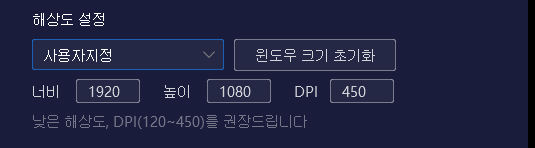
해상도를 낮추는 것 또한 성능을 올리는 확실한 방법 중 하나입니다. 높은 해상도는 그래픽 자원을 많이 소모하므로, 성능이 최우선이라면 해상도를 한 단계 낮춰보세요. 녹스에서는 태블릿, 스마트폰 등 다양한 해상도를 지원하며 [사용자 지정]을 통해 직접 수치를 입력할 수도 있습니다.
포스팅을 마치며
오늘은 녹스 앱 플레이어의 최적화 설정 방법에 대해 알아보았습니다. 흔히 ‘스피드 모드(기본 모드)’만 권장하는 경우가 많지만, 게임 호환성에 따라 튕김 현상이 발생할 수 있다는 점을 꼭 기억해 주세요. 본인의 PC 환경과 플레이하는 게임에 맞춰 적절한 설정을 찾는 것이 중요합니다.
이번 가이드가 쾌적한 게임 환경을 만드는 데 도움이 되었기를 바랍니다. 긴 글 읽어주셔서 감사합니다!