게임을 즐기다 보면 종종 프레임이 떨어져 화면이 버벅거리는 현상을 겪게 됩니다. 이때 실제로 프레임이 낮아진 것인지, 아니면 단순한 기분 탓인지 확실하게 확인하고 싶을 때가 있습니다.
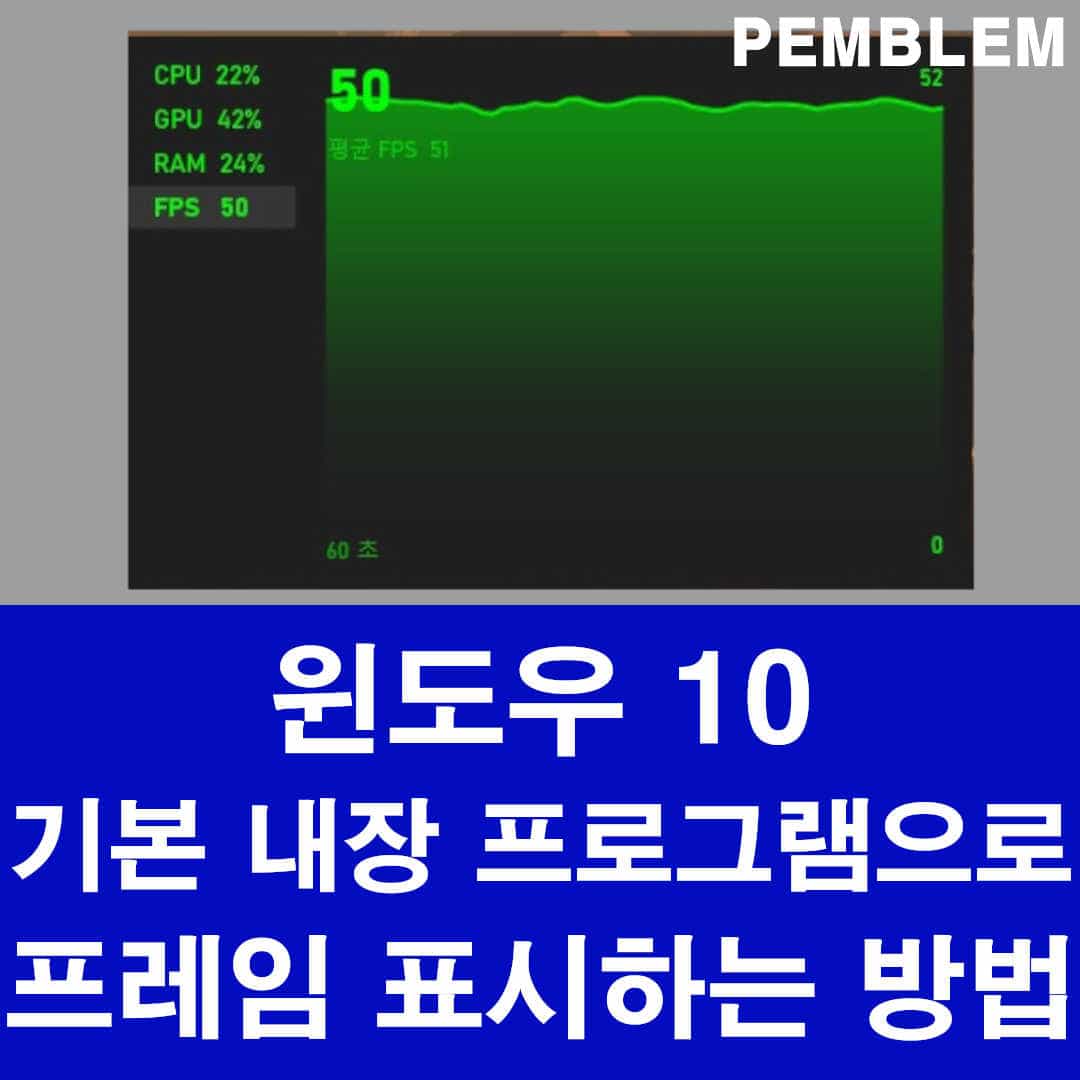
이러한 경우 외에도 컴퓨터를 교체하거나 업그레이드했을 때 게임 성능이 실제로 얼마나 향상되었는지 수치로 확인하고 싶을 때가 많습니다. 보통 이를 위해 애프터버너, 리바튜너, 혹은 프랩스(Fraps) 같은 별도의 프로그램을 설치하곤 하죠. 하지만 굳이 무거운 프로그램을 설치하지 않아도 윈도우에 기본 내장된 기능만으로 게임 프레임을 간단히 표시할 수 있습니다.
오늘은 윈도우 내장 게임 기능을 활용하여 게임 프레임과 컴퓨터 리소스 사용률을 화면에 띄우는 방법을 알아보겠습니다.
1. 윈도우 Xbox Game Bar 활성화하기
윈도우의 게임 성능 표시 기능을 사용하려면 먼저 ‘Xbox Game Bar’가 활성화되어 있어야 합니다. 활성화 방법이 궁금하신 분들은 아래 포스팅을 참고하여 설정을 마친 후 다음 단계를 진행해 주세요.
2. 게임 프레임 표시하는 방법
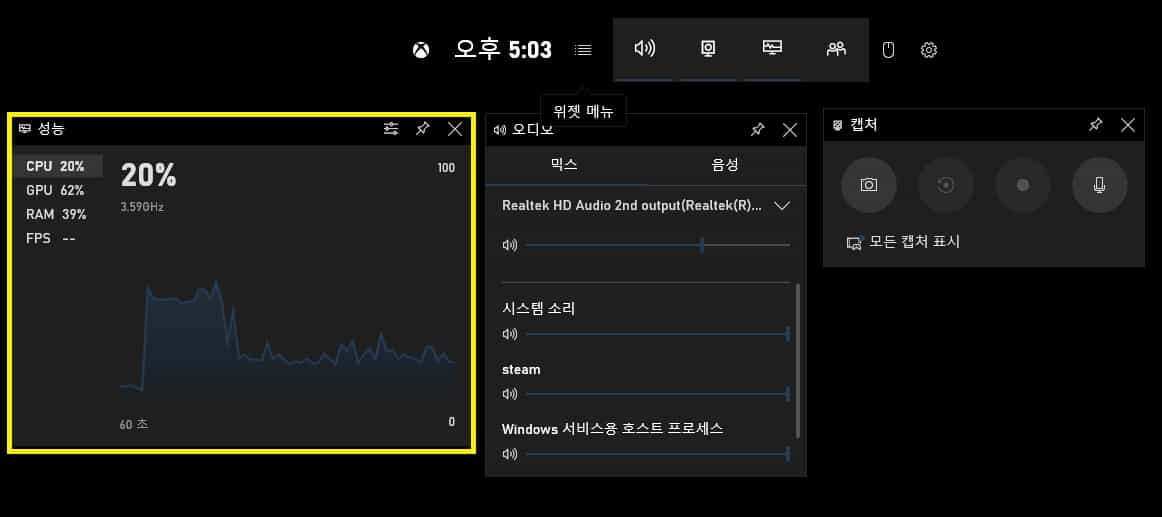
먼저 키보드의 “Win + G” 단축키를 눌러 윈도우 Xbox 오버레이를 열어줍니다. 오버레이가 실행되면 여러 창이 나타나는데, 기본적으로 왼쪽 하단에 위치한 창이 CPU, GPU, RAM 사용량 및 게임 FPS를 표시해 주는 ‘성능’ 창입니다.
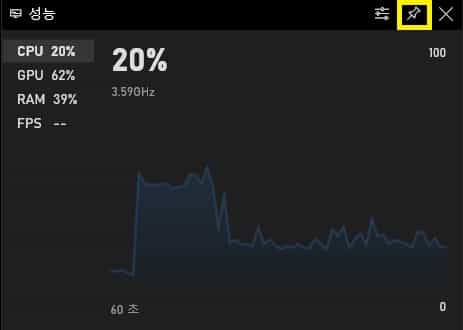
성능 창의 우측 상단에 있는 압정 아이콘을 클릭하면 오버레이를 종료하더라도 해당 창이 화면에서 사라지지 않고 고정됩니다. 게임 플레이에 방해가 되지 않는 적절한 위치에 배치한 뒤 압정 아이콘으로 고정해 두면 언제든 실시간 프레임을 확인할 수 있습니다.
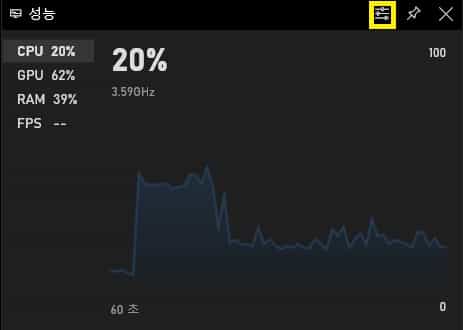
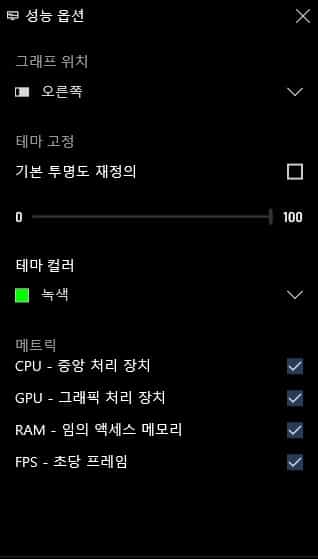
압정 옆의 ‘설정’ 아이콘을 클릭하면 그래프의 위치, 투명도, 테마 색상, 그리고 표시할 항목(CPU, GPU, RAM, FPS 등)을 자유롭게 커스터마이징할 수 있습니다. 본인의 모니터 배경이나 게임 화면에 잘 보이도록 조절해 보세요.
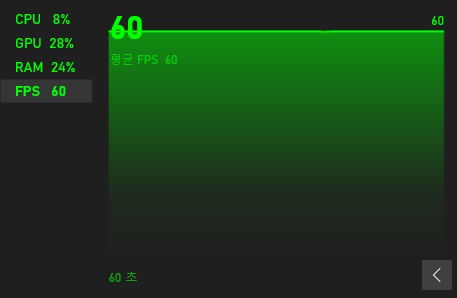
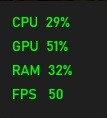
고정된 창 우측 하단의 화살표를 클릭하면 창을 확장하거나 축소할 수 있습니다. 그래프 없이 깔끔하게 숫자만 보고 싶다면 축소 모드를, 실시간 변화량과 평균 프레임까지 상세히 확인하고 싶다면 확장 모드를 추천합니다.
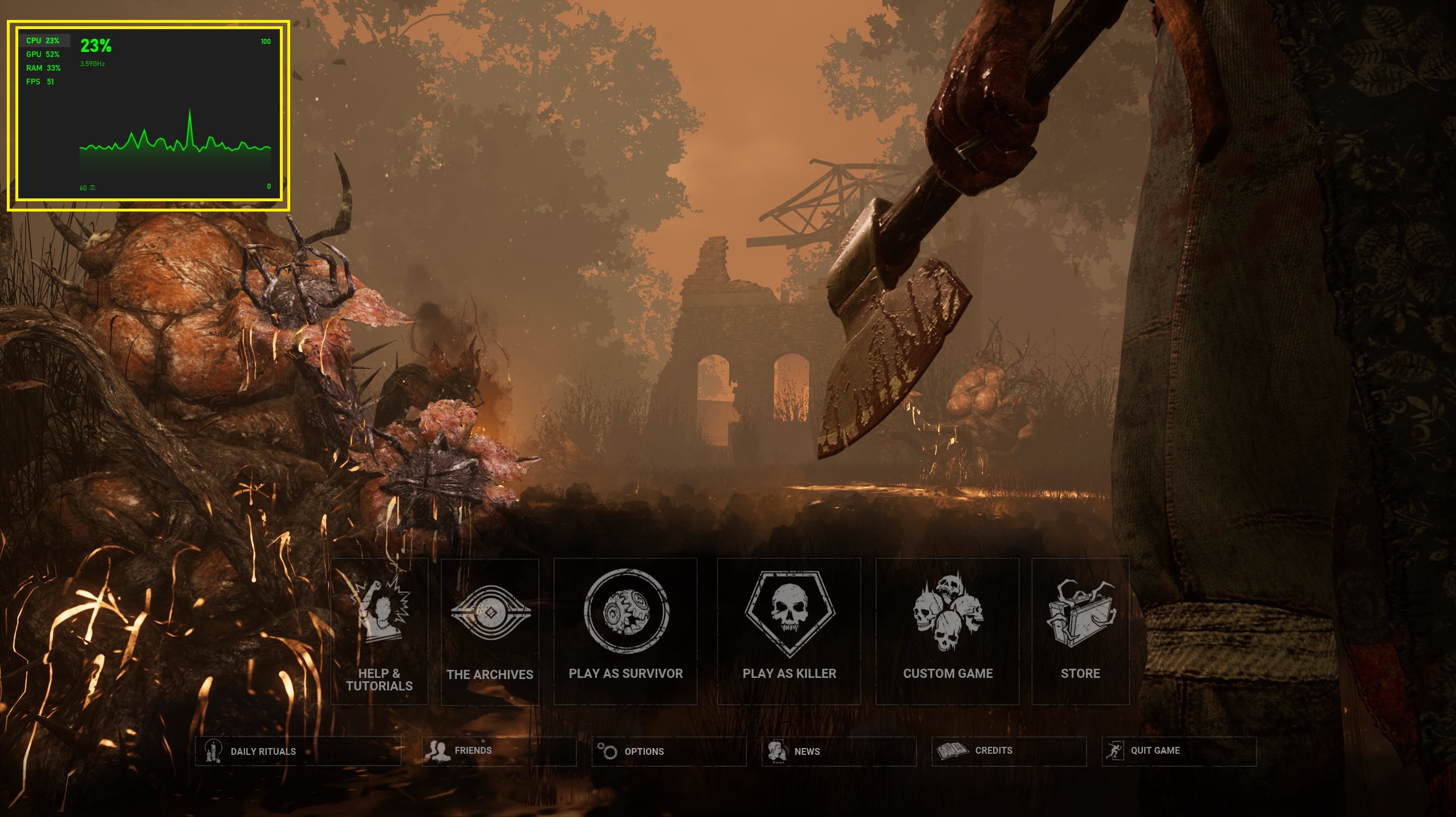
위 사진은 실제로 게임 내에서 프레임을 표시해 본 모습입니다. 아주 정밀한 벤치마크 데이터가 필요한 것이 아니라면, 윈도우 내장 기능만으로도 충분히 만족스럽게 프레임을 모니터링할 수 있습니다.
만약 시스템 온도나 더 자세한 하드웨어 정보를 오버레이로 띄우고 싶다면, 아래의 애프터버너 활용 가이드를 참고해 보시기 바랍니다.
오늘은 프로그램 설치 없이 윈도우 기본 내장 기능을 활용해 게임 프레임을 표시하는 방법을 알아보았습니다. 윈도우에는 생각보다 유용한 게이밍 기능들이 많이 탑재되어 있으므로, 하나씩 익혀두시면 더욱 쾌적한 환경에서 게임을 즐기실 수 있습니다.
이번 포스팅이 도움이 되셨기를 바라며, 긴 글 읽어주셔서 감사합니다. 다음에도 유익한 IT 정보로 찾아뵙겠습니다.
다른 글 읽기
이 글의 저작권은 작성자에게 있으며 허락 없는 무단 배포 및 사용을 금합니다.