문서를 작성하거나 프레젠테이션 자료를 공유할 때, 내용의 임의 수정을 방지하고 가독성을 유지하기 위해 PDF 파일 형식을 자주 사용합니다. PDF는 원본 문서의 서식을 그대로 보존하면서도 보안성을 높일 수 있다는 장점이 있습니다.
이러한 필요성 때문에 한글, 워드(Word), 파워포인트(PPT) 등 대부분의 문서 편집 프로그램에는 PDF 저장 기능이 기본적으로 탑재되어 있습니다. 오늘은 별도의 변환 프로그램 없이도 기존 문서 프로그램을 활용하여 PDF를 만드는 방법과, 인쇄 기능을 활용한 범용적인 PDF 생성 방법을 정리해 드리겠습니다.
MS 오피스 문서 프로그램을 이용한 PDF 만들기
워드(Word), 파워포인트(Excel), 엑셀(Excel) 등 MS 오피스 계열 프로그램은 아주 간단하게 PDF 저장 기능을 지원합니다.
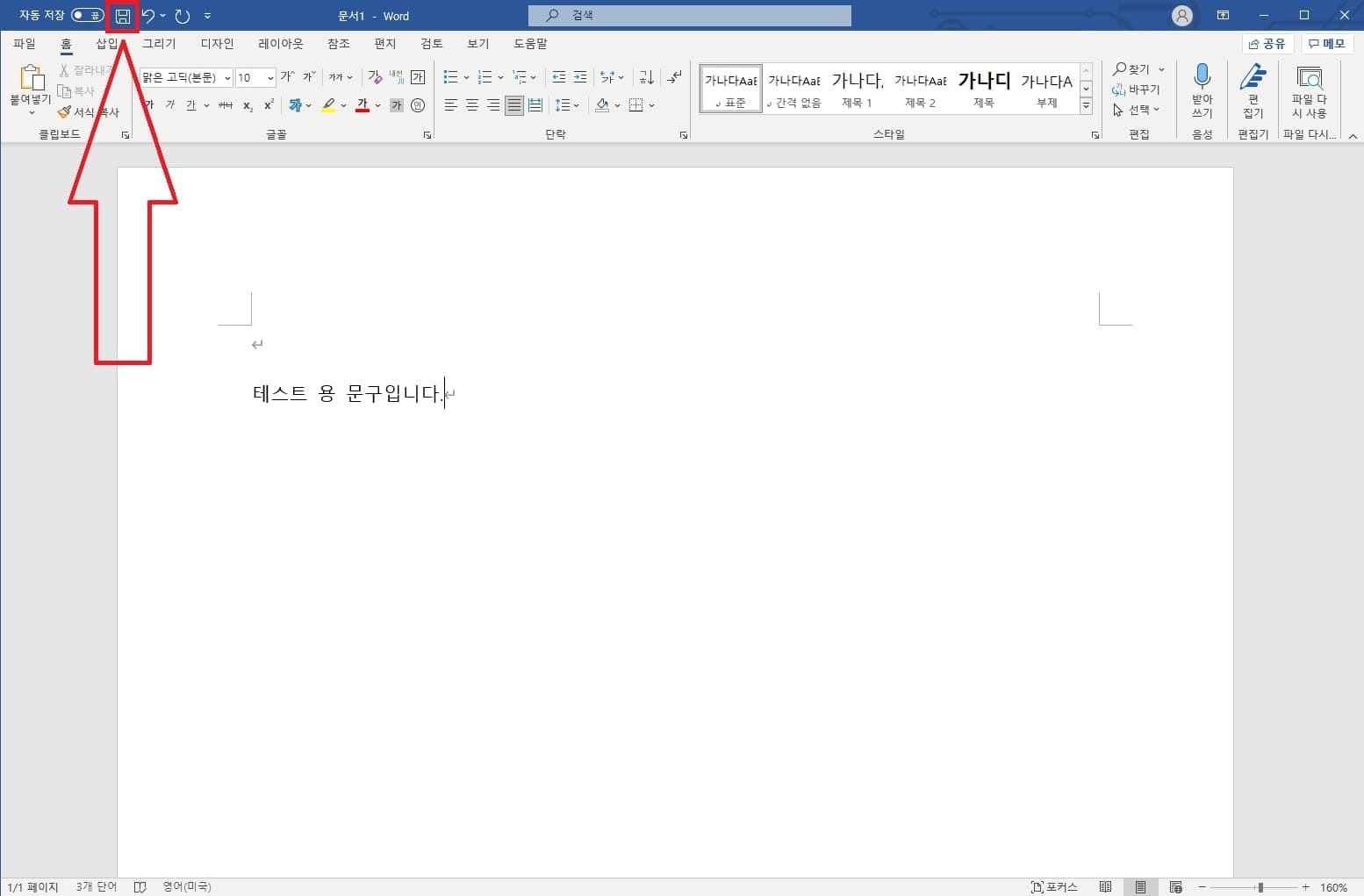
먼저 작성 중인 문서를 연 뒤, 좌측 상단에 있는 “저장 아이콘”을 클릭합니다. 만약 아직 한 번도 저장하지 않은 새 문서라면 자동으로 저장 경로 설정 창이 나타납니다.
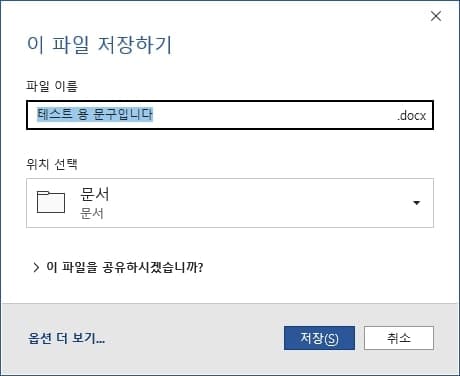
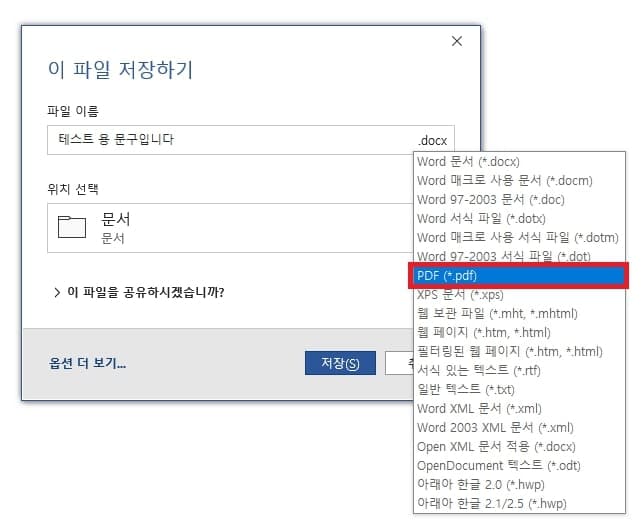
저장 창에서 파일 이름을 입력한 후, 우측의 파일 형식 드롭다운 메뉴(기본값은 .docx 또는 .pptx)를 클릭합니다. 목록에서 “PDF (*.pdf)” 항목을 찾아 선택하고 저장 버튼을 누르면 즉시 PDF 파일이 생성됩니다.
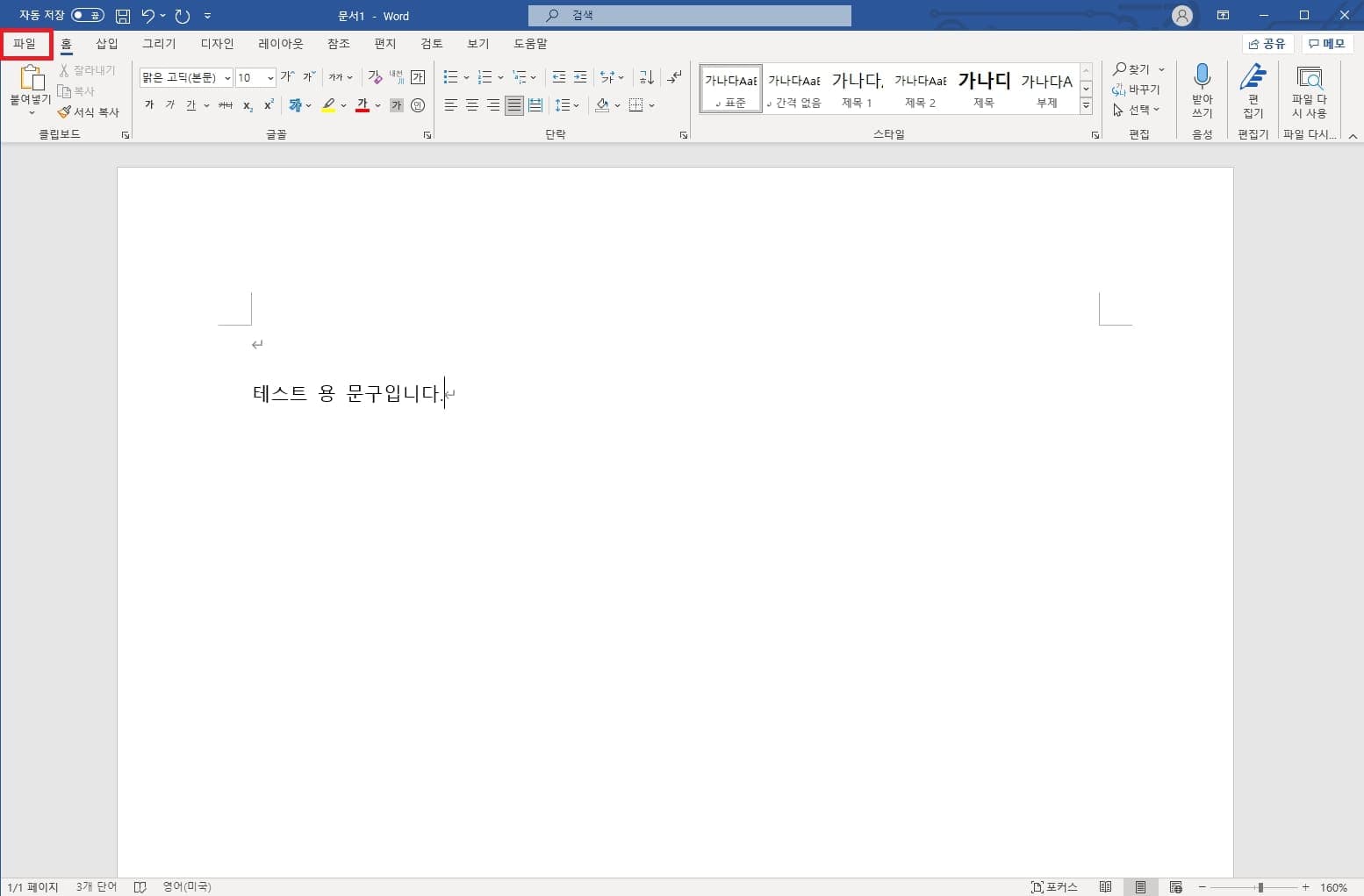
이미 기존 형식으로 저장된 파일이 있다면, 상단 메뉴의 “파일” 탭을 클릭해 이동합니다.
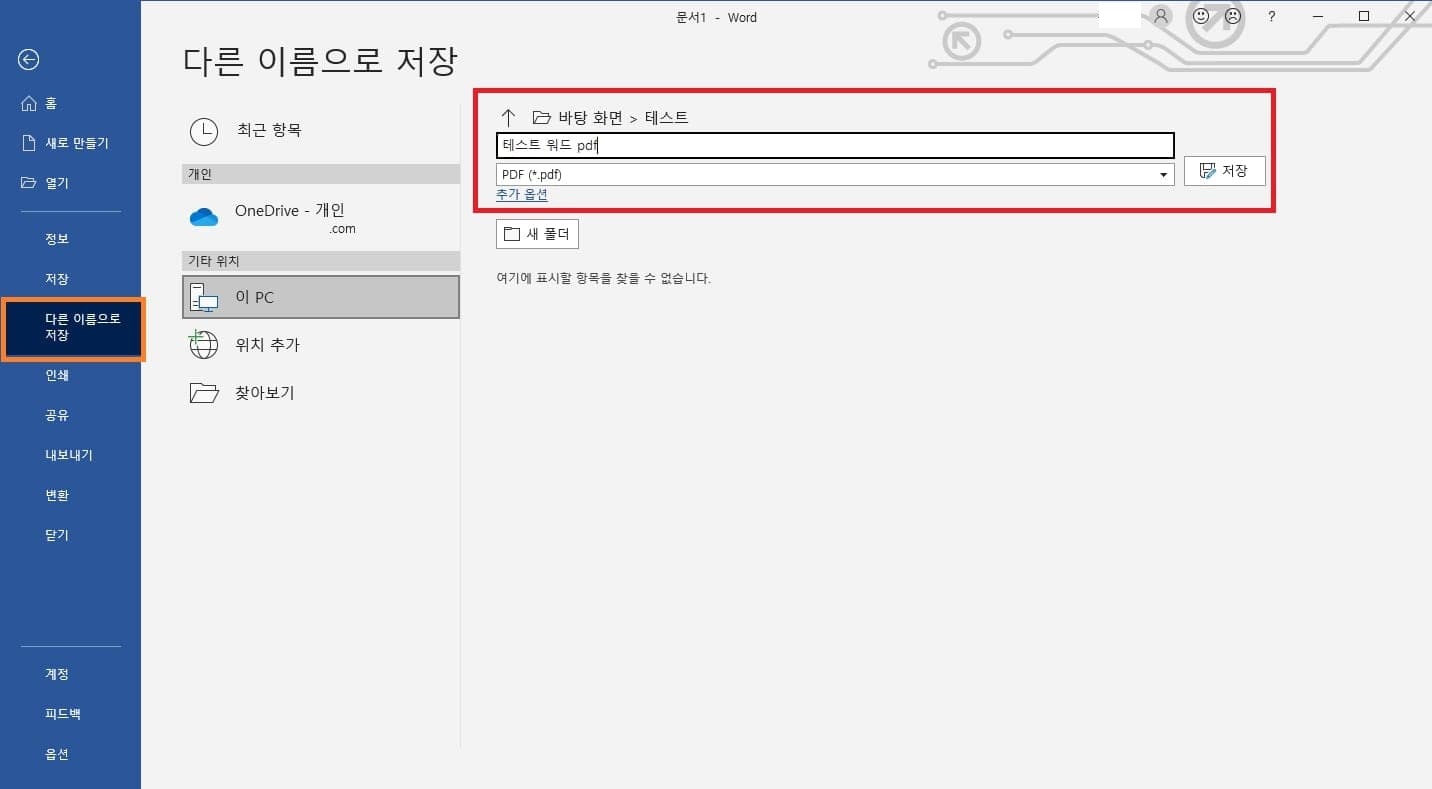
좌측 메뉴에서 “다른 이름으로 저장”을 선택합니다. 그 후 저장 위치를 지정하고, 파일 형식을 “PDF”로 설정하여 저장하면 기존 원본 파일은 유지하면서 새로운 PDF 파일을 만들 수 있습니다.
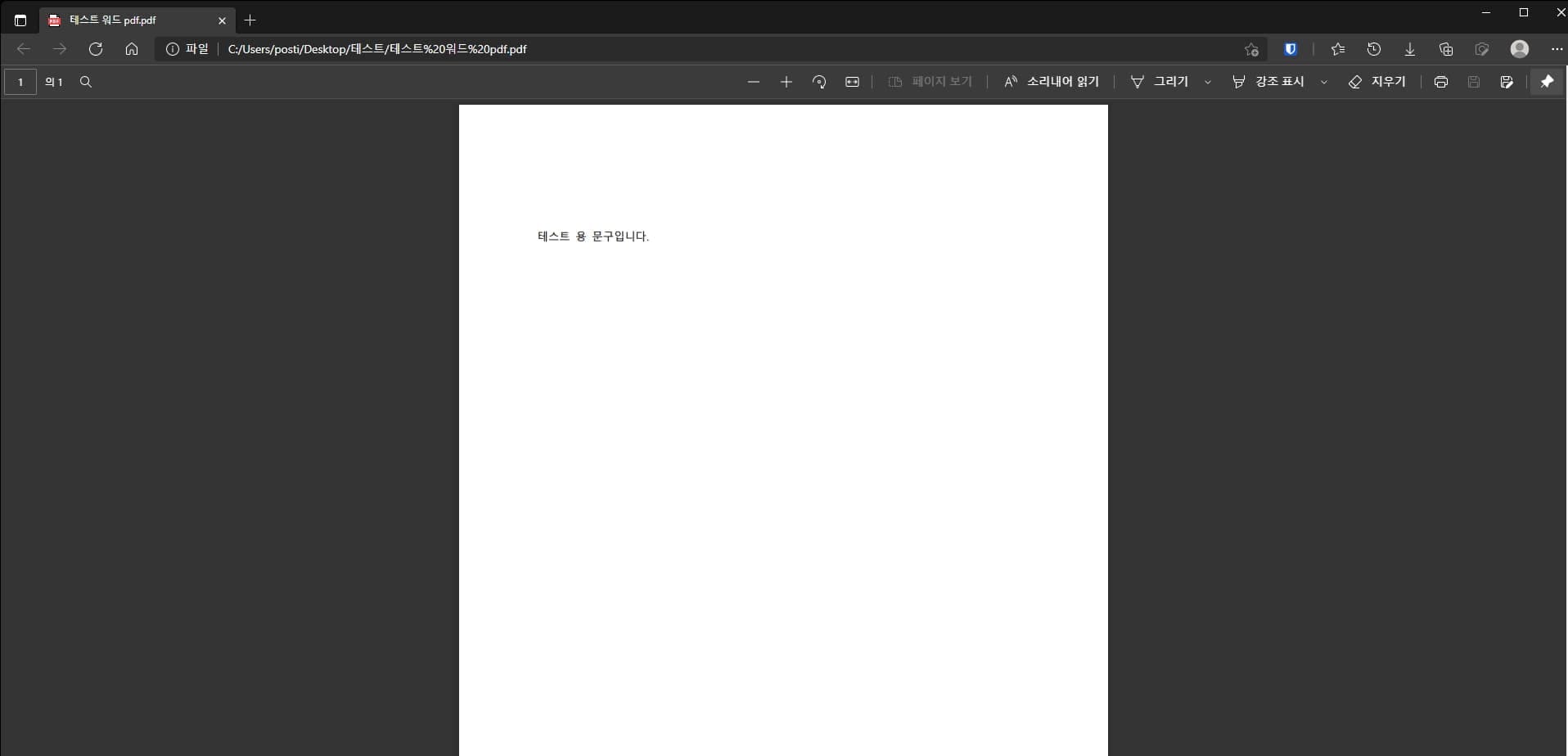
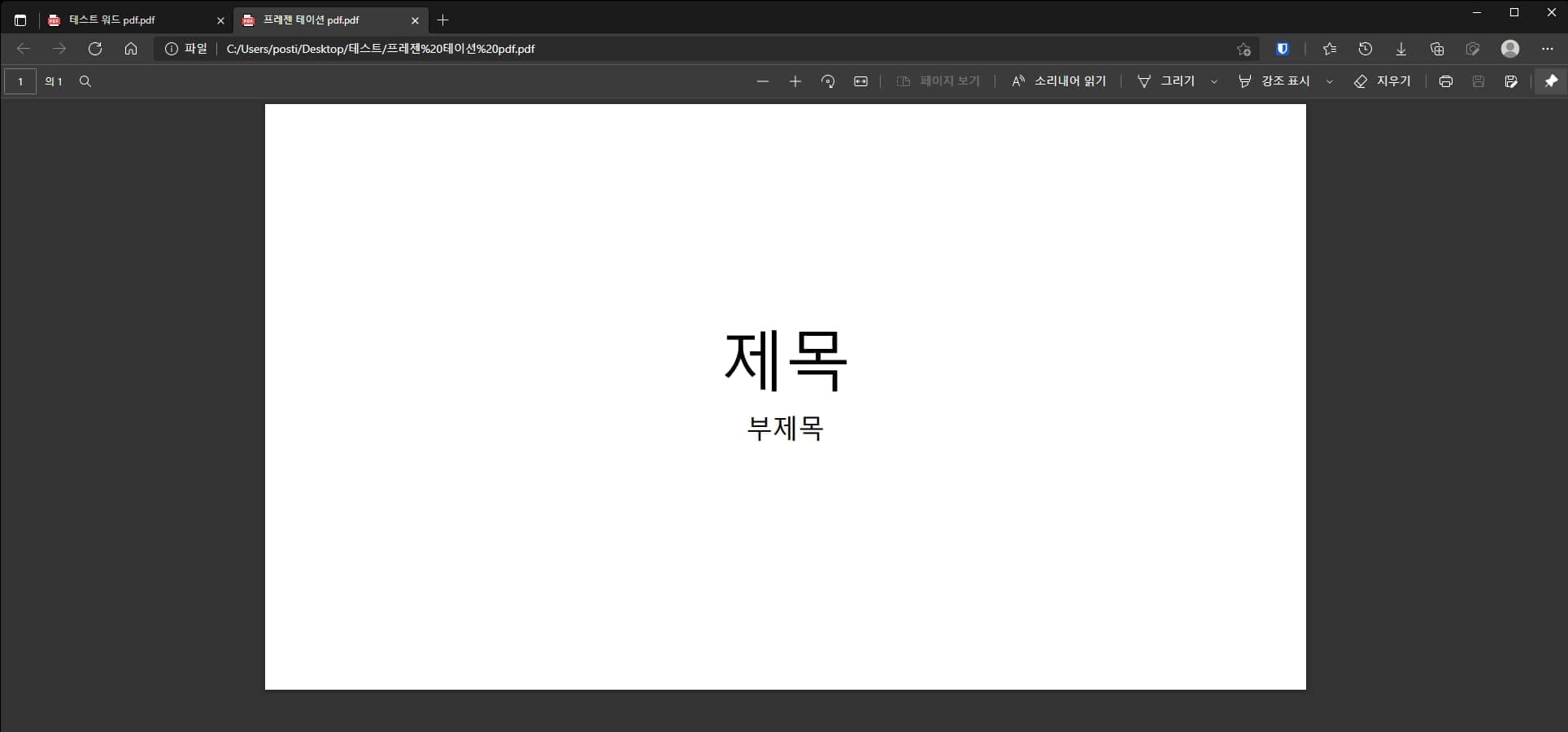
변환이 완료된 PDF 파일을 실행해 보면, 위 사진과 같이 문서에 작성했던 텍스트와 레이아웃이 깨짐 없이 그대로 저장된 것을 확인할 수 있습니다.
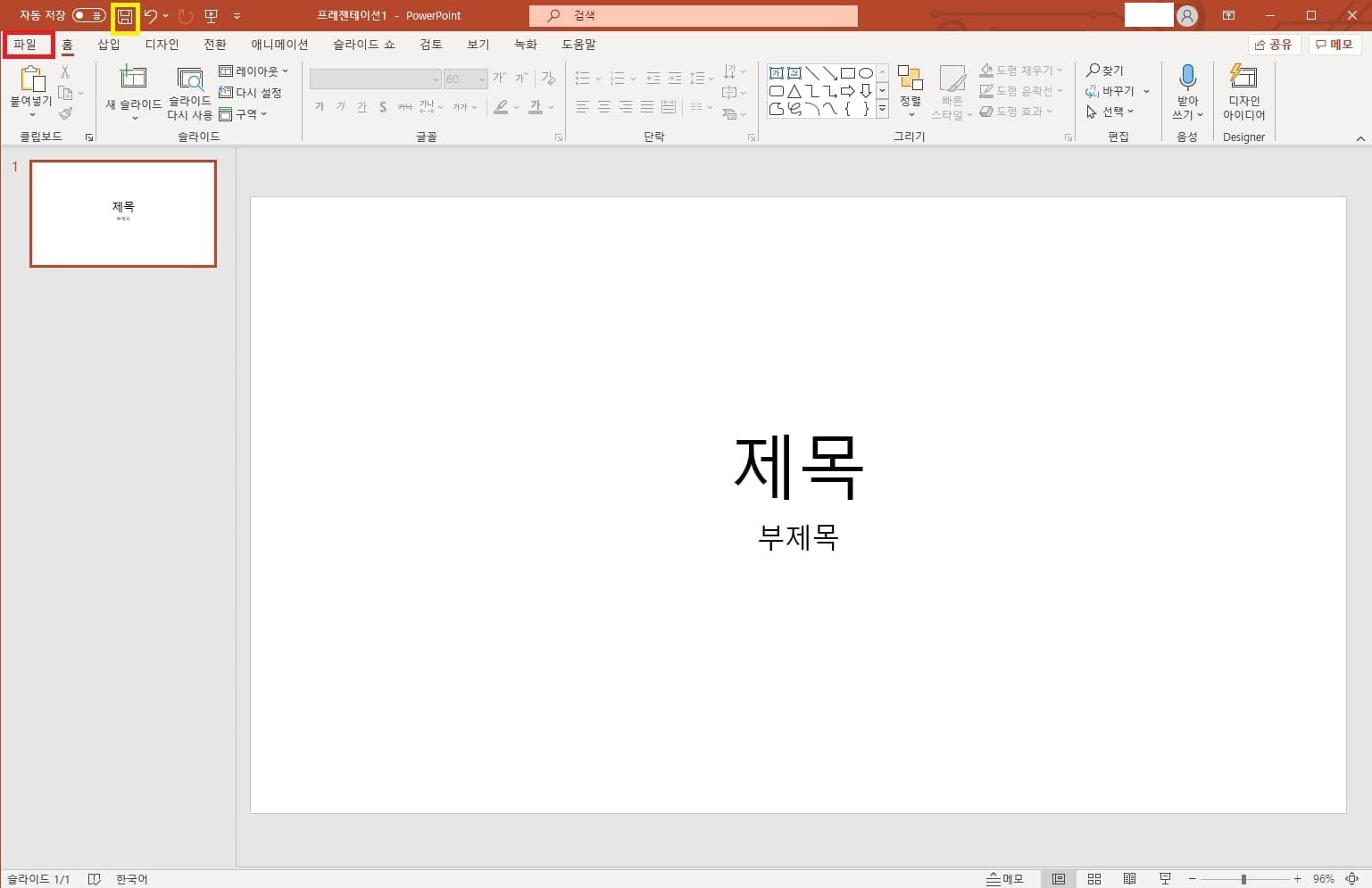
이 방법은 파워포인트나 엑셀에서도 완전히 동일하게 적용되므로, 프레젠테이션 슬라이드나 데이터 시트를 배포할 때 매우 유용합니다.
마이크로소프트 PDF 프린트 기능을 이용해 PDF 만들기
두 번째 방법은 윈도우(Windows)에 기본 내장된 가상 프린터 기능을 활용하는 것입니다. 이 방법은 ‘저장’ 메뉴에 PDF 형식이 없는 오래된 프로그램이나 웹 브라우저에서도 사용할 수 있는 만능 방법입니다.
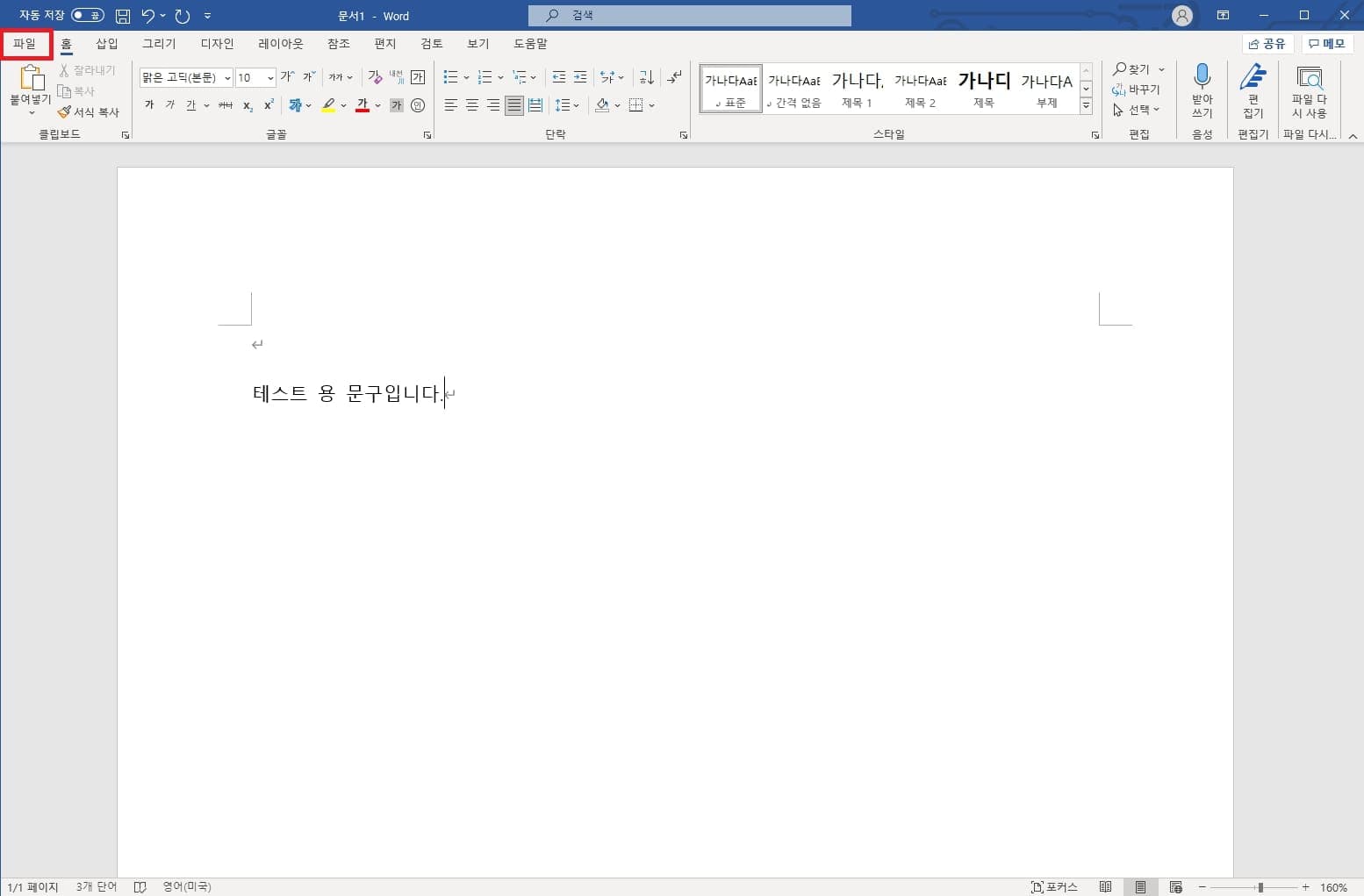
변환하고자 하는 파일을 실행한 뒤, 상단 메뉴의 “파일”을 클릭합니다.
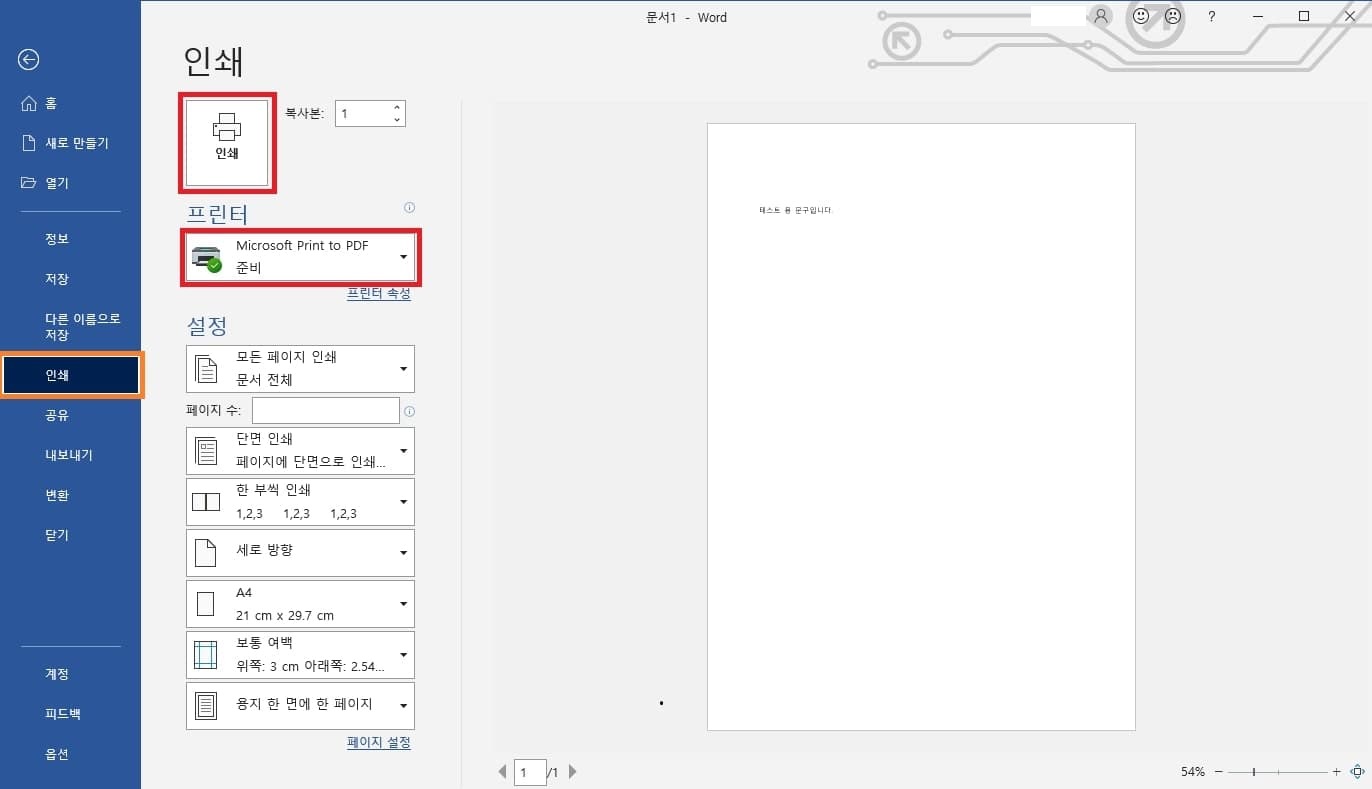
좌측 탭에서 “인쇄” 메뉴로 들어갑니다. 프린터 목록에서 실제 인쇄기 대신 “Microsoft Print to PDF”를 선택한 뒤 인쇄 버튼을 누릅니다. 파일 탐색기가 열리면 저장할 이름을 입력하고 완료합니다.
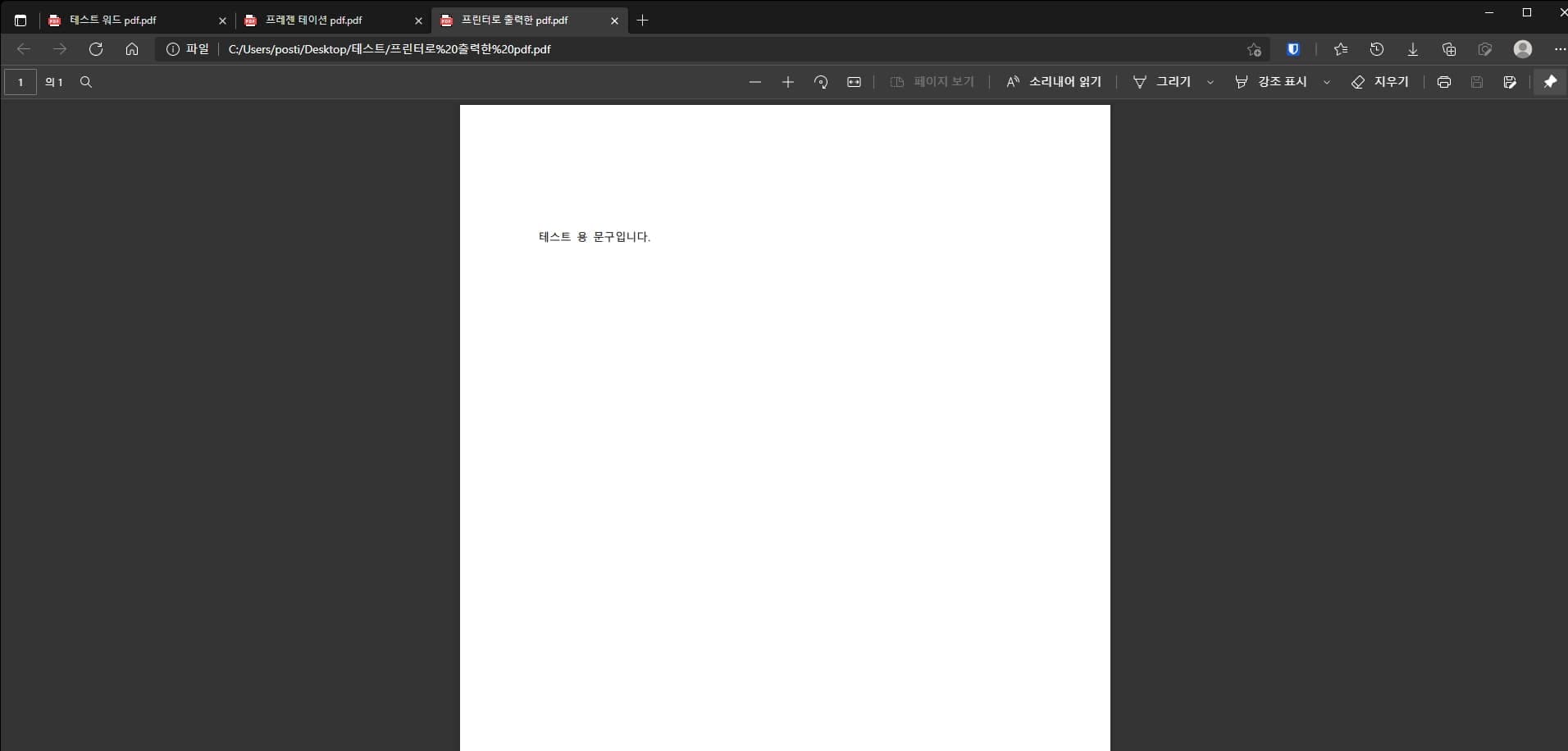
이 방식은 실제 종이에 인쇄하는 대신 디지털 문서인 PDF로 결과물을 내보냅니다. 직접 PDF로 저장하는 방식과 비교해도 퀄리티 차이가 거의 없으며, 인쇄 기능을 지원하는 거의 모든 프로그램에서 활용 가능합니다.
오늘은 MS 오피스 프로그램의 내장 기능과 윈도우의 가상 인쇄 기능을 통해 PDF를 만드는 법을 알아보았습니다. PDF는 문서 보안과 호환성을 위해 필수적인 파일 형식인 만큼, 위의 두 가지 방법을 숙지해 두시면 업무나 과제 시 유용하게 사용하실 수 있습니다.
긴 글 읽어주셔서 감사합니다. 다음에도 일상 업무에 도움이 되는 유익한 정보로 찾아뵙겠습니다.
다른 글 읽기
이 글의 저작권은 전적으로 작성자인 P_Emblem에게 있으며 허락 없는 무단 사용을 금합니다.