지난 포스팅에서는 윈도우의 기본 다운로드 경로를 변경하는 방법에 대해 알아보았습니다. 대부분의 브라우저가 윈도우의 기본 다운로드 폴더를 기반으로 파일을 저장하기 때문이었죠.

하지만 사용자의 편의에 따라 브라우저 자체의 다운로드 경로를 별도로 지정할 수도 있습니다. 저는 현재 크롬(Chrome)과 웨일(Whale) 브라우저를 주로 사용하고 있는데요, 두 브라우저 모두 크로뮴 기반이라 설정 방법이 매우 유사합니다. 오늘은 이 두 브라우저의 다운로드 경로를 변경하는 방법에 대해 자세히 알아보겠습니다.
1. 크롬 브라우저 다운로드 위치/경로 변경하는 방법
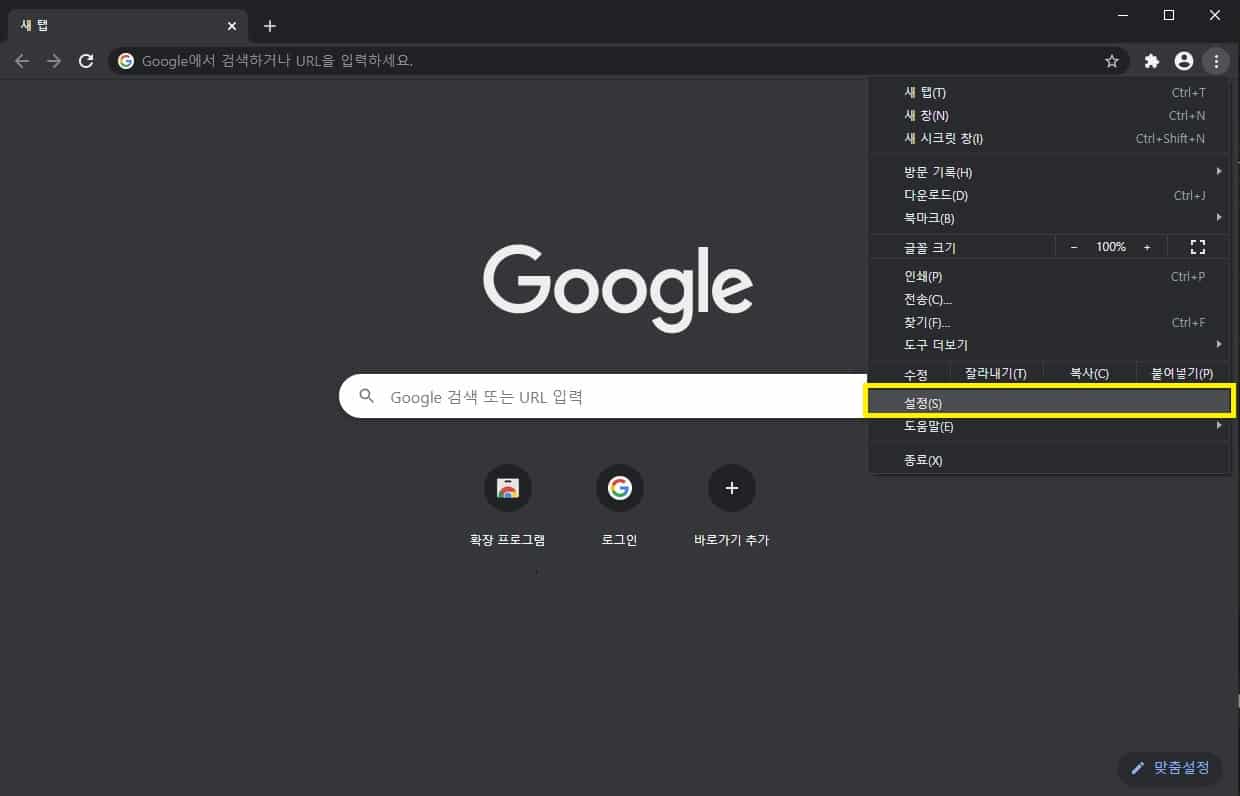
크롬 브라우저 우측 상단을 보시면 점 3개가 세로로 나열된 아이콘이 있습니다. 이 아이콘을 클릭하여 메뉴를 연 뒤, 하단에 위치한 “설정” 항목을 클릭해 주세요.
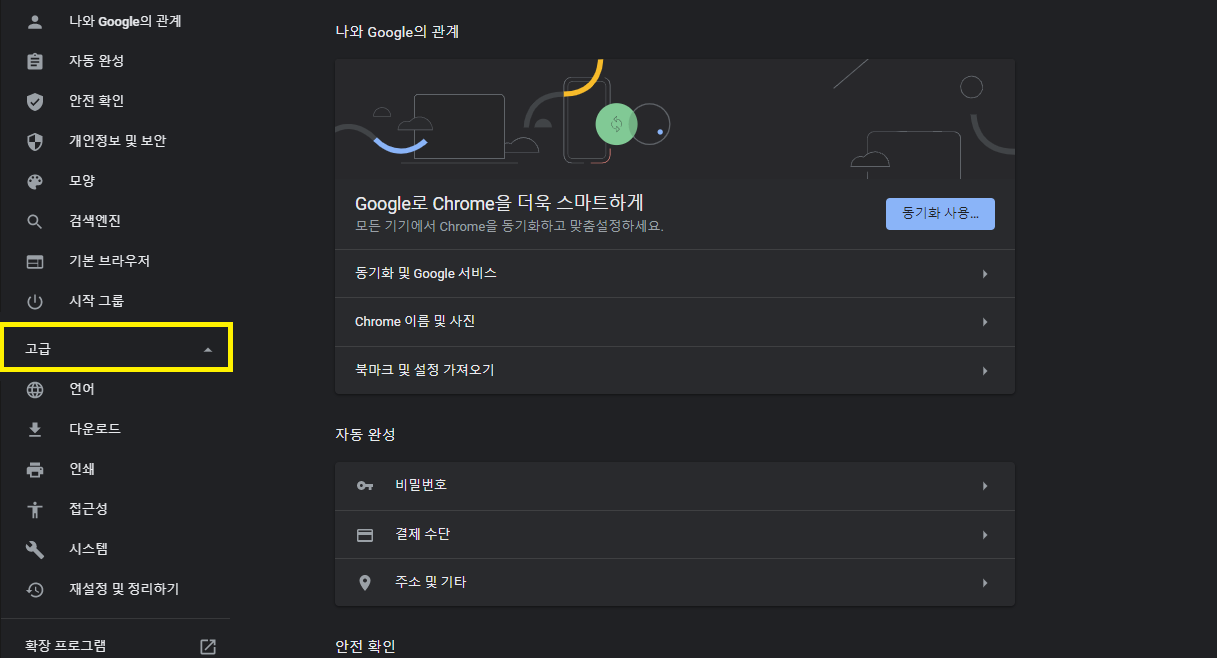
설정 화면 왼쪽 사이드바에서 “고급” 탭을 클릭한 후, 그 아래 나타나는 “다운로드” 탭을 선택합니다.
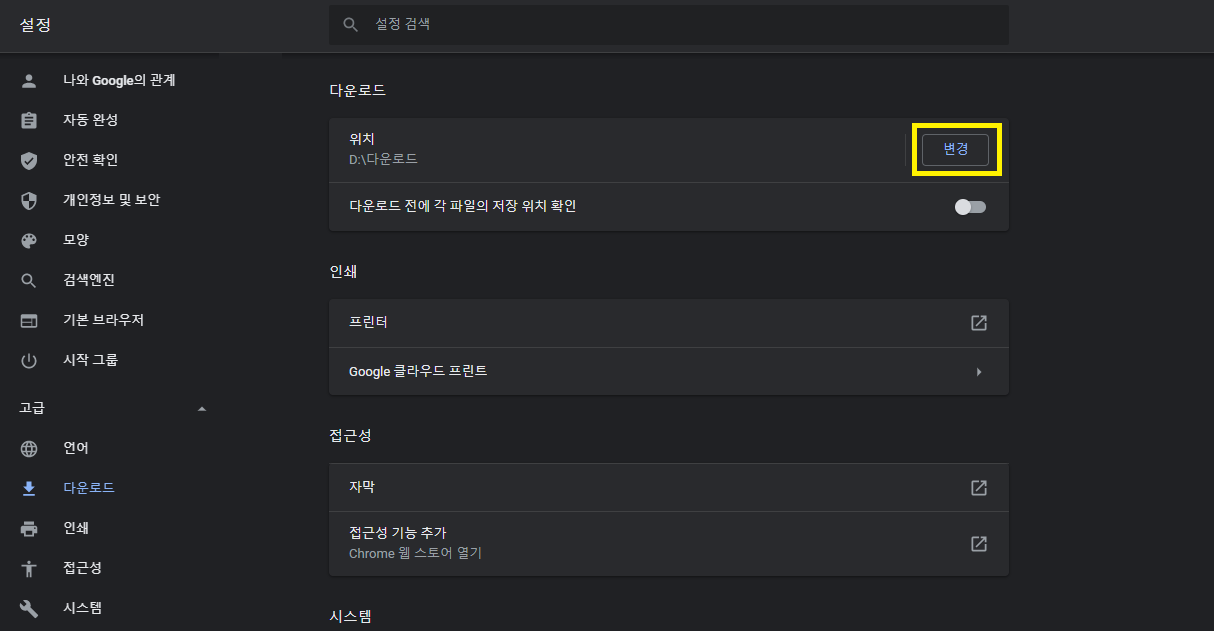
중앙 화면에 다운로드 관련 설정 옵션들이 나타납니다. 여기서 “변경” 버튼을 누르고 탐색기 창이 뜨면 원하는 폴더를 선택한 뒤 확인을 눌러주세요. 이제 크롬의 기본 저장 위치가 변경됩니다.
또한, “다운로드 전에 각 파일의 저장 위치 확인” 옵션을 활성화하면, 파일을 받을 때마다 매번 어느 폴더에 저장할지 직접 선택할 수 있어 편리하게 활용할 수 있습니다.
2. 웨일 브라우저 다운로드 위치/경로 변경하는 방법
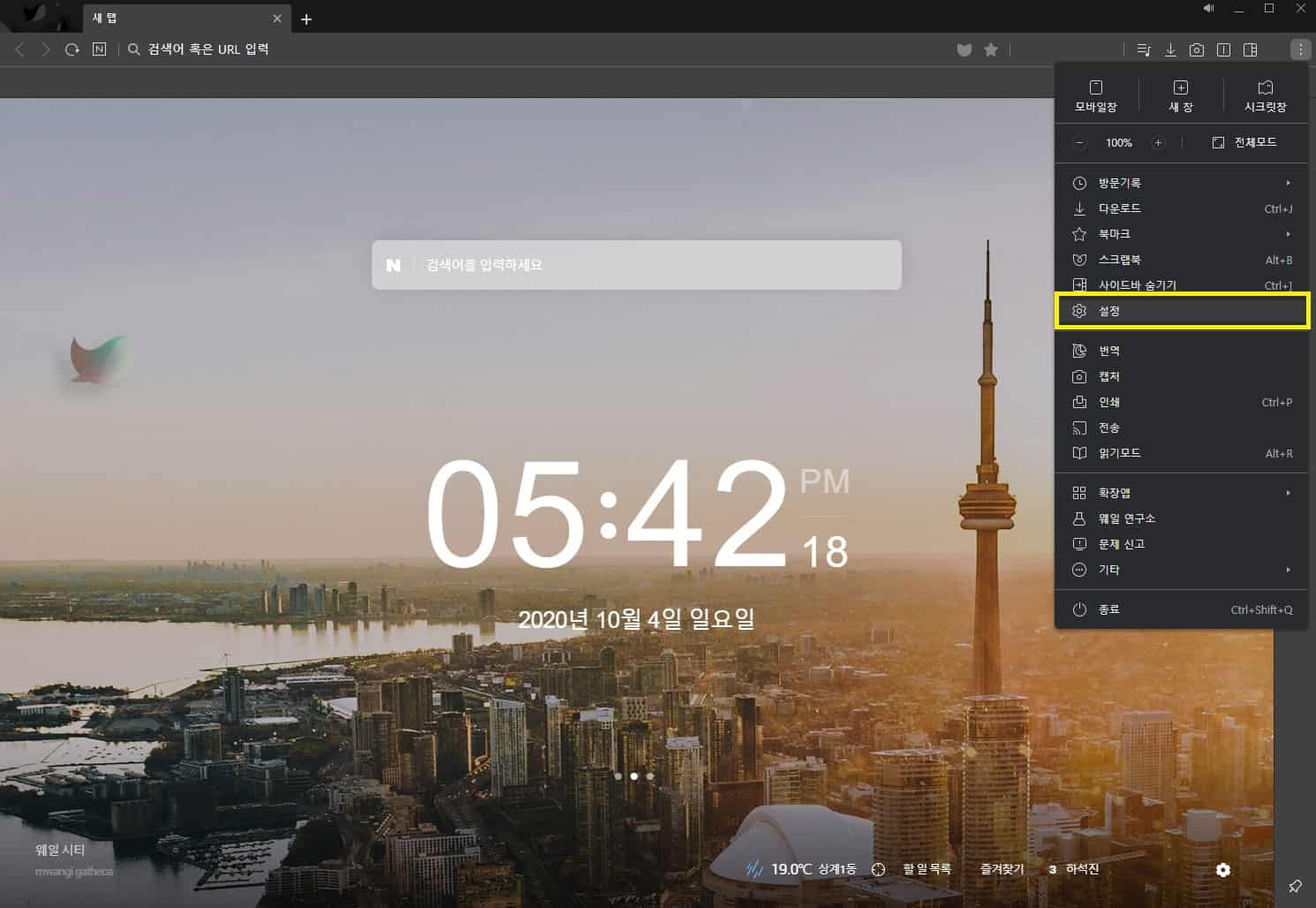
다음은 네이버 웨일 브라우저입니다. 웨일 역시 우측 상단의 점 3개 메뉴 버튼을 누른 뒤 “설정”을 클릭하여 설정 페이지로 이동합니다.
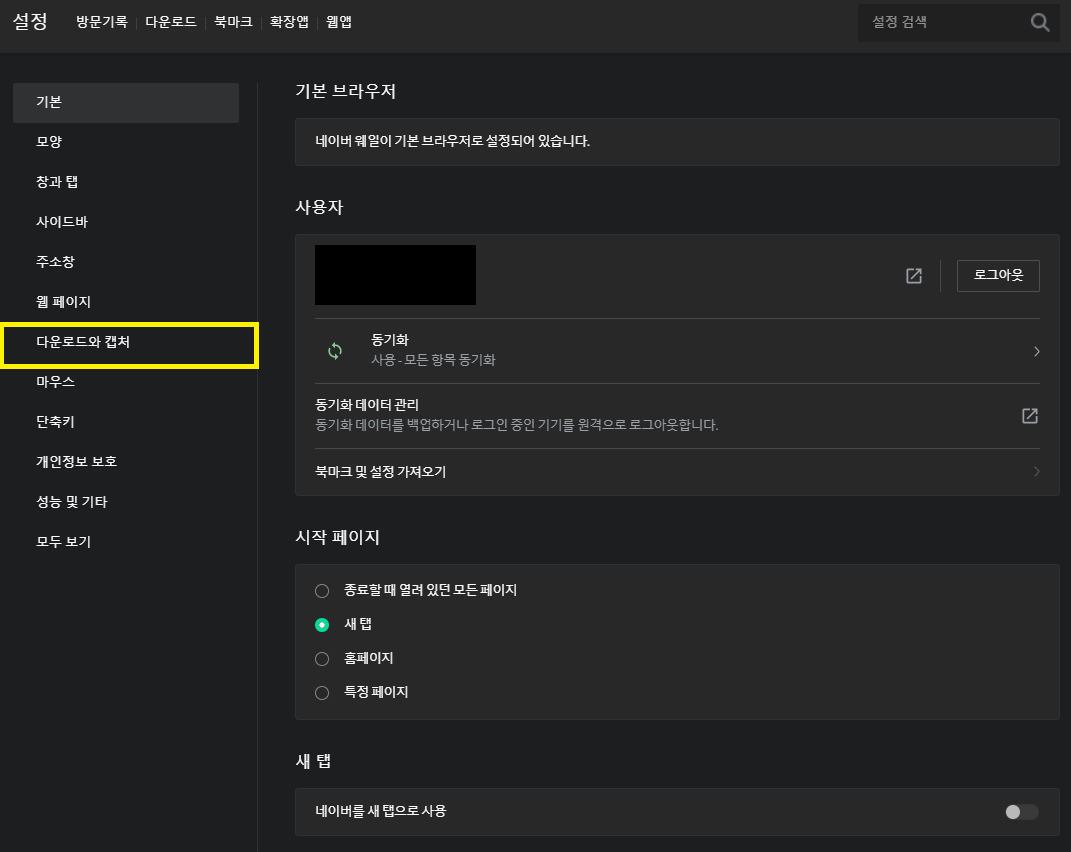
왼쪽 메뉴 리스트 중에서 “다운로드와 캡처” 탭을 선택해 줍니다.
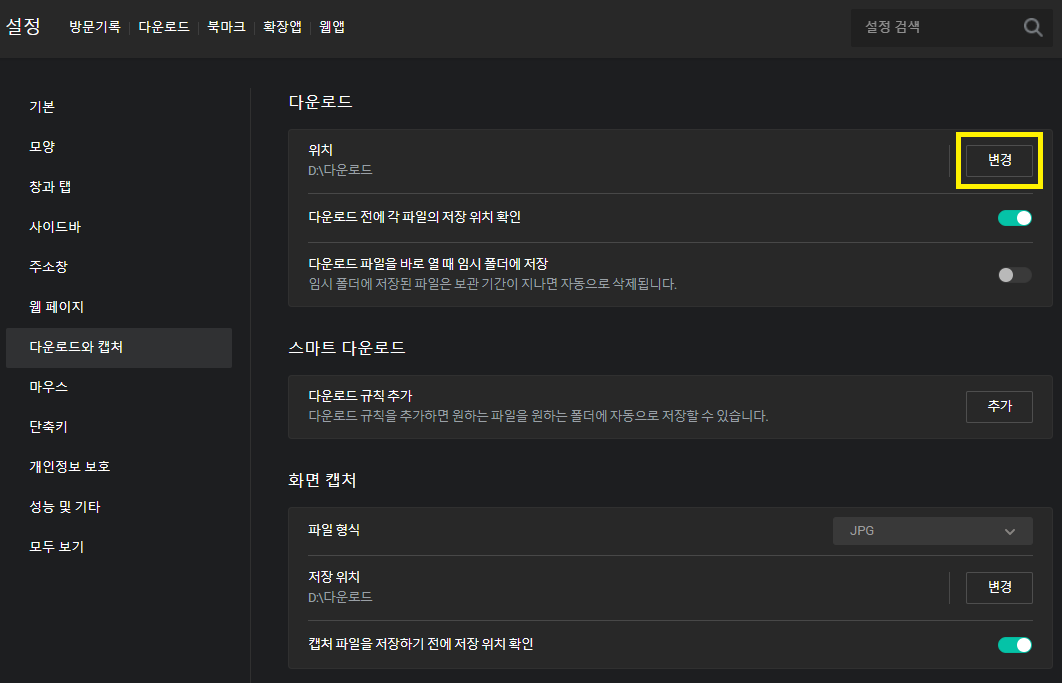
크롬과 동일한 방식으로 “변경” 버튼을 눌러 원하는 경로로 수정할 수 있습니다. 저장 위치를 매번 확인하는 옵션도 똑같이 제공됩니다.
웨일만의 특징적인 옵션으로 “다운로드 파일을 바로 열 때 임시 폴더에 저장” 기능이 있습니다. 파일을 다운로드 후 바로 실행할 때, 이를 영구 저장하지 않고 임시 폴더에 보관했다가 일정 기간이 지나면 자동으로 삭제하는 기능입니다. 일회성 파일을 자주 열어보시는 분들에게 유용합니다.
오늘은 크롬과 네이버 웨일 브라우저의 다운로드 경로 변경 방법과 관련 설정들에 대해 알아보았습니다. 파일 관리를 좀 더 체계적으로 하고 싶으셨던 분들에게 도움이 되었기를 바랍니다.
긴 글 읽어주셔서 감사합니다. 다음에도 유익한 팁으로 돌아오겠습니다.
다른 글 읽기
이 글의 저작권은 전적으로 작성자인 P_Emblem에게 있으며, 허락 없는 무단 사용을 금합니다.