오늘은 각종 운영체제에서 마우스 감도를 변경하는 방법에 대해 알아보려고 합니다. 마우스는 제품마다 기본 감도(DPI) 설정이 다릅니다. 고가의 게이밍 마우스는 전용 소프트웨어를 통해 세밀한 조정이 가능하지만, 일반적인 사무용 마우스는 운영체제 설정에 의존해야 하는 경우가 많습니다. 마우스 자체에 감도 조절 버튼이 있더라도 정해진 단계로만 변경되기 때문에, 본인에게 딱 맞는 세밀한 감도를 찾으려면 OS 설정을 변경하는 것이 가장 좋습니다.

그래서 오늘은 윈도우와 맥(macOS)에서 마우스 감도를 변경하는 방법을 정리해 보았습니다. 컴퓨터 조작이 익숙하지 않은 분들도 단계별로 따라 하시면 쉽게 변경할 수 있으니, 아래 내용을 참고하여 본인에게 최적화된 설정을 찾아보시기 바랍니다. 그럼 바로 시작해 보겠습니다.
윈도우에서 마우스 감도 변경하는 방법
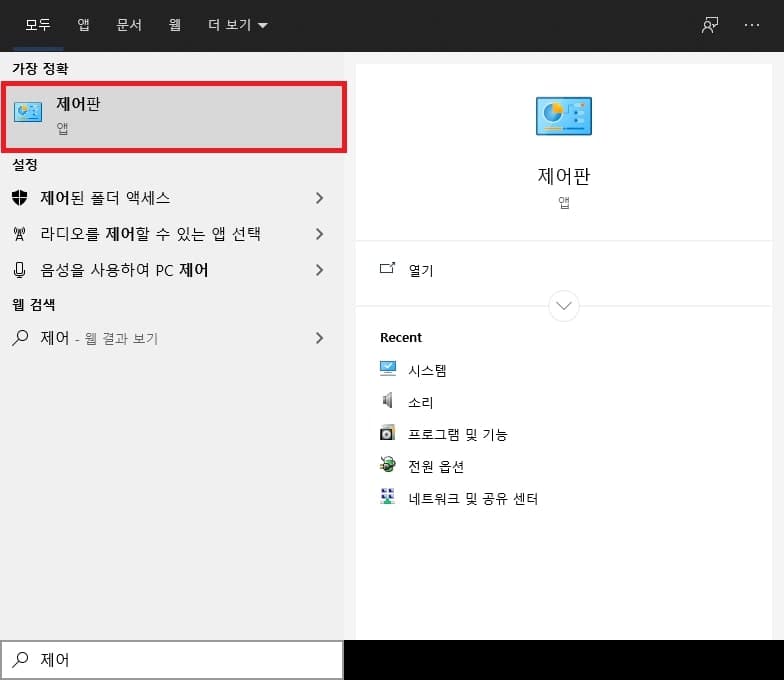
먼저 가장 많이 사용하는 윈도우 환경에서의 설정법입니다. 좌측 하단의 작업표시줄 검색창에 “제어판”을 입력한 뒤, 검색 결과로 나타나는 제어판 앱을 실행해 줍니다.
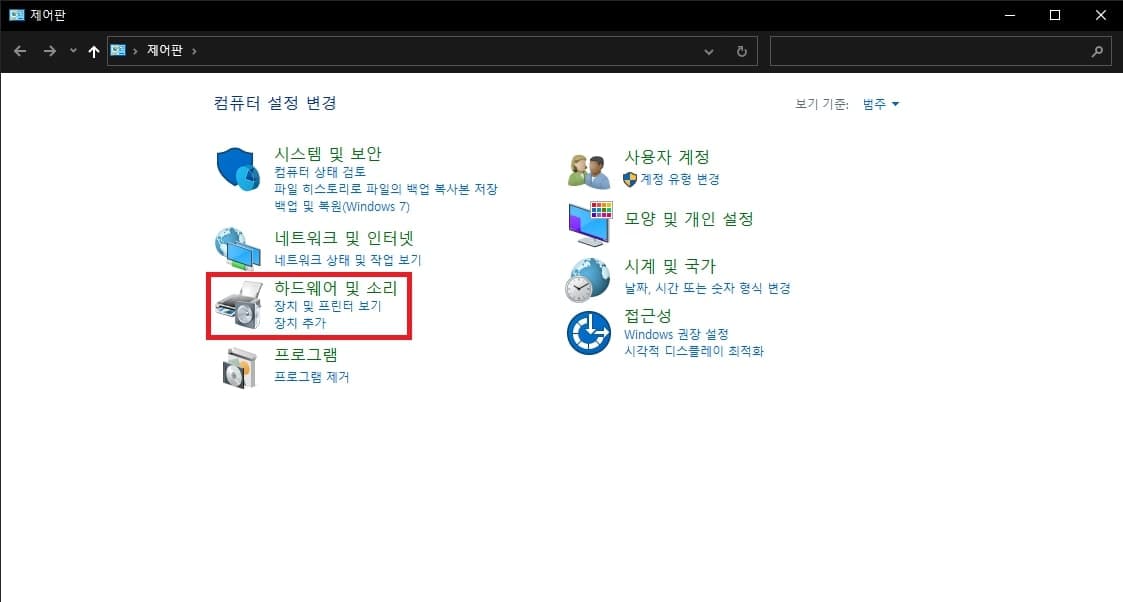
제어판 메뉴 중 좌측 하단에 위치한 “하드웨어 및 소리” 항목을 클릭하여 세부 설정으로 이동합니다.
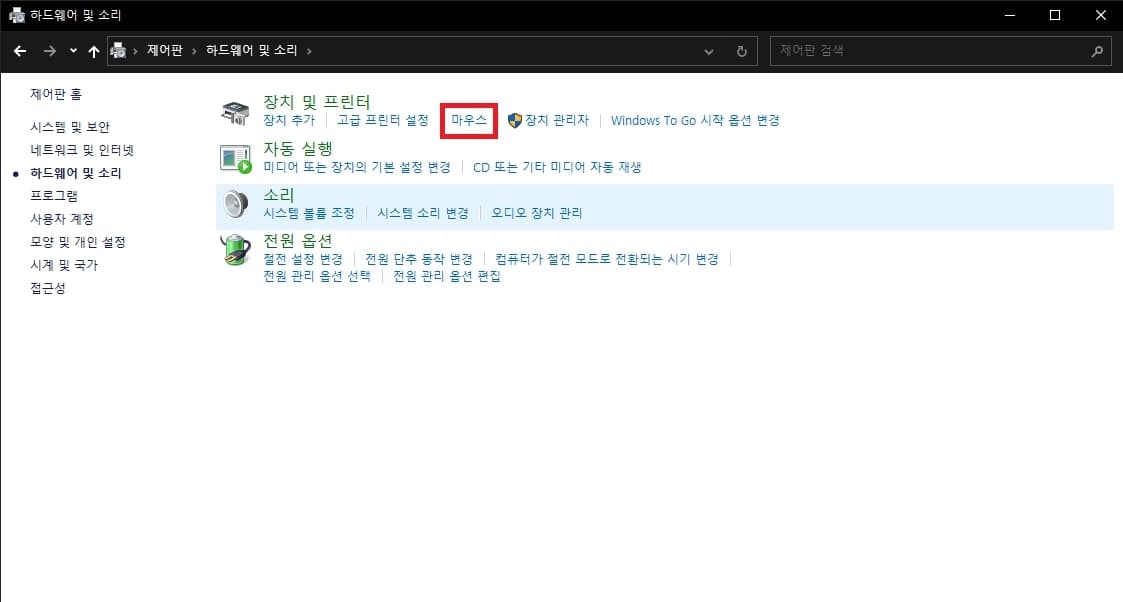
“하드웨어 및 소리” 창의 상단에 있는 “장치 및 프린터” 카테고리를 보면 파란색 글씨로 된 “마우스” 메뉴가 있습니다. 이를 클릭하여 마우스 속성 창을 열어줍니다.
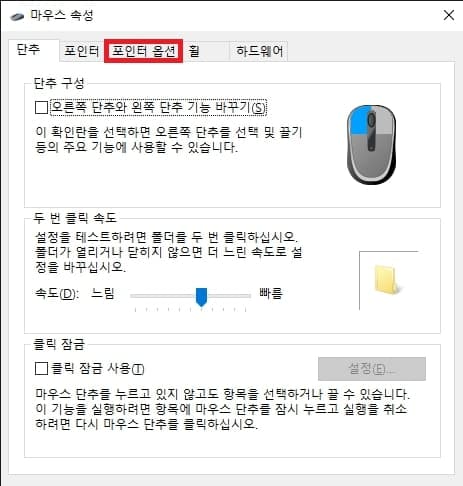
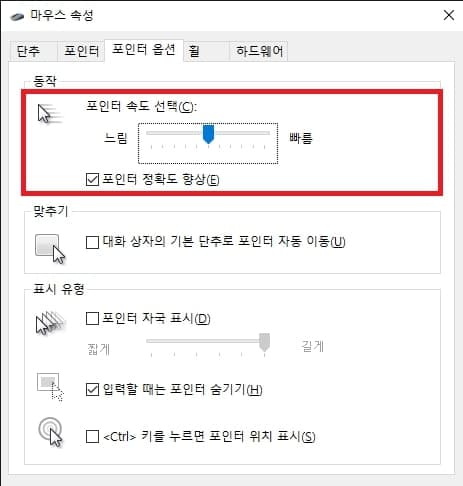
새로 나타난 “마우스 속성” 창에서 상단의 “포인터 옵션” 탭을 선택합니다. 여기서 “동작” 섹션의 “포인터 속도 선택” 바를 좌우로 움직여 감도를 조절할 수 있습니다. 본인에게 맞는 속도를 찾았다면 하단의 “적용” 버튼을 눌러 설정을 저장해 주세요.
맥(macOS)에서 마우스 감도 변경하는 방법
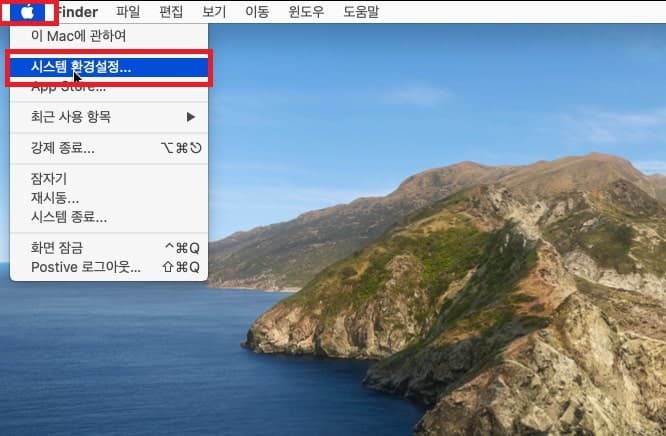
이번에는 macOS 환경에서의 설정 방법입니다. 화면 좌측 상단의 애플 로고()를 클릭한 뒤 “시스템 환경설정”을 선택하여 설정 창을 열어줍니다.
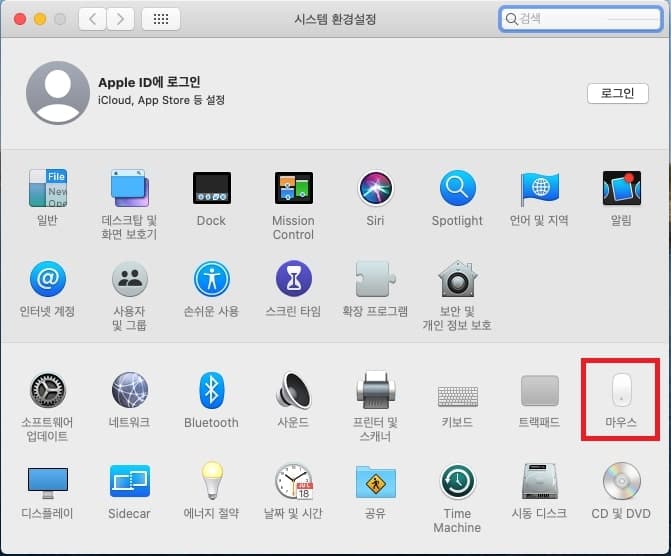
시스템 환경설정 메뉴 중에서 아래쪽에 위치한 “마우스” 아이콘을 클릭합니다.
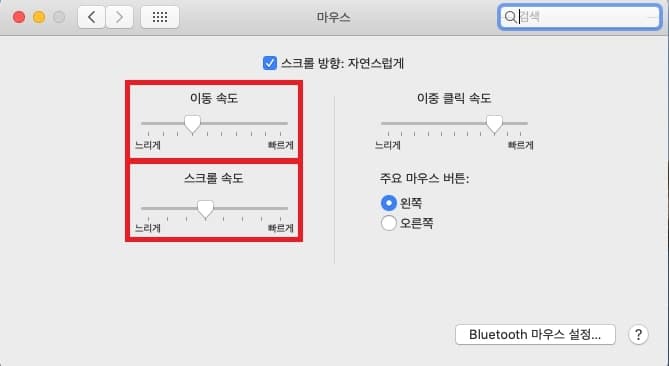
마우스 설정 창이 열리면 “이동 속도” 슬라이더를 조절하여 커서의 감도를 변경할 수 있습니다. 또한, 바로 아래에 있는 “스크롤 속도”를 통해 마우스 휠의 감도도 본인의 취향에 맞게 조정 가능합니다.
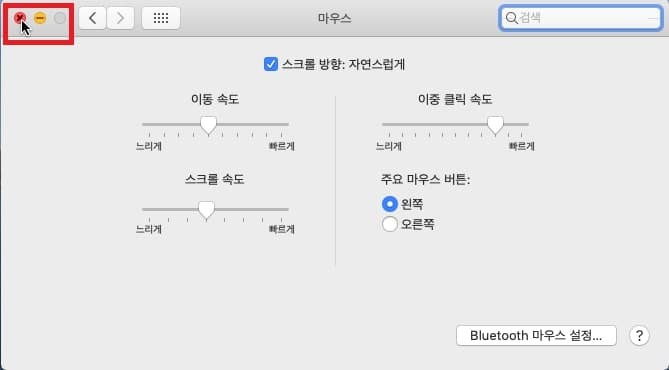
맥의 경우 별도의 확인 버튼 없이 슬라이더를 조절하는 즉시 수치가 반영됩니다. 설정이 완료되었다면 좌측 상단의 빨간색 종료 버튼을 눌러 창을 닫아주시면 됩니다.
이렇게 오늘은 윈도우와 맥OS에서 마우스 감도를 변경하는 방법에 대해 알아보았습니다. 마우스 감도가 너무 낮으면 손목에 무리가 가고, 너무 높으면 정밀한 클릭이 어려워집니다. 이번 포스팅을 통해 본인에게 딱 맞는 설정을 적용하여 더 쾌적한 컴퓨팅 환경을 만드시길 바랍니다.
긴 글 읽어주셔서 감사합니다. 다음에도 유익한 IT 팁으로 찾아뵙겠습니다.
다른 글 읽기
이 글의 저작권은 전적으로 작성자인 P_Emblem에게 있으며, 허락 없는 무단 도용 및 사용을 금합니다.