윈도우 사용자라면 컴퓨터에 저장된 다양한 아이콘을 활용해 폴더나 바로가기 아이콘을 내 입맛대로 변경할 수 있습니다. 자주 사용하는 기능은 아니지만, 폴더를 종류별로 정리할 때 시각적으로 구분하기 쉽게 만들거나 인터넷 사이트 바로가기를 해당 사이트의 로고로 변경하는 등 나름의 재미와 실용성을 더할 수 있는 기능입니다.

오늘은 어떤 방법으로 윈도우 폴더나 바로가기의 아이콘을 변경할 수 있는지, 기본 아이콘 활용법부터 외부 아이콘 적용법까지 자세히 알아보도록 하겠습니다.
윈도우 기본 아이콘으로 변경하는 방법
먼저 테스트를 위해 폴더와 바로가기 파일을 생성한 뒤 진행해 보겠습니다. 아이콘을 변경하고 싶은 파일이나 폴더에 마우스 우클릭을 한 후, 메뉴 가장 하단에 있는 “속성”을 클릭합니다.
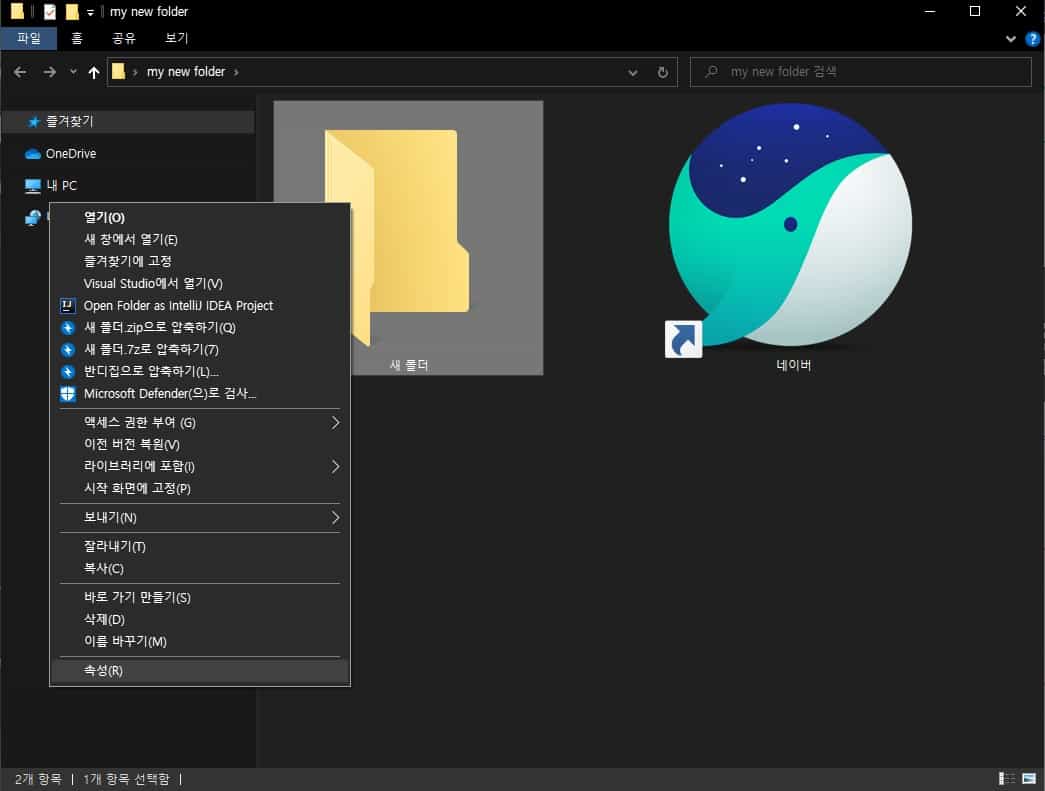
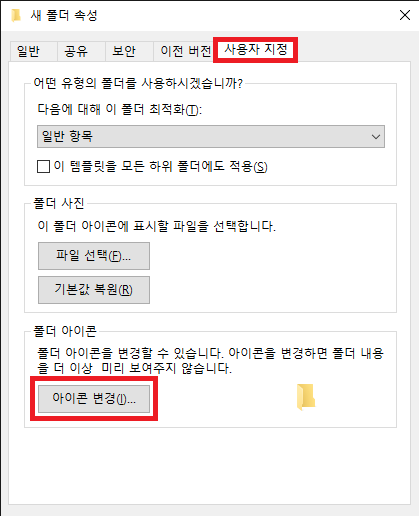
폴더의 경우: 상단 탭에서 “사용자 지정” 탭을 선택한 뒤, 가장 아래에 있는 “아이콘 변경” 버튼을 누르면 됩니다.
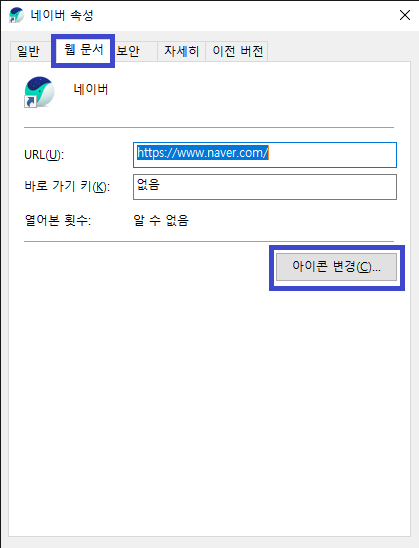
바로가기 파일의 경우: 속성 창 상단의 “웹 문서”(혹은 바로가기) 탭 하단에 위치한 “아이콘 변경” 버튼을 클릭하여 설정을 진행할 수 있습니다.
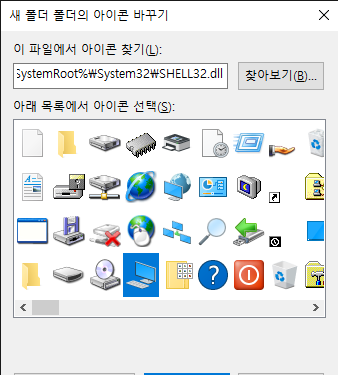
“아이콘 변경” 버튼을 누르면 위와 같이 다양한 시스템 기본 아이콘 목록이 나타납니다. 여기서 마음에 드는 아이콘을 선택하고 확인 및 적용 버튼을 눌러주면 즉시 반영됩니다.
하지만 윈도우에서 기본으로 제공하는 아이콘들이 디자인적으로 만족스럽지 않을 수 있습니다. 이럴 때는 직접 만든 이미지나 인터넷에서 다운로드한 무료 아이콘 파일을 사용하는 방법을 추천합니다.
윈도우 아이콘으로 사용 가능한 파일 형식은 .ico 파일입니다. JPG나 PNG 이미지를 바로 사용할 수 없으므로, 아이콘 전문 사이트에서 .ico 파일을 받거나 기존 이미지를 변환하는 과정이 필요합니다.
내가 원하는 아이콘으로 변경하는 방법 – ICO 파일 만들기
사이트를 통해 무료 아이콘 다운로드 받기
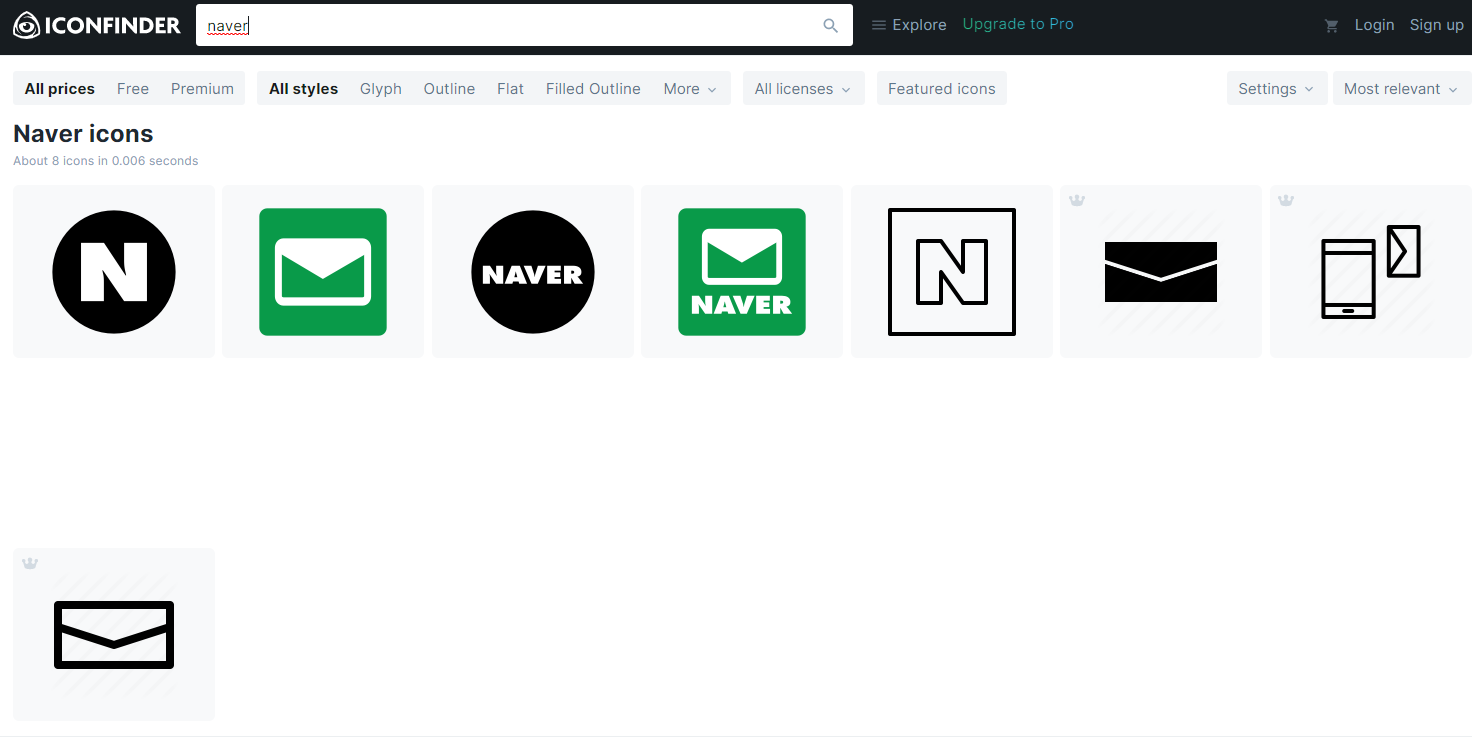
다양한 무료 아이콘을 제공하는 대표적인 사이트로 “ICONFINDER”가 있습니다. 검색을 통해 퀄리티 높은 아이콘을 쉽게 찾을 수 있습니다.

사이트 접속 후 검색창에 원하는 키워드(예: Naver, Folder 등)를 입력해 보세요. 수많은 디자인의 아이콘이 결과로 나타납니다.
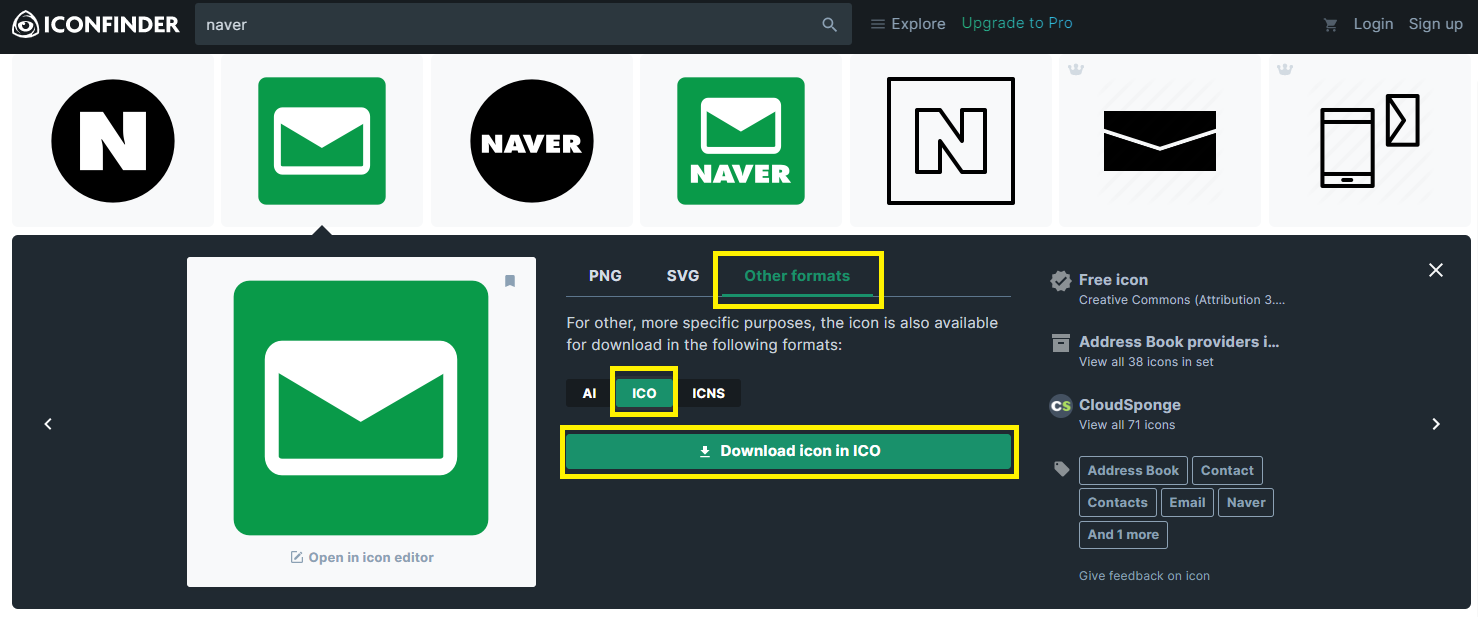
원하는 아이콘을 선택하면 상세 페이지가 열립니다. 여기서 중요한 점은 확장자 선택입니다. 상단 탭에서 “Other formats”를 누른 뒤 “ICO” 버튼을 선택하여 다운로드해야 윈도우 아이콘으로 바로 사용할 수 있습니다.
직접 만든 이미지를 ICO 파일로 변환하기
그림판이나 포토샵으로 직접 그린 JPG/PNG 파일을 아이콘으로 쓰고 싶다면 변환 사이트를 이용하면 됩니다. 아래 링크를 통해 이미지를 ICO로 간단히 변환할 수 있습니다.
PNG를 ICO로 변환: https://convertico.com/
JPG를 ICO로 변환: https://convertico.com/jpg-to-ico/
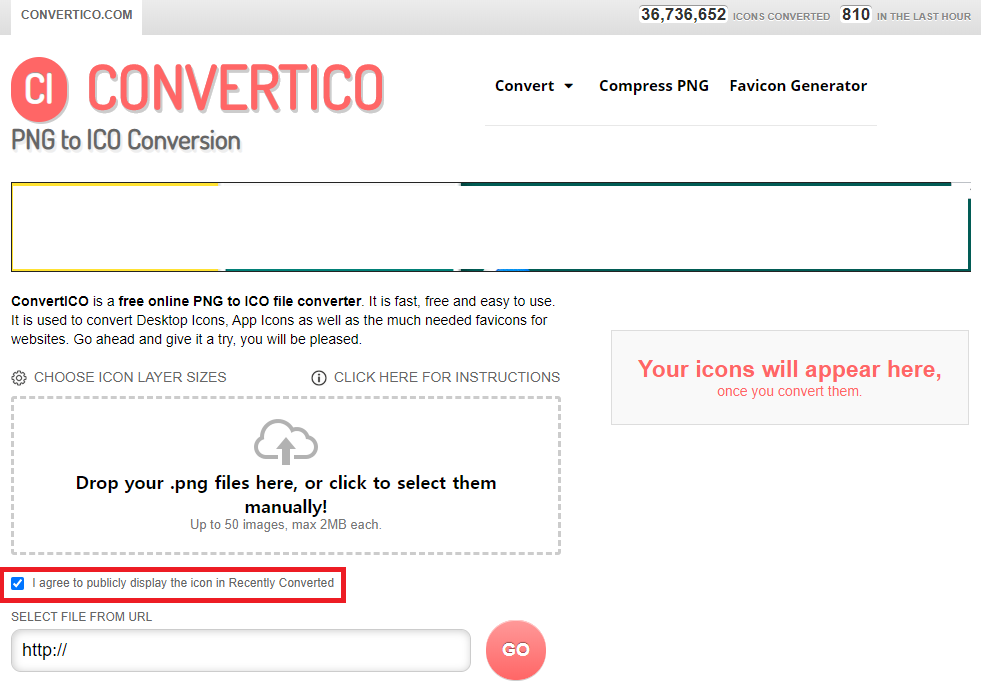
사이트 접속 후 중앙 점선 박스에 이미지를 드래그 앤 드롭하면 업로드가 시작됩니다. (파일 크기 2MB 제한). 이때 하단의 “I agree…” 체크박스를 해제하면 내 아이콘이 최근 변환 리스트에 노출되는 것을 방지할 수 있습니다.
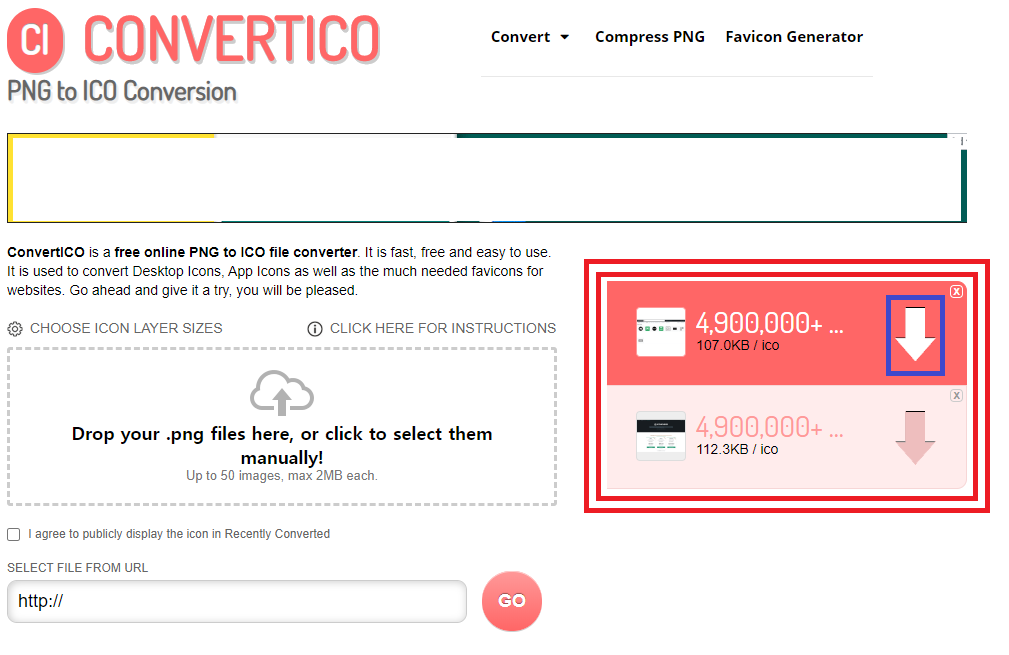
변환이 완료되면 우측에 다운로드 화살표 아이콘이 나타납니다. 이를 눌러 .ico 파일을 저장해 주세요.
ICO 파일로 아이콘 최종 적용하기
이제 준비한 파일을 적용할 차례입니다. 다시 파일 속성의 “아이콘 변경” 창을 연 뒤, 우측 상단의 “찾아보기” 버튼을 클릭합니다.
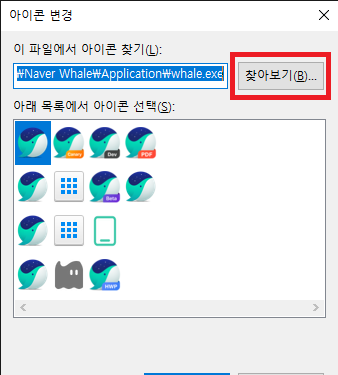
저장해 둔 .ico 파일을 선택하고 확인을 누르면 모든 과정이 완료됩니다.
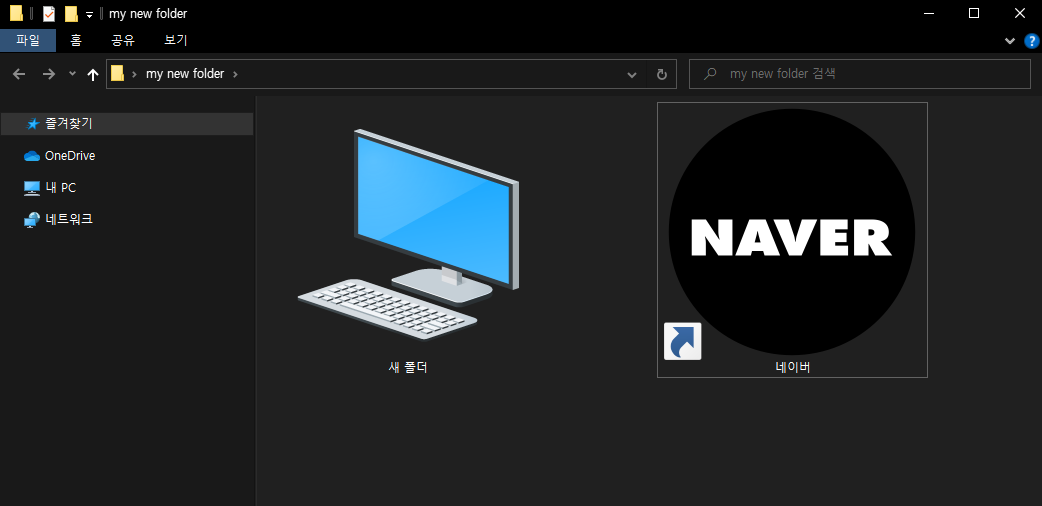
위 사진은 실제 변경이 완료된 모습입니다. 기본 폴더 아이콘과 웨일 브라우저 아이콘이 전혀 다른 디자인으로 바뀐 것을 확인할 수 있습니다.
오늘은 윈도우에서 원하는 아이콘으로 폴더와 파일을 꾸미는 방법에 대해 알아보았습니다. 기본 아이콘부터 직접 만든 이미지까지 활용 방법이 다양하니, 나만의 개성 있는 데스크탑 환경을 만들어보고 싶으신 분들은 꼭 한 번 시도해 보시기 바랍니다. 긴 글 읽어주셔서 감사합니다.