스마트폰이나 태블릿을 자주 사용하시는 분들이라면 PIP(Picture-in-Picture) 모드에 대해 잘 알고 계실 겁니다. PIP 모드는 시청 중인 동영상을 떠다니는 작은 창으로 띄워, 다른 앱을 사용하거나 웹 서핑을 할 때도 영상을 끊김 없이 볼 수 있게 해주는 아주 편리한 기능입니다. 영상을 보면서 자료를 찾거나 메신저를 해야 할 때 자주 활용하시죠?
하지만 PC 브라우저에는 이 PIP 기능이 기본적으로 활성화되어 있지 않은 경우가 많아, 듀얼 모니터를 사용하지 않는 한 영상 시청과 다른 작업을 병행하기가 쉽지 않습니다. 화면을 좌우로 나누어 배치할 수도 있지만, 공간 낭비가 심해 불편함이 따르기 마련입니다.

이러한 불편을 해결하기 위해 파이어폭스 같은 일부 브라우저는 PIP 기능을 기본 탑재하고 있으며, 크롬의 경우 구글에서 공식적인 PIP 확장 프로그램을 제공하고 있습니다. 네이버 웨일과 같은 크로미움 기반의 다른 브라우저들도 이 확장 프로그램을 설치하면 PC에서 간편하게 PIP 모드를 즐길 수 있습니다. 그럼 지금부터 설치 및 사용 방법을 알아보겠습니다.
PIP 확장 프로그램 설치
Picture-in-Picture Extension (by Google) – Chrome 웹 스토어 바로가기
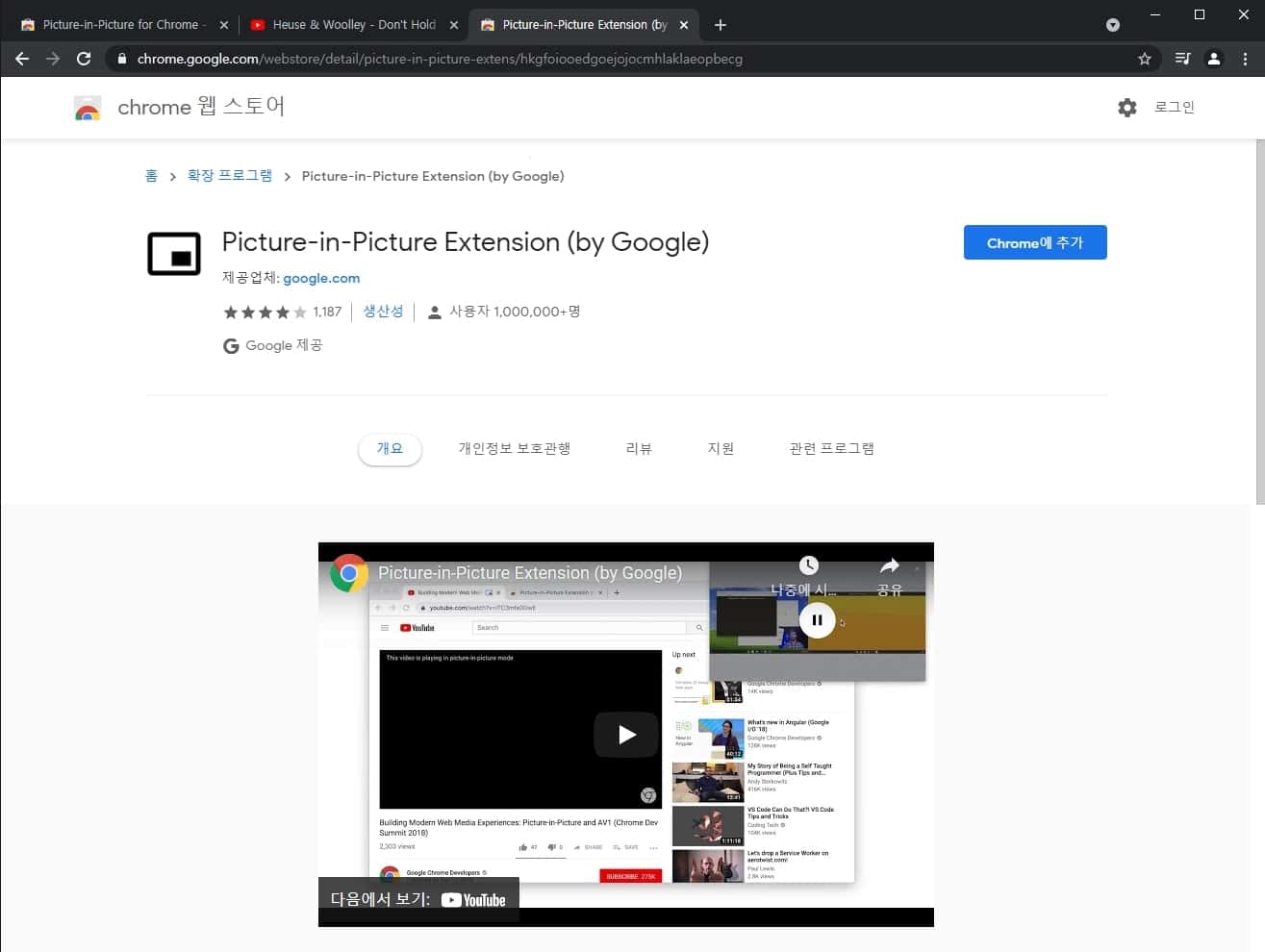
먼저 위에 첨부한 링크를 클릭하여 크롬 웹 스토어의 PIP 확장 프로그램 페이지로 접속합니다. 페이지 우측 상단에 있는 “Chrome에 추가” 버튼을 눌러 설치를 시작합니다.
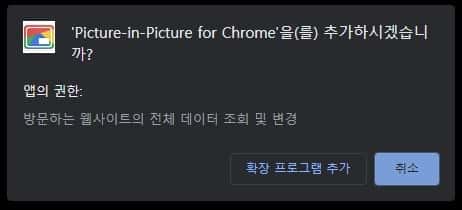
설치 확인 팝업창이 나타나면 “확장 프로그램 추가”를 클릭해줍니다. 잠시 기다리면 설치가 완료됩니다. 이제 이 기능을 어떻게 사용하는지 확인해 보겠습니다.
PIP 기능 사용하는 방법
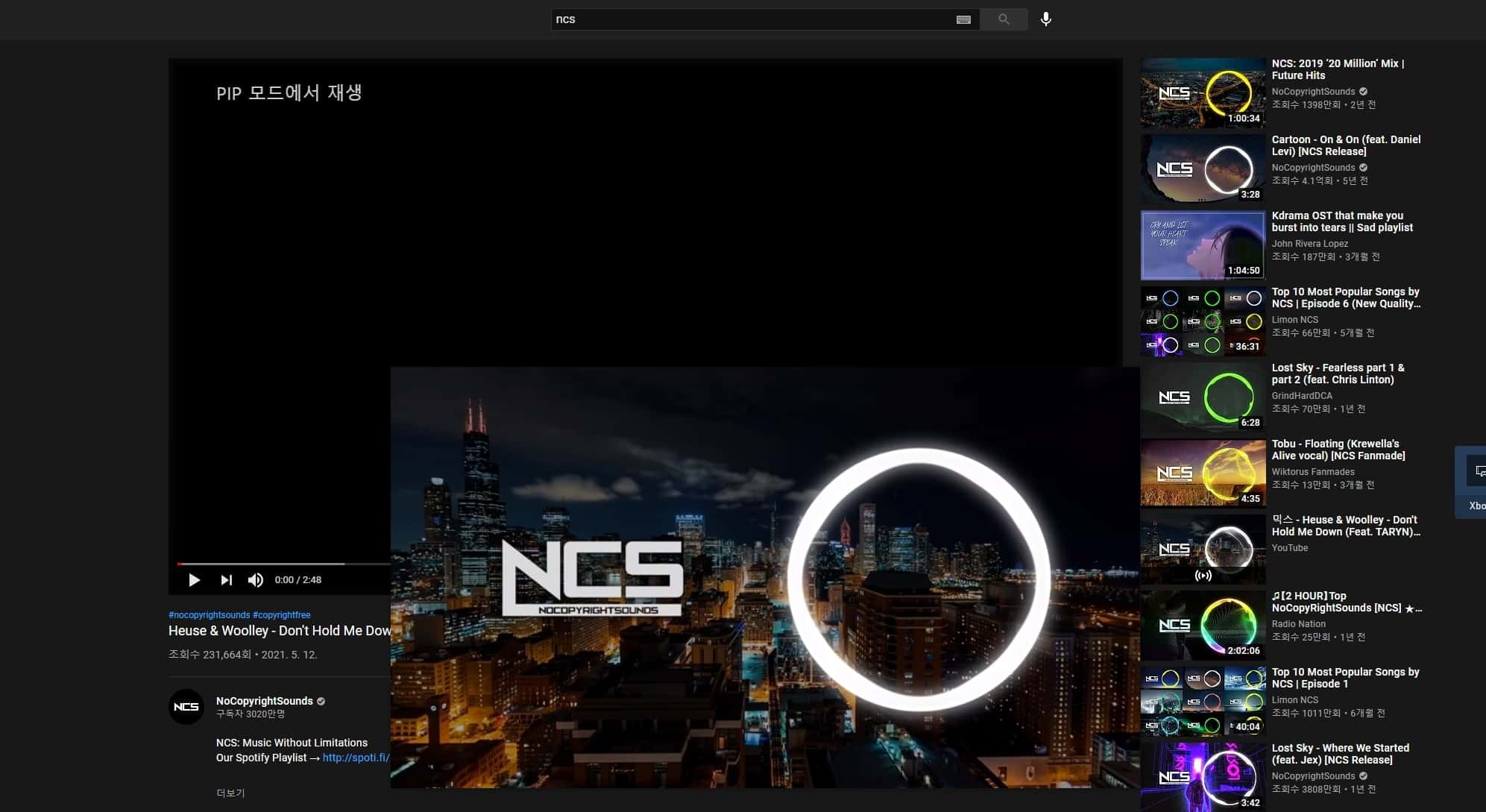
PIP 기능을 사용하는 방법은 매우 간단합니다. 유튜브 등 동영상이 재생되는 사이트에서 원하는 영상을 틀어준 뒤, 단축키 “Alt + P”를 누르기만 하면 됩니다. 기능이 정상적으로 작동하면 본래 영상 창에는 “PIP 모드에서 재생 중”이라는 문구가 표시되며, 바탕화면에 별도의 작은 영상 창이 나타납니다.
이 PIP 창은 모든 프로그램 창의 최상단에 고정되기 때문에, 게임을 하거나 문서 작업을 하는 등 어떤 환경에서도 영상을 놓치지 않고 감상할 수 있습니다.
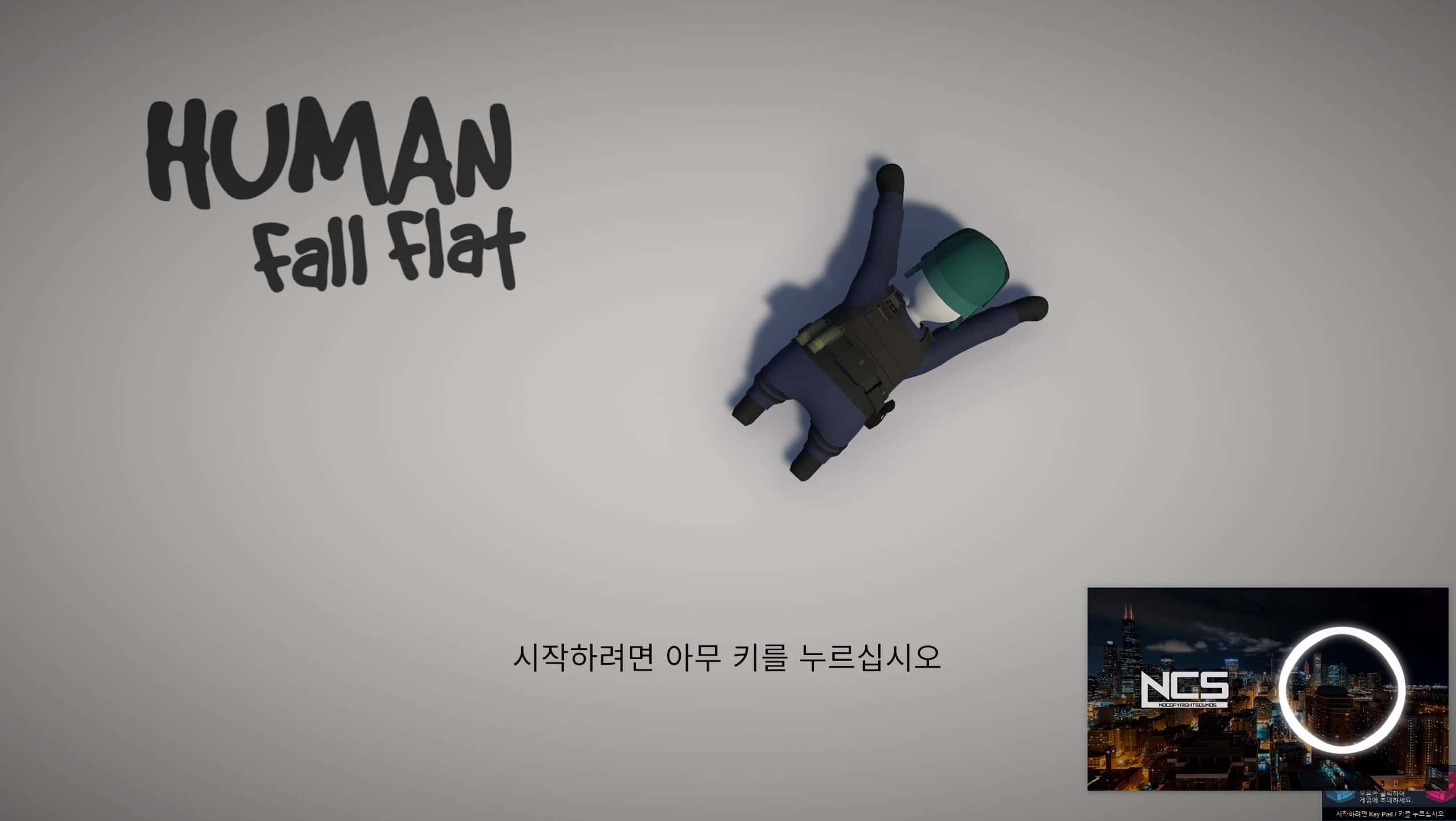
위 사진처럼 게임을 실행한 상태에서도 PIP 창이 상단에 유지되는 것을 볼 수 있습니다. PIP 모드를 종료하고 싶을 때는 PIP 창 우측 상단의 “X” 버튼을 누르거나, 중앙 하단의 “원래 탭으로 돌아가기” 아이콘을 클릭하세요. 또한 단축키 “Alt + P”를 다시 한 번 눌러도 종료됩니다.
웨일 브라우저 사용 시 주의점
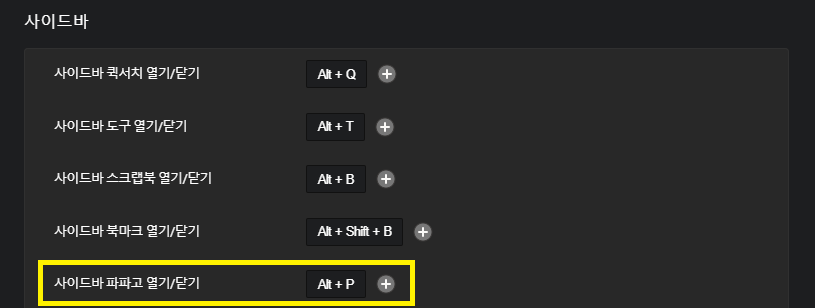
네이버 웨일 브라우저 사용자의 경우 한 가지 설정이 더 필요할 수 있습니다. 웨일은 기본적으로 “Alt + P” 단축키가 파파고 번역 실행으로 지정되어 있기 때문입니다. 단축키 충돌이 발생한다면 웨일 설정 메뉴에서 파파고 단축키를 변경하거나 해제한 뒤 사용하시기 바랍니다.
오늘은 PC 환경에서 크롬과 웨일 브라우저를 통해 PIP 모드를 사용하는 방법을 알아보았습니다. 스마트폰에서만 즐기던 편리한 기능을 PC에서도 활용하여 작업 효율을 높여보시길 바랍니다. 평소 영상과 작업을 병행하고 싶으셨던 분들에게 도움이 되었기를 바랍니다. 읽어주셔서 감사합니다.
다른 글 읽기
이 글의 저작권은 전적으로 작성자인 P_Emblem에게 있으며, 허락 없는 무단 사용을 금합니다.