우리가 컴퓨터를 통해 인터넷 사이트에 접속할 때 반드시 거쳐 가는 서버가 있습니다. 바로 DNS(Domain Name System) 서버입니다. DNS 서버는 쉽게 말해 웹사이트들의 인터넷상 위치를 기록해 둔 주소록과 같다고 생각하시면 됩니다. 우리가 특정 사이트에 접속을 시도하면, 먼저 DNS 서버에서 해당 사이트의 주소를 확인하고 연결을 도와줍니다. 만약 주소록에 정보가 없다면 접속이 불가능하다는 메시지가 브라우저에 표시됩니다.
2019년부터 시행된 HTTPS 차단 방식 역시 이러한 원리를 이용합니다. 인터넷을 사용할 때 보통 국내 통신사의 DNS 서버를 거치게 되는데, 특정 도메인으로 접속하는 패킷이 발견되면 이를 접속 차단 서버로 우회시키는 기법을 사용하죠. 오늘은 이러한 차단을 간단하게 해결할 수 있는 방법을 알아보겠습니다.
GoodByeDPI를 이용해 HTTPS 차단 우회하는 방법
먼저 차단 우회 프로그램을 다운로드해야 합니다. 아래 링크를 통해 GitHub 릴리즈 페이지로 이동해 주세요.
Releases · Include-sys/GUI-for-GoodbyeDPI | GitHub
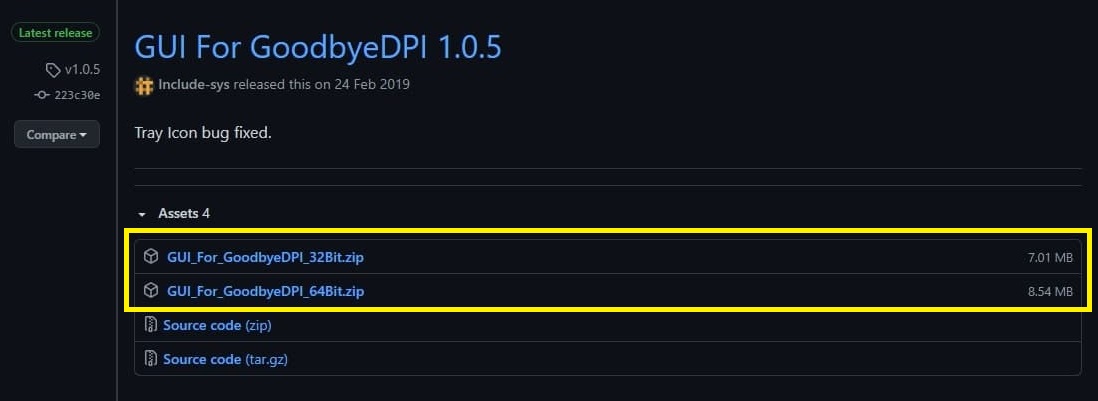
사이트에 접속하면 “GUI For GoodbyeDPI” 최신 버전이 보입니다. 그 아래에 있는 리스트에서 자신의 윈도우 비트(32비트 또는 64비트)에 맞는 zip 파일을 선택하여 다운로드해 주시면 됩니다.
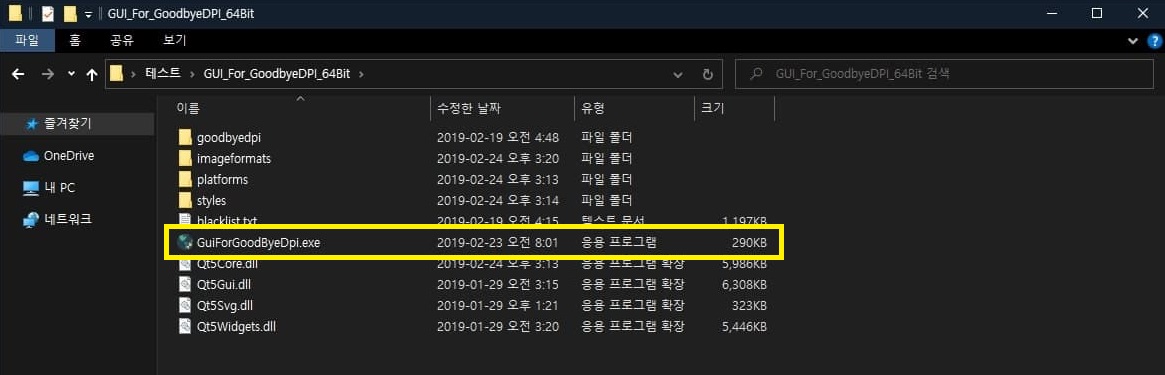
파일을 다운로드한 뒤 압축을 해제하면 “GUIForGoodbyeDPI.exe” 파일이 나타납니다. 해당 파일을 실행해 주세요.
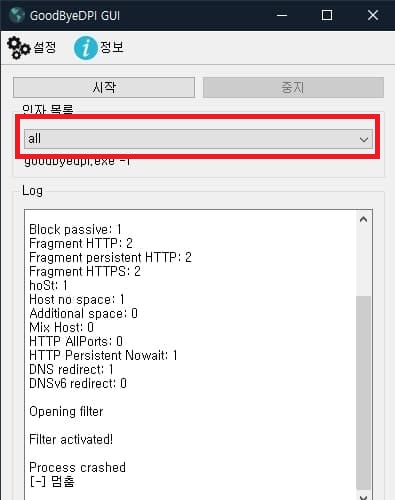
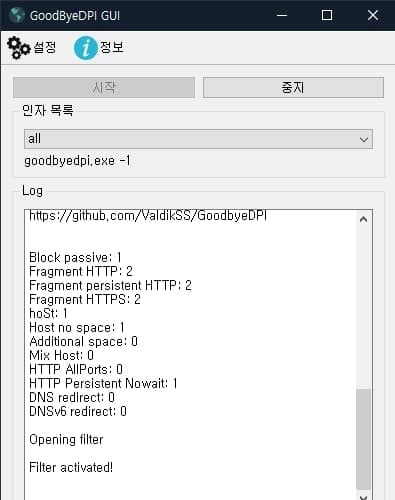
프로그램이 실행되면 상단의 “인자 목록” 메뉴를 클릭합니다. 설정을 “all”로 지정한 뒤 하단의 “시작” 버튼을 누르면 우회 기능이 활성화됩니다. 이제 차단되었던 사이트들에 정상적으로 접속할 수 있습니다.
한 가지 유의할 점은 해당 프로그램을 실행 중일 때, 평소 정상적으로 접속되던 일부 사이트(예: 닌텐도 e숍 등)가 간혹 접속되지 않는 경우가 있습니다. 이럴 때는 잠시 기능을 중단하고 사용하시기 바랍니다.
GoodByeDPI 시작 시 자동으로 실행하기
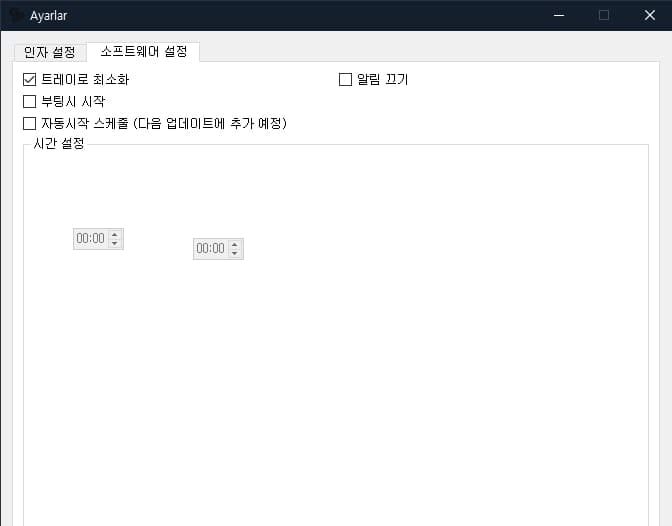
매번 프로그램을 직접 실행하는 것이 번거롭다면 자동 설정을 활용해 보세요. 좌측 상단의 “설정” 버튼을 클릭하면 부팅 시 프로그램이 자동으로 시작되도록 설정할 수 있습니다.
오늘은 GoodByeDPI를 활용해 HTTPS 차단을 우회하는 방법을 알아보았습니다. 직관적인 GUI 덕분에 초보자도 쉽게 조작할 수 있다는 것이 큰 장점입니다.
다만, 이 방식은 VPN처럼 사용자의 IP 주소를 숨겨주지는 않습니다. 만약 강력한 보안성과 익명성이 필요하다면 VPN 서비스를 함께 고려해 보시는 것이 좋습니다. 긴 글 읽어주셔서 감사합니다.
다른 글 읽기
이 글의 저작권은 전적으로 작성자인 P_Emblem에게 있으며 허락 없는 사용을 금합니다.