오늘은 사진 용량을 효과적으로 줄이는 방법에 대해 알아보겠습니다. 최근 스마트폰 카메라 성능이 비약적으로 발전하면서, 누구나 고화질의 사진을 찍을 수 있게 되었습니다. 하지만 사진의 퀄리티가 높아진 만큼 파일 용량도 커져 스마트폰이나 컴퓨터의 저장 공간을 금방 차지하게 됩니다.
컴퓨터는 스마트폰보다 저장 공간이 넉넉하지만, 수천 장의 사진을 보관하다 보면 금세 용량 부족 문제에 직면하게 됩니다. 특히 블로그 포스팅이나 웹사이트 업로드 시 용량 제한이 있는 경우 사진 용량 조절은 필수적입니다. 오늘은 별도의 유료 프로그램 설치 없이 간편하게 사진 용량을 줄일 수 있는 세 가지 방법을 소개해 드리겠습니다.
1. 윈도우 10 기본 사진 앱을 이용한 방법
첫 번째 방법은 윈도우에 기본으로 내장된 ‘사진’ 앱을 활용하는 것입니다. 별도의 프로그램을 설치할 필요가 없어 매우 간편하며, 윈도우 10 이상의 운영체제를 사용 중이라면 누구나 바로 사용할 수 있습니다.
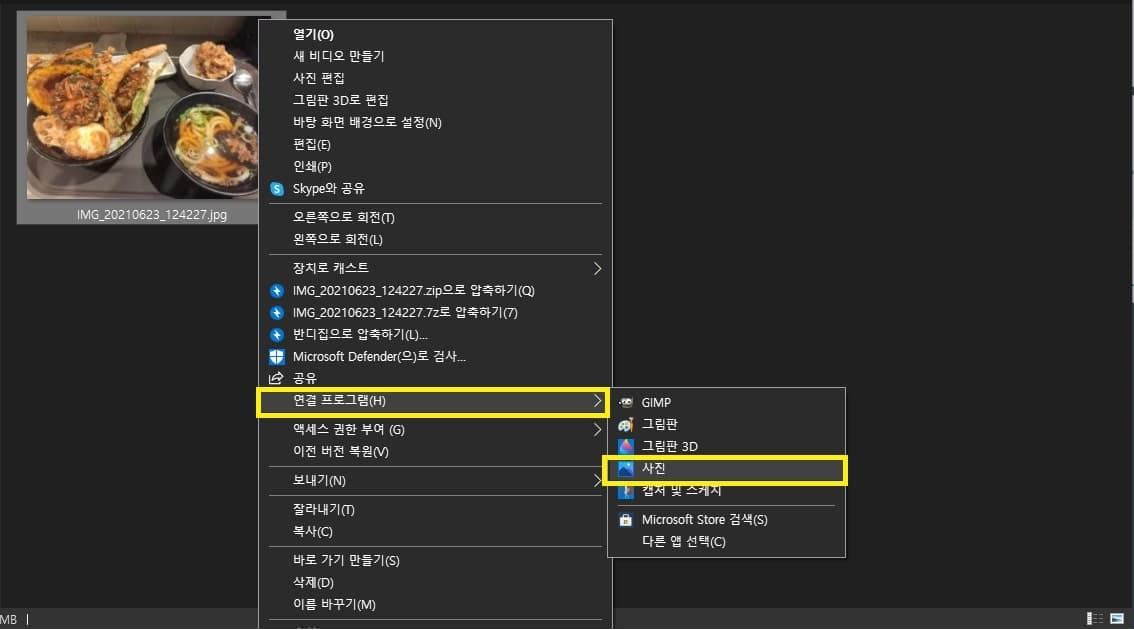
만약 사진 파일을 더블 클릭했을 때 다른 프로그램이 실행된다면, “파일 우클릭 -> 연결 프로그램 -> 사진”을 선택하여 열어주시면 됩니다.
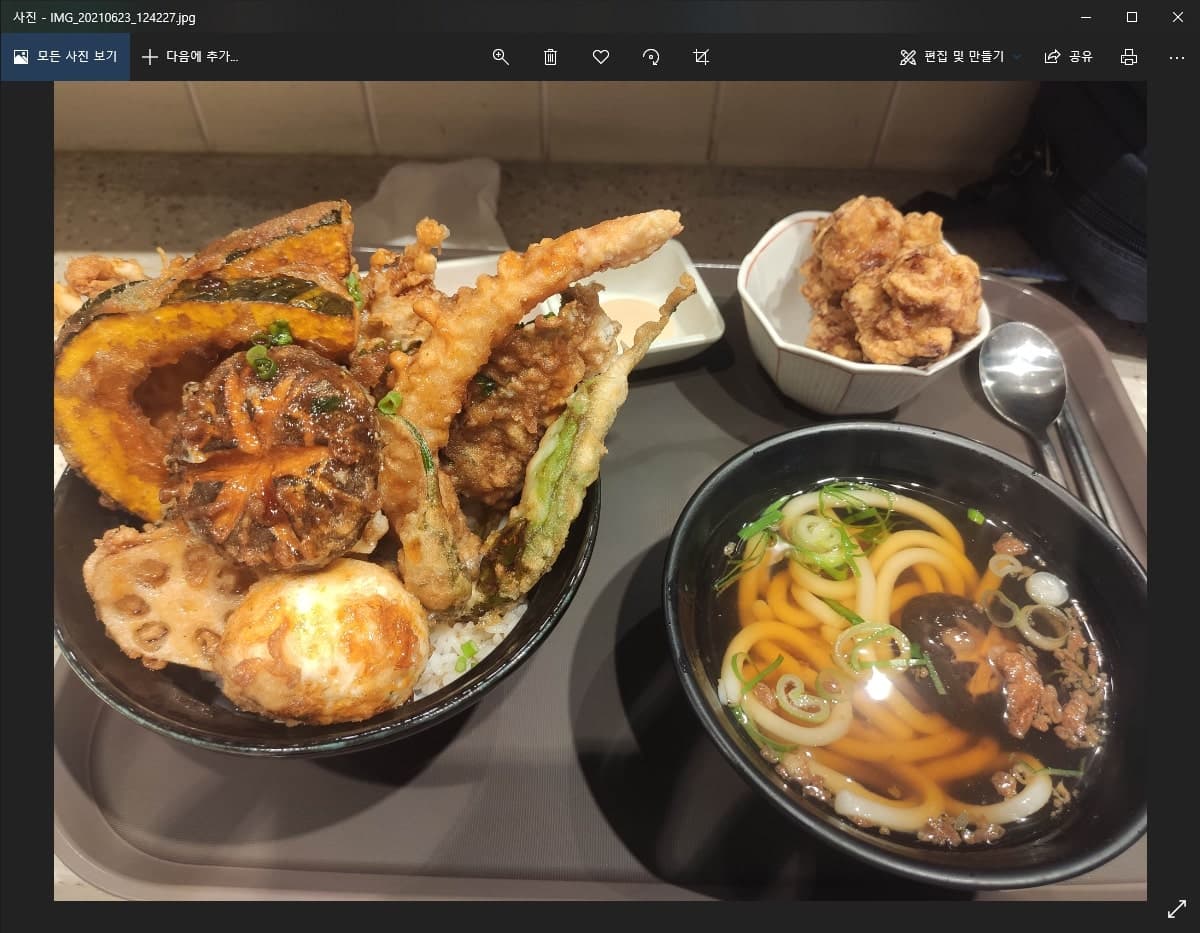
사진 앱이 실행되면 우측 상단에 있는 “점 세 개 아이콘(…)”을 클릭해 주세요.
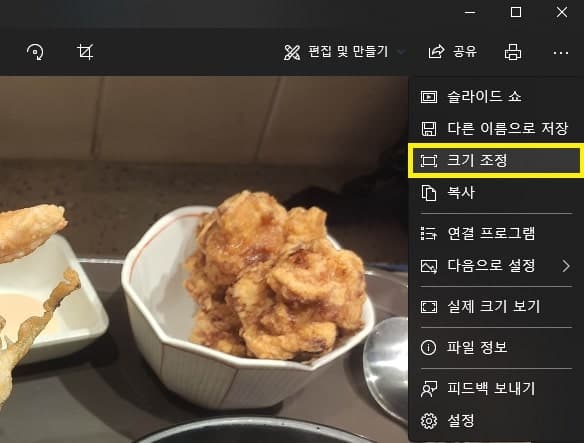
나타나는 메뉴 중에서 “크기 조정” 항목을 선택합니다.
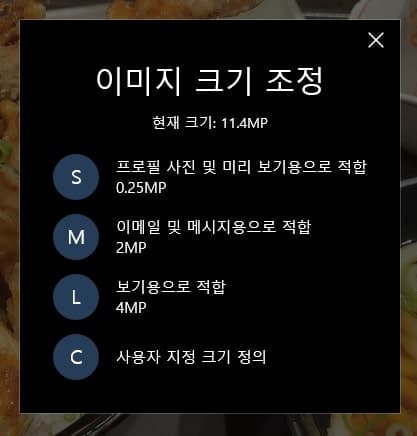
사진의 용도에 맞춰 적절한 크기를 선택한 후 파일을 저장하면 용량 줄이기가 완료됩니다.
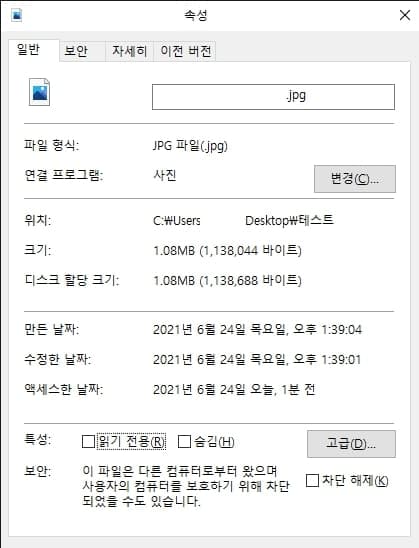
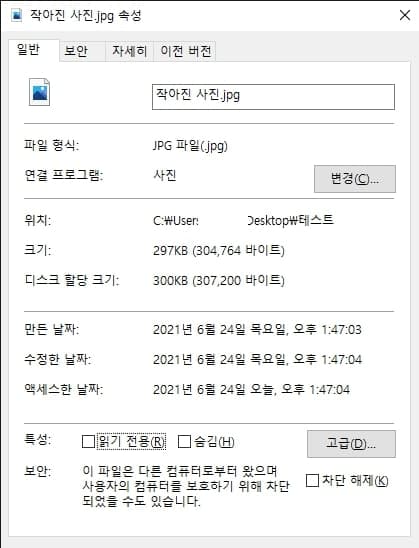
비교 결과, 원본 대비 약 25% 수준으로 용량이 줄어든 것을 확인할 수 있습니다. 저장 공간 확보에 매우 효과적입니다.
2. 그림판을 이용해 사진 용량 줄이기
다음은 윈도우의 고전 프로그램인 ‘그림판’을 이용하는 방법입니다. 그림판은 모든 윈도우 버전에서 제공되므로 호환성이 매우 좋습니다.
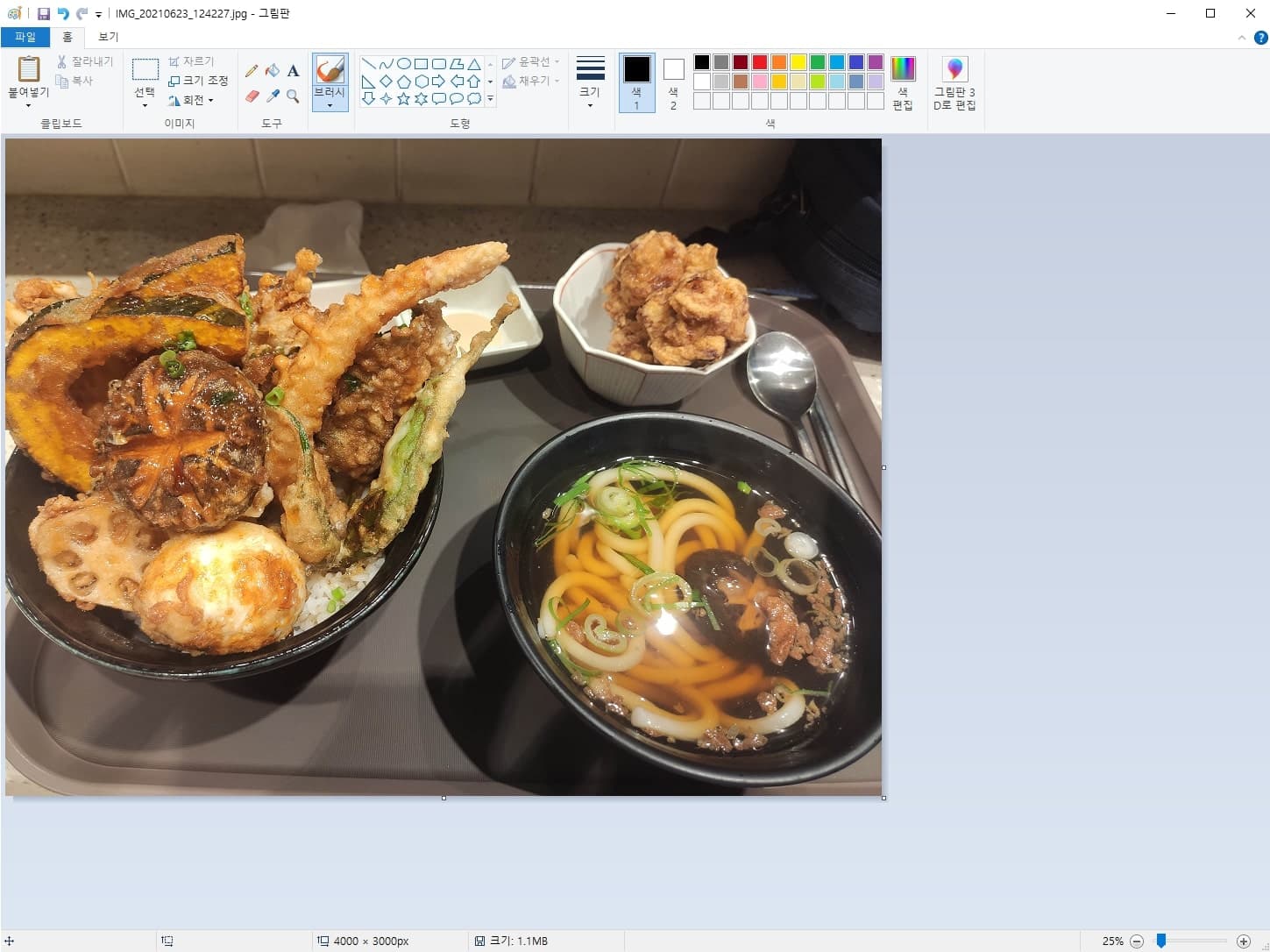
먼저 그림판에서 용량을 줄이고 싶은 사진을 불러옵니다.
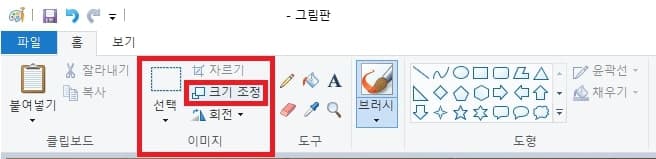
상단 홈 탭의 “크기 조정” 항목을 클릭합니다.
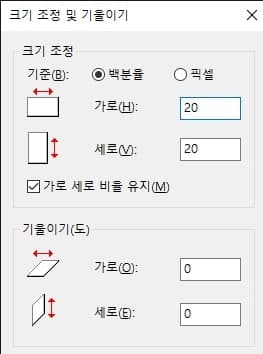
백분율(%) 또는 픽셀 단위로 사진 크기를 조절할 수 있습니다. 원하는 수치를 입력하고 확인을 누른 뒤 파일을 저장하면 됩니다.
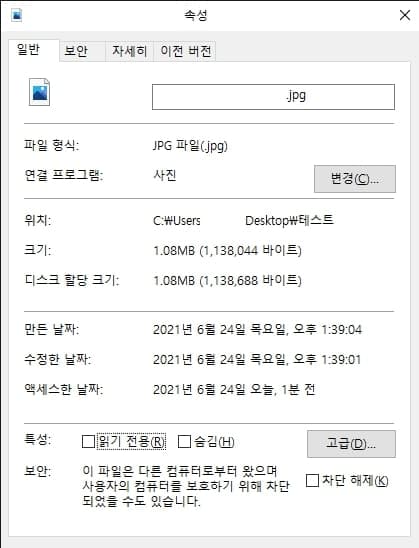
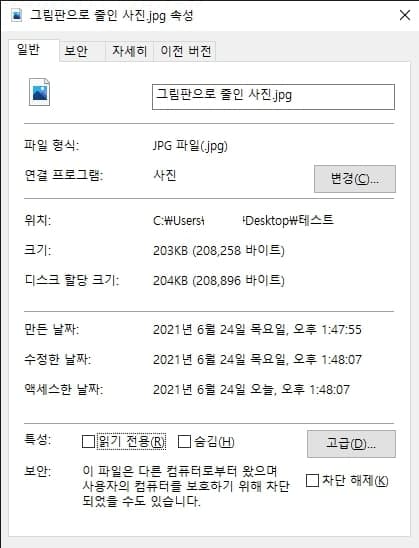
그림판을 이용하면 사용자가 원하는 정확한 수치로 조절할 수 있다는 장점이 있습니다. 다만, 위 두 방법은 사진의 픽셀 크기를 직접 줄이는 ‘손실 압축’ 방식이므로 작업 전 원본 백업을 권장합니다.
3. iloveimg 사이트를 이용해 사진 용량 줄이기
마지막은 웹사이트를 이용하는 방법입니다. 설치가 필요 없고 윈도우뿐만 아니라 맥(Mac), 리눅스 등 모든 환경에서 사용할 수 있으며, 여러 장의 사진을 한 번에 처리할 때 매우 유용합니다.
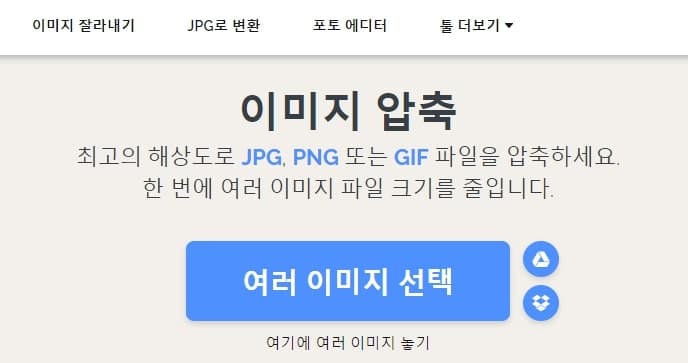
사이트 접속 후 중앙의 “여러 이미지 선택” 버튼을 클릭하거나, 파일을 브라우저로 직접 드래그하여 추가합니다.
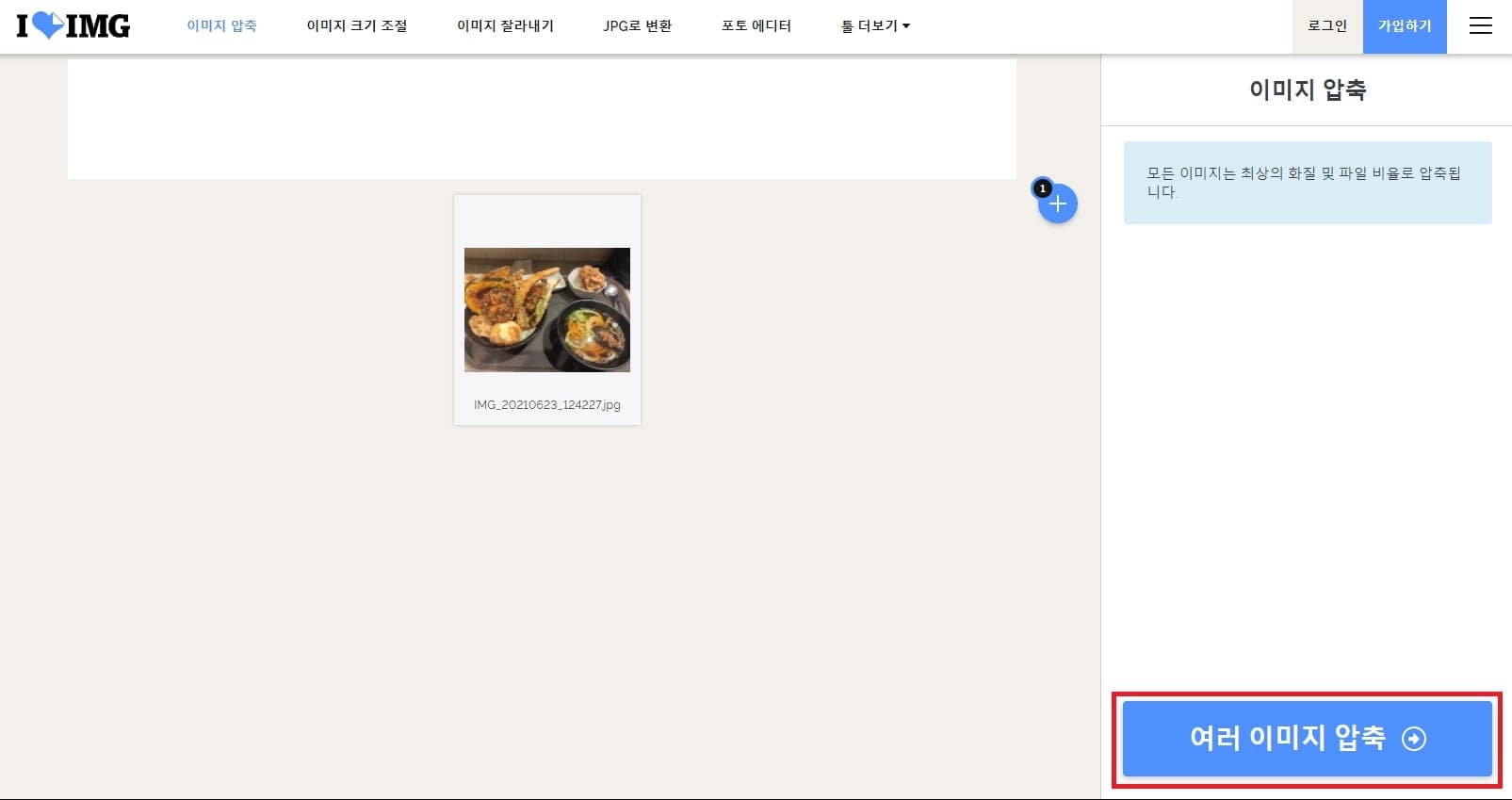
사진 업로드가 완료되면 하단의 “여러 이미지 압축” 버튼을 누릅니다.
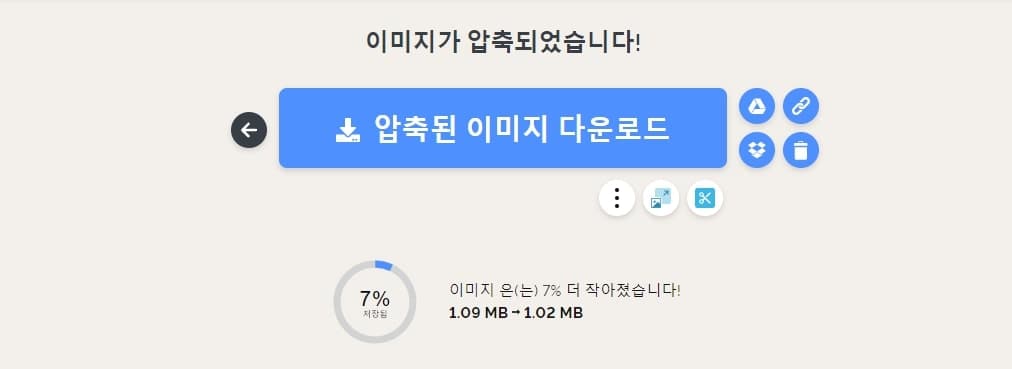
압축이 완료되면 자동으로 다운로드됩니다. 이 방식은 사진의 육안상 화질 저하를 최소화하면서 용량만 최적화하기 때문에 고화질을 유지해야 하는 경우에 추천합니다.
오늘은 다양한 환경에서 사진 용량을 줄이는 세 가지 방법을 알아보았습니다. 각 방법의 장단점이 뚜렷하므로 상황에 맞는 최적의 방법을 선택해 보시기 바랍니다. 긴 글 읽어주셔서 감사합니다.