최근까지 개인 서버 구축에 관한 포스팅을 작성하며 워드프레스 설치 방법도 함께 다루어 보았습니다. 오늘부터는 워드프레스의 다양한 플러그인을 활용하여 여러 가지 기능을 추가하거나 설정을 최적화하는 방법에 대해 알아보도록 하겠습니다.

워드프레스를 처음 설치했거나 도커(Docker)를 이용해 설치한 경우, 초기 업로드 용량이 2MB로 제한되어 있는 경우가 많습니다. 또한 포스팅당 제한 용량이나 PHP의 RAM 용량 설정도 낮게 되어 있을 텐데요. 본래라면 콘솔로 접속해 php.ini 파일을 수정하거나 워드프레스 폴더의 .htaccess 파일에 코드를 추가해야 하지만, 플러그인을 통해서도 간편하게 업로드 용량을 늘릴 수 있습니다. 오늘은 .htaccess 파일을 직접 수정하는 방법과 플러그인을 이용하는 방법 두 가지를 모두 알아보겠습니다.
.htaccess를 변경해 PHP 설정 수정하는 방법
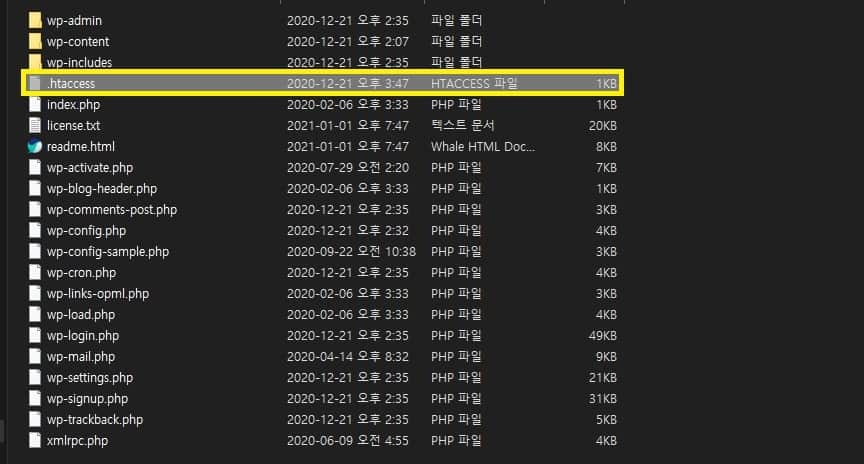
이 방법은 간단합니다. 워드프레스가 설치된 폴더에 접속하여 .htaccess 파일을 수정하면 됩니다. 텍스트 편집기나 콘솔 환경의 vi, nano 편집기를 이용해 해당 파일을 열어주세요.
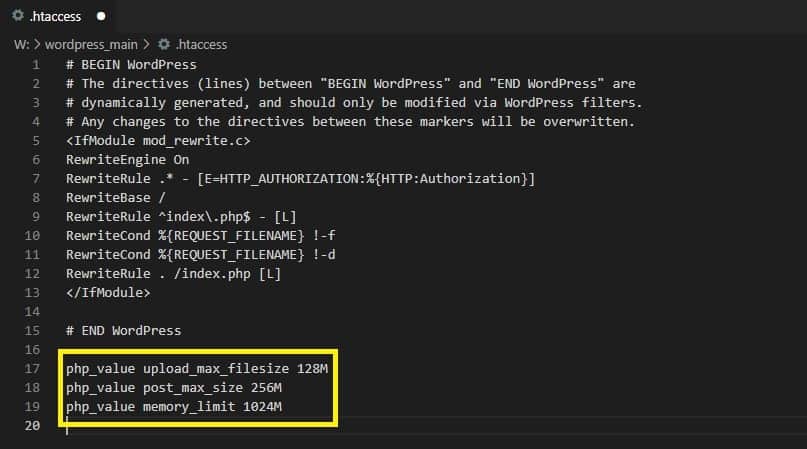
파일 하단에 [php_value (php 설정 이름) (설정값)] 형식으로 코드를 입력합니다. 아래는 업로드 용량, 포스팅 용량, 메모리 제한을 각각 늘려주는 코드 예시입니다. 편집이 완료되었다면 파일을 저장해 주세요.
php_value upload_max_filesize 128M
php_value post_max_size 256M
php_value memory_limit 1024M
Custom PHP setting 플러그인을 이용해 수정하는 방법
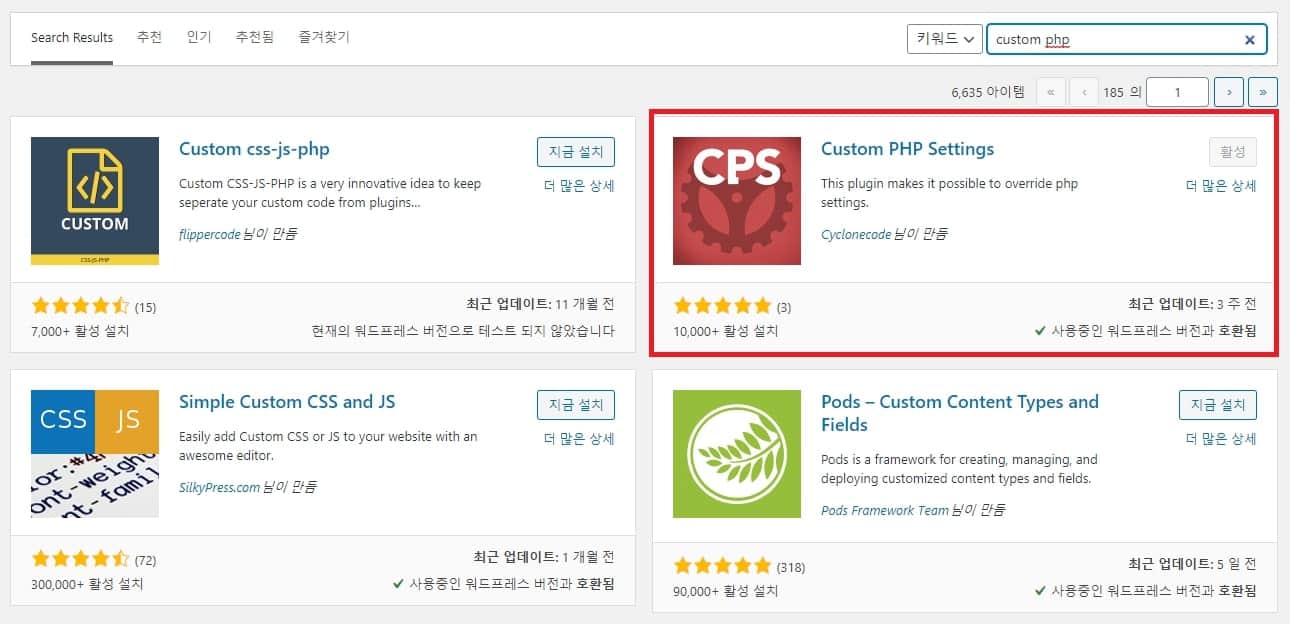
Custom PHP setting 플러그인은 워드프레스 플러그인 상점에서 무료로 다운로드할 수 있습니다. 추가 결제 없이 자유롭게 PHP 설정을 변경할 수 있는 유용한 도구입니다.
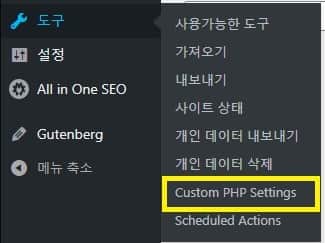
플러그인을 설치 및 활성화한 후, 워드프레스 관리자 페이지 좌측의 [도구] 탭에서 “Custom PHP Settings” 항목을 클릭하여 설정 페이지로 진입합니다.
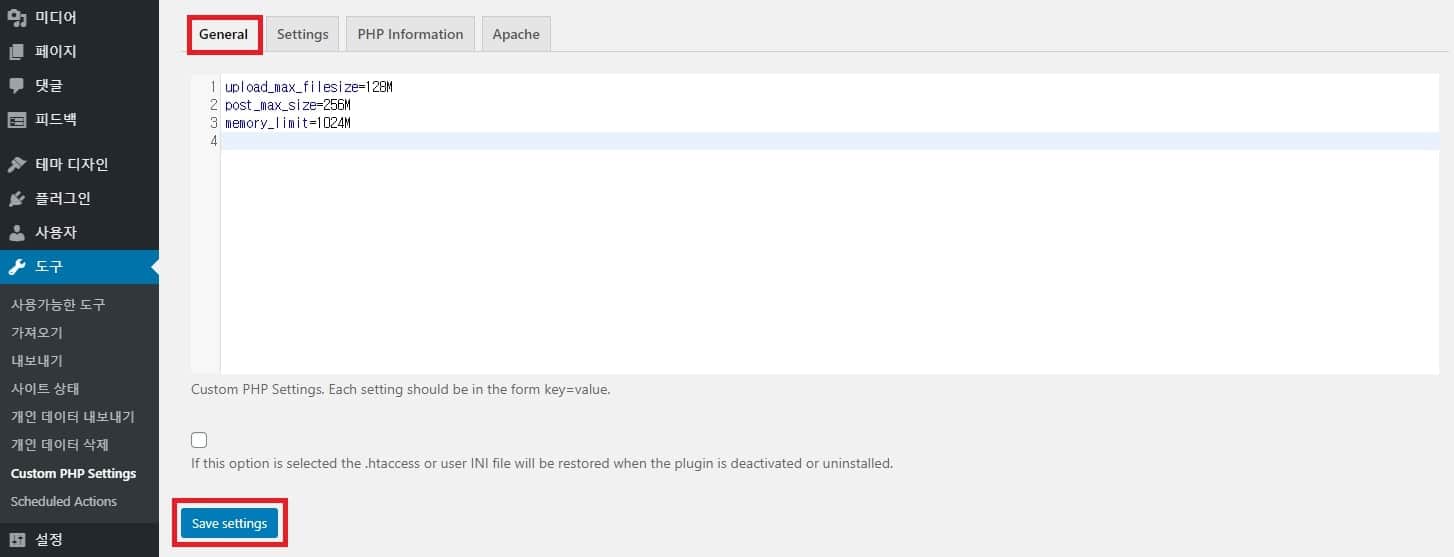
“General” 탭의 텍스트 입력 창에 아래의 설정 코드를 추가합니다. 간혹 띄어쓰기가 포함되면 적용되지 않는 경우가 있으니 주의하여 입력한 뒤 Save settings 버튼을 눌러 저장합니다.
upload_max_filesize=128M
post_max_size=256M
memory_limit=1024M
위 코드는 업로드 최대 용량을 128MB, 포스팅 최대 용량을 256MB, 메모리 제한을 1024MB로 설정하는 예시입니다.
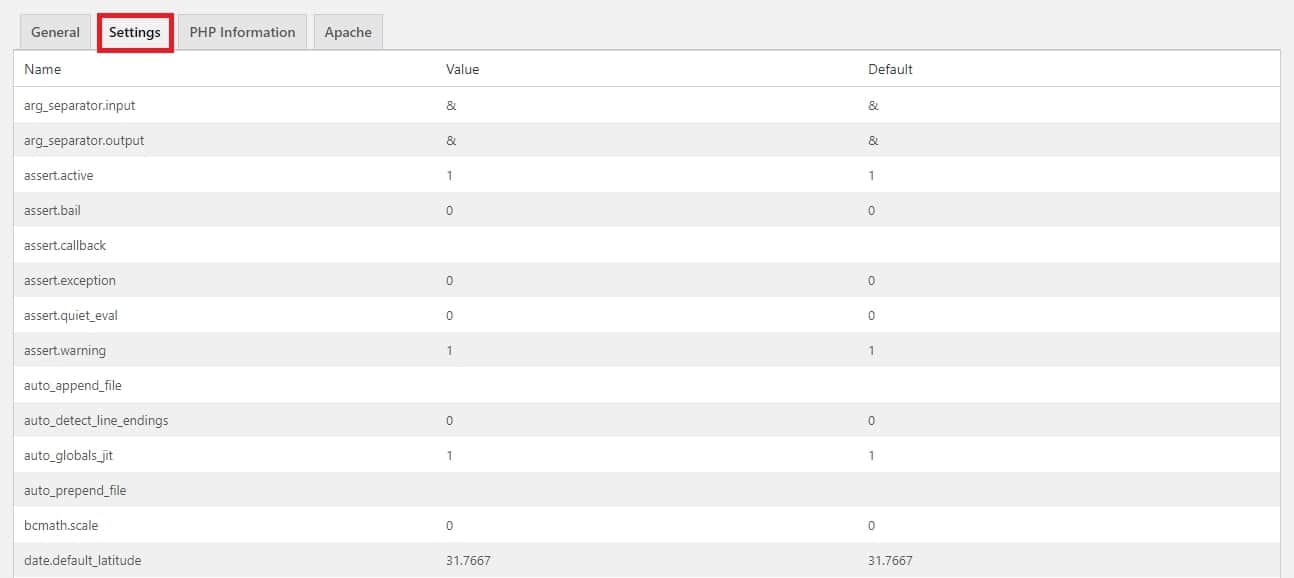
바로 옆의 “Settings” 탭을 클릭하면 현재 PHP 설정값이 어떻게 적용되었는지 한눈에 확인할 수 있습니다.
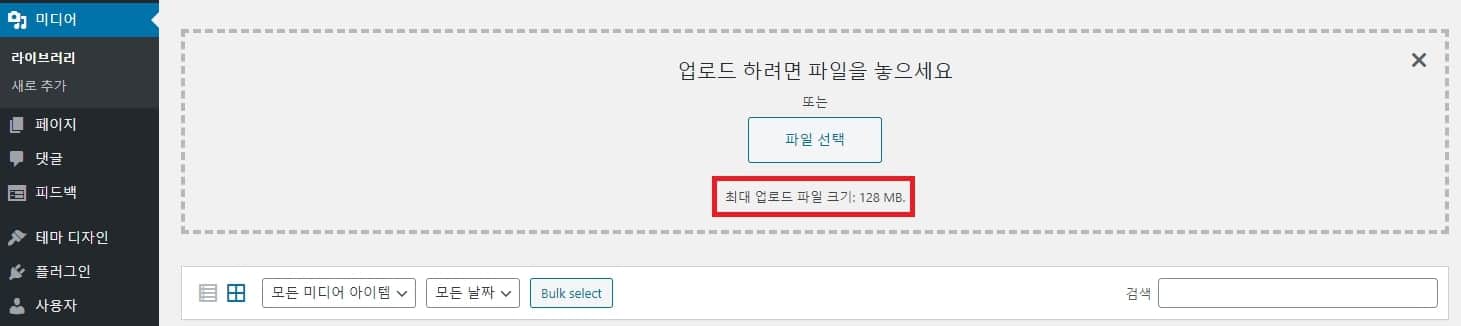
설정이 성공적으로 완료되었다면, 미디어의 “새로 추가” 화면에서 최대 업로드 파일 크기가 128MB(혹은 설정한 값)로 변경된 것을 확인할 수 있습니다.
오늘은 워드프레스의 포스팅 용량과 업로드 용량 제한을 변경하는 방법에 대해 알아보았습니다. 플러그인을 통해 PHP 설정을 변경하는 방법은 최근에 알게 되었는데, 콘솔 접속 없이도 빠르고 편리하게 설정을 수정할 수 있어 매우 유용합니다.
현재 설정 상태를 가독성 좋게 보여주는 기능까지 있어 앞으로 자주 활용하게 될 것 같네요. 긴 글 읽어주셔서 감사합니다. 다음에도 유익한 내용으로 찾아뵙겠습니다.
관련 글 읽기
이 글의 저작권은 전적으로 작성자인 P_Emblem에게 있으며
허락 없는 무단 사용을 금합니다.