요즘 애플 기기를 사용하시는 분들이 눈에 띄게 늘어나고 있습니다. 특히 안드로이드 스마트폰에서 아이폰으로 기기를 변경하시는 분들이 많은데요. 같은 운영체제라면 금방 적응하겠지만, 안드로이드에서 iOS로 넘어가면 사소한 설정 하나도 낯설게 느껴지기 마련입니다. 아침을 깨우는 알람 설정 같은 기초적인 기능도 방법을 따로 찾아봐야 할 때가 있죠.
그래서 오늘은 초보 사용자분들을 위해 아이패드와 아이폰에서 알람 소리를 변경하고 새롭게 설정하는 방법을 정리해 보았습니다. 아이폰(iOS)과 아이패드(iPadOS)는 세부적인 UI는 조금 다르지만 뿌리가 같아 설정 방법은 동일합니다. 그럼 지금부터 어떻게 원하는 음악으로 알람을 맞출 수 있는지 자세히 알아보겠습니다.
아이패드 아이폰에서 알람 설정하는 방법 (원하는 음악 설정)
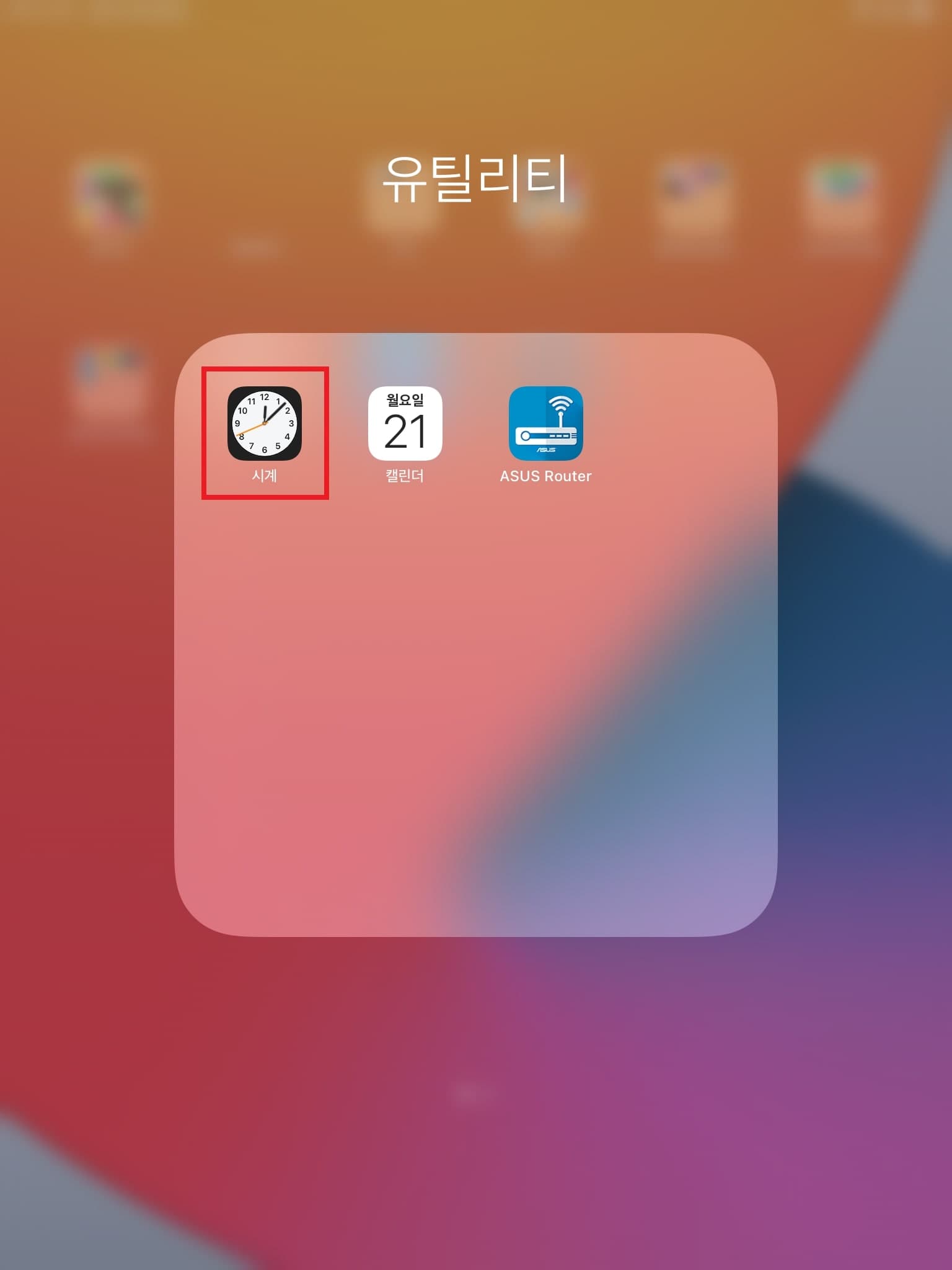
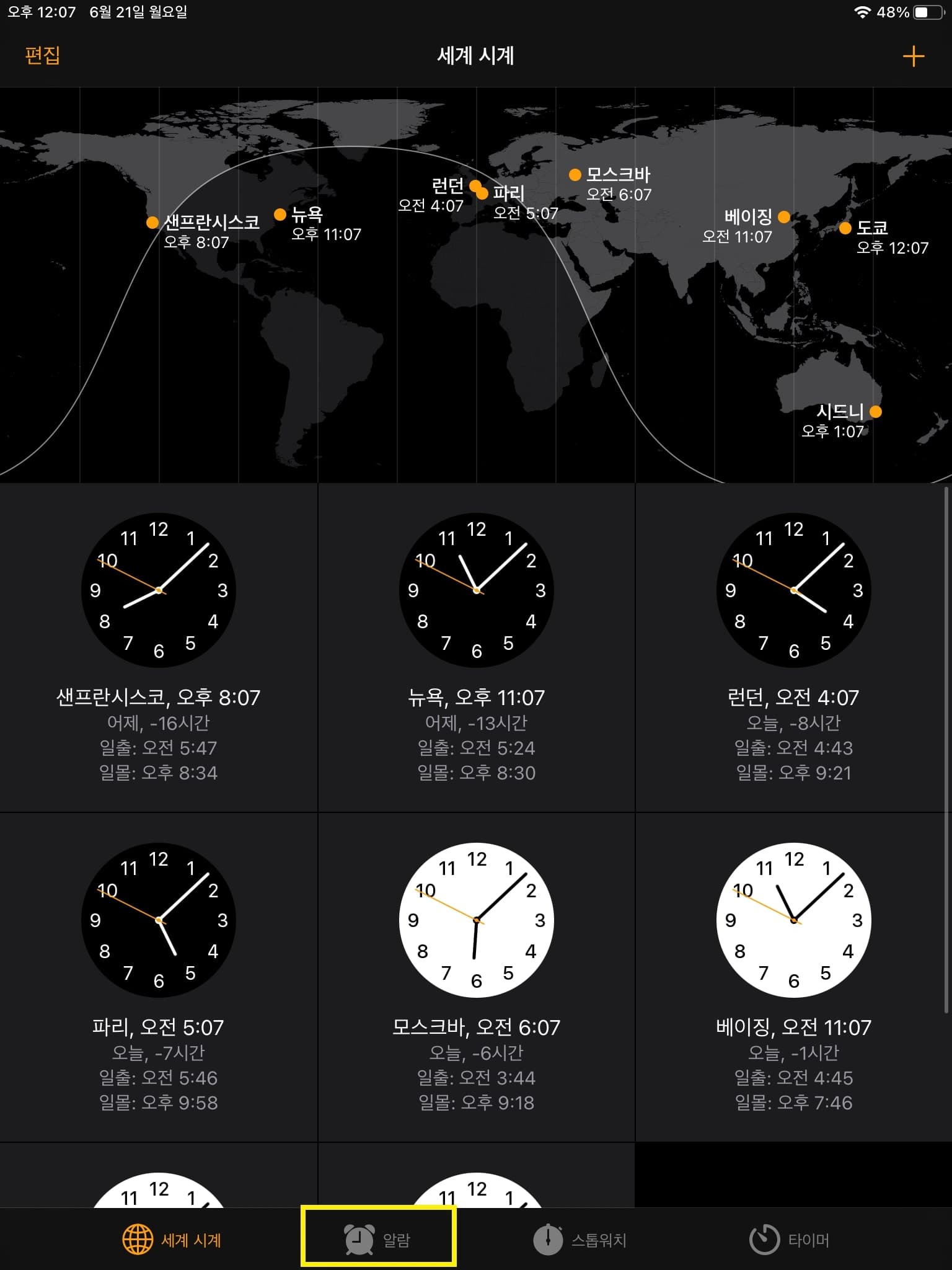
아이폰이나 아이패드 기본 앱 중에서 “시계” 앱을 찾아 실행해 주세요. 이 앱을 통해 세계 시계, 스톱워치, 타이머는 물론 우리가 찾는 알람 기능까지 모두 관리할 수 있습니다.
앱을 실행한 후 하단 메뉴 탭에서 “알람” 아이콘을 터치해 줍니다.
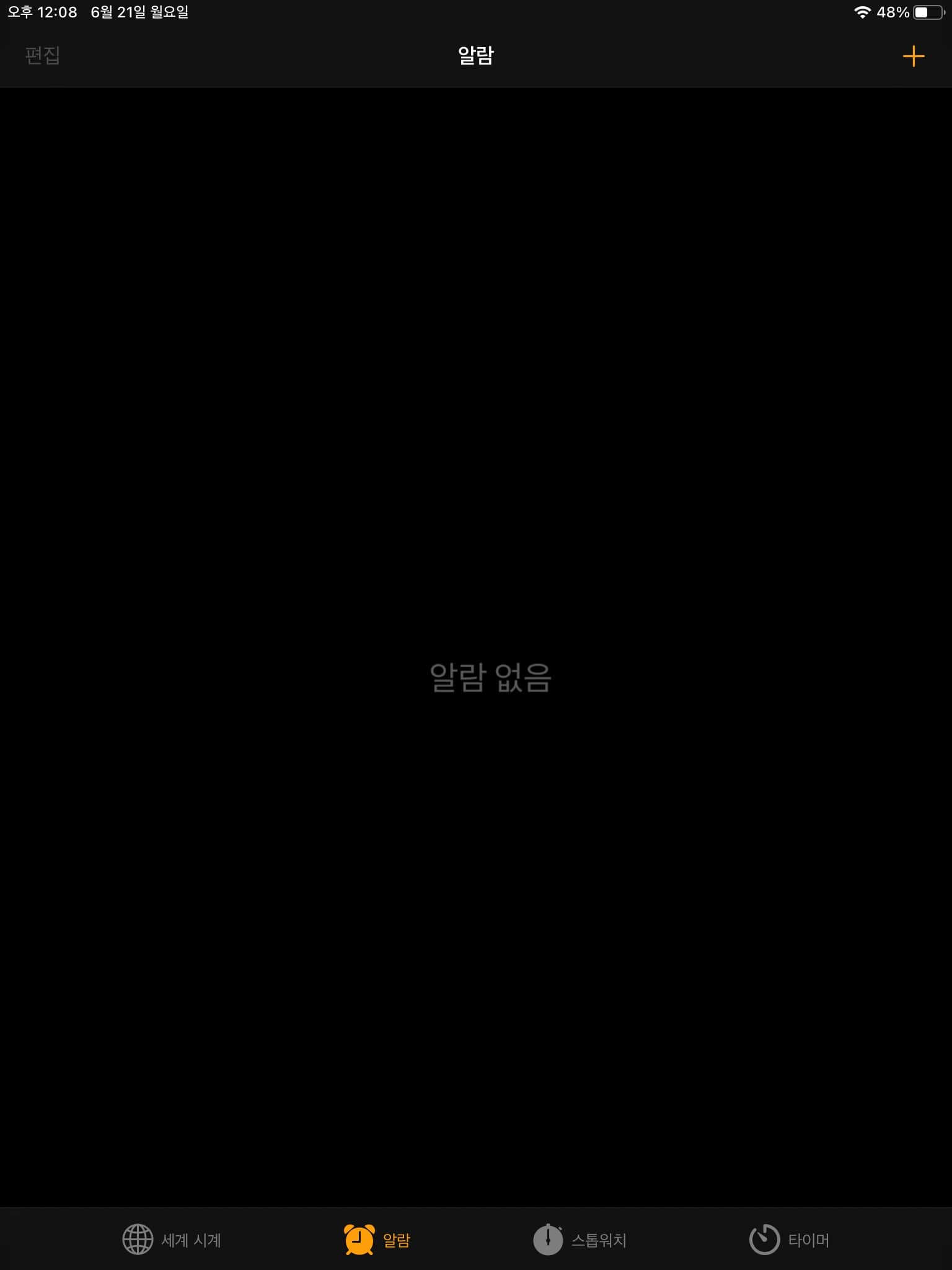
알람 탭에 들어가면 기존에 설정된 알람 목록이 나타납니다. 새로운 알람을 추가하고 싶다면 우측 상단의 “+” 버튼을 눌러주세요.
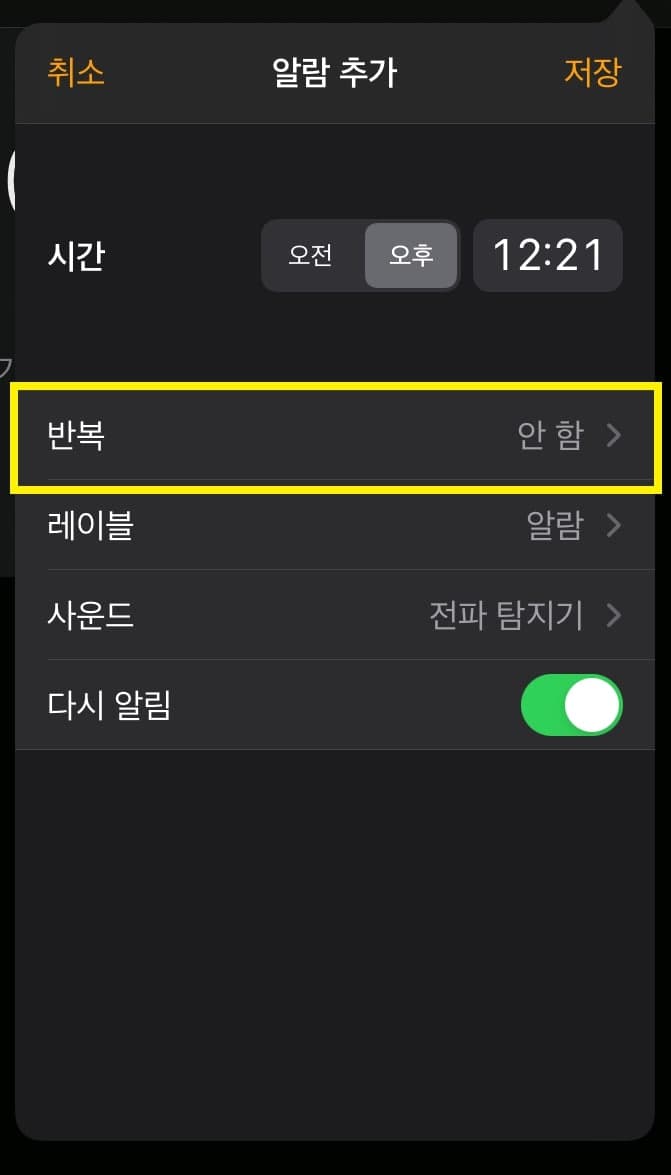
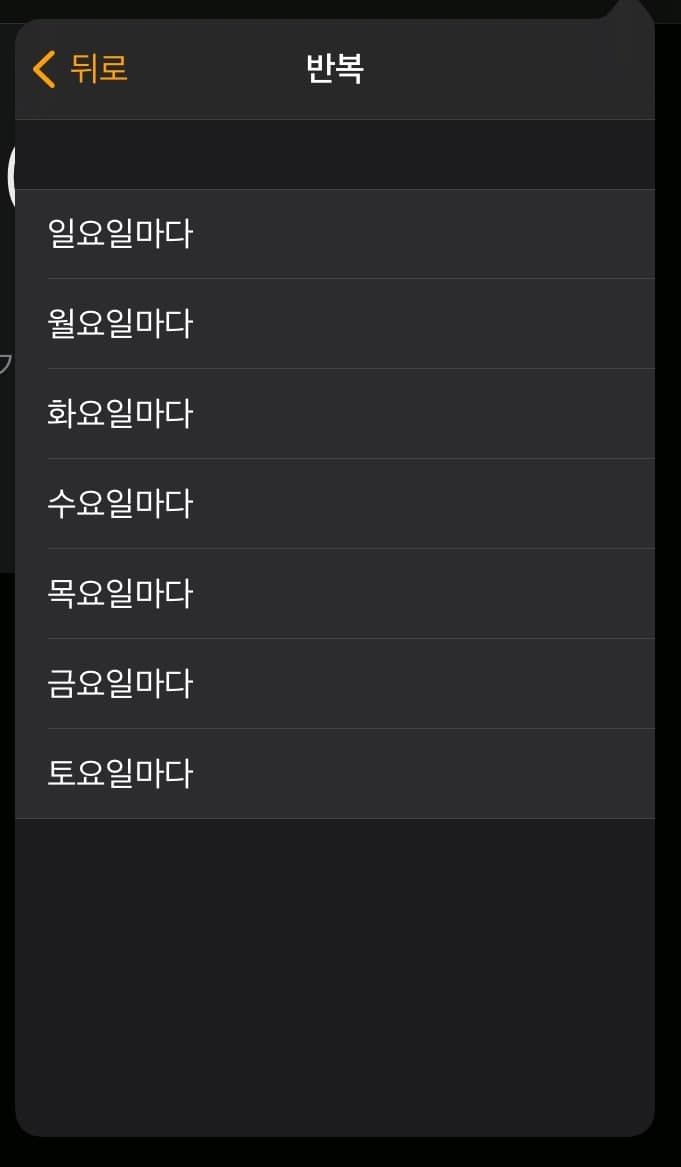
알람 추가 화면에서는 시간 설정뿐만 아니라 반복 여부, 레이블(알람 이름), 사운드, 다시 알림 등을 설정할 수 있습니다.
특히 ‘반복’ 메뉴를 활용하면 특정 요일(예: 평일 등)에만 알람이 울리도록 세부적으로 조정할 수 있어 매우 편리합니다.
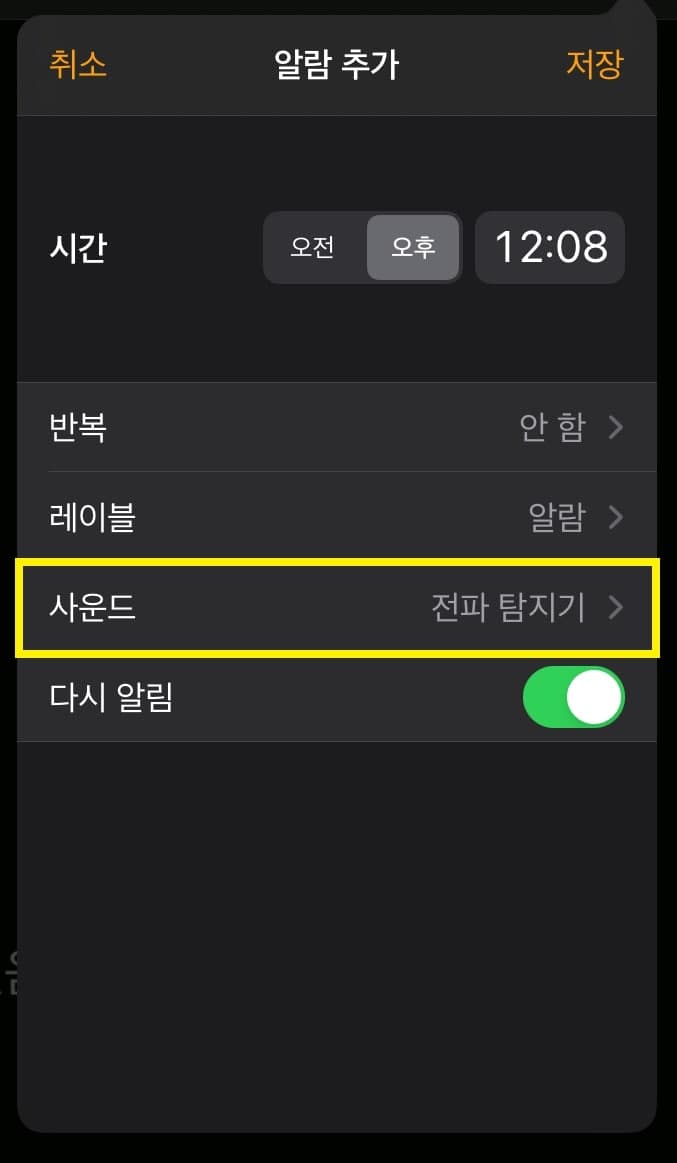
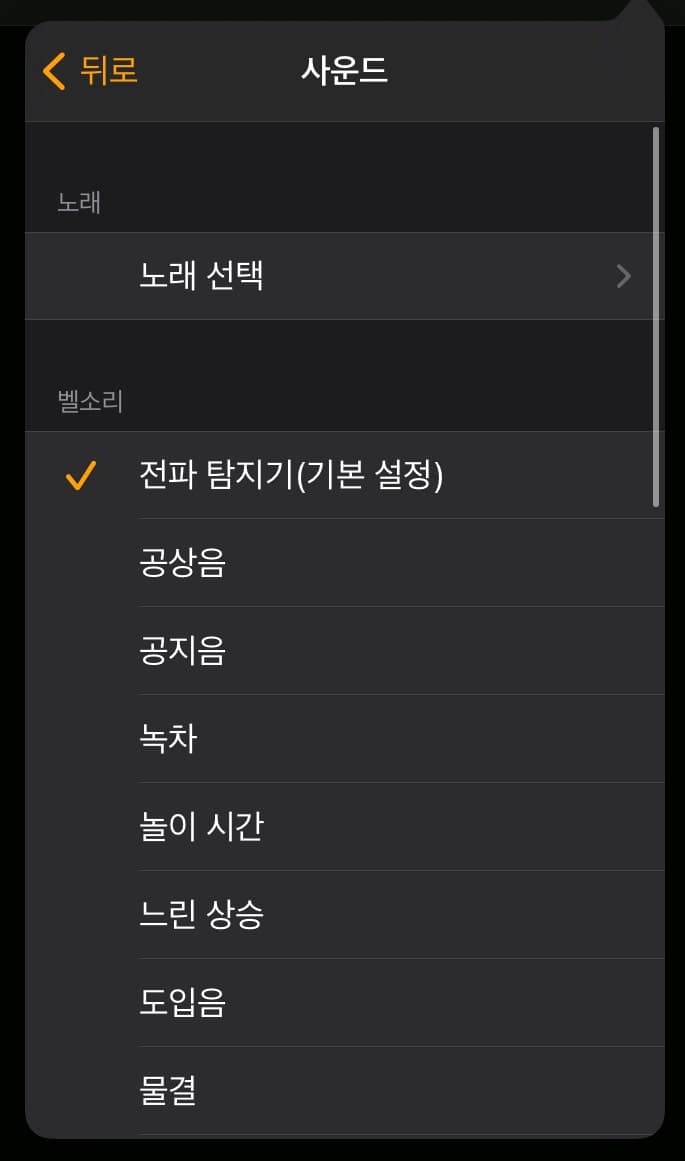
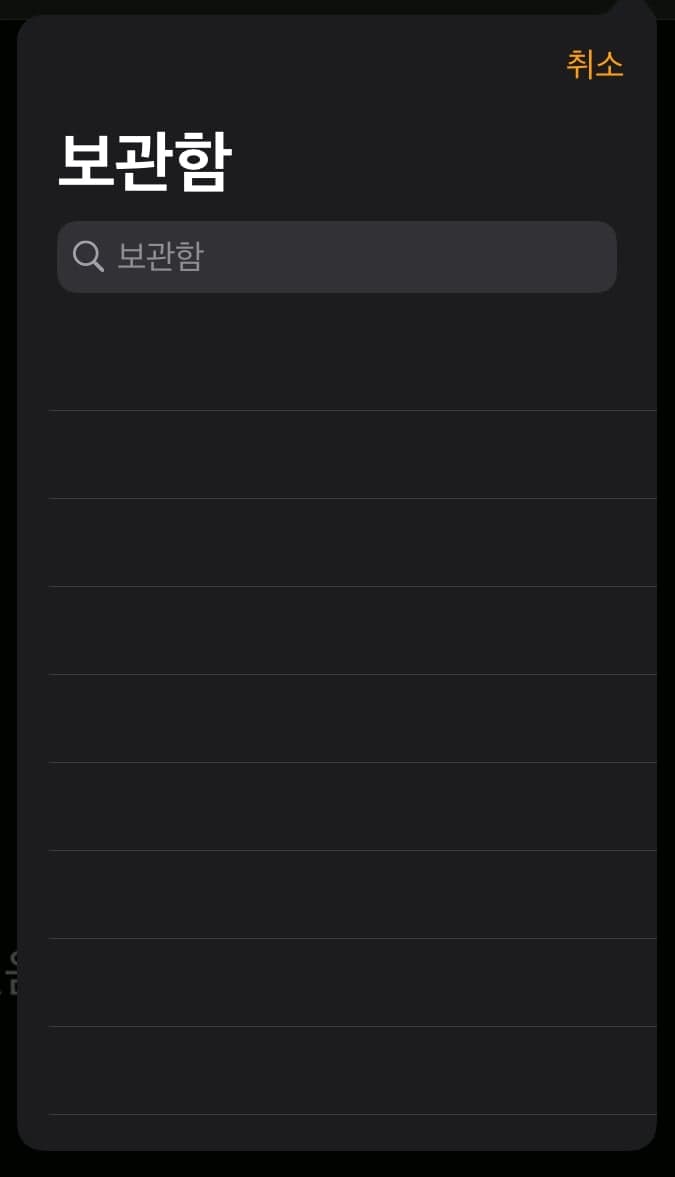
많은 분이 궁금해하시는 사운드 설정 부분입니다. 기본으로 제공되는 벨소리 외에도 사용자의 보관함에 저장된 음악을 알람음으로 지정할 수 있습니다.
사운드 메뉴 상단에 있는 “노래 선택”을 누르면 내 기기에 저장된 곡 리스트가 나타납니다. 여기서 원하는 곡을 선택해 나만의 맞춤 알람을 만들어 보세요. 모든 설정이 끝났다면 우측 상단의 “저장” 버튼을 반드시 눌러야 적용됩니다.

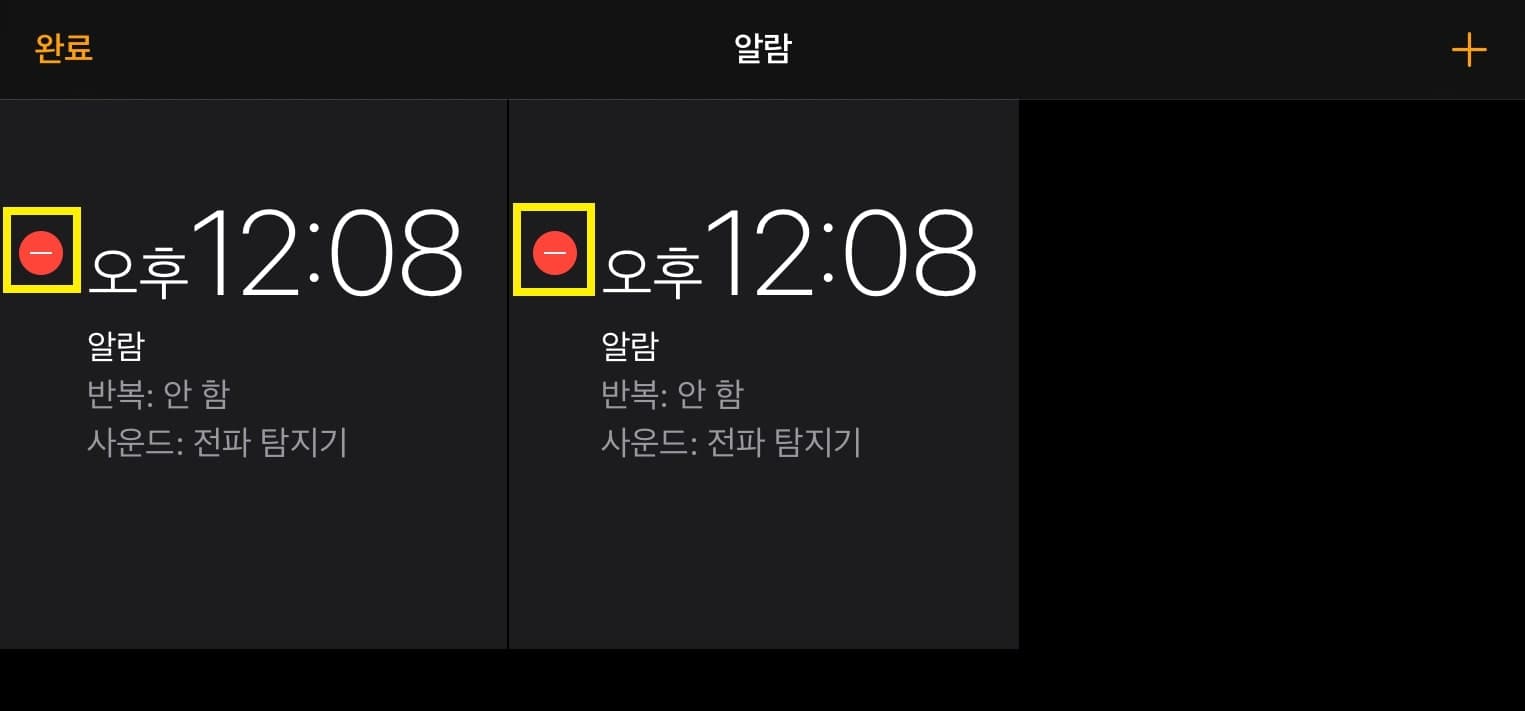
등록된 알람을 지우거나 수정하고 싶을 때는 좌측 상단의 “편집” 버튼을 활용하세요. 편집 모드로 전환되면 알람 왼쪽에 “붉은색 – 아이콘”이 나타나는데, 이를 터치하면 간편하게 삭제할 수 있습니다.
아이패드 아이폰 알람 소리 크기 설정 방법
알람 소리가 너무 작거나 커서 조절하고 싶다면 시계 앱이 아닌 시스템 “설정” 앱으로 들어가야 합니다.
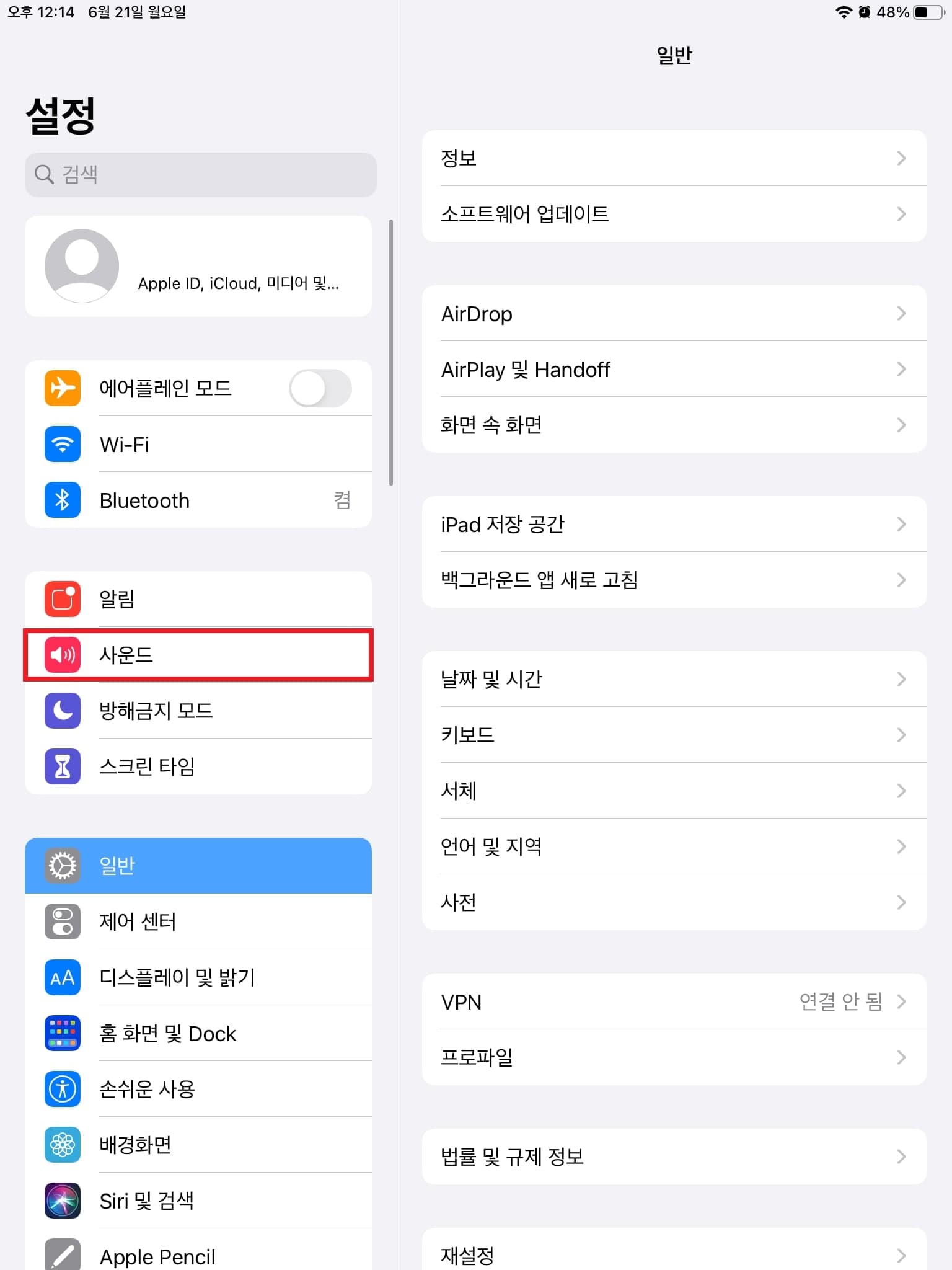
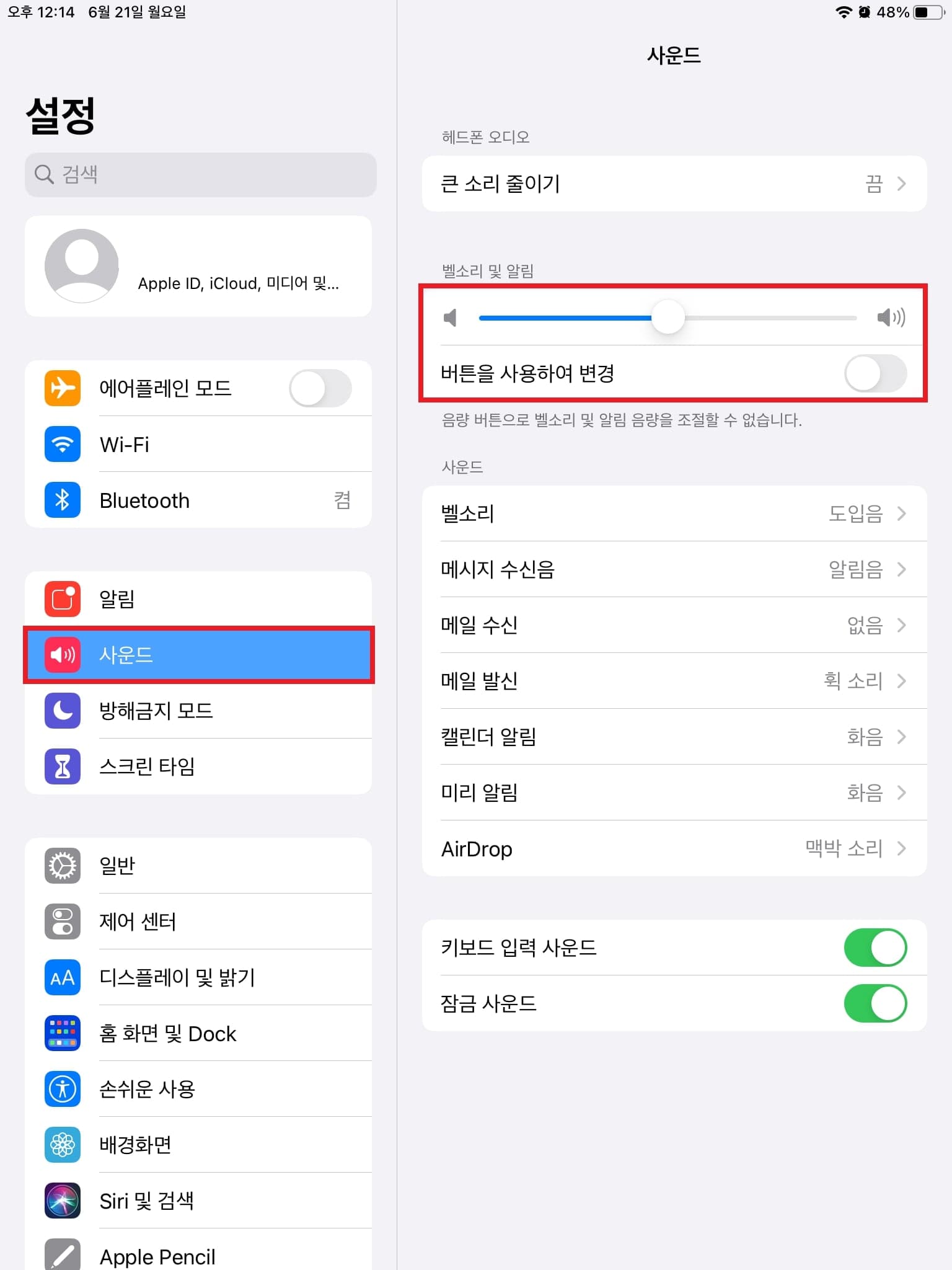
설정 앱에서 “사운드(또는 사운드 및 햅틱)” 메뉴를 선택하세요.
중간에 위치한 “벨소리 및 알림” 슬라이드 바를 좌우로 움직여 소리 크기를 조절할 수 있습니다. 주의할 점은 애플 기기의 특성상 벨소리 크기와 알람 크기가 연동되어 있어 개별적인 볼륨 설정은 불가능하다는 점입니다.
지금까지 아이폰과 아이패드에서 알람 소리를 설정하고 크기를 조절하는 법을 알아보았습니다. 처음에는 조금 낯설 수 있지만, 한 번만 설정해 보면 금방 익숙해지실 겁니다. 평소 좋아하는 음악으로 상쾌한 아침을 시작해 보시기 바랍니다. 긴 글 읽어주셔서 감사합니다!