오늘은 아이패드 배터리 성능 확인 방법에 대해 알아보려고 합니다. 아이패드에 iPadOS가 별도로 적용되면서 많은 분이 태블릿을 구매할 때 아이패드를 가장 먼저 고려하곤 합니다. 특히 중고로 아이패드를 구매하려는 분들도 많으실 텐데요. 휴대용 기기를 중고로 구매할 때 반드시 체크해야 하는 부분이 바로 ‘배터리 수명’입니다.
이전에 작성했던 배터리 웨어율 관련 글에서도 언급했듯이, 배터리를 사용하는 전자제품은 충전과 사용을 반복할수록 최대 용량이 점점 줄어듭니다. 이는 대부분의 휴대용 기기에 사용되는 리튬이온 배터리의 전형적인 특성이기 때문에 피할 수 없는 부분입니다.
배터리 효율이 낮아진 제품을 구매하게 되면 실사용 시 배터리가 너무 빨리 소모되어 불편할 수밖에 없습니다. 그래서 이번 포스팅에서는 아이패드의 배터리 성능을 확인하는 대표적인 두 가지 방법을 정리해 드립니다.
PC 없이 아이패드 자체적으로 확인하는 방법과 PC 프로그램을 설치하여 더 상세하게 체크하는 방법입니다. 중고 거래 전이나 내 기기의 상태가 궁금하신 분들은 아래 내용을 천천히 따라와 주세요.
1. PC를 통해 아이패드 배터리 성능 확인하는 방법 (3uTools)
첫 번째 방법은 ‘3uTools’라는 소프트웨어를 사용하는 것입니다. 아이패드와 PC를 케이블로 연결하여 가장 쉽고 빠르게 배터리 성능을 확인할 수 있는 방법입니다. 먼저 아래 공식 사이트에 접속해 주세요.
3uTools | The best all-in-one tool for iOS users
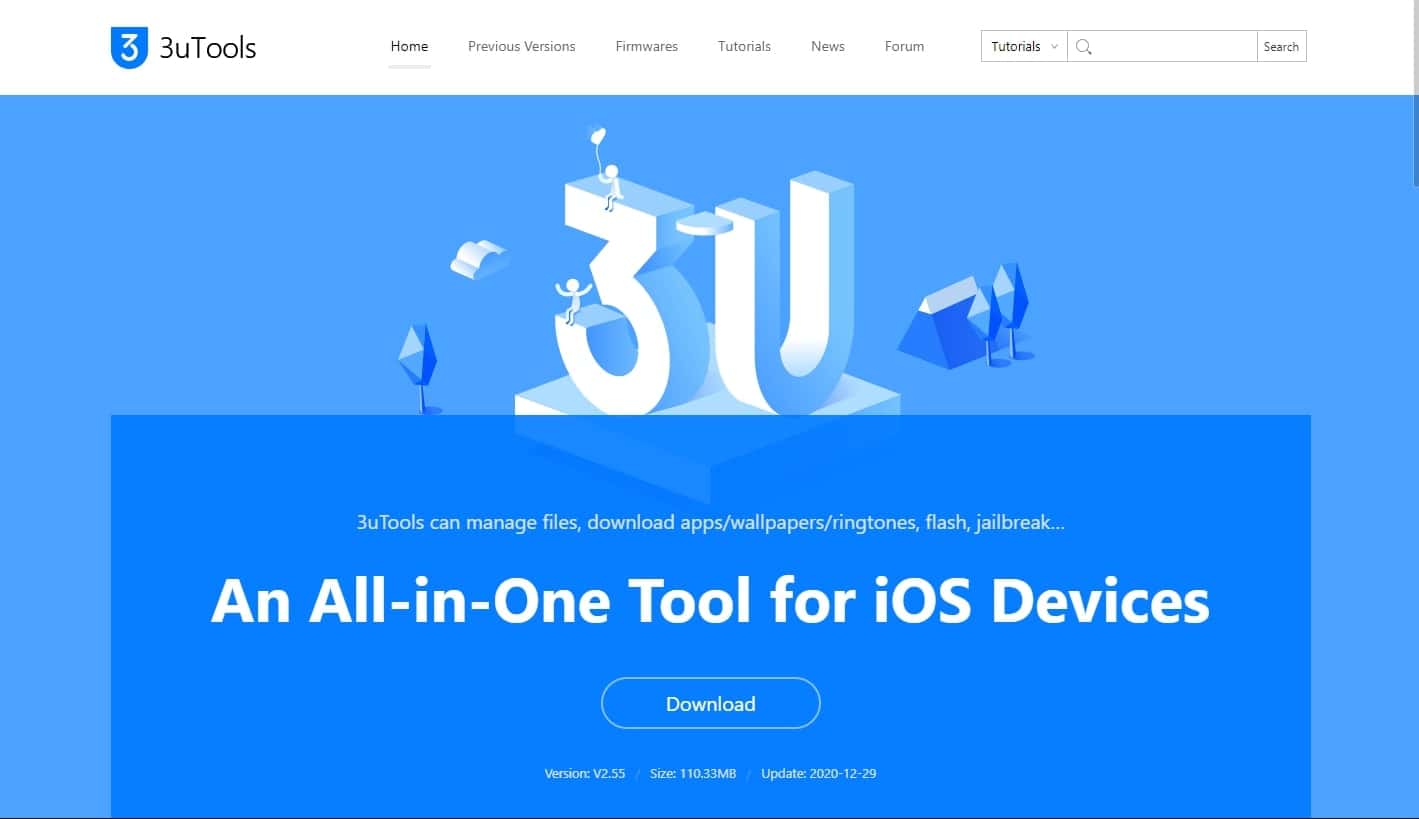
사이트 중앙의 “Download” 버튼을 눌러 설치 파일을 받은 뒤 프로그램을 설치합니다.
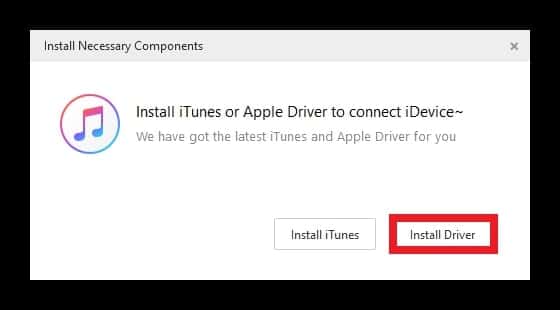
설치가 완료되면 애플 기기용 드라이버 설치 창이 나타납니다. “Install Driver”를 눌러 드라이버 설치를 마무리합니다.
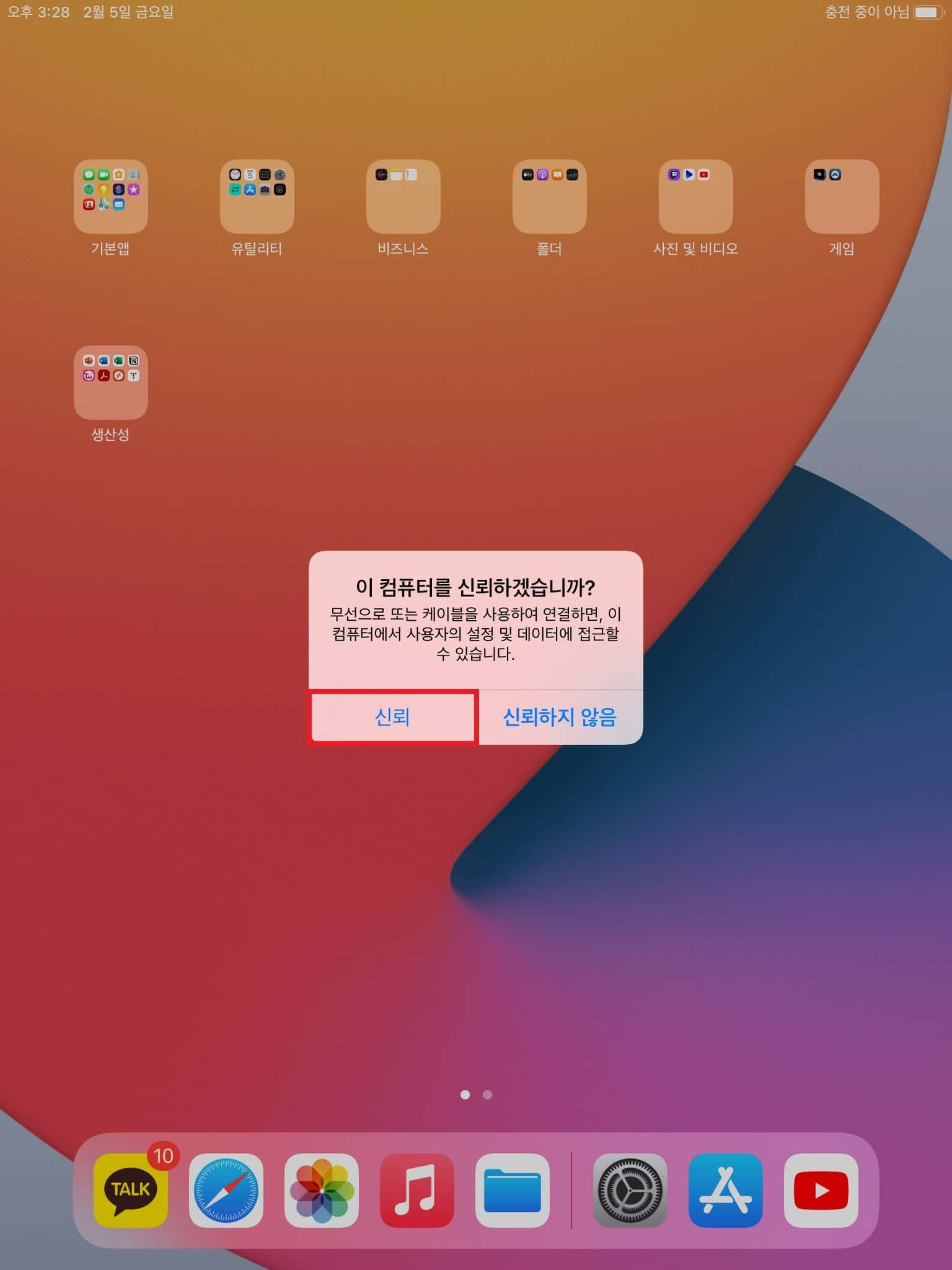
이제 아이패드와 PC를 케이블로 연결합니다. 아이패드 화면에 “이 컴퓨터를 신뢰하겠습니까?”라는 팝업이 뜨면 “신뢰”를 눌러주세요. 그러면 프로그램에 내 기기 정보가 나타납니다.
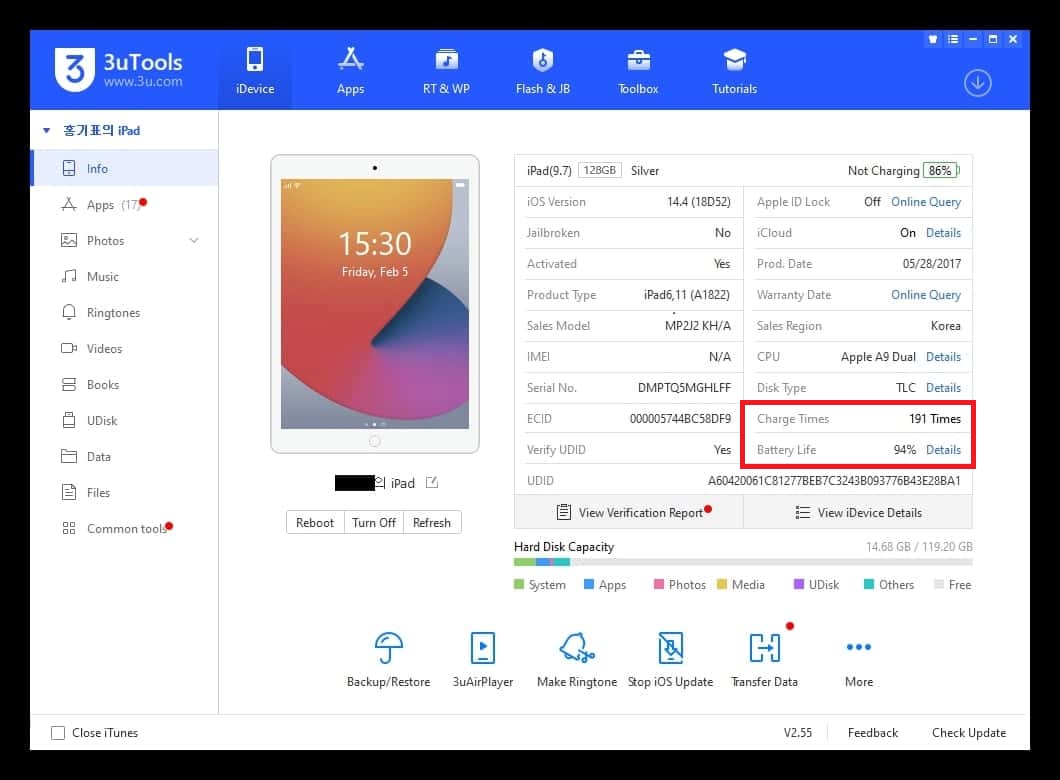
우측 하단의 “Charge Times”(충전 횟수)와 “Battery Life”(배터리 효율)를 확인하면 됩니다. 저의 경우 191회 충전되었고 배터리 최대 용량은 94%로 측정되었습니다. 보통 90% 이상이면 관리가 매우 잘 된 상태라고 볼 수 있습니다.
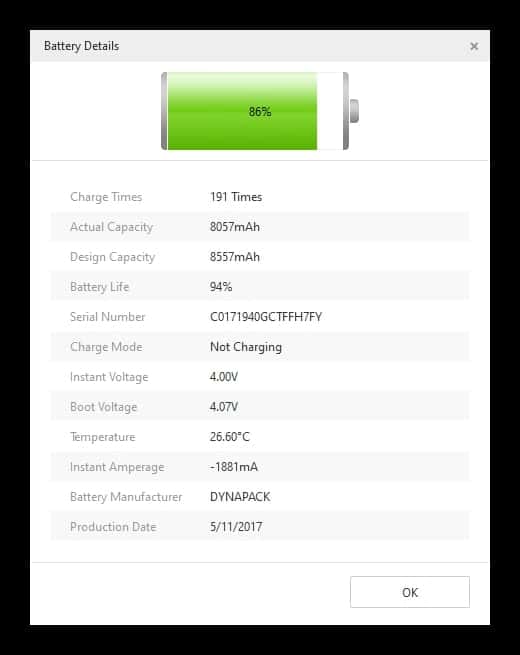
수치 옆의 “Details”를 클릭하면 배터리 제조일자, 온도, 시리얼 번호 등 더욱 구체적인 데이터를 확인할 수 있습니다. 중고 거래 시 이 화면을 캡처해서 확인하는 것이 가장 정확합니다.
2. 아이패드 내부 로그 기능을 활용해 배터리 성능 확인하는 법
두 번째 방법은 PC 없이 아이패드 단독으로 확인하는 방법입니다. 기기 내부 로그 데이터를 직접 분석하기 때문에 별도의 프로그램이 필요 없다는 장점이 있습니다.
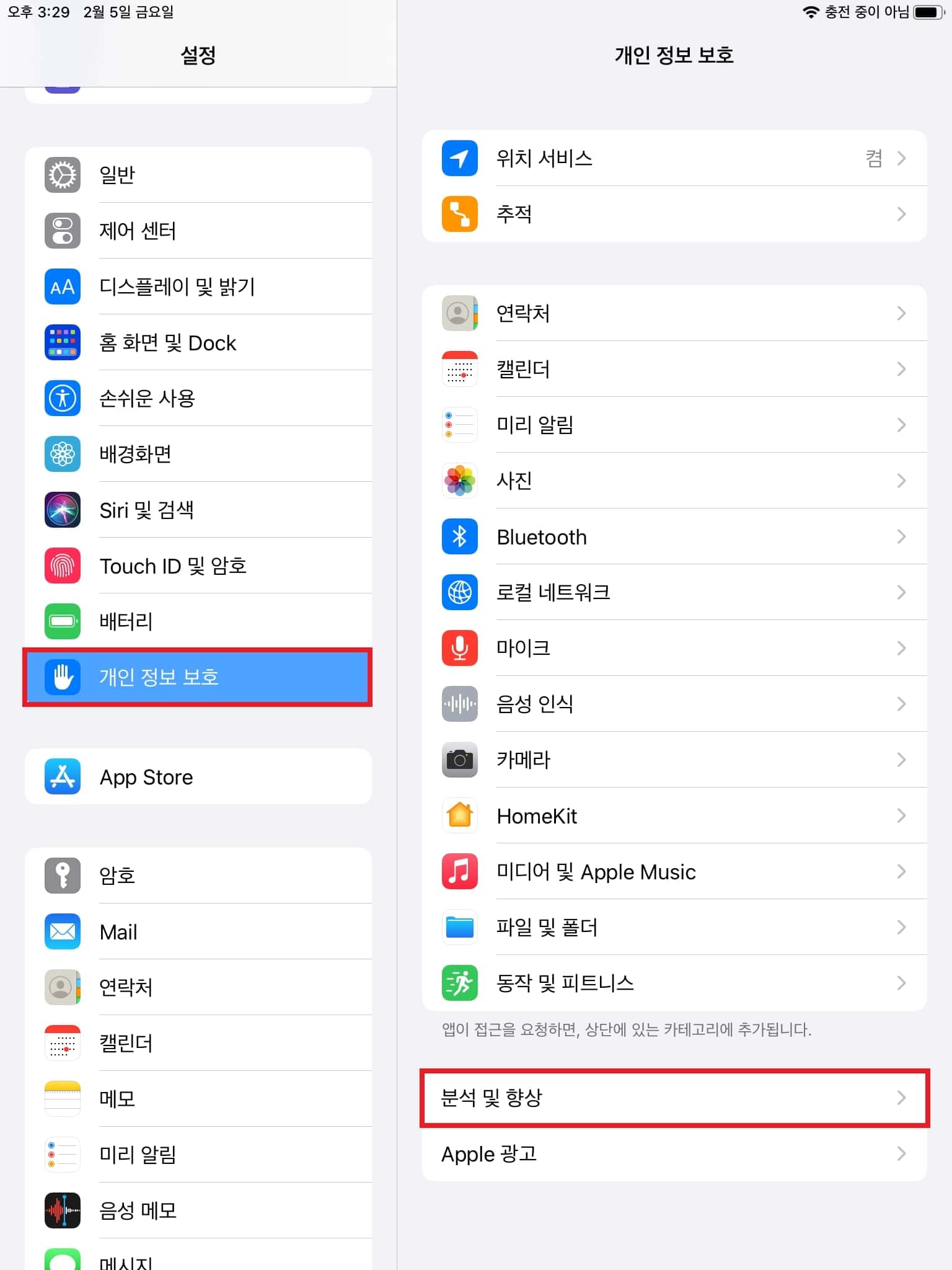
먼저 아이패드 설정 -> 개인 정보 보호 및 보안 -> 분석 및 향상으로 이동합니다.
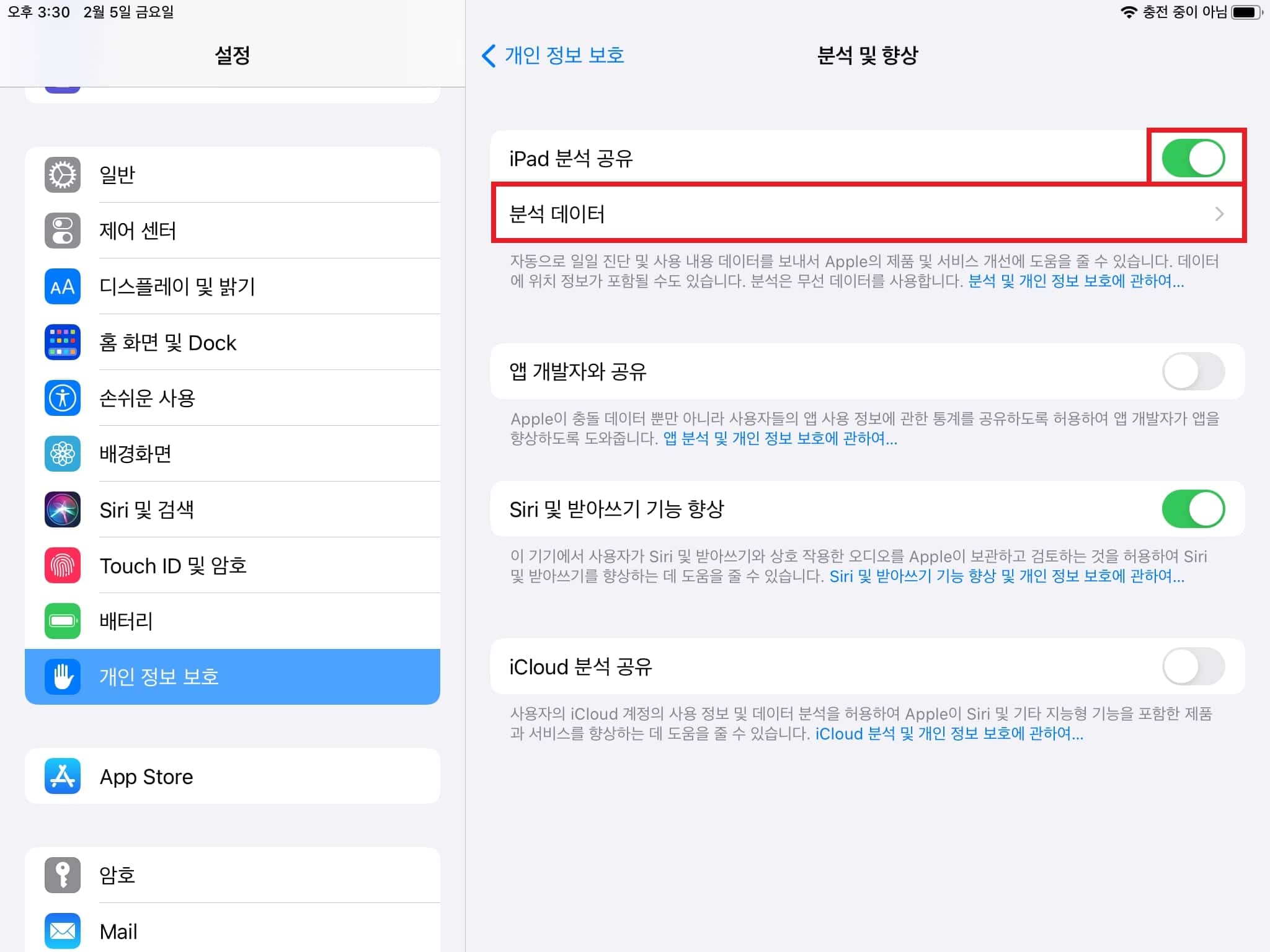
상단의 “iPad 분석 공유”를 활성화해 주세요. 이 기능을 켠 시점으로부터 약 24시간이 지나야 로그 파일이 생성되므로, 미리 켜두고 다음 날 확인해야 합니다.
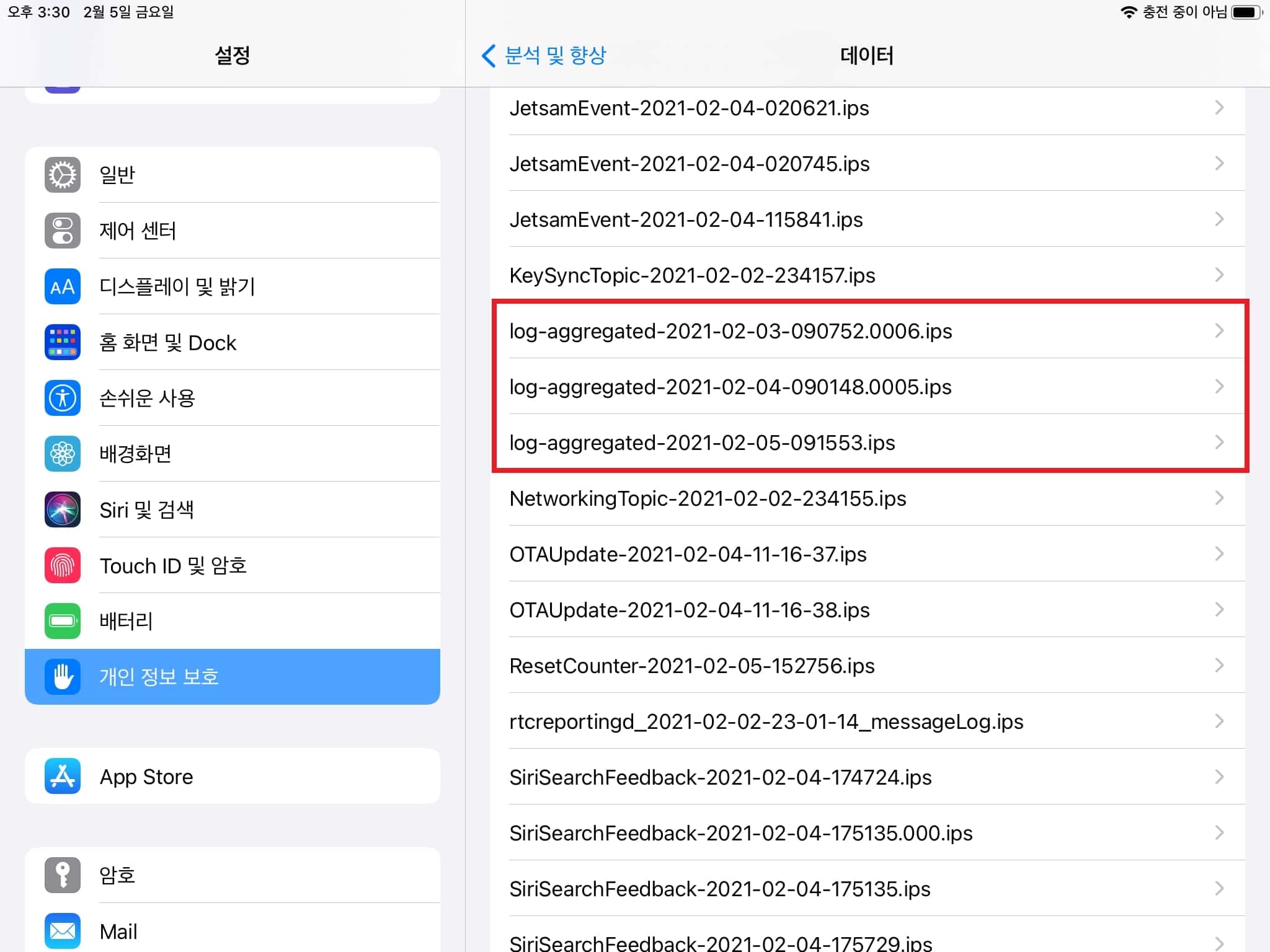
하루 정도 지난 뒤 “분석 데이터”를 터치합니다. 파일 목록 중 “Analytics” 또는 “log-aggregated”로 시작하는 가장 최근 날짜의 파일을 찾아 엽니다.
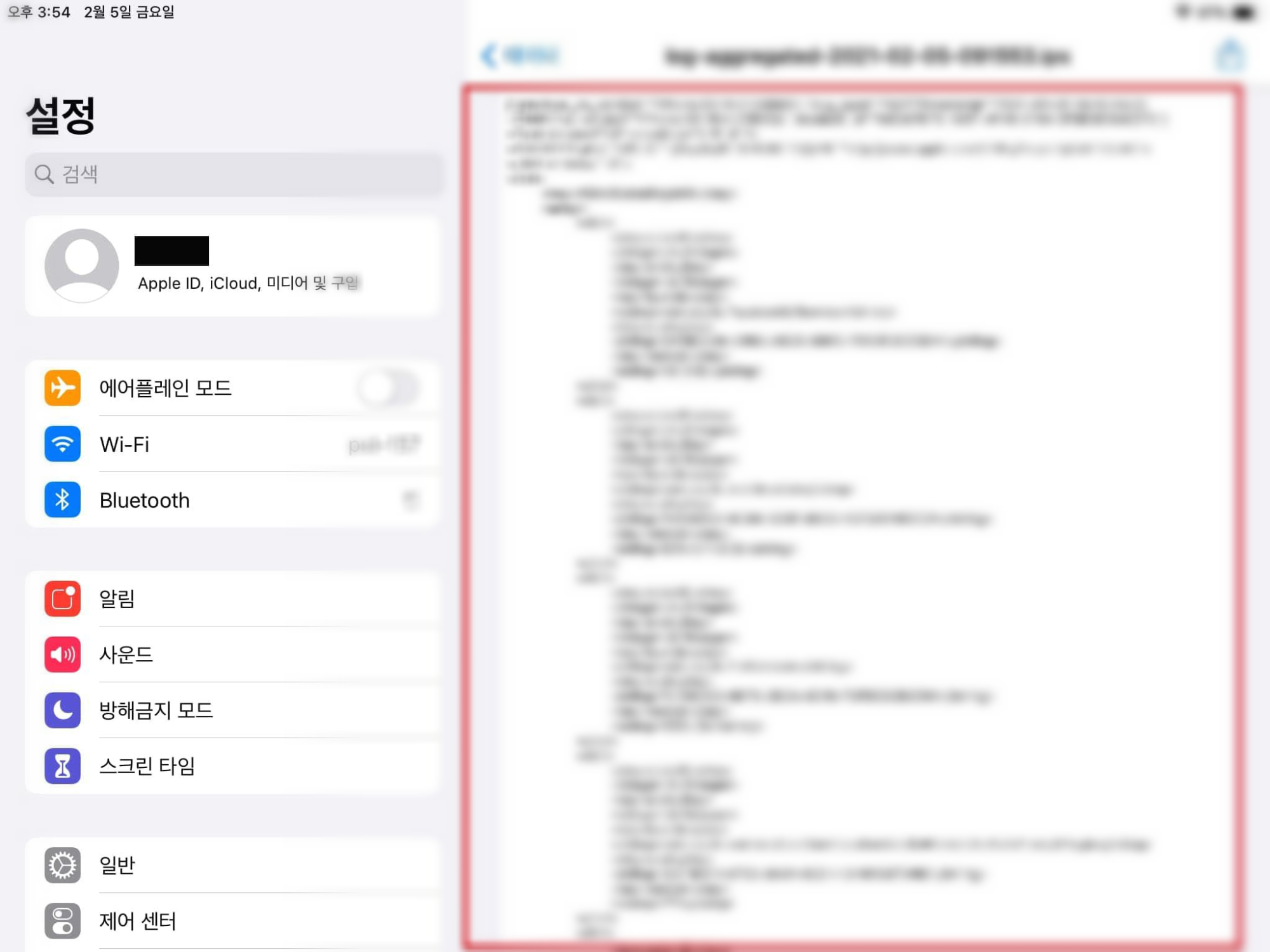
로그 파일을 열면 방대한 텍스트가 나옵니다. 전체를 복사하여 메모 앱에 붙여넣어 주세요.
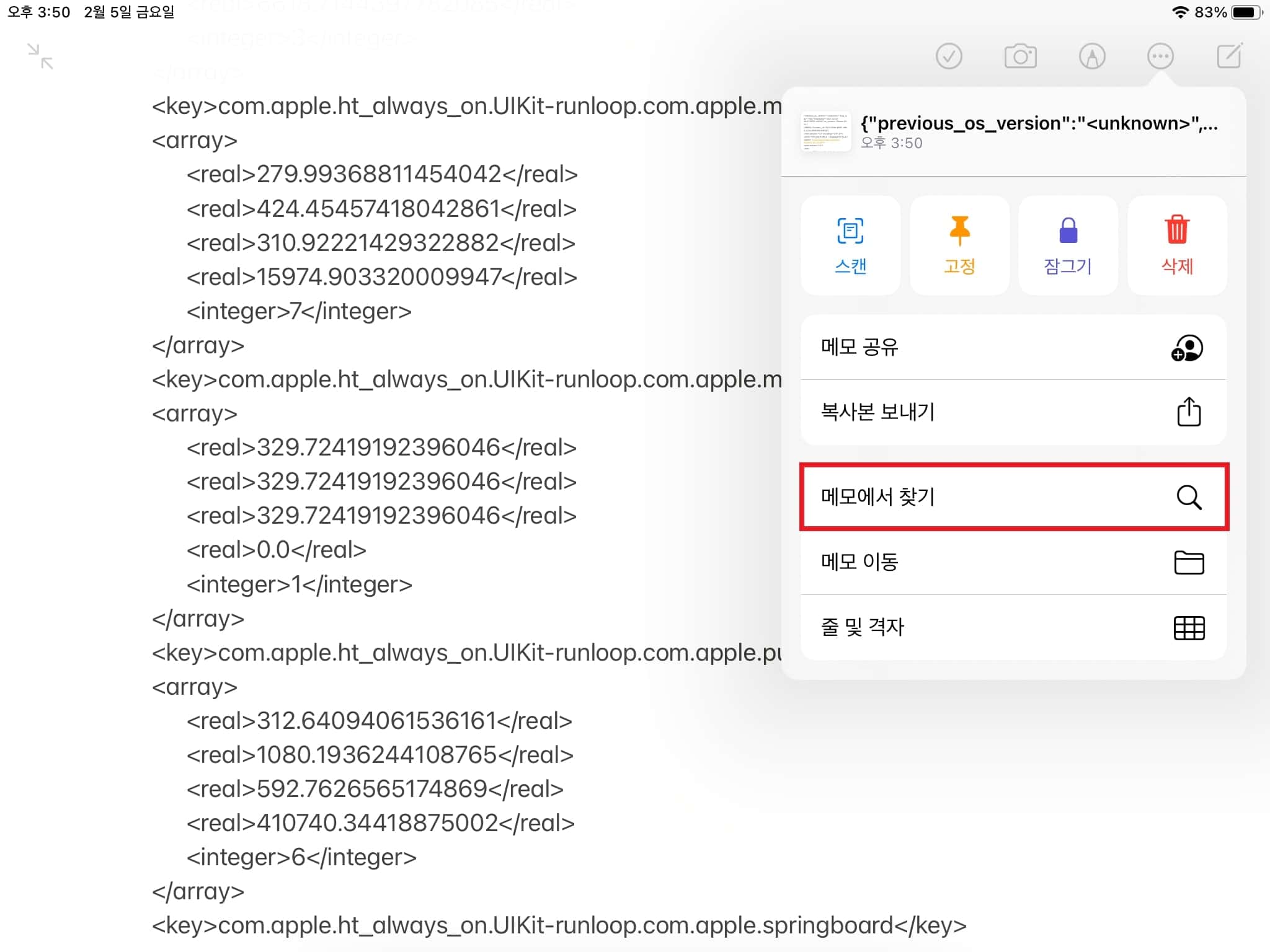
메모 앱 우측 상단의 더보기(…) 아이콘을 눌러 “메모에서 찾기”를 선택합니다.
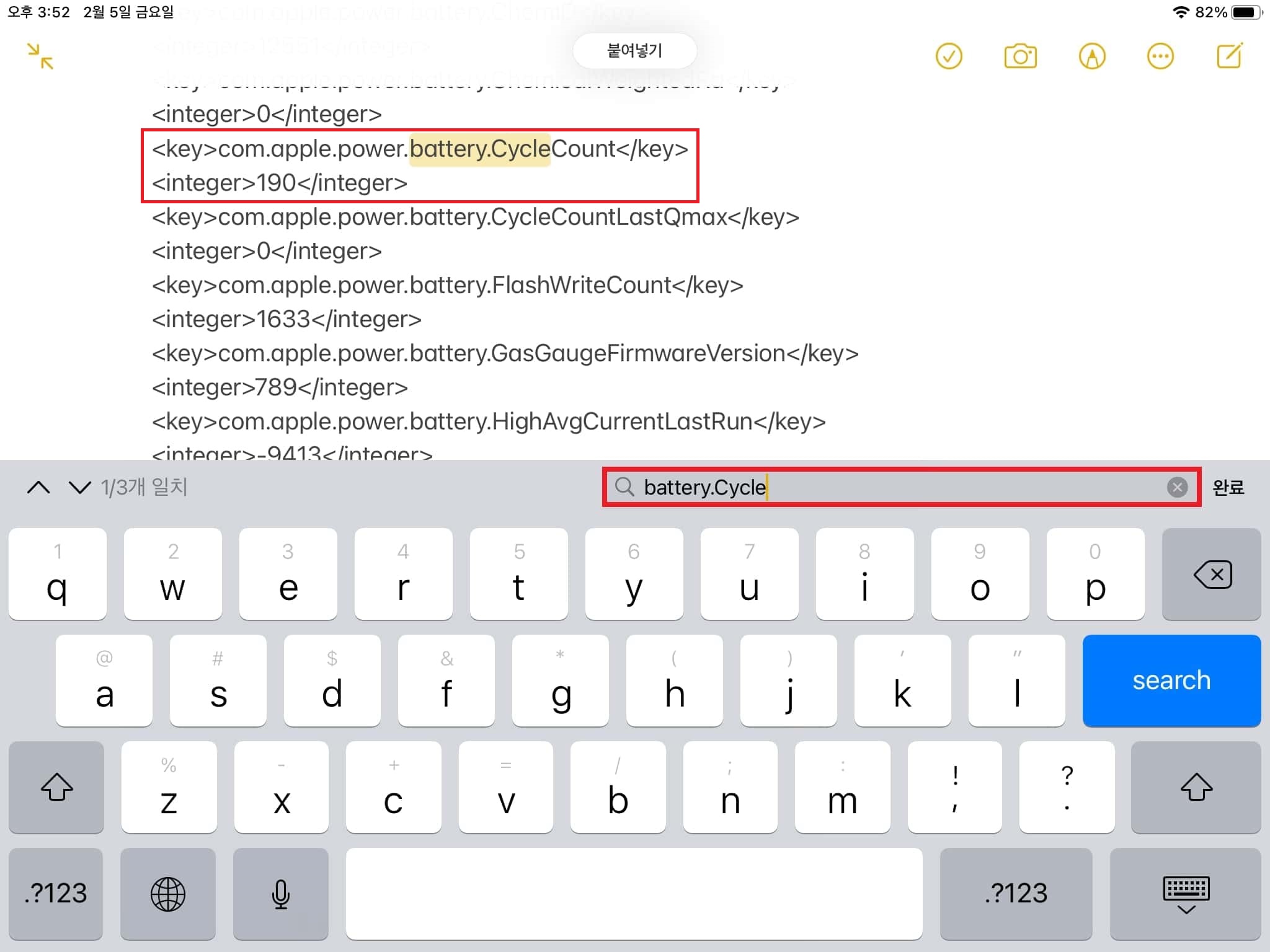
검색창에 “battery.CycleCount”를 입력하면 해당 항목 아래의 숫자가 나옵니다. 이것이 배터리 사이클(충전 횟수)입니다. 또한 “battery.MaximumCapacityPercent”를 검색하면 배터리 효율 퍼센트를 확인할 수 있으나, 기기에 따라 이 항목이 나타나지 않을 수 있습니다. 표시되지 않는다면 위에서 설명한 3uTools 사용을 권장합니다.
지금까지 아이패드 배터리 성능을 확인하는 두 가지 방법을 알아보았습니다. 애플 기기는 로그 데이터를 통해 외부 프로그램 없이도 상세 정보를 알 수 있다는 점이 편리합니다. 중고 거래 전이나 기기 성능이 예전 같지 않다고 느껴질 때 꼭 한 번 테스트해 보시기 바랍니다. 감사합니다.
다른 글 읽기
이 글의 저작권은 전적으로 작성자인 P_Emblem에게 있으며 허락 없는 사용을 금합니다.