문서나 프레젠테이션 자료를 다른 사람에게 공유할 때 PDF 파일을 자주 사용하시죠? 특히 내용 수정이 민감한 파일이나 여러 문서를 하나로 묶어 전달할 때 매우 유용합니다. 하지만 중요한 정보가 담긴 파일이 관계없는 사람에게 노출되는 것은 방지해야 합니다. 그래서 오늘은 PDF 파일에 비밀번호를 설정하여 보안을 강화하는 두 가지 방법에 대해 알아보겠습니다.
어도비(Adobe)에서 제공하는 아크로뱃 리더(Acrobat Reader) 프로그램을 사용하면 암호를 걸 수 있지만, 해당 기능은 유료 구독이 필요합니다. 따라서 이번 포스팅에서는 별도의 프로그램 설치 없이 웹사이트를 이용해 간편하고 무료로 PDF 암호를 설정하는 방법을 소개해 드리겠습니다.
어도비 공식 사이트에서 PDF 암호 설정
첫 번째 방법은 어도비 공식 사이트의 온라인 도구를 사용하는 것입니다. PDF 포맷을 만든 기업인 만큼 높은 신뢰도와 안정성을 자랑합니다. 아래 링크를 통해 접속해 주세요.
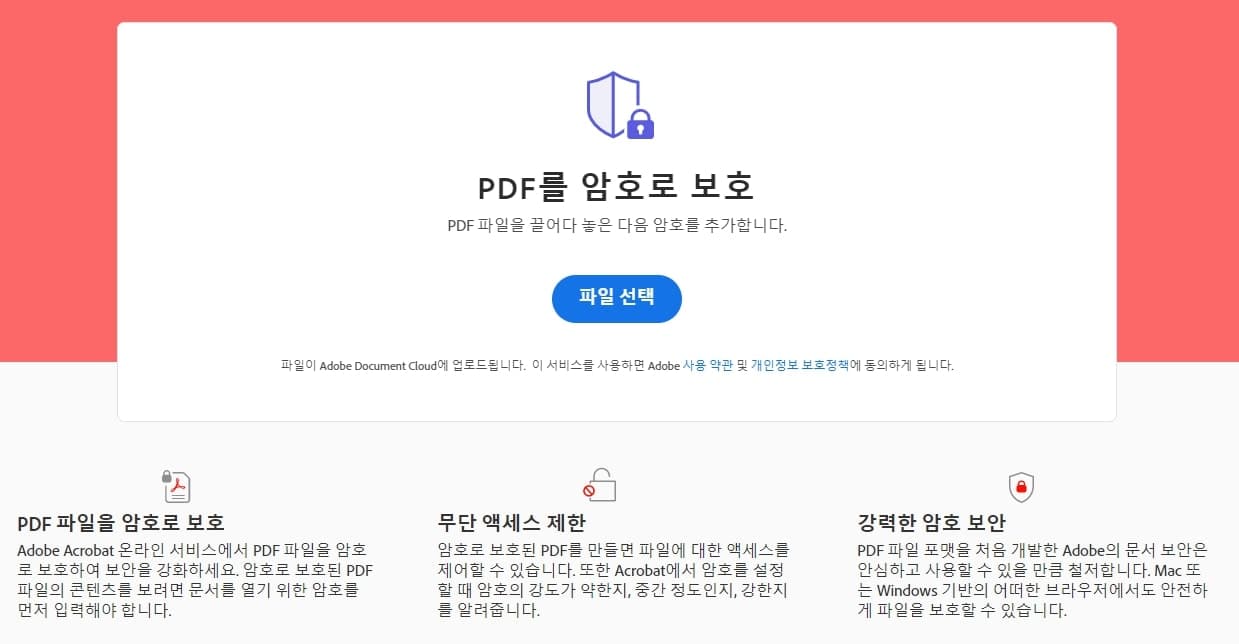
사이트 중앙에 있는 파일 선택 영역에 암호를 걸고 싶은 PDF 파일을 드래그하거나, 파일 탐색기를 열어 파일을 선택해 줍니다.
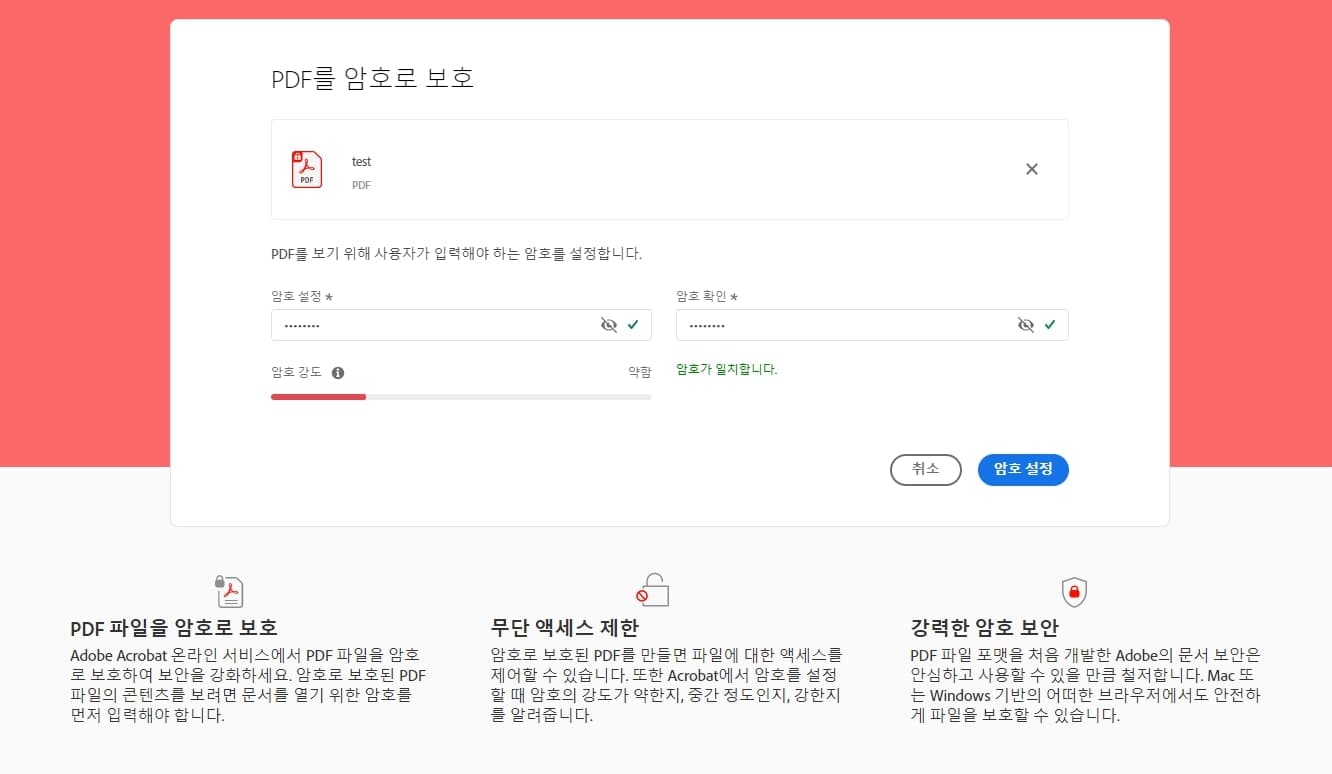
파일 업로드가 완료되면 비밀번호 설정 화면이 나타납니다. ‘암호 설정’ 칸과 ‘암호 확인’ 칸에 동일한 비밀번호를 입력한 뒤 우측 하단의 **[암호 설정]** 버튼을 클릭하세요.
참고로 암호는 최소 6자에서 최대 32자까지 설정 가능하며, 특수 문자를 포함하면 보안 등급이 높아집니다. 화면에 표시되는 암호 강도를 확인하며 안전한 비밀번호를 생성해 보세요.
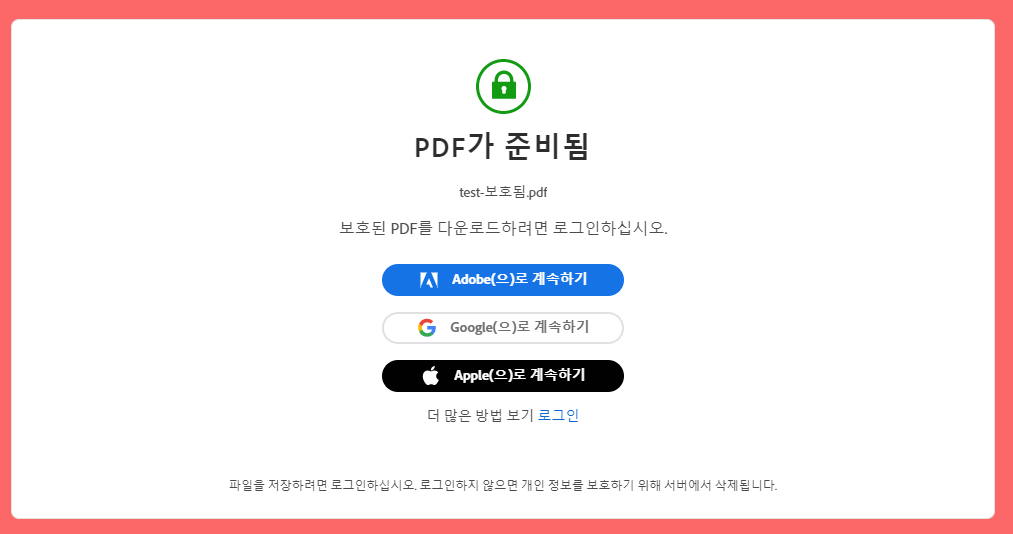
암호 처리가 완료되면 다운로드 페이지로 이동합니다. 어도비 사이트에서는 파일을 다운로드하기 위해 로그인이 필요합니다. 어도비 계정 외에도 구글이나 애플 아이디로 간편하게 로그인할 수 있습니다.
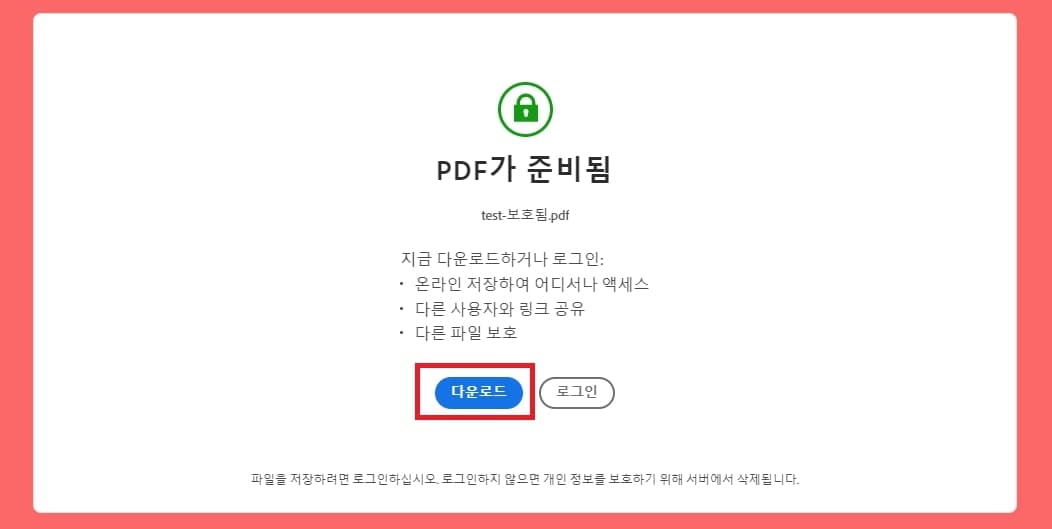
로그인 후 중앙의 **[다운로드]** 버튼을 누르면 비밀번호가 설정된 PDF 파일을 저장할 수 있습니다. 공식 사이트를 통하면 유료 프로그램 없이도 안전하게 암호화가 가능합니다.
Small PDF 사이트에서 PDF 암호 설정하기
만약 별도의 로그인 과정이 번거롭다면 Small PDF 사이트를 추천합니다. 계정 없이도 빠르고 간편하게 PDF 파일에 암호를 설정할 수 있습니다. 아래 링크로 접속해 주세요.
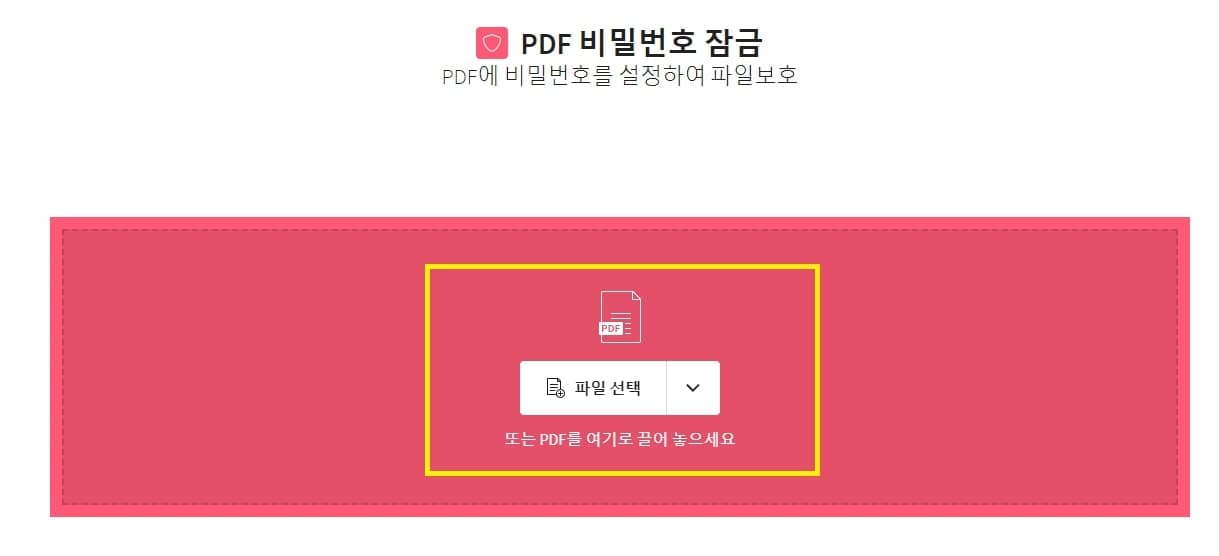
사이트에 접속한 후 중앙의 파일 선택 영역에 PDF 파일을 추가합니다.
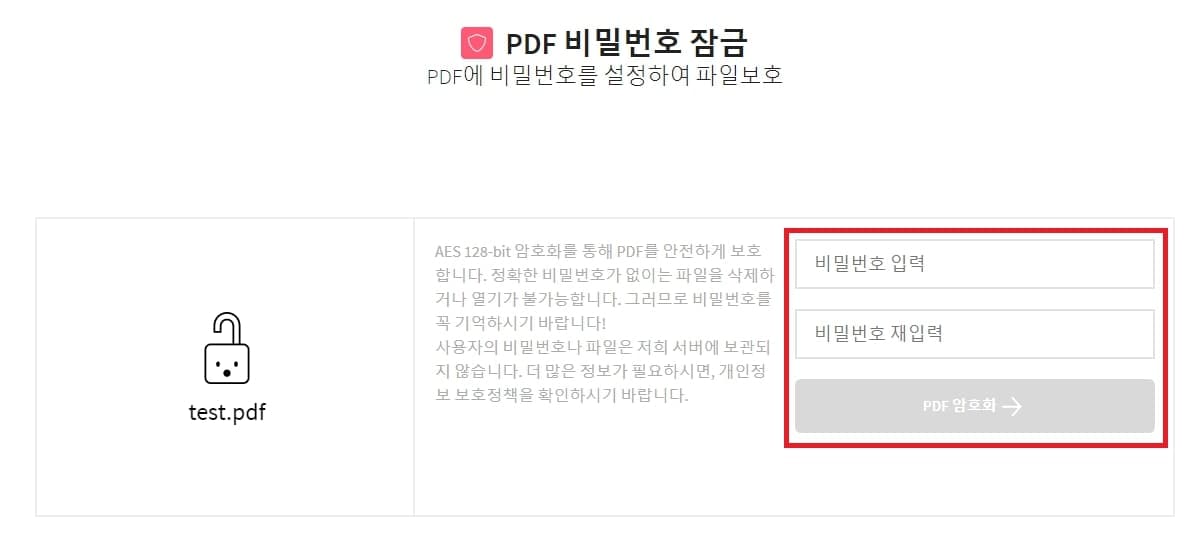
우측에 나타나는 입력 칸에 사용할 비밀번호를 입력하고 **[PDF 암호화]** 버튼을 클릭하면 즉시 설정이 진행됩니다.
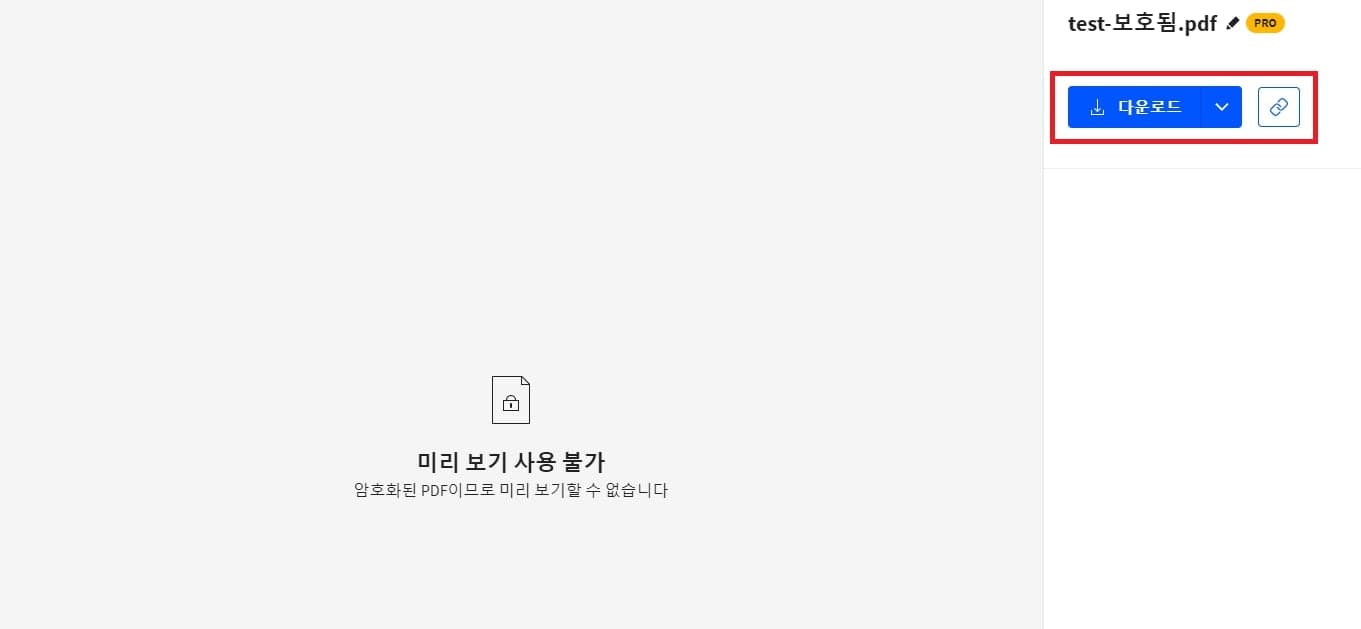
설정이 완료되면 우측 상단의 **[다운로드]** 버튼을 눌러 암호화된 파일을 내려받을 수 있습니다.
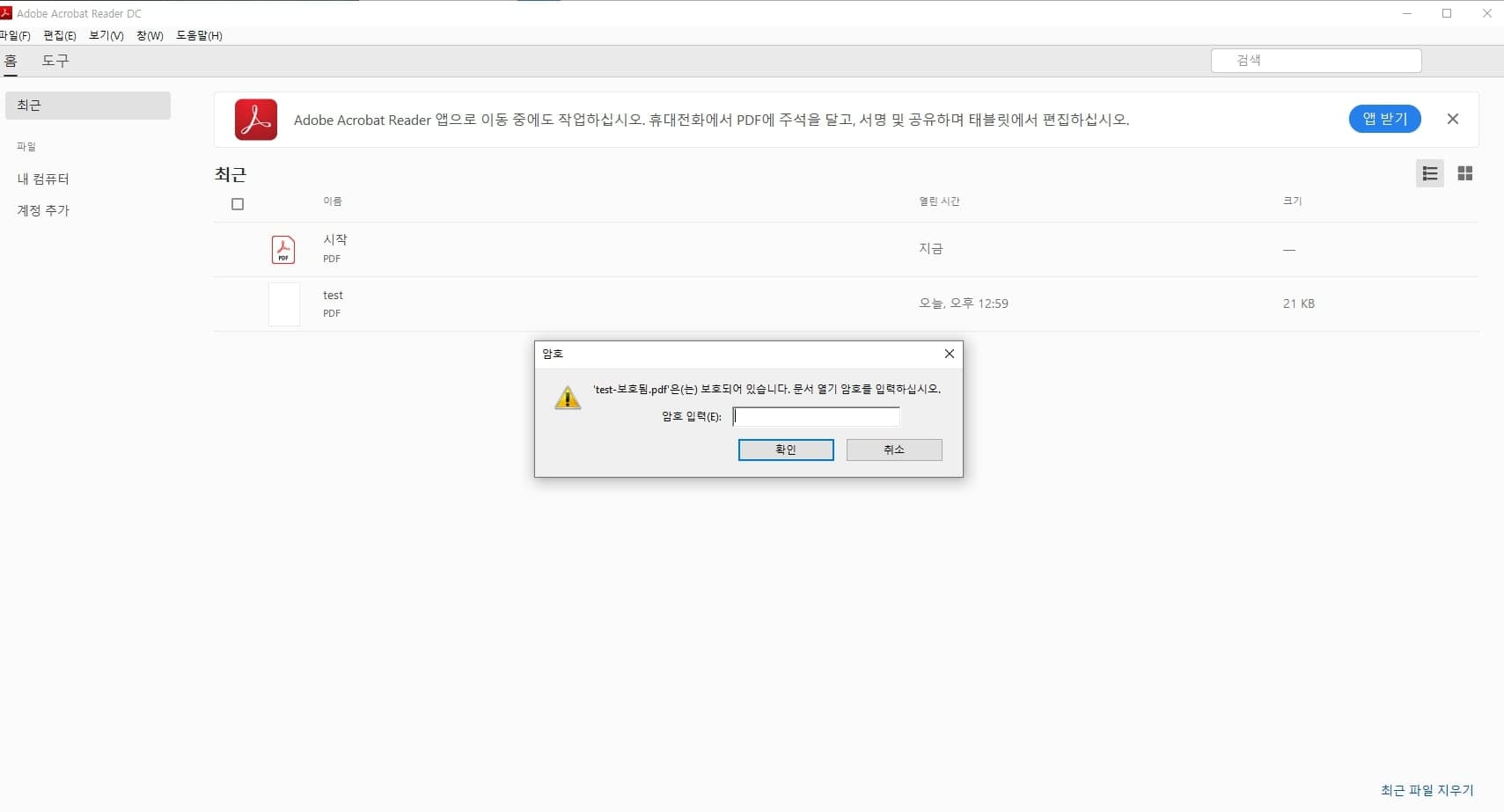
암호화가 제대로 적용되었다면, 위 사진처럼 파일을 열 때 비밀번호 입력 창이 나타나게 됩니다.
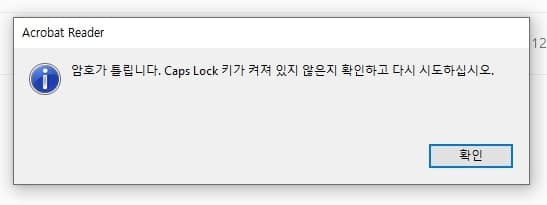
잘못된 암호를 입력하면 접근이 차단되므로, 이제 비밀번호를 알고 있는 사람만 안전하게 해당 문서를 열람할 수 있습니다.
오늘은 온라인 도구를 활용해 PDF 파일에 비밀번호를 설정하는 두 가지 방법을 알아보았습니다. 중요한 문서를 공유할 때 유용하게 활용해 보시기 바랍니다. 긴 글 읽어주셔서 감사합니다. 다음에도 유익한 정보로 찾아뵙겠습니다.
다른 글 읽기
이 글의 저작권은 전적으로 작성자인 P_Emblem에게 있으며
허락 없는 사용을 금합니다.