PDF 파일을 이용하다 보면 여러 개의 파일을 하나로 합치고 싶을 때가 많습니다. 특히 연관된 자료들이 분산되어 있어 한눈에 보기 어렵거나, 관리를 위해 하나의 파일로 통합해야 할 때 주로 발생하죠. PDF 파일을 합쳐두면 나중에 찾아보기도 훨씬 수월하고 관리 및 이동 시에도 매우 편리합니다.
저 역시 대학 시절 강의 자료나 과제물들을 정리할 때 PDF 합치기 기능을 자주 활용하곤 했습니다. 이렇게 정리한 파일들을 스마트폰이나 태블릿에 넣어 다니면 학습 효율이 훨씬 높아지더군요.
일반적으로는 전문적인 PDF 편집기를 사용하여 뒤에 내용을 추가하지만, 단순히 파일을 합치는 용도라면 굳이 프로그램을 설치할 필요가 없습니다. 웹사이트에서 제공하는 무료 도구만으로도 충분히 가능하기 때문입니다.
이번 포스팅에서는 별도의 프로그램 설치 없이 온라인에서 빠르고 간편하게 PDF 파일을 합치는 두 가지 방법을 알아보겠습니다.
I LOVE PDF 사이트를 이용해 PDF 합치는 방법
가장 먼저 소개해드릴 서비스는 PDF 관련 다양한 툴을 제공하는 ‘I LOVE PDF’ 사이트입니다. 업로드 속도가 빠르고 UI가 직관적이어서 초보자도 쉽게 사용할 수 있습니다.
온라인으로 PDF 파일을 병합하세요. PDF 병합 무료 서비스
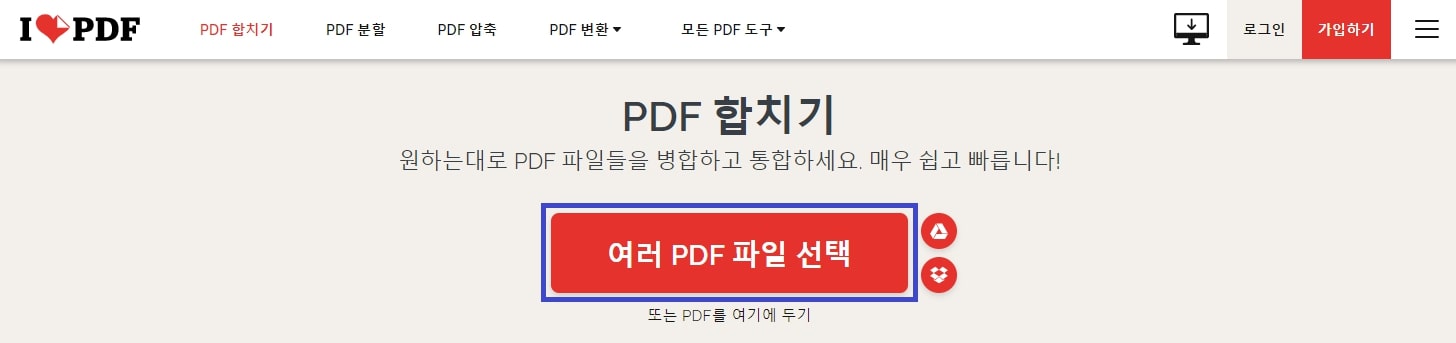
위 링크를 통해 사이트에 접속한 후, 화면 중앙의 “여러 PDF 파일 선택” 버튼을 누르거나 합치고 싶은 파일들을 드래그 앤 드롭으로 추가해 주세요. 한 번에 여러 개의 파일을 동시에 올릴 수도 있습니다.
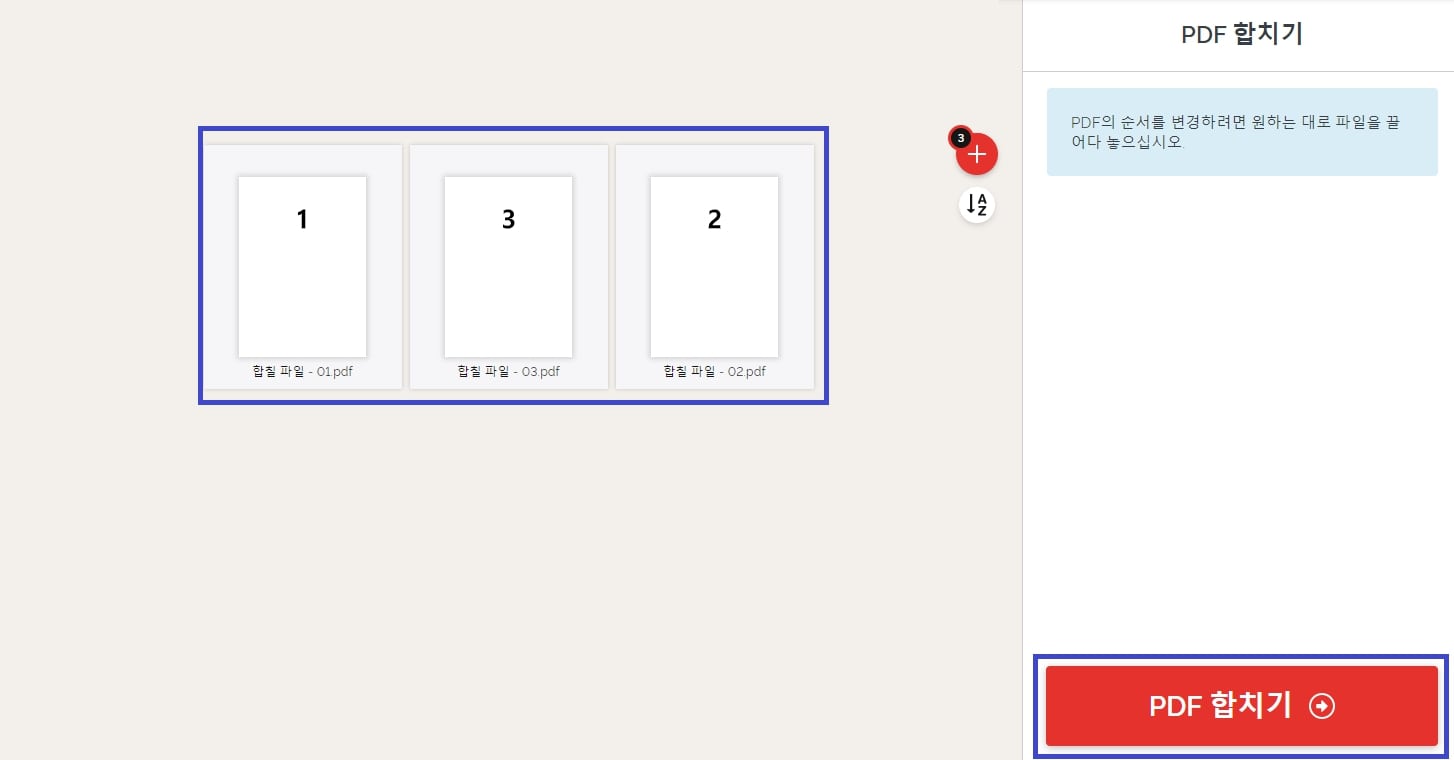
파일 업로드가 완료되면 순서를 조정할 수 있는 페이지가 나타납니다. 각 PDF 파일을 마우스로 드래그하여 원하는 순서대로 배치하세요. 순서 설정이 끝났다면 우측 하단의 “PDF 합치기” 버튼을 클릭합니다.

병합 작업이 완료되면 자동으로 다운로드 페이지로 이동하며 파일이 저장됩니다. 만약 자동으로 시작되지 않는다면 “병합된 PDF 다운로드” 버튼을 직접 눌러주세요.
이 사이트는 매우 신속하지만, PDF 내부의 개별 페이지 순서를 세부적으로 조정하는 기능은 부족합니다. 만약 페이지 단위의 편집이 필요하다면 아래의 두 번째 방법을 추천합니다.
PDF24 툴 사이트를 이용해 PDF 합치는 방법
두 번째 방법인 ‘PDF24 Tools’는 보다 강력한 편집 기능을 제공합니다. 단순히 파일을 합치는 것을 넘어, 각 파일 안의 특정 페이지만 골라내거나 페이지별로 순서를 뒤섞는 정교한 작업이 가능합니다.
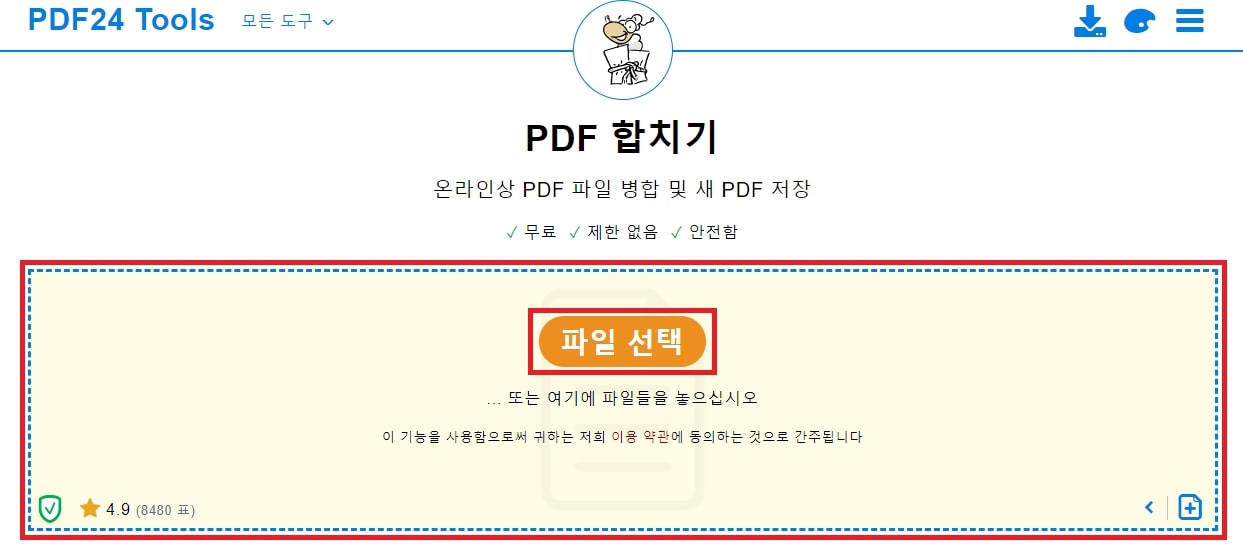
사이트 중앙의 박스에 합칠 파일을 끌어다 놓거나 “파일 선택” 버튼을 클릭하여 업로드해 주세요.
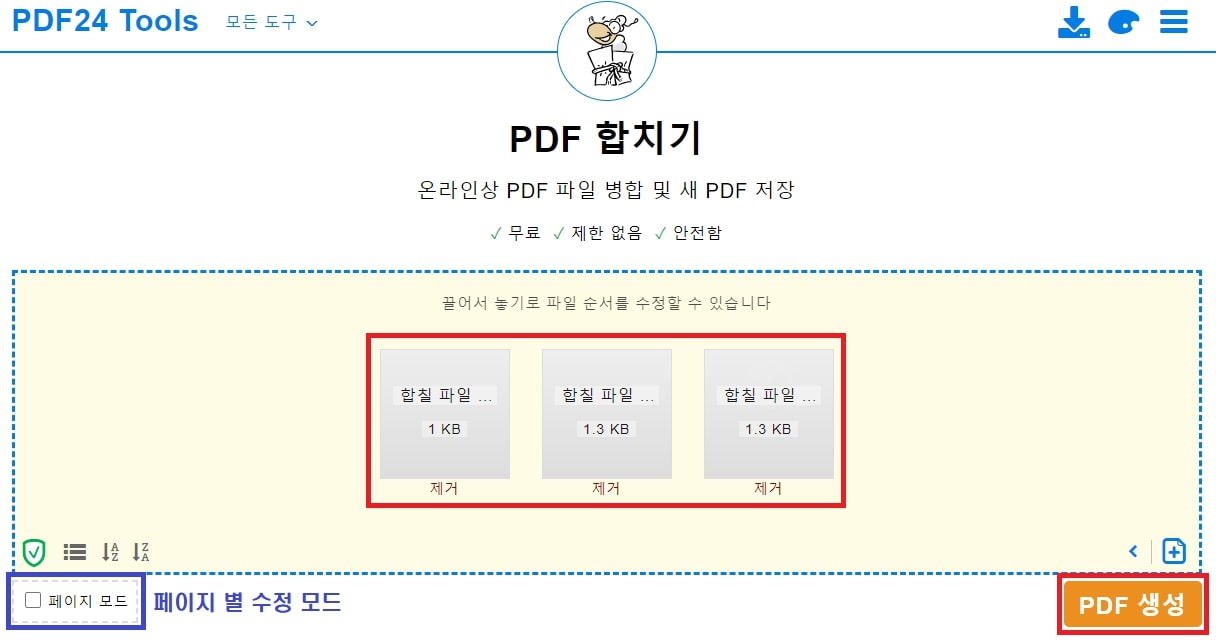
기본적으로는 파일 전체를 합치는 방식이지만, 우측 하단의 “페이지 모드”를 클릭하면 진정한 장점이 드러납니다. 페이지 모드에서는 PDF 내의 모든 페이지가 개별적으로 나열됩니다.
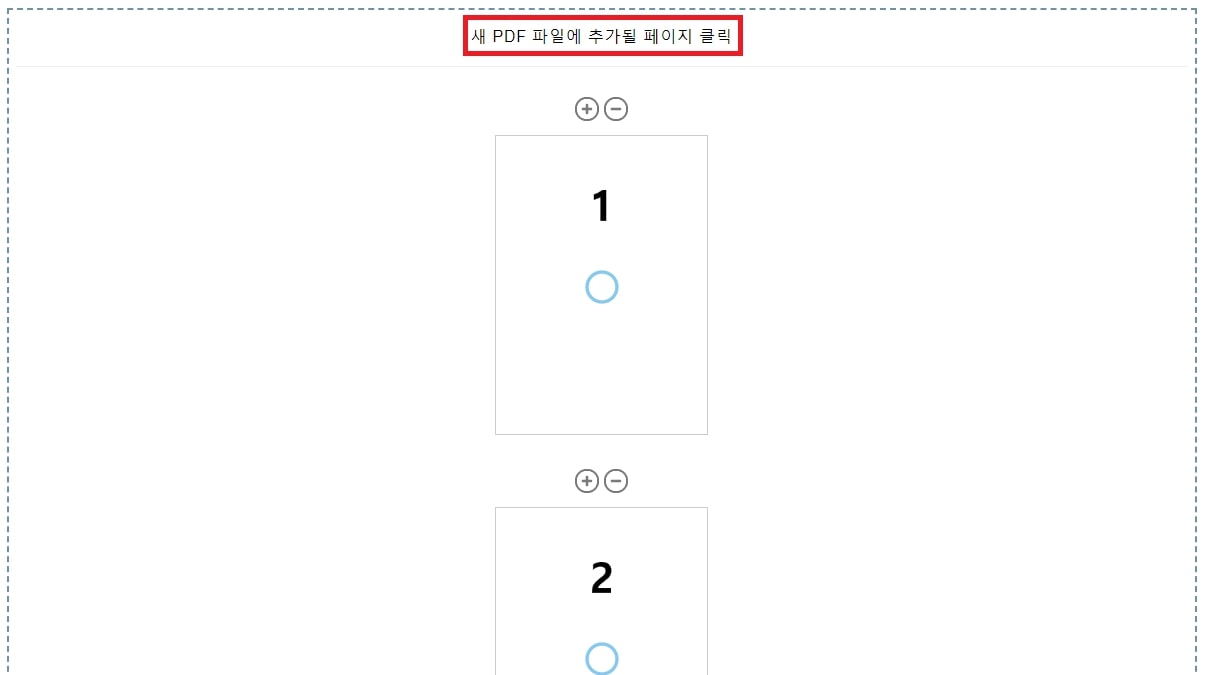
“새 PDF 파일에 추가될 페이지 클릭” 영역에서 합치고 싶은 페이지만 선택할 수 있습니다. 불필요한 페이지를 제외하고 알짜배기만 모으고 싶을 때 매우 유용합니다.

선택된 페이지들은 “필요시 페이지 순서 수정” 영역에 나타납니다. 여기서 마우스 드래그를 통해 최종 결과물의 순서를 완벽하게 맞춘 뒤 “PDF 생성”을 눌러주세요.
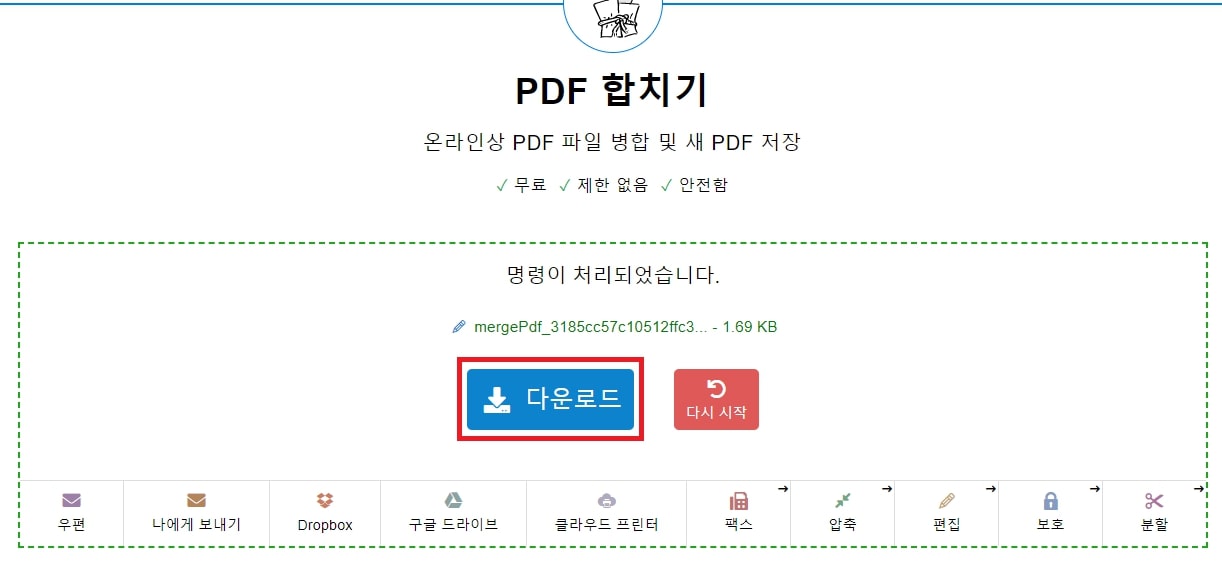
작업이 마무리되면 “다운로드” 버튼을 눌러 결과물을 확인하실 수 있습니다.
오늘은 별도의 소프트웨어 없이 PDF 파일을 합치는 두 가지 효과적인 방법에 대해 알아보았습니다. 단순 병합을 원하신다면 ‘I LOVE PDF’를, 정교한 페이지 편집이 필요하시다면 ‘PDF24’를 활용해 보세요.
이 기능이 여러분의 문서 관리 업무에 큰 도움이 되길 바랍니다. 궁금한 점이 있다면 댓글로 남겨주세요. 감사합니다!
다른 글 읽기
이 글의 저작권은 전적으로 작성자인 P_Emblem에게 있으며 허락 없는 무단 사용을 금합니다.