인터넷 요금제를 변경하거나 새로운 통신사로 이전했을 때, 신청한 요금제만큼의 속도가 제대로 나오는지 확인하는 과정은 필수입니다. 보통 설치 기사님이 방문했을 때 측정해 주기도 하지만, 사용자가 직접 수시로 체크해 보는 것이 가장 정확합니다. 오늘은 별도의 프로그램 설치 없이 웹사이트 방문만으로 간편하게 확인할 수 있는 인터넷 속도 측정 사이트 3곳을 소개해 드리겠습니다.
국내외 다양한 측정 사이트가 존재하지만, 대부분 한국 서버를 경유하여 테스트를 진행하기 때문에 측정 결과의 오차는 크지 않습니다. 아래 소개할 사이트들을 통해 현재 네트워크 상태를 점검해 보시기 바랍니다.
1. 인터넷 속도 측정 사이트 – Speedtest.net
가장 먼저 추천드리는 곳은 전 세계적으로 가장 많이 사용되는 Speedtest by Ookla입니다. 직관적인 인터페이스와 빠른 측정 속도가 장점입니다.
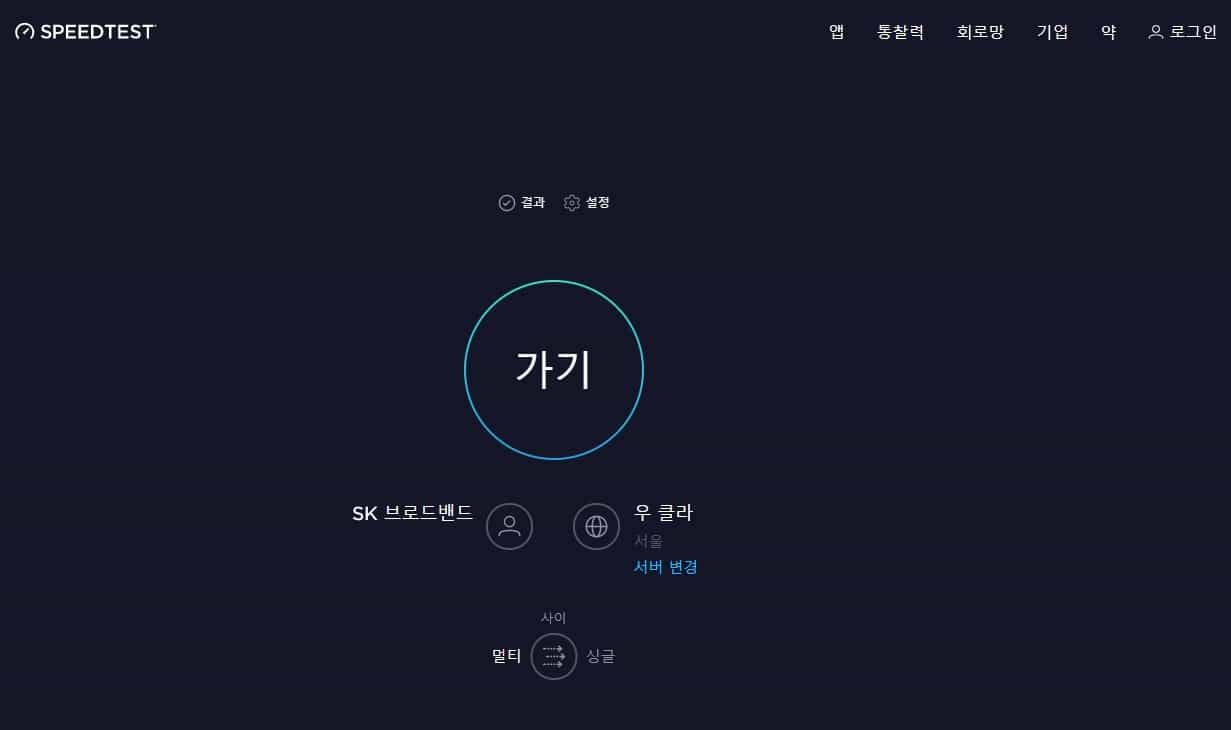
사이트에 접속하면 현재 사용자의 IP와 가장 가까운 서버가 자동으로 설정됩니다. 별다른 설정 없이 중앙의 [GO] 버튼만 누르면 즉시 측정이 시작됩니다.
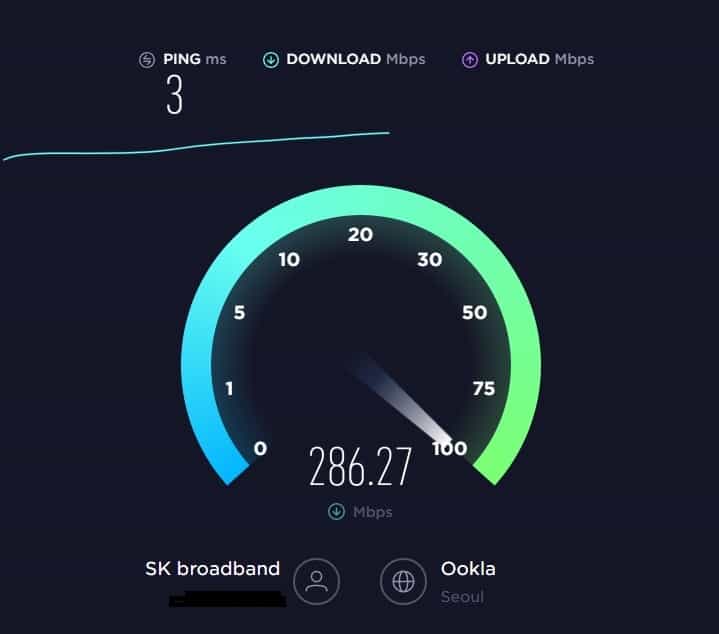
측정이 시작되면 핑(Ping), 다운로드 속도, 업로드 속도가 순차적으로 체크됩니다. 프로그램 설치가 전혀 필요 없어 크롬, 엣지, 웨일 등 모든 브라우저에서 편리하게 이용할 수 있습니다.
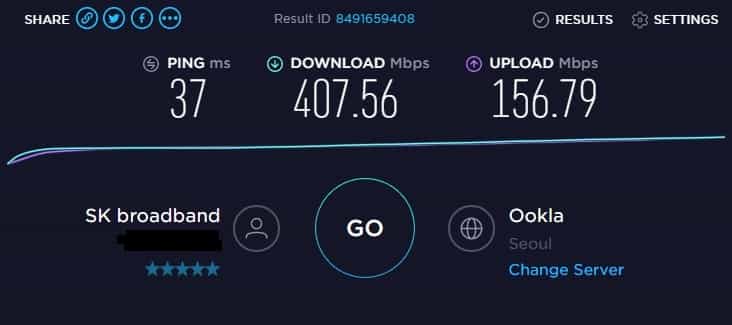
테스트 결과, 핑 2ms에 다운로드 400Mbps 수준으로 측정되었습니다. 저는 현재 SKT 기가라이트(500Mbps) 요금제를 사용 중인데, 이론적 한계치에 근접한 양호한 수치를 보여주고 있습니다.
2. 인터넷 속도 측정 사이트 – 벤치비 (Benchbee)
두 번째는 국내 사용자들에게 매우 친숙한 벤치비입니다. 과거에는 전용 소프트웨어를 설치해야 했으나, 최근에는 웹 브라우저에서 바로 측정할 수 있는 기능이 추가되었습니다.
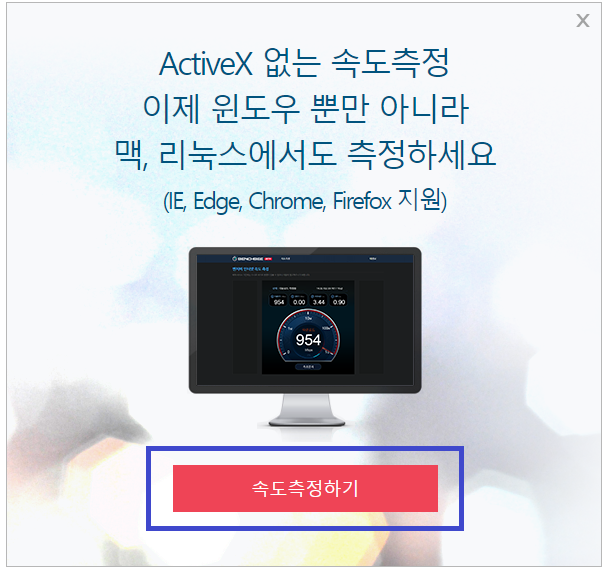
사이트 접속 후 ‘속도 측정하기’ 버튼을 누르면 상세 설정 페이지로 이동합니다.
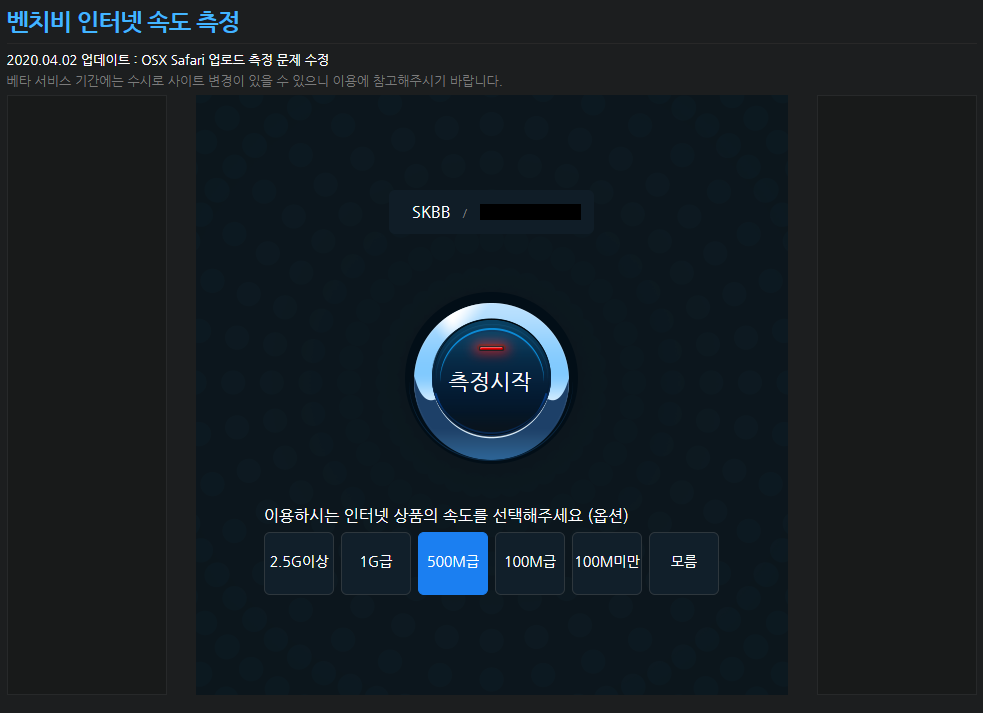
벤치비의 특징은 본인이 가입한 인터넷 상품(예: 500M급 기가라이트 등)을 직접 선택하여 측정할 수 있다는 점입니다. 이를 통해 실제 가입 상품 대비 품질이 어느 정도인지 직관적으로 비교가 가능합니다.
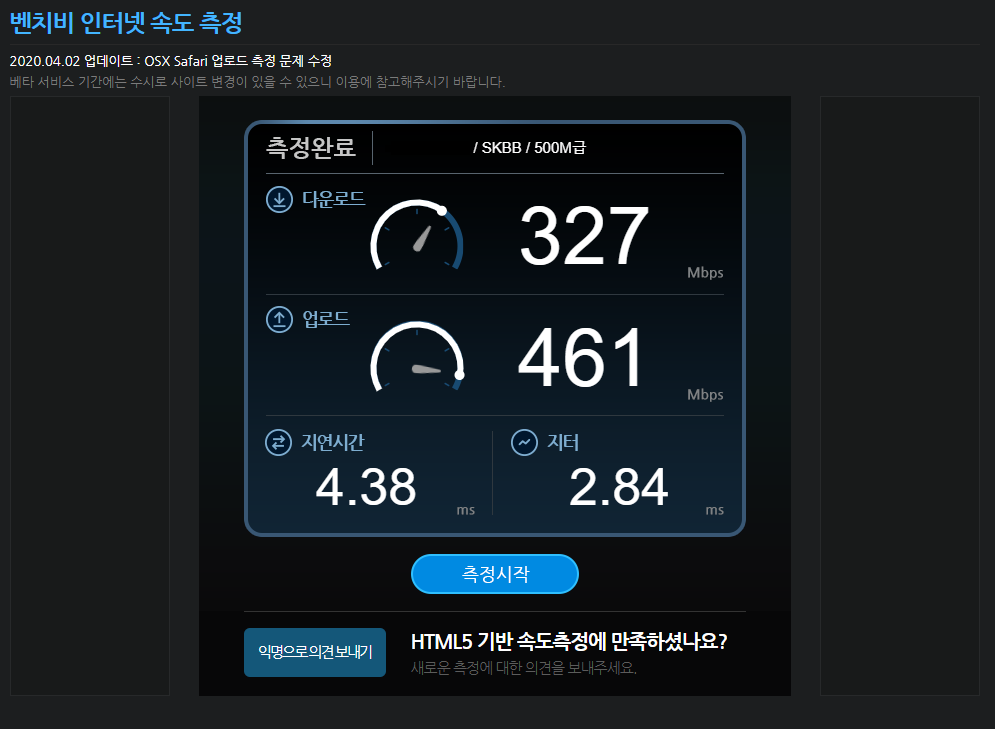
참고: 단위의 이해 (Mbps 와 MB/s 차이)
속도 측정 사이트에서 흔히 보이는 Mbps(Mega bits per second)와 실제 파일 다운로드 시 보이는 MB/s(Mega Bytes per second)는 엄연히 다른 단위입니다. 1Byte는 8bit이므로, 사이트 측정 결과값(Mbps)을 8로 나누면 실제 우리가 체감하는 초당 다운로드 속도(MB/s)가 됩니다.
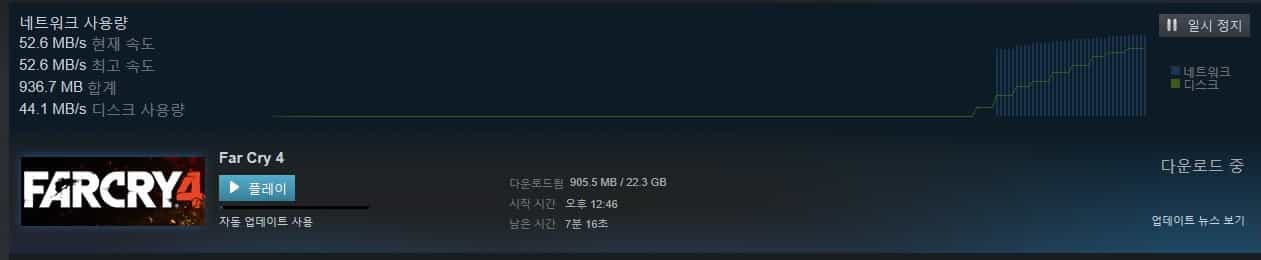
예를 들어 440Mbps의 속도는 계산 시 약 55MB/s가 되며, 이는 22GB 용량의 게임을 다운로드할 때 매우 빠른 속도로 완료할 수 있음을 의미합니다.
지금까지 프로그램 설치 없이 웹사이트에서 간편하게 인터넷 속도를 측정하는 방법들을 알아보았습니다. 복잡한 과정 없이 버튼 클릭 한 번으로 점검이 가능하니, 인터넷이 평소보다 느려졌다고 느껴질 때 적극 활용해 보시기 바랍니다. 긴 글 읽어주셔서 감사합니다.