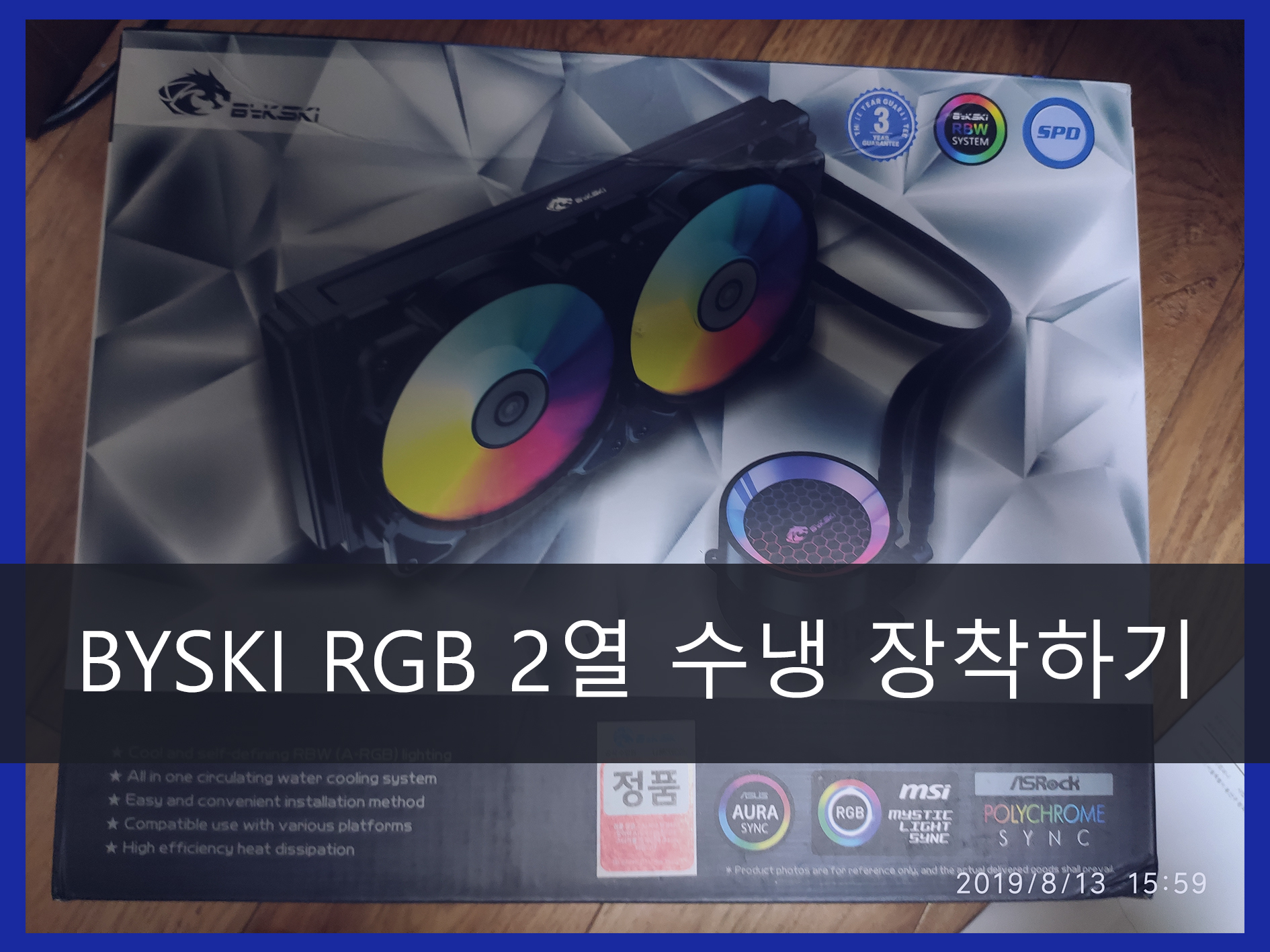
안녕하세요. 오늘은 제 컴퓨터에 장착되어 있는 기존 1열 수냉 쿨러를 제거하고, 새롭게 바이스키(Bykski) 2열 수냉 쿨러를 장착하는 과정을 소개해 드리려고 합니다.
최근 날씨가 무척 더워지기도 했고, 기존 쿨러의 팬 소음이 다소 크게 느껴져서 교체를 결정하게 되었습니다. 1열에서 2열로 업그레이드하면서 성능 차이가 얼마나 날지 기대되네요. 그럼 바로 시작해 보겠습니다.
제품 개봉 및 구성품 확인
먼저 제품 패키지부터 살펴보겠습니다.
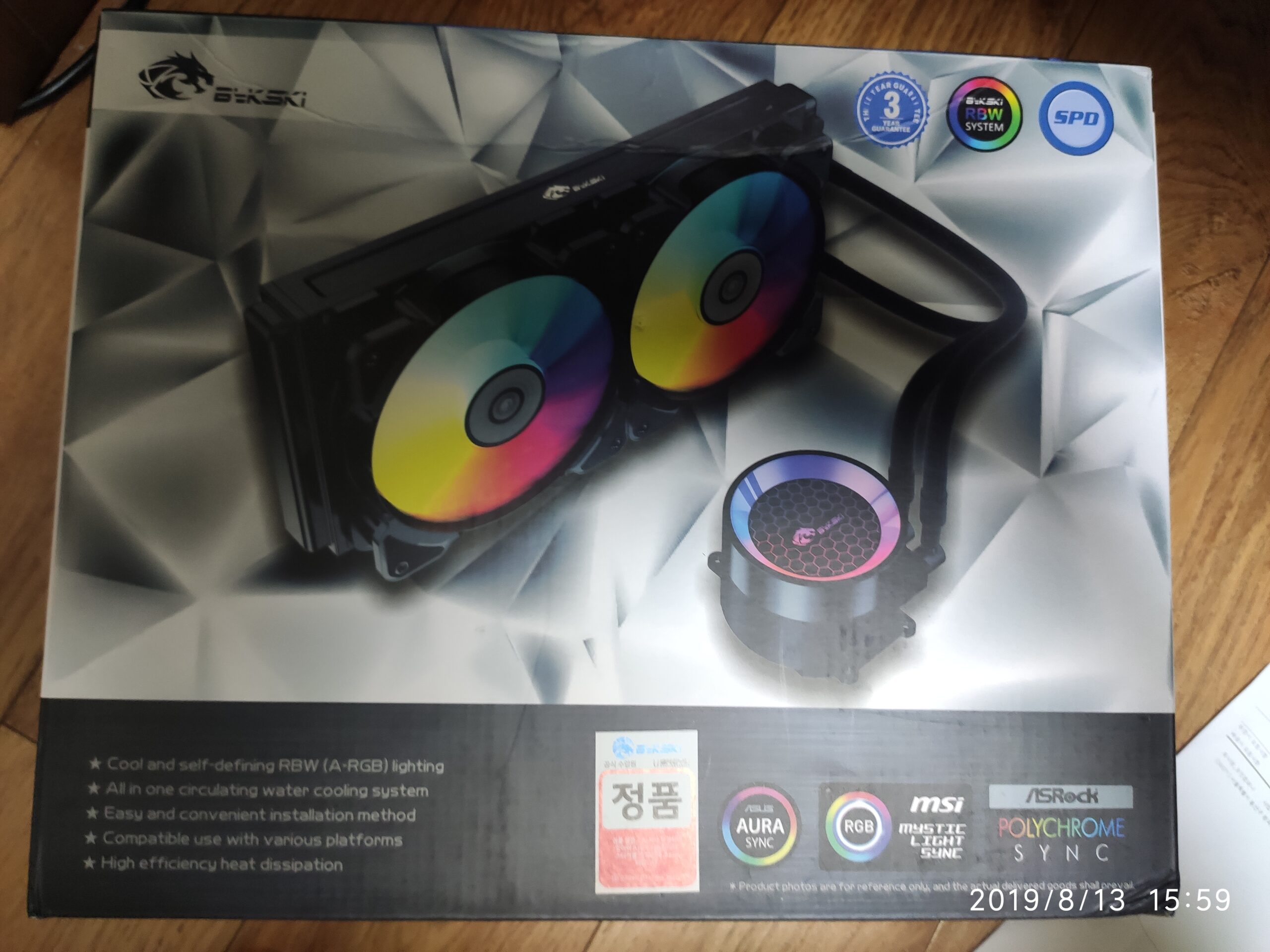
상자 전면에는 쿨러 이미지가 크게 인쇄되어 있으며, 정품 인증 스티커가 부착되어 있습니다. 주요 메인보드 제조사의 RGB 연동 시스템(에이수스 아우라 싱크, 기가바이트 RGB 퓨전 등)을 모두 지원한다는 표시가 눈에 띕니다.
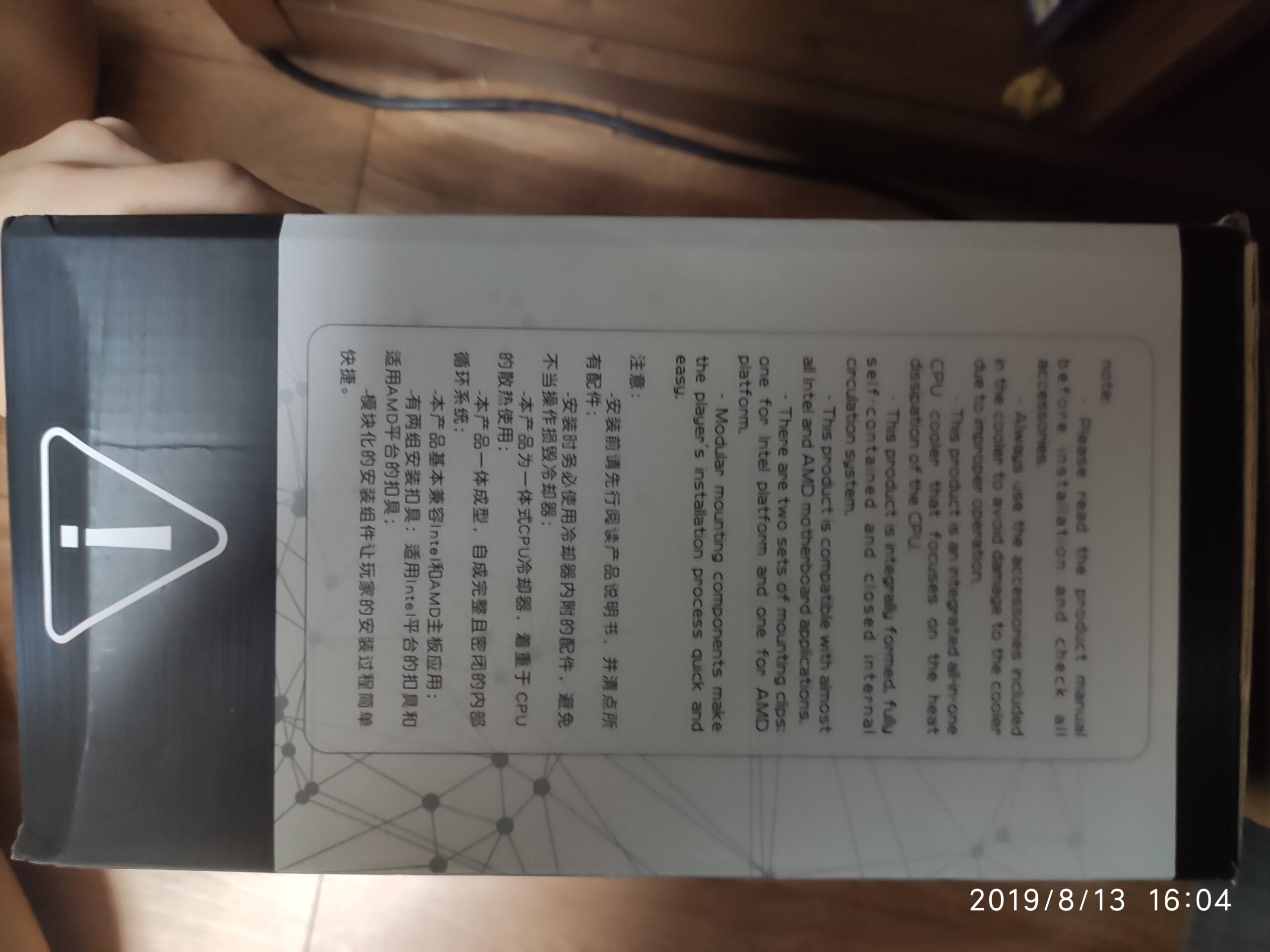
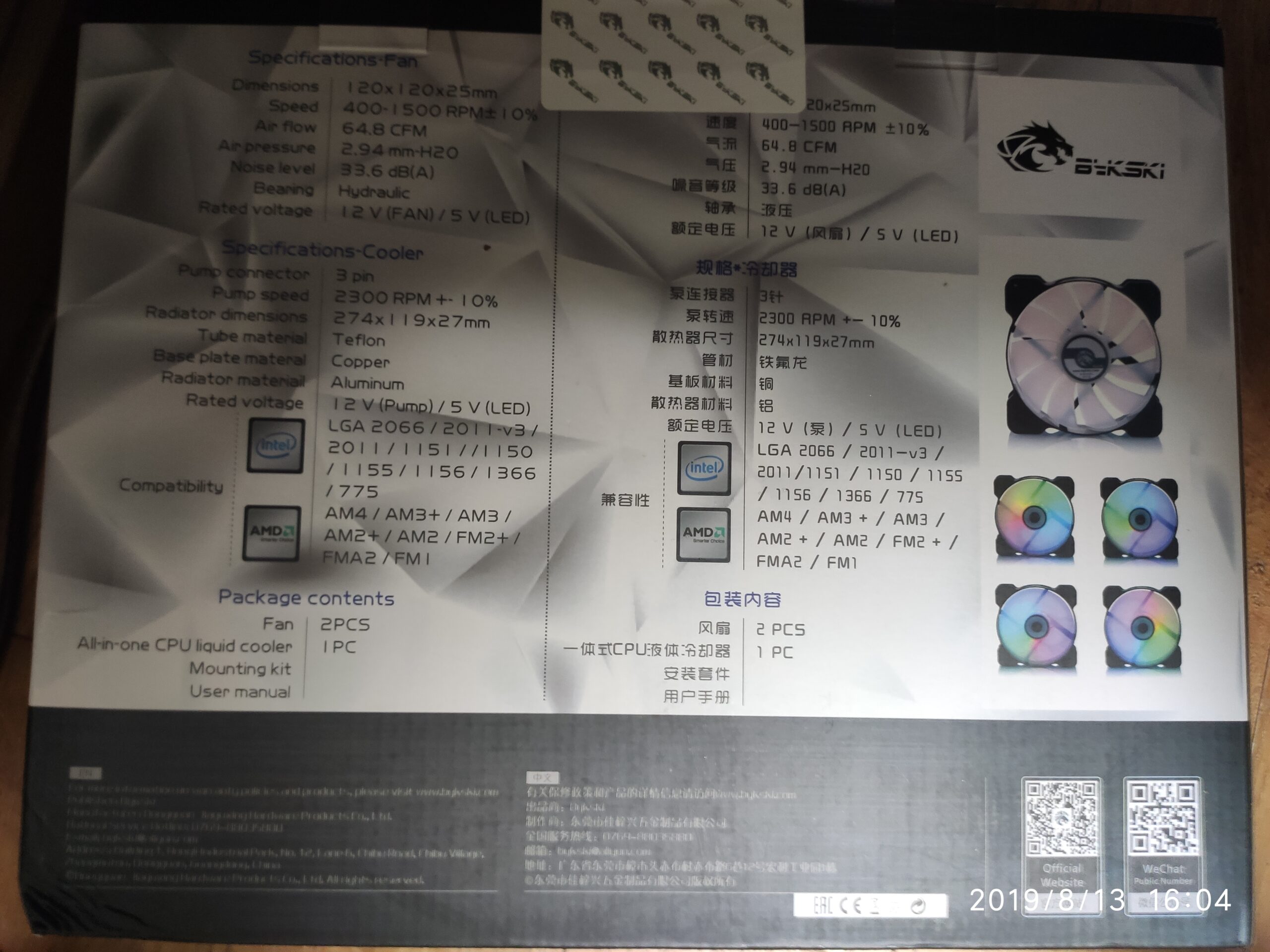
박스 측면과 후면에는 제품 사양과 장착 가능한 CPU 소켓 목록이 적혀 있습니다. 최신 규격을 포함해 대부분의 인텔 및 AMD 소켓을 지원하므로 호환성 걱정은 없을 것 같습니다.
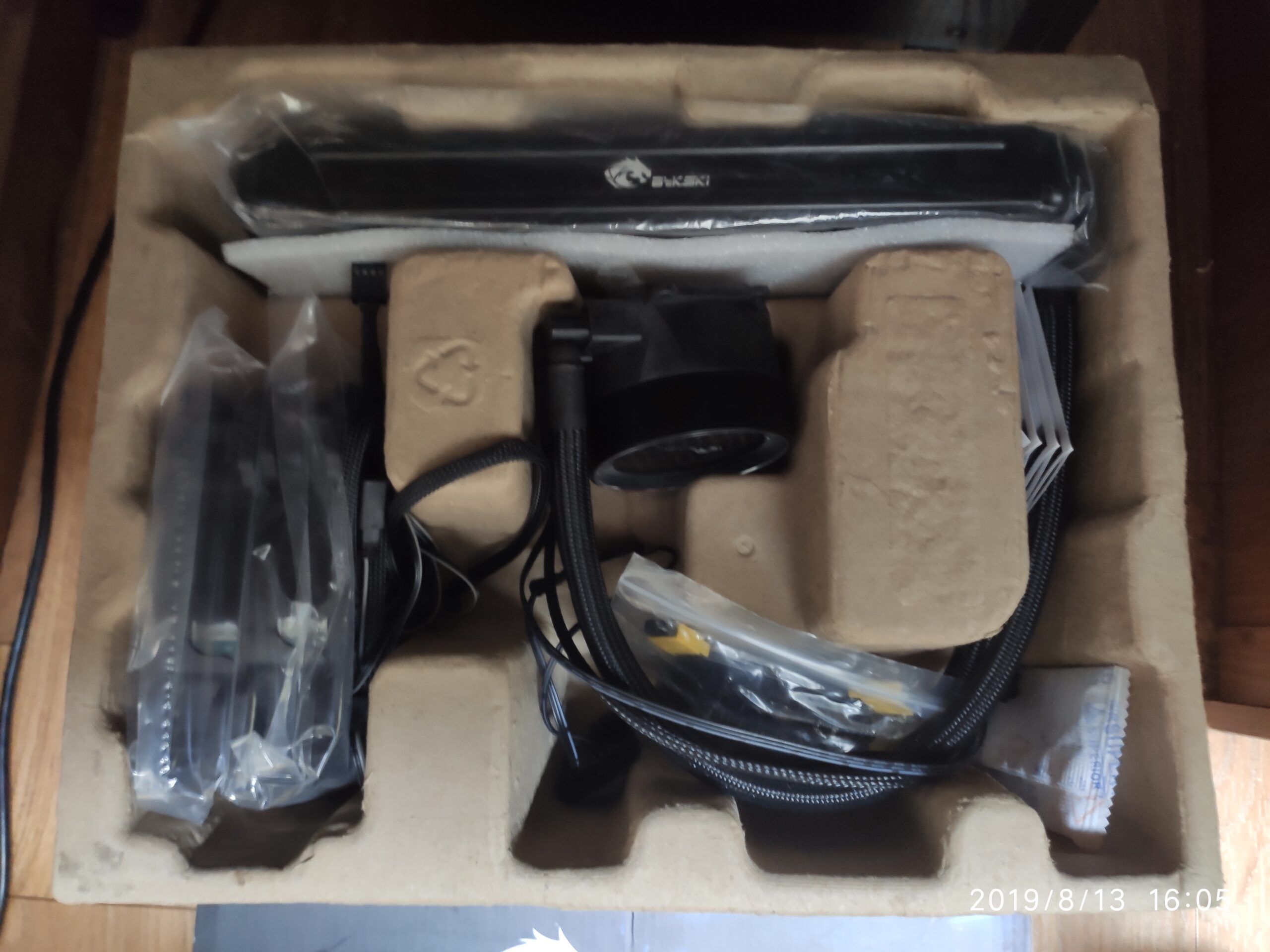
내부 포장은 친환경 재생 용지 박스로 안전하게 고정되어 있습니다. 구성품을 하나씩 꺼내어 상세히 살펴보겠습니다.
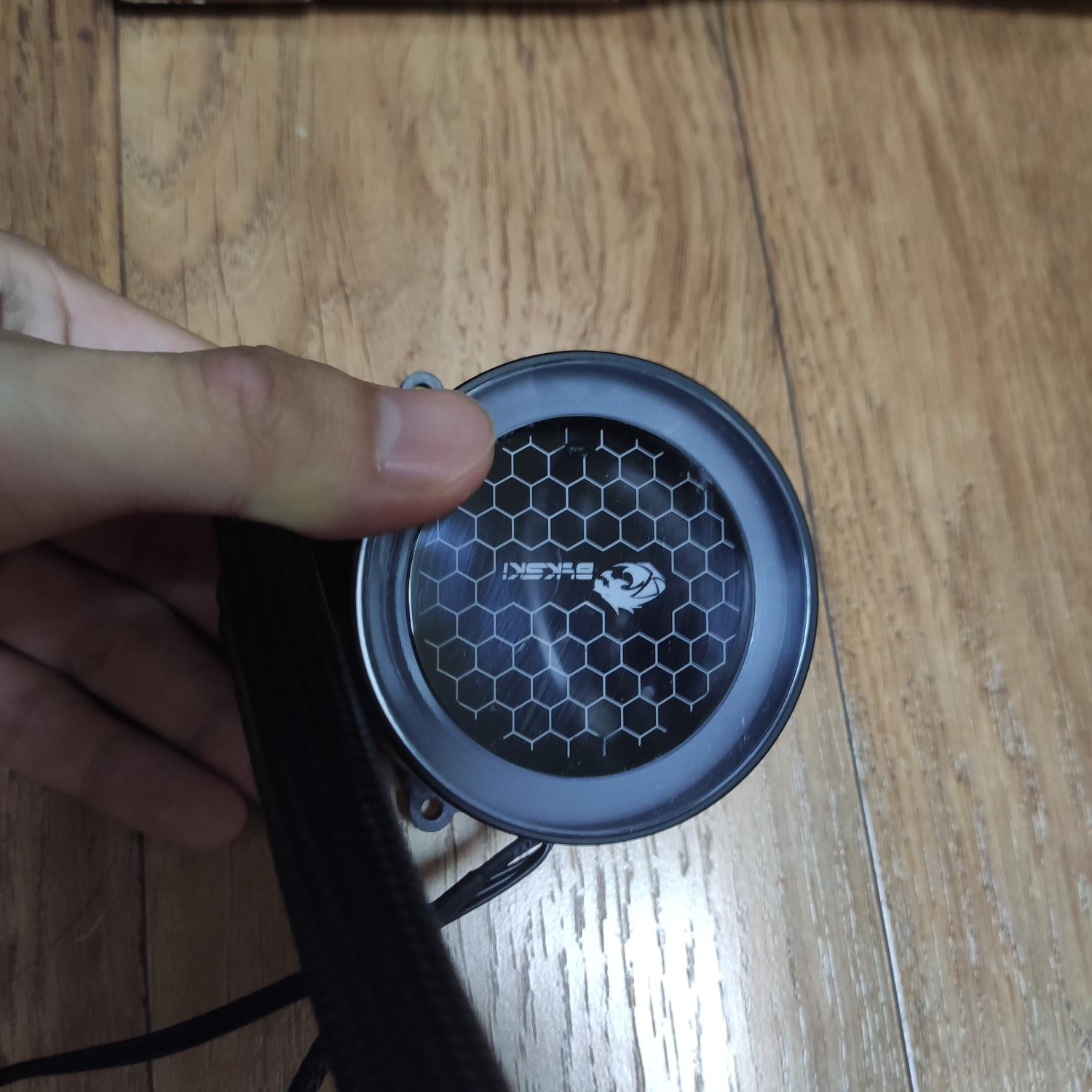
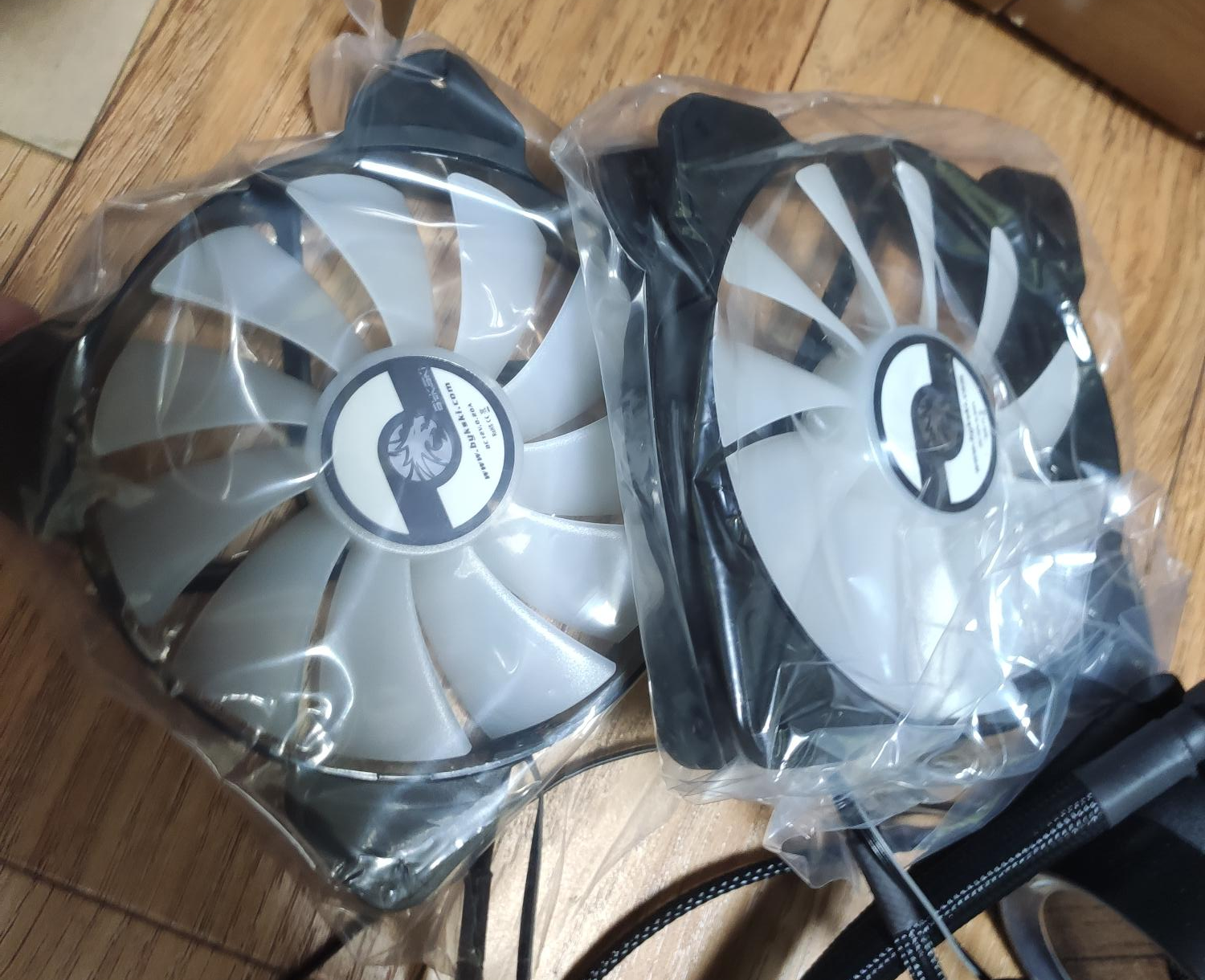
워터 펌프는 타원형 디자인으로 테두리를 따라 LED가 점등되며, 중앙의 바이스키 로고와 벌집 패턴에도 불빛이 들어옵니다. 쿨링 팬은 모서리마다 고무 패드가 부착되어 있어 진동과 소음을 최소화하도록 설계되었습니다.
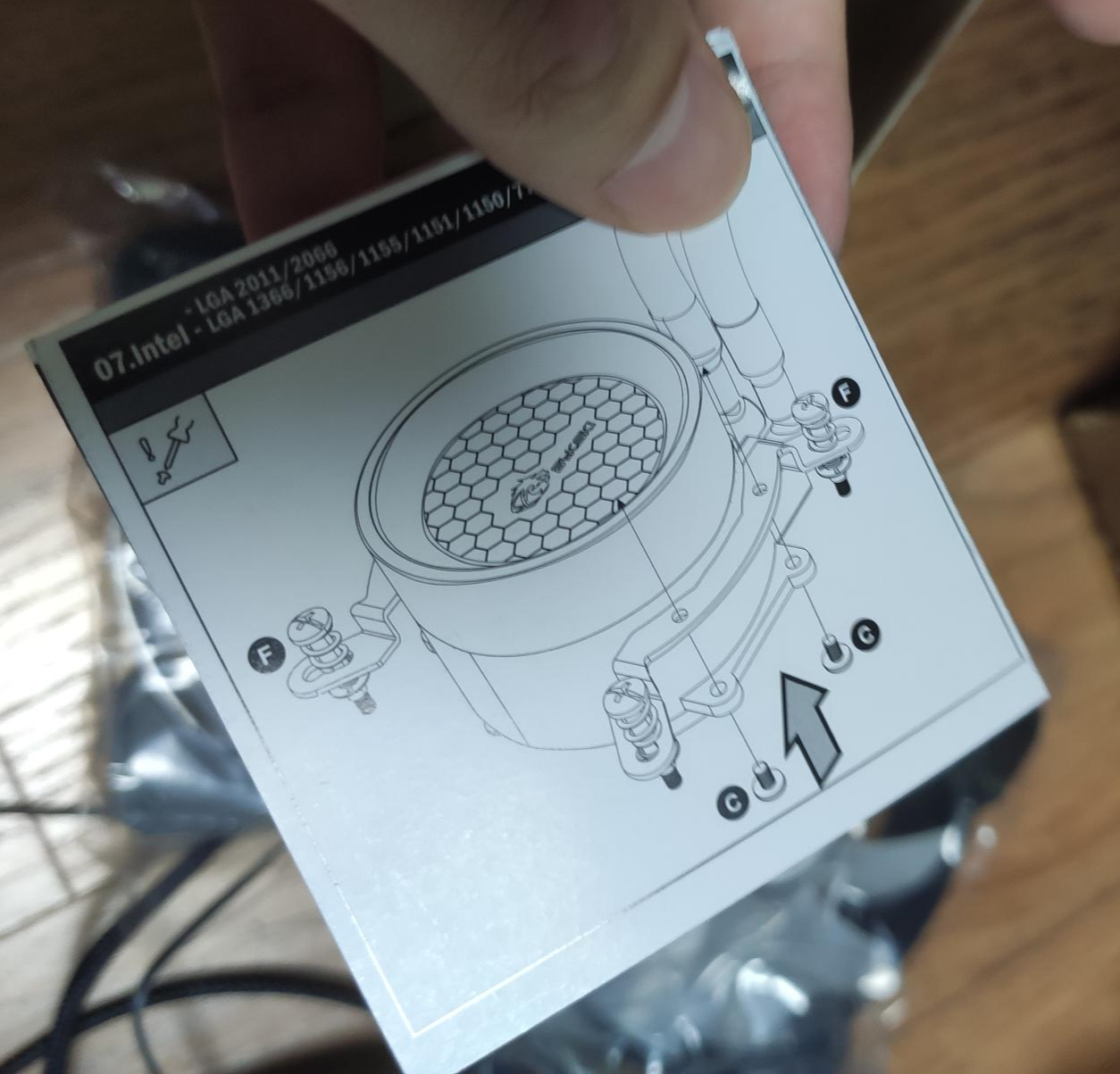
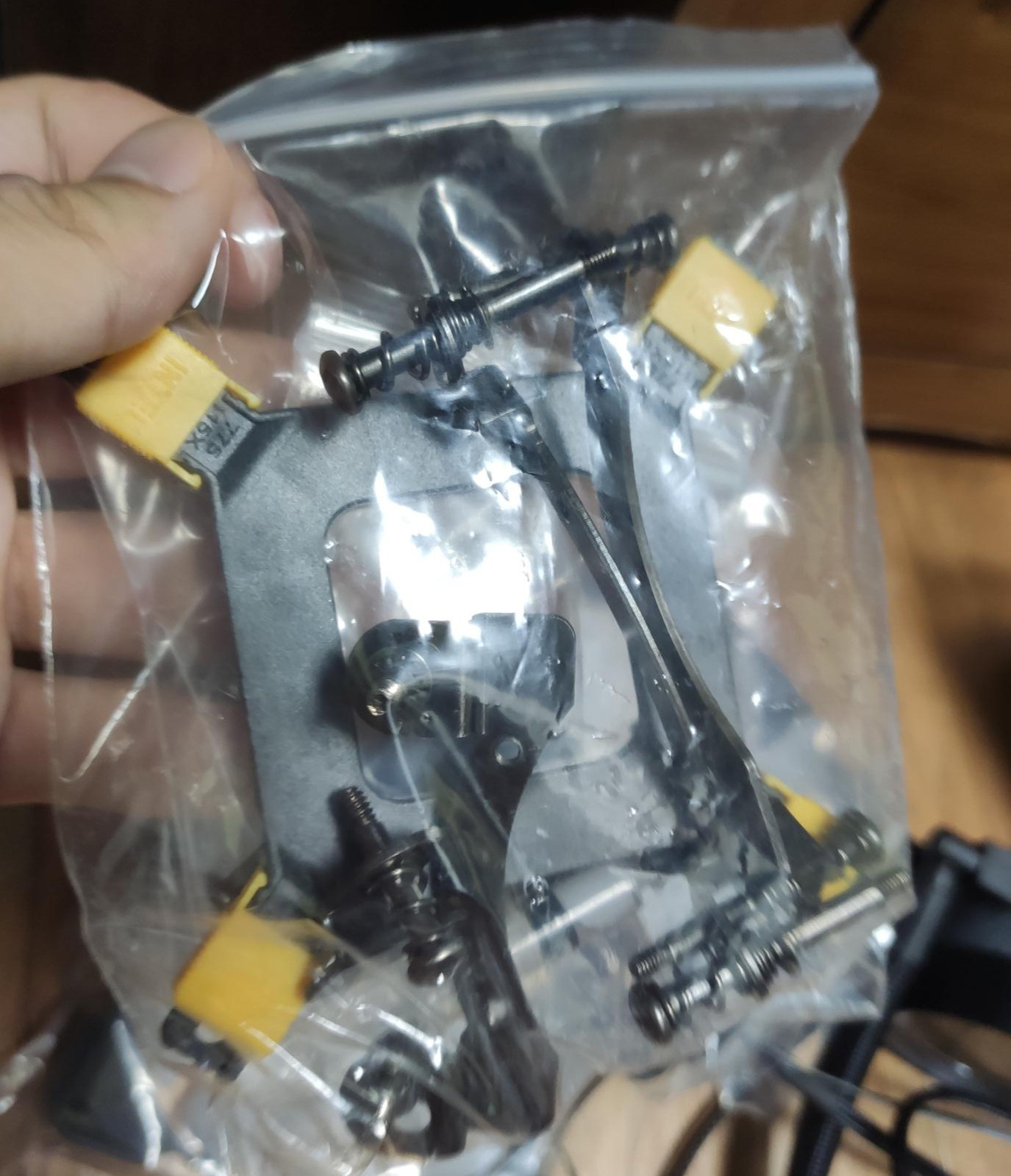
설치 부품 꾸러미에는 인텔 및 AMD용 브래킷, 장착 나사, 서멀구리스 등이 포함되어 있습니다. 특히 AMD 사용자의 경우 메인보드 기본 브래킷을 활용하여 장착하는 방식입니다.
기존 1열 수냉 쿨러 제거
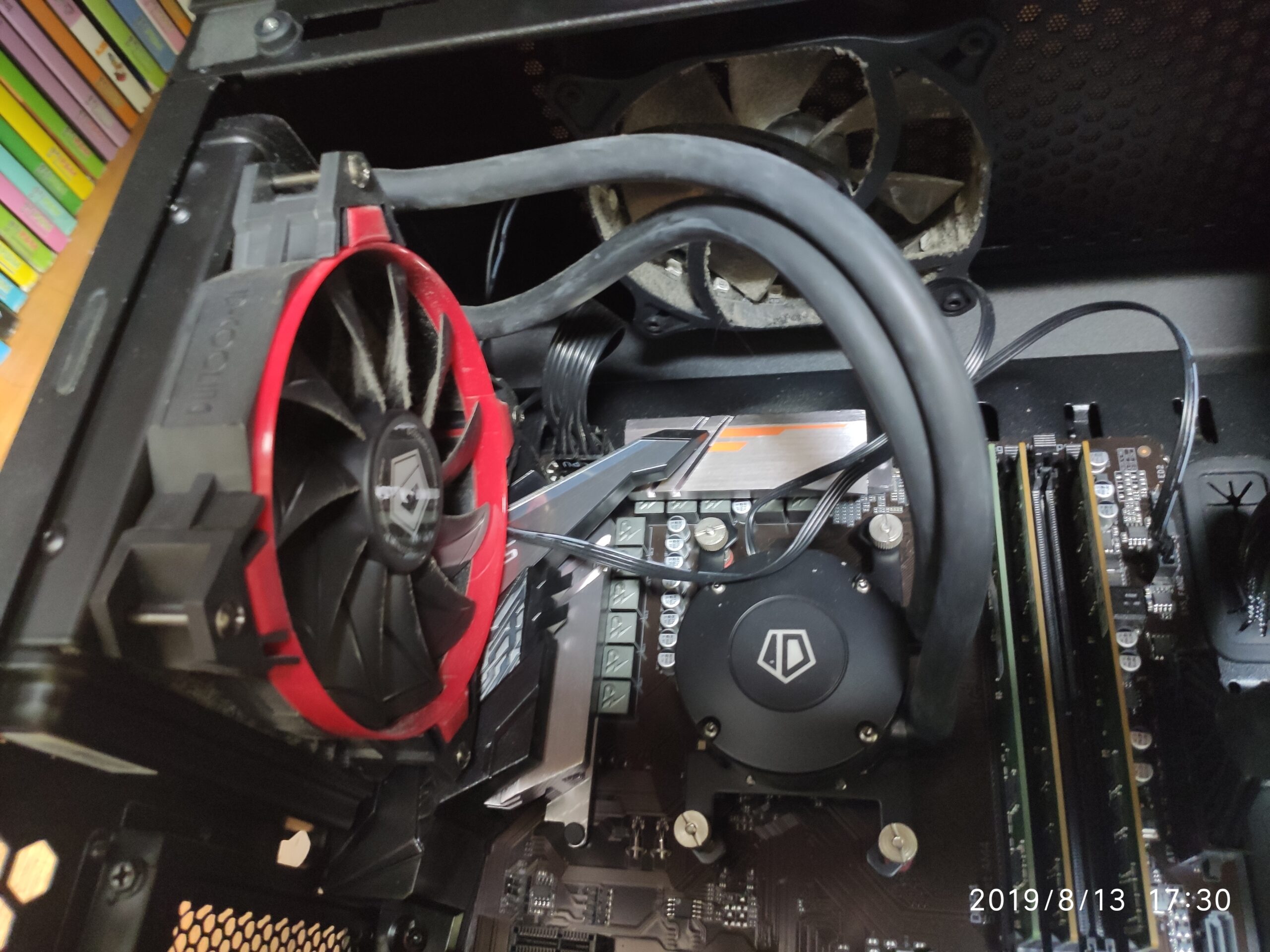
새 쿨러를 달기 전, 오랫동안 고생해준 ID-COOLING 1열 수냉 쿨러를 떼어냅니다. 라디에이터를 먼저 분리한 뒤 펌프 고정 나사를 풀어줍니다.
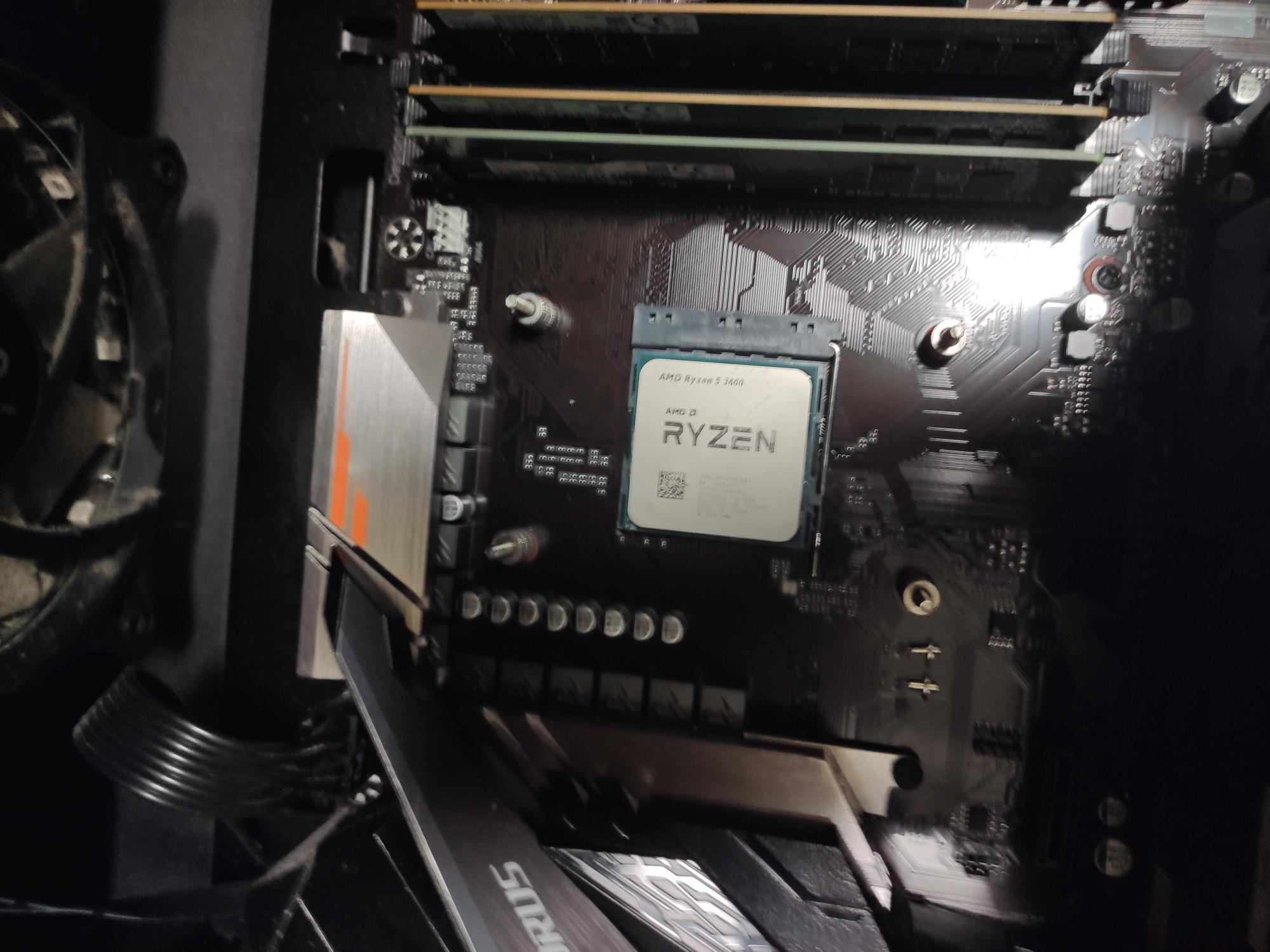
※ 주의사항: AMD CPU 사용 시 쿨러를 뗄 때 CPU가 함께 뽑혀 나오는 ‘무뽑기’ 현상이 발생할 수 있습니다. 쿨러를 살살 비틀며 조심스럽게 제거해 주세요.
바이스키 RGB 2열 수냉 설치
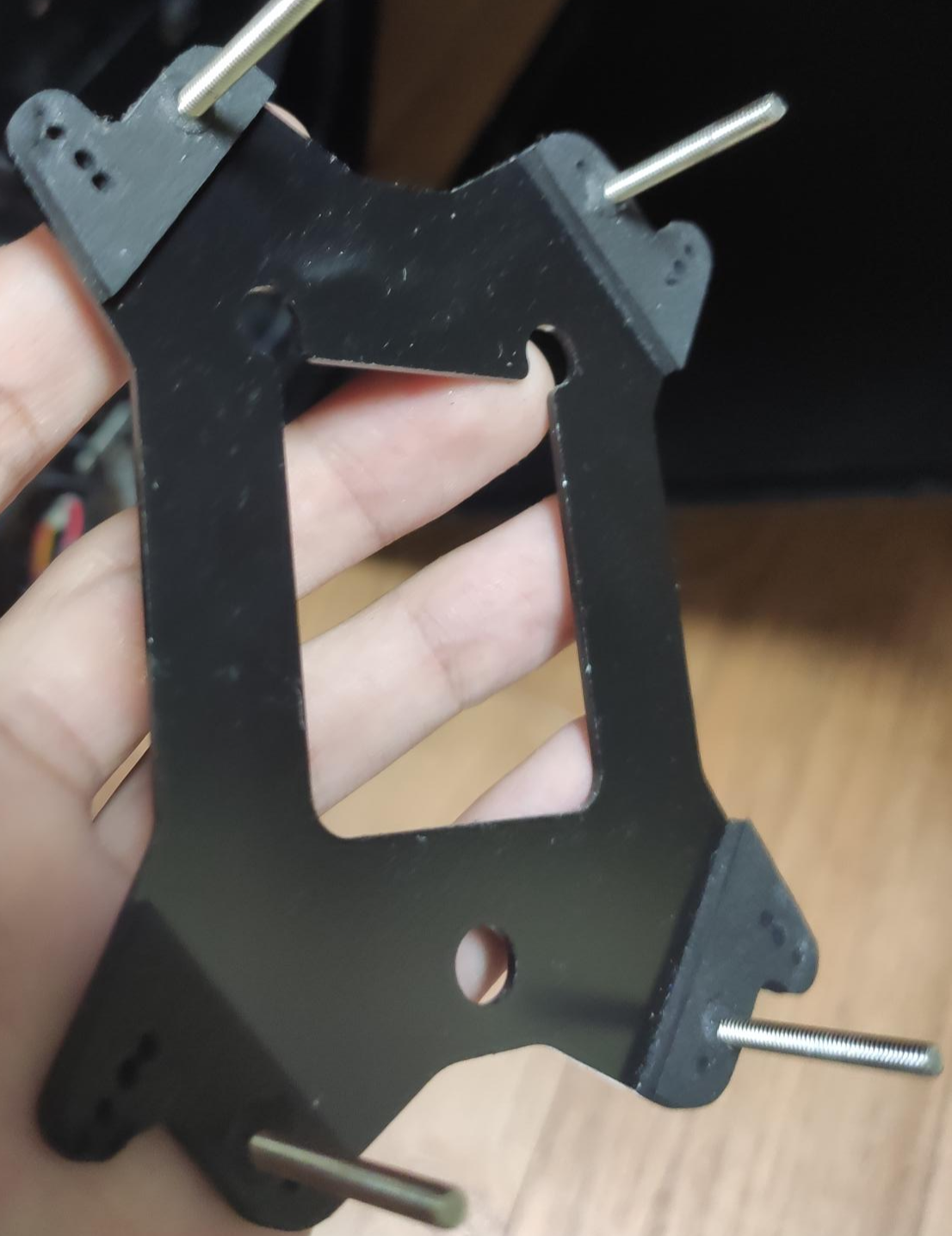
이제 본격적으로 새 제품을 장착할 차례입니다. 장착 전, 본인의 CPU 종류(인텔/AMD)에 맞는 브래킷 부품을 먼저 준비해야 합니다.
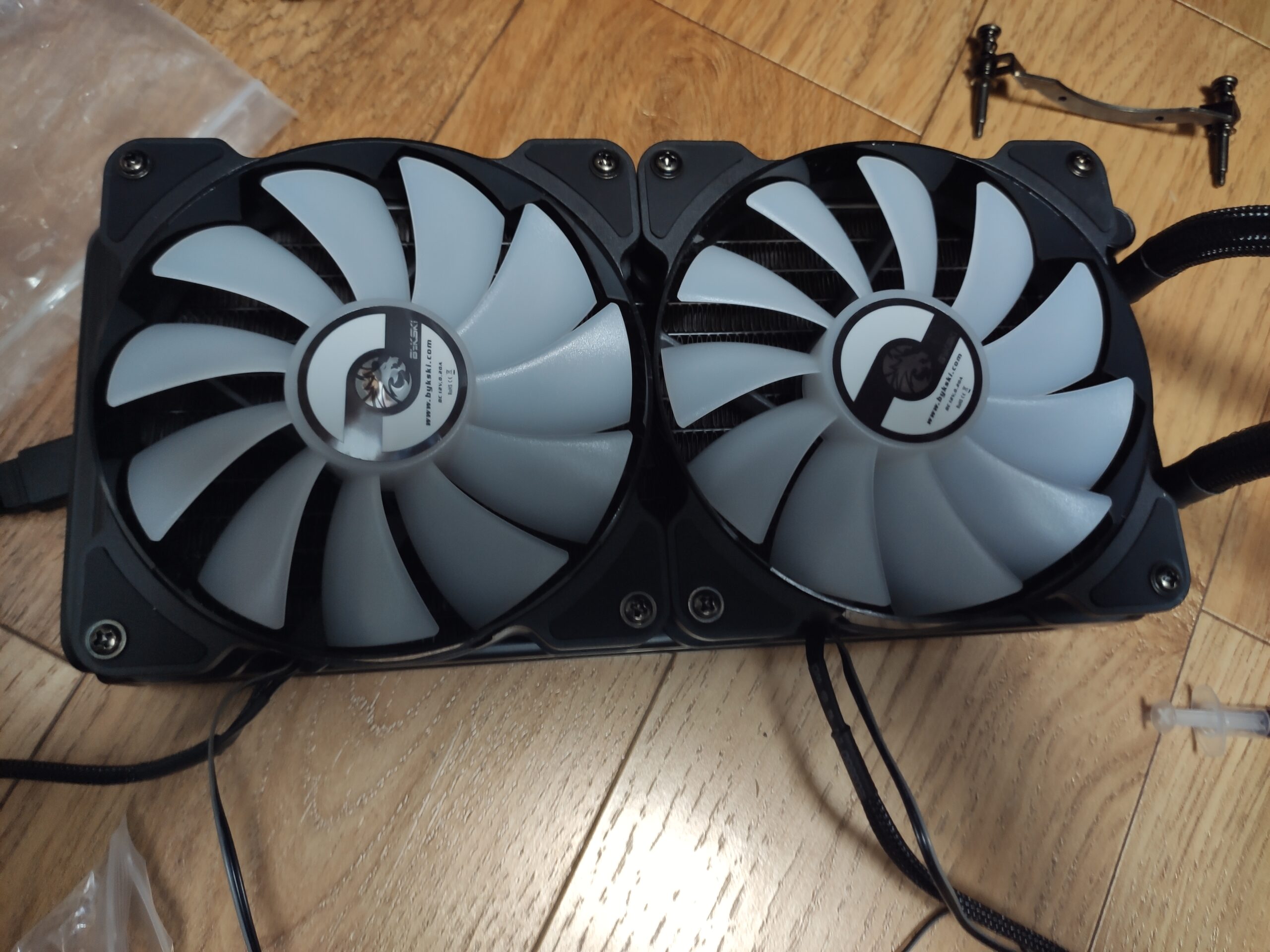
긴 나사를 사용하여 라디에이터에 팬을 고정합니다. 케이블 정리를 위해 선이 메인보드 쪽을 향하도록 방향을 잡아주는 것이 좋습니다. 또한 펌프 하단의 보호 스티커는 장착 직전에 반드시 제거해야 정상적인 냉각이 가능합니다.
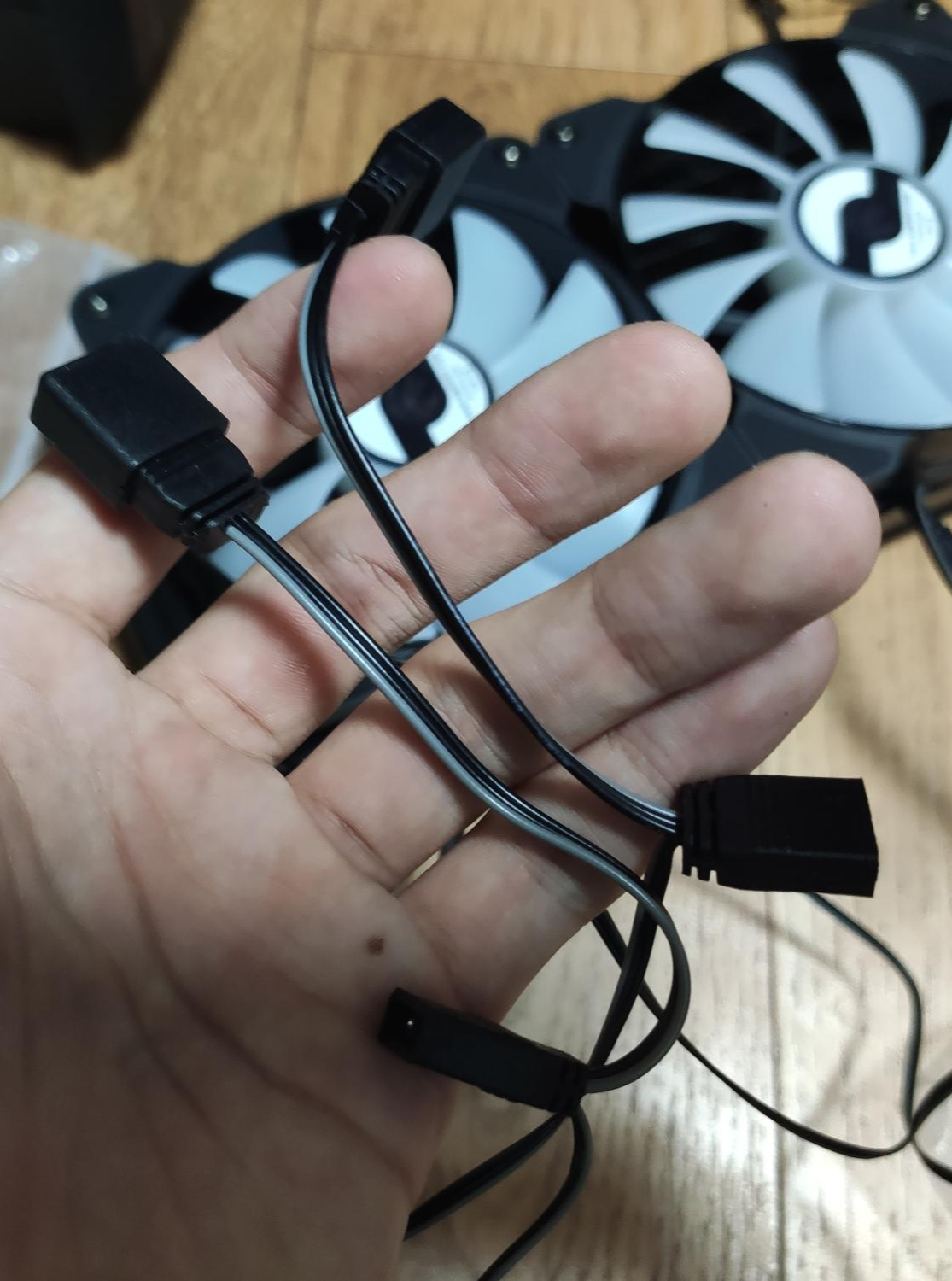
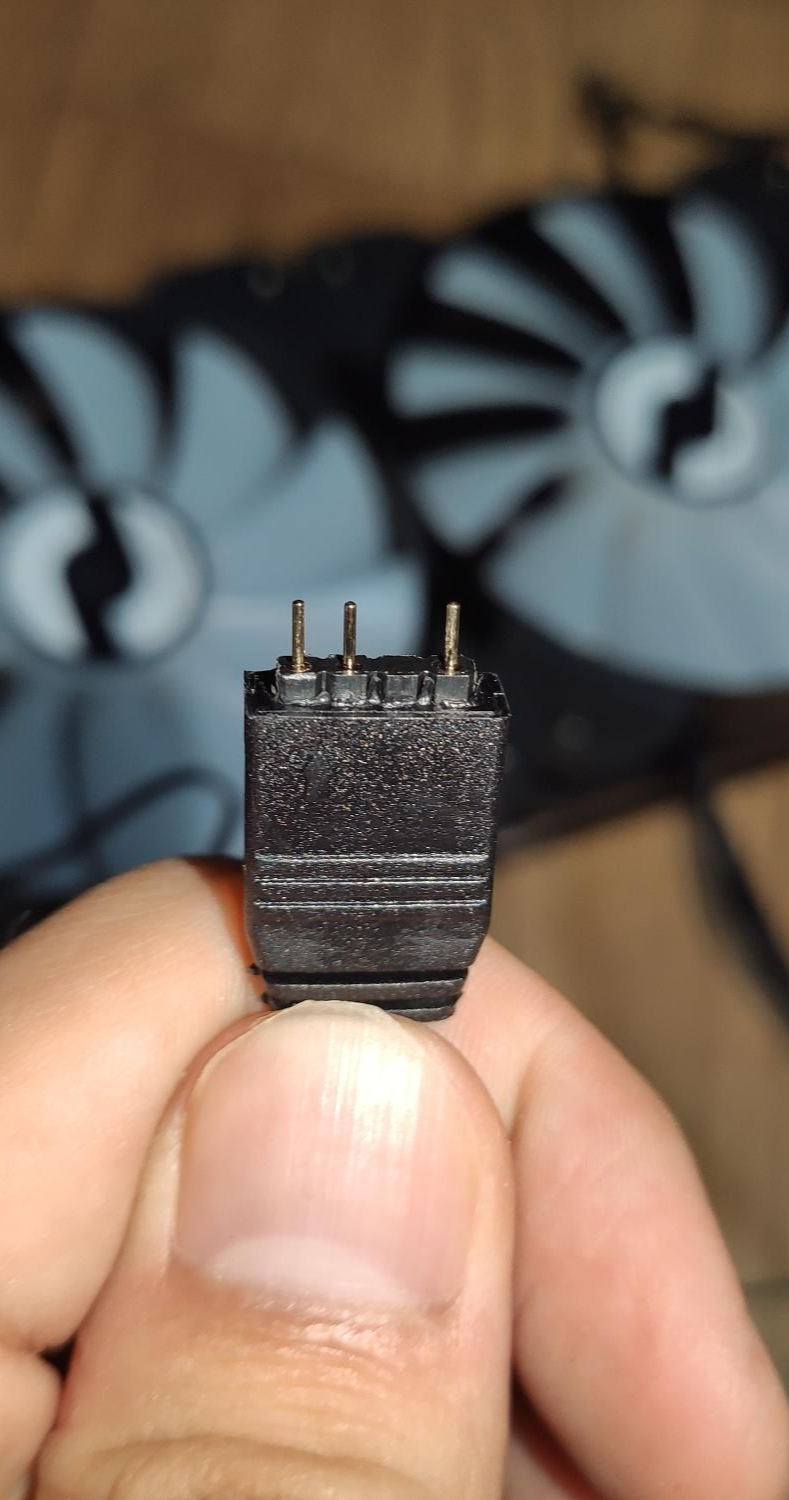
펌프와 쿨링 팬에서 나오는 RGB 케이블을 서로 연결해 줍니다. 동봉된 커넥터를 활용하면 여러 개의 RGB 장치를 하나로 묶어 메인보드에 간편하게 연결할 수 있습니다.
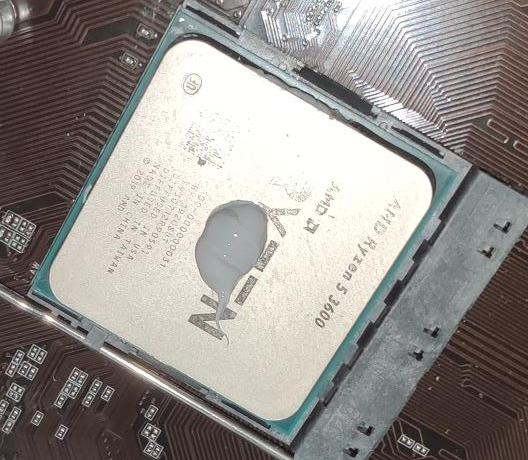
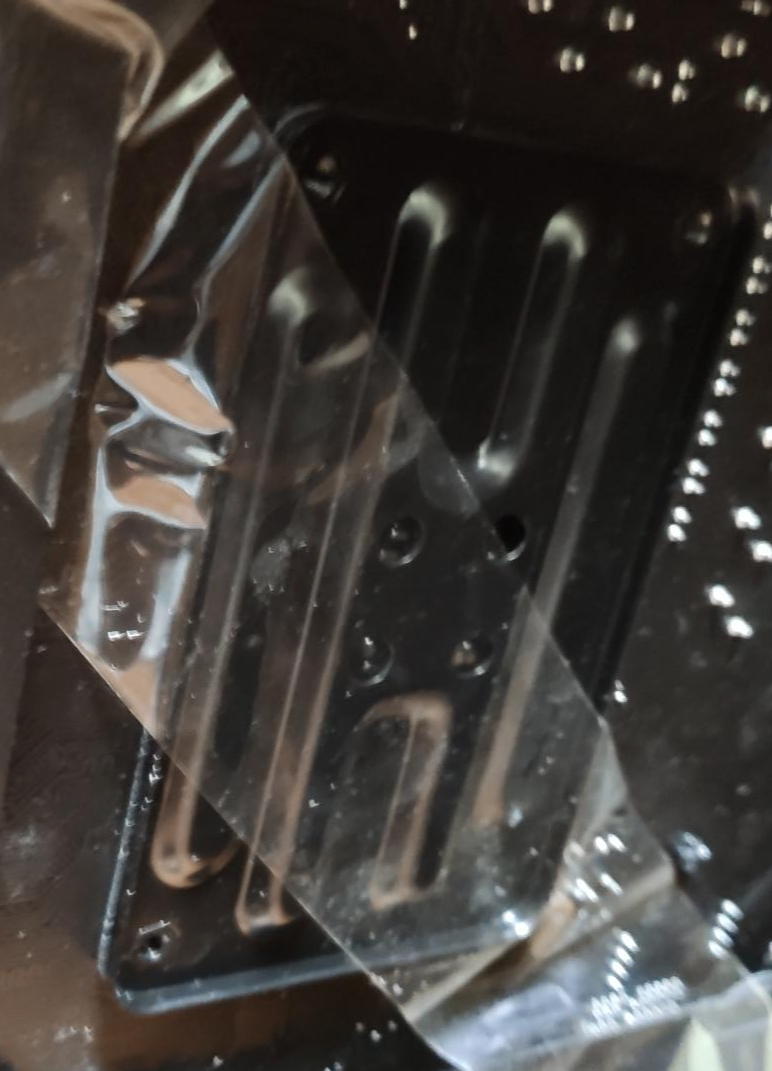
CPU 표면에 서멀구리스를 적당량 도포합니다. 메인보드 뒷면의 백플레이트가 자꾸 떨어져서 장착이 힘들다면, 사진처럼 스카치테이프로 살짝 고정해두면 혼자서도 훨씬 수월하게 나사를 체결할 수 있습니다.
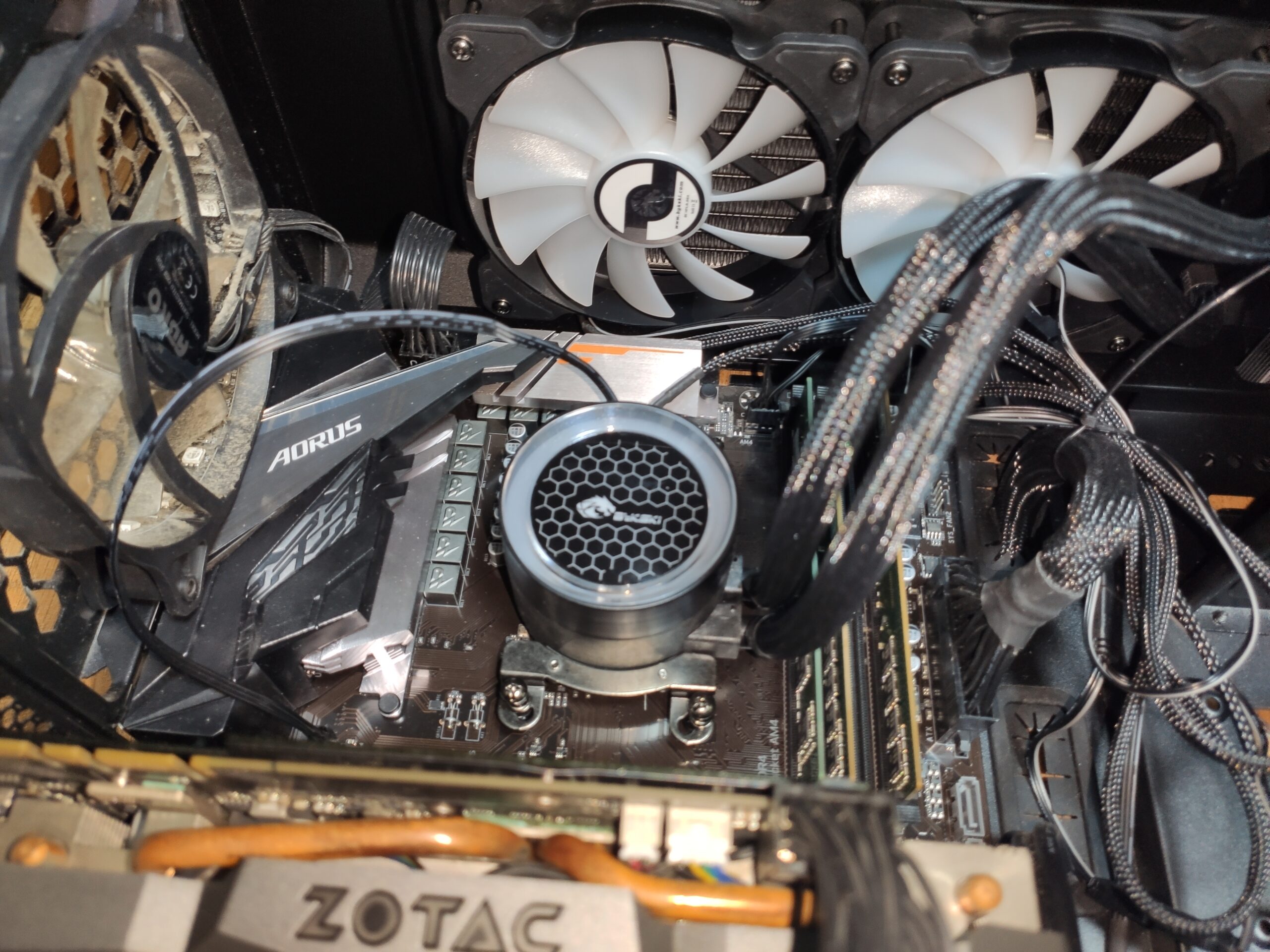
장착이 완료된 모습입니다. 케이스 상단에 2열 라디에이터가 꽉 차게 들어간 것을 보니 시각적으로도 훨씬 든든하네요. 개인적으로 바이스키의 디자인이 아주 마음에 듭니다.
오늘은 이렇게 바이스키 2열 RGB 수냉 쿨러 설치 과정을 살펴보았습니다. 제품 디자인과 설치 편의성 면에서는 합격점을 주고 싶네요. 하지만 가장 중요한 것은 역시 온도 성능이겠죠?
기존 1열 수냉과 이번 2열 수냉의 구체적인 온도 비교 데이터는 내용이 길어지는 관계로 다음 포스팅에서 상세히 다루도록 하겠습니다. 긴 글 읽어주셔서 감사합니다!