지난 포스팅에서 OpenMediaVault(OMV)에 Nextcloud를 설치하는 과정까지 진행했습니다. 이번 포스팅에서는 설치한 Nginx Proxy Manager를 통해 도메인과 서브 도메인을 연결하고, 리버스 프록시(가상 호스트)를 적용하는 방법을 알아보겠습니다.
도커를 통해 Nextcloud를 설치하고 내부 IP로 접속하는 것까지는 성공했지만, 외부에서 원활하게 접속하기 위해서는 도메인이 필요합니다. 하지만 하나의 도메인을 그대로 할당하면 한 가지 서비스만 연결할 수 있다는 한계가 있습니다.

리버스 프록시를 적용하면 하나의 메인 도메인에 여러 개의 서브도메인을 생성하여 다양한 서비스를 편리하게 운영할 수 있습니다. 예를 들어 test.com이라는 도메인이 있다면, cloud.test.com이나 music.test.com처럼 서브도메인을 추가하여 서비스를 분리할 수 있습니다.
이러한 도메인들로 접속하면 실제로는 같은 IP 주소로 연결되지만, 서버 내의 리버스 프록시가 서브도메인을 판별하여 각각의 컨테이너로 트래픽을 배분해주는 방식입니다. 그럼 지금부터 리버스 프록시를 적용하는 구체적인 방법을 알아보겠습니다.
(참고: Nginx Proxy Manager를 아직 설치하지 않으신 분들은 아래 포스팅을 먼저 확인해 주세요.)
OMV에 Nginx Proxy Manager로 리버스 프록시 적용하기
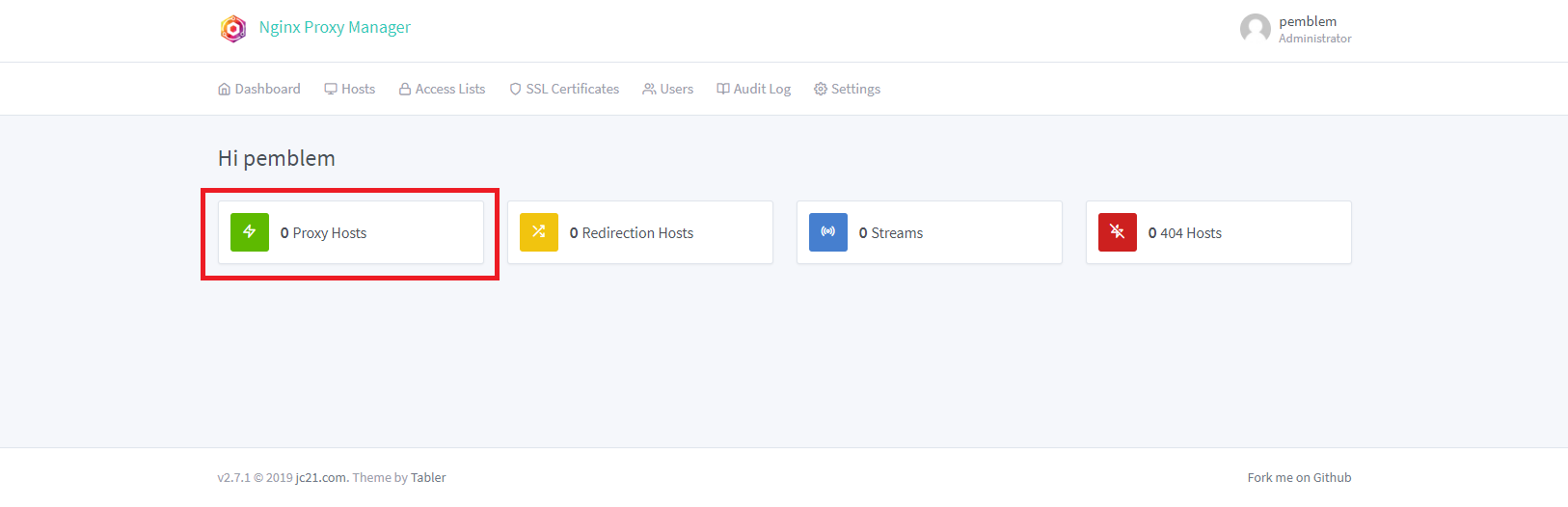
먼저 리버스 프록시 설정을 위해 Nginx Proxy Manager의 관리자 패널에 로그인합니다. 메인 페이지에서 “Proxy hosts” 메뉴를 클릭합니다.
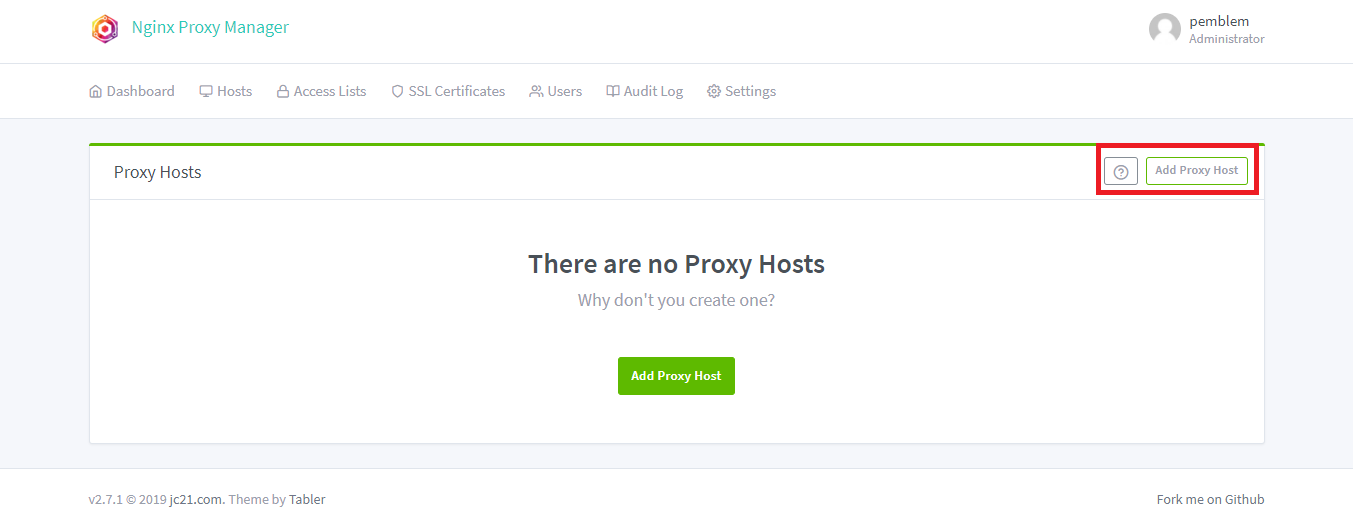
프록시 규칙을 추가할 수 있는 페이지가 나타나면 우측 상단의 “Add Proxy host” 버튼을 누릅니다.
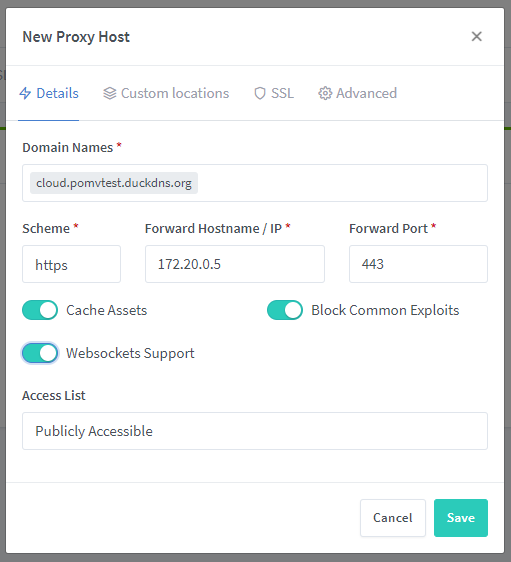
설정 창이 나타나면 다음과 같이 입력합니다. Domain Names에는 연결할 도메인 주소를 적고, Scheme은 연결 방식을 선택합니다. Forward Hostname/IP에는 해당 컨테이너의 내부 네트워크 주소를, Forward Port에는 컨테이너의 서비스 포트(HTTP/HTTPS)를 입력합니다.
설정을 마쳤다면 이제 보안을 위해 SSL 인증서를 적용해 보겠습니다.
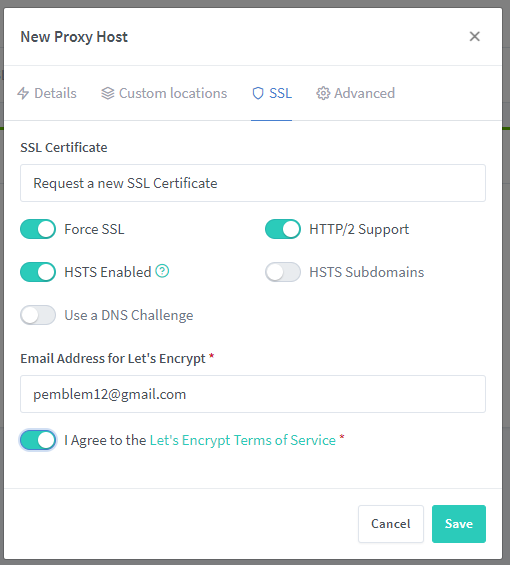
상단의 SSL 탭으로 이동한 후 SSL Certificate 항목에서 “Request a new SSL Certificate”를 선택합니다.
“Force SSL”, “HTTP/2 Support”, “HSTS Enabled” 옵션을 모두 체크하고 이메일 동의 항목을 활성화한 뒤 “Save”를 눌러 저장합니다.

Proxy host 목록에 새로운 규칙이 추가된 것을 볼 수 있습니다. 생성된 인증서는 Nginx Proxy Manager가 자동으로 갱신해주므로 만료 걱정 없이 사용할 수 있습니다.
Nextcloud의 신뢰하지 않는 도메인 문제 해결하기
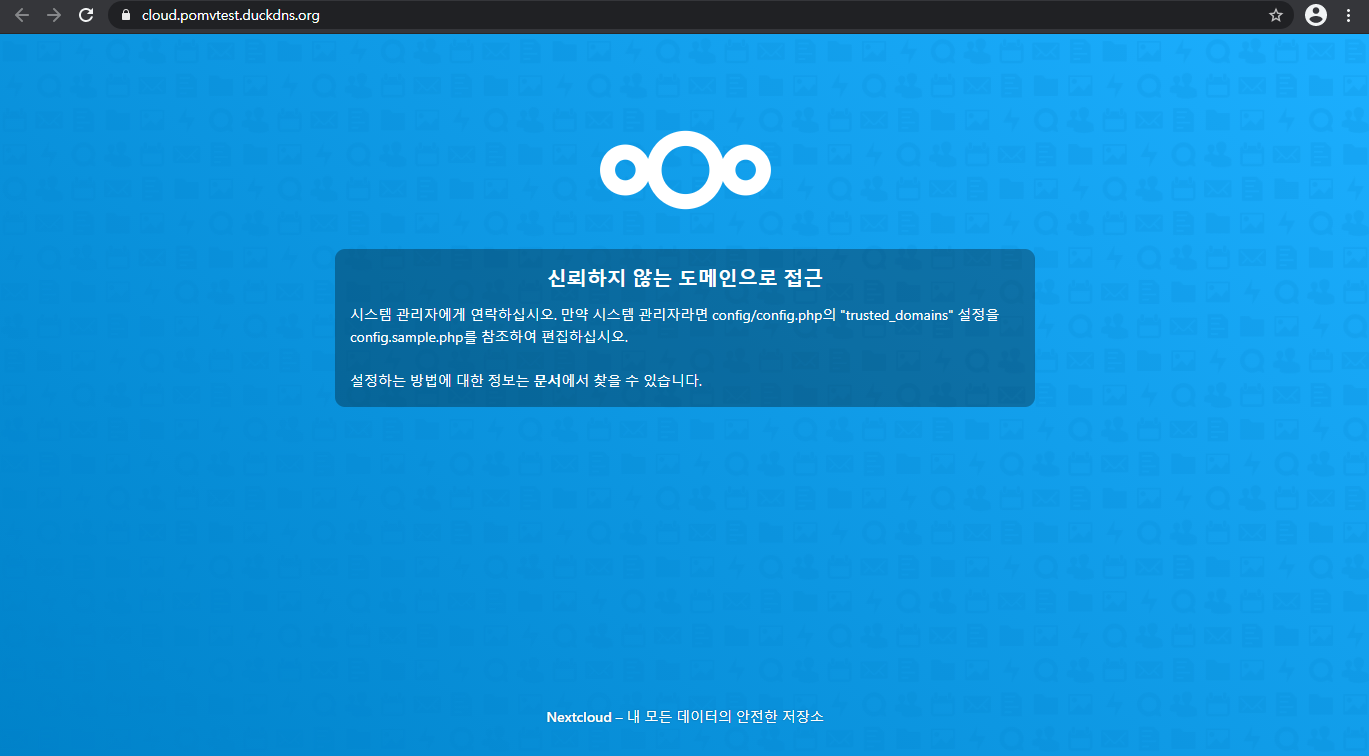
위 설정을 마친 후 도메인으로 접속했을 때 위와 같은 경고 화면이 나타날 수 있습니다. 이는 Nextcloud가 초기 설치 시 사용된 IP 주소만 신뢰하는 도메인으로 등록했기 때문입니다.
새로 연결한 도메인을 허용하려면 Nextcloud의 config.php 파일을 수정해야 합니다.
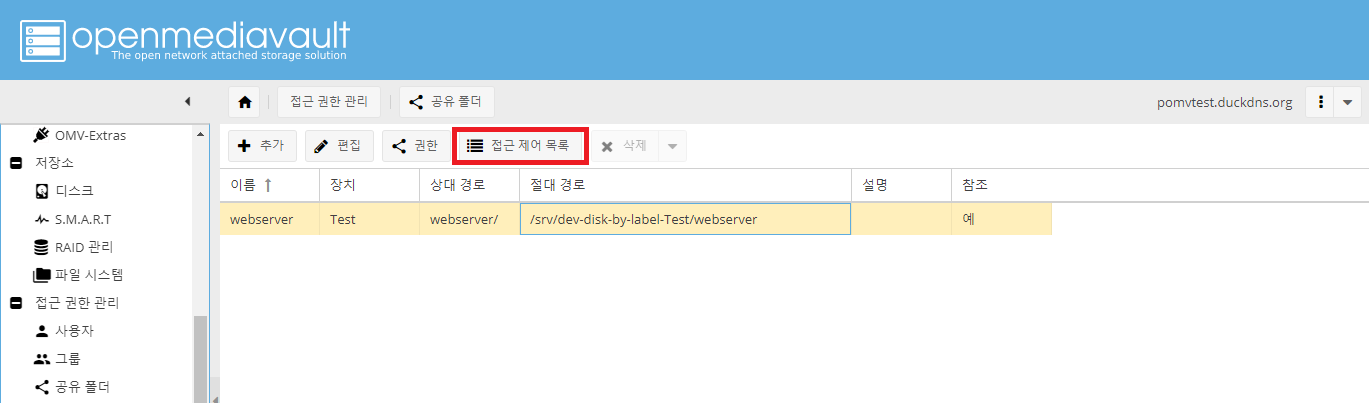
수정에 앞서 권한 설정이 필요합니다. OMV 관리 패널에서 공유 폴더 -> 해당 폴더 선택 -> 접근 제어 목록(ACL)을 클릭합니다.
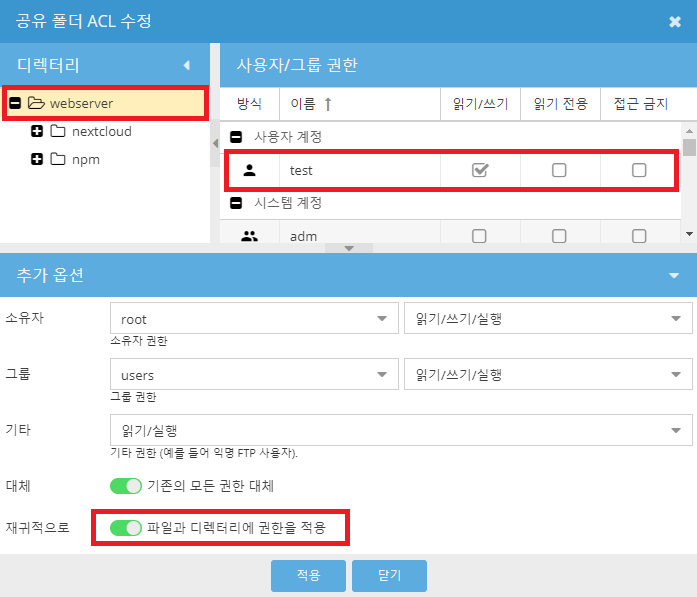
원하는 경로를 선택하고 사용자 계정에 읽기/쓰기 권한을 부여합니다. “파일과 디렉터리에 권한을 적용”을 활성화하고 저장하면 config.php 파일을 수정할 수 있는 상태가 됩니다.
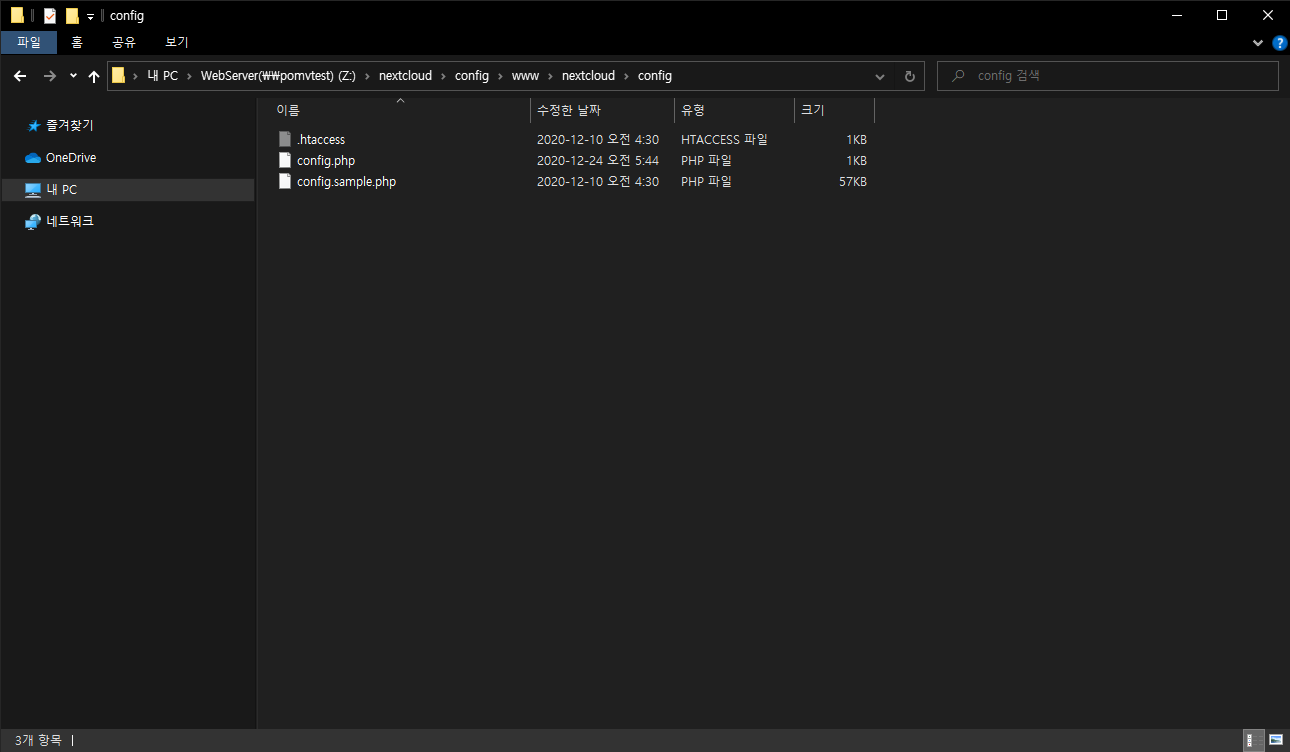
Nextcloud 설정 폴더 내에서 www/nextcloud/config 경로로 들어가면 config.php 파일을 찾을 수 있습니다.
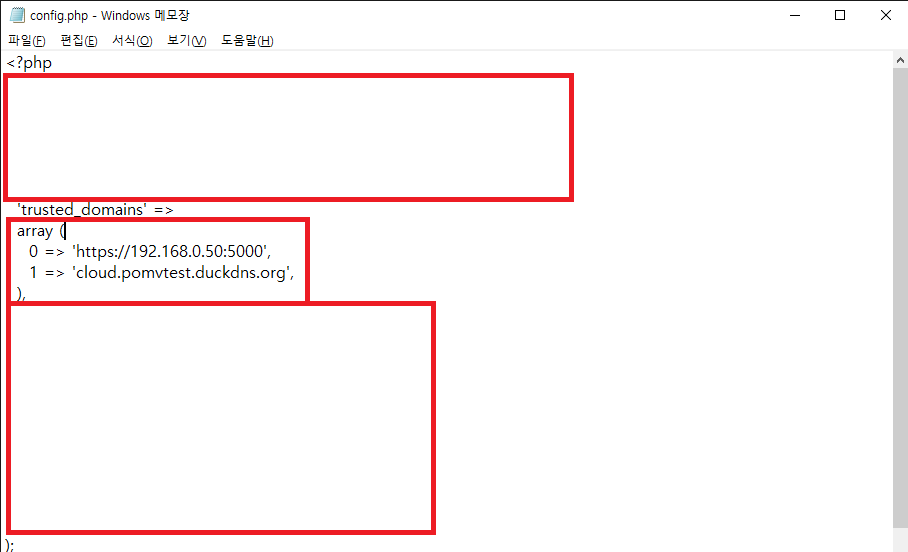
메모장 등의 텍스트 에디터로 파일을 열어 'trusted_domains' 항목을 찾습니다. 아래 예시와 같이 서브도메인 주소를 배열에 추가합니다. 콤마(,)를 빠뜨리지 않도록 주의하세요.
'trusted_domains' =>
  array (
    0 => '192.168.1.50:5000',
    1 => 'cloud.pomvtest.duckdns.org',
  ),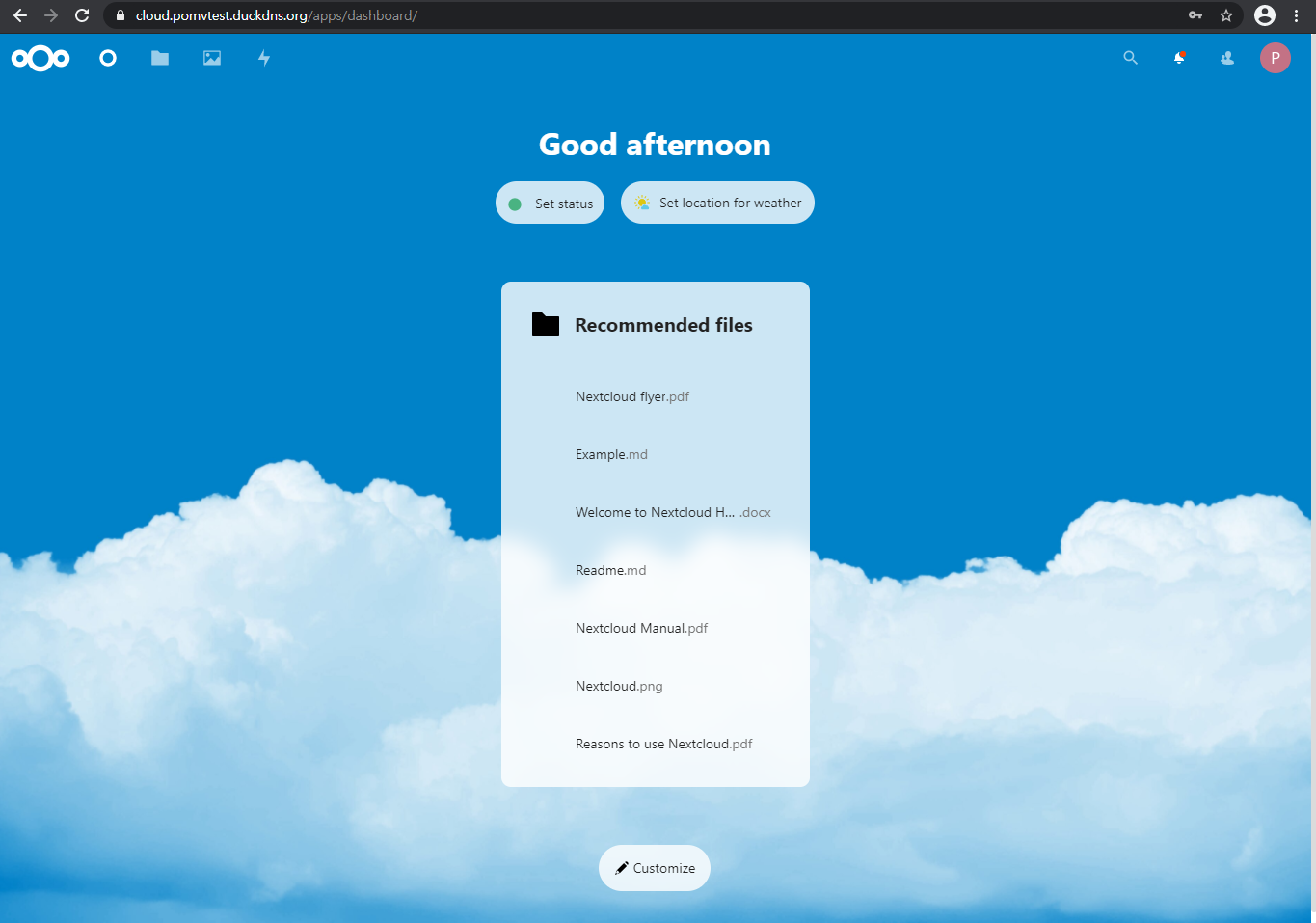
수정 후 도메인으로 다시 접속해 보면 정상적으로 로그인 화면이 나타나는 것을 확인할 수 있습니다.
오늘은 Nextcloud에 리버스 프록시를 적용하는 방법을 알아보았습니다. 이 방식은 이후 설치할 대부분의 도커 컨테이너에도 동일하게 적용할 수 있으니 잘 익혀두시면 유용합니다. Nextcloud를 제외한 다른 서비스들은 대개 ‘신뢰하지 않는 도메인’ 문제가 발생하지 않아 설정이 더욱 간편합니다.
다음 포스팅에서는 Nextcloud에 외부 저장소를 추가하는 방법에 대해 다뤄보겠습니다. 궁금한 점이 있다면 댓글로 남겨주세요. 감사합니다.