지난 강의를 통해 OpenMediaVault(OMV)에서 SMB와 FTP를 활성화하고 접속하여 이용하는 방법까지 알아보았습니다. 이제 본격적으로 OMV의 도커(Docker) 기능을 활용하기에 앞서, 고정 IP를 할당하는 방법에 대해 설명해 드리겠습니다.
고정 IP를 할당하는 데는 여러 이유가 있지만, 가장 큰 이유는 자신이 원하는 주소로 고정해 둠으로써 향후 공유기에서 IP를 재할당받을 때 주소가 변하는 문제를 방지하기 위함입니다.
또한, 이번 설정을 통해 도커를 이용할 때 발생할 수 있는 네트워크 오류를 미리 예방할 수 있습니다. 그럼 간단하게 설정 방법을 알아보겠습니다.
OMV 고정 IP 할당하기
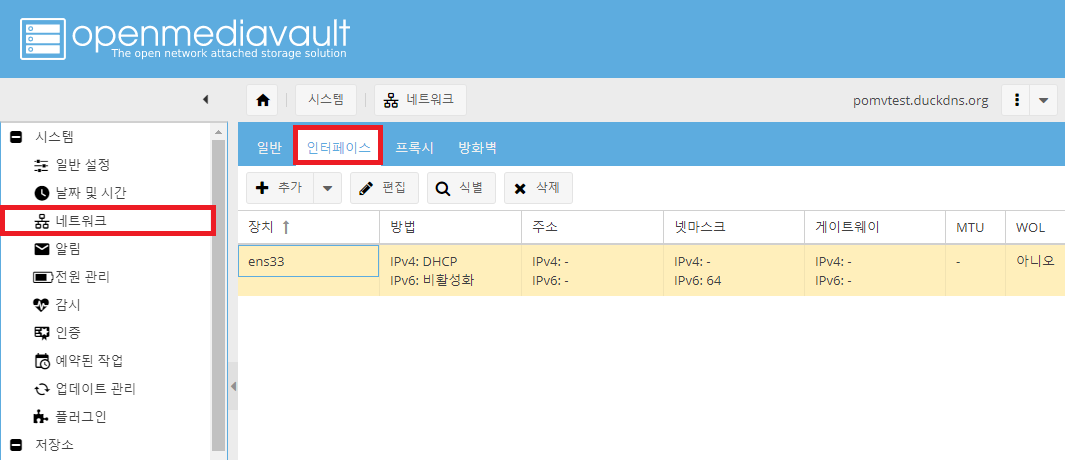
먼저 브라우저를 통해 OMV 관리 페이지에 접속해 주세요. 그 다음 네트워크 -> 인터페이스 메뉴로 이동하면 현재 생성되어 있는 네트워크 인터페이스 목록이 나타납니다. 해당 인터페이스를 선택한 뒤 상단의 편집 버튼을 눌러줍니다.
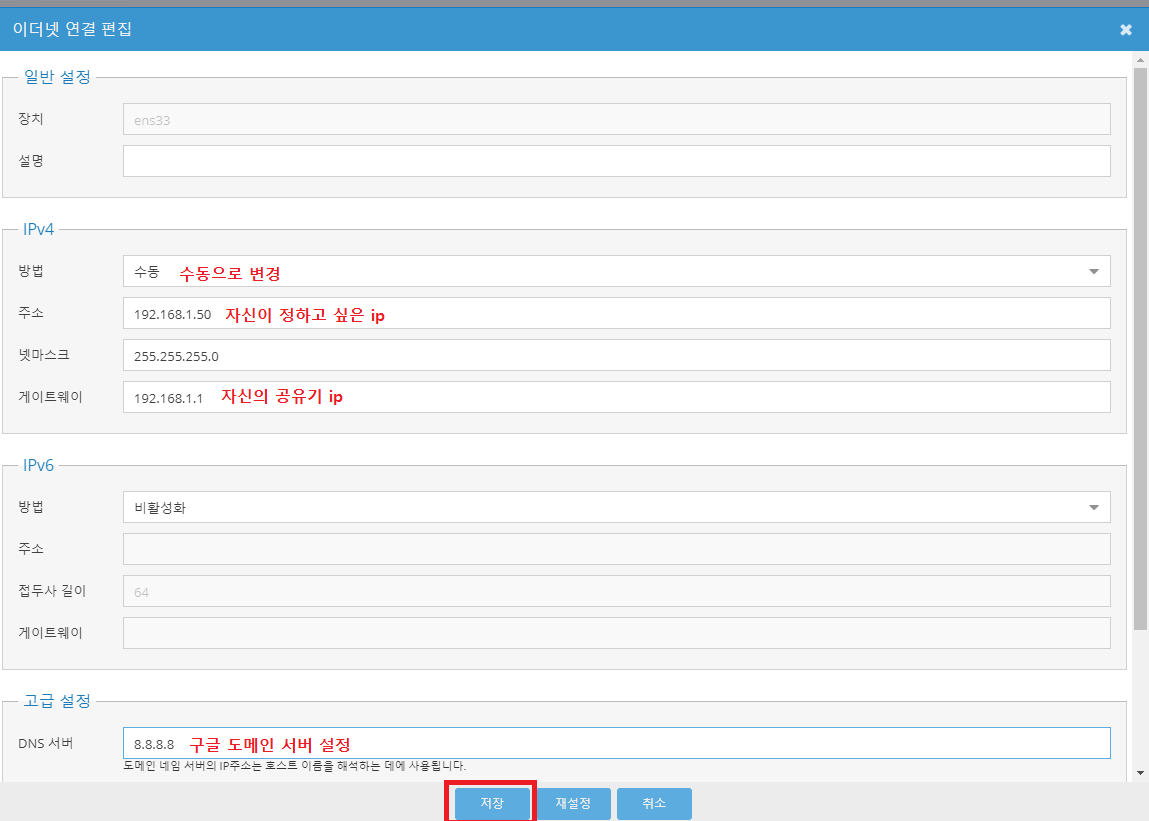
그러면 ‘이더넷 연결 편집’이라는 설정 창이 나타납니다. 여기서 IPv4 설정을 DHCP에서 수동으로 변경해 주세요.
이후 ‘주소’ 칸에는 자신이 사용하고자 하는 고정 IP 주소를 입력합니다. [주의: 반드시 사용 중인 공유기의 서브넷 대역에 맞춰서 설정해야 합니다.] 보통은 기존 공유기 IP 주소에서 맨 뒷부분 숫자만 중복되지 않게 변경하여 할당하면 됩니다.
넷마스크에는 255.255.255.0을 입력하고, 게이트웨이에는 공유기의 접속 IP 주소를 입력합니다. (게이트웨이는 내부망에서 IP를 할당해 주는 주체인 공유기의 주소를 의미합니다.)
다음으로 DNS 서버를 8.8.8.8(구글 DNS 서버)로 설정해 줍니다. 이 설정을 진행하지 않으면 나중에 도커 이미지를 Pull 할 때 이름 해석 오류가 발생할 수 있으므로, 도커를 사용하실 분들은 반드시 설정하시기 바랍니다. 모든 입력을 마쳤다면 저장을 누릅니다.
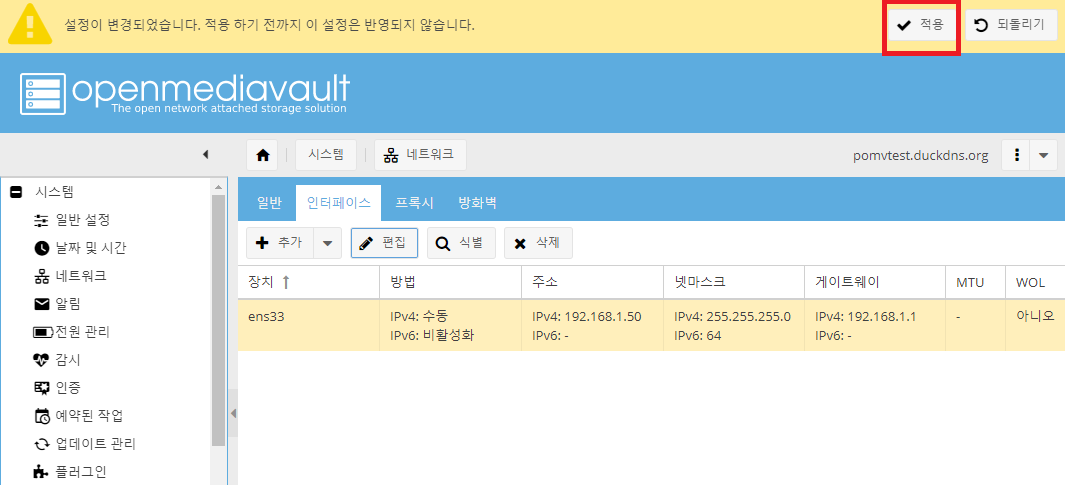
저장 후 잠시 기다리면 상단에 변경된 설정을 적용하라는 알림 창이 나타납니다. 적용 버튼을 눌러 설정을 최종 반영해 줍니다.
설정이 모두 반영되었다면, 이제 브라우저 주소창에 방금 변경한 새로운 IP 주소를 입력하여 접속해야 합니다. 자신이 정한 주소로 다시 한번 접속해 보세요.
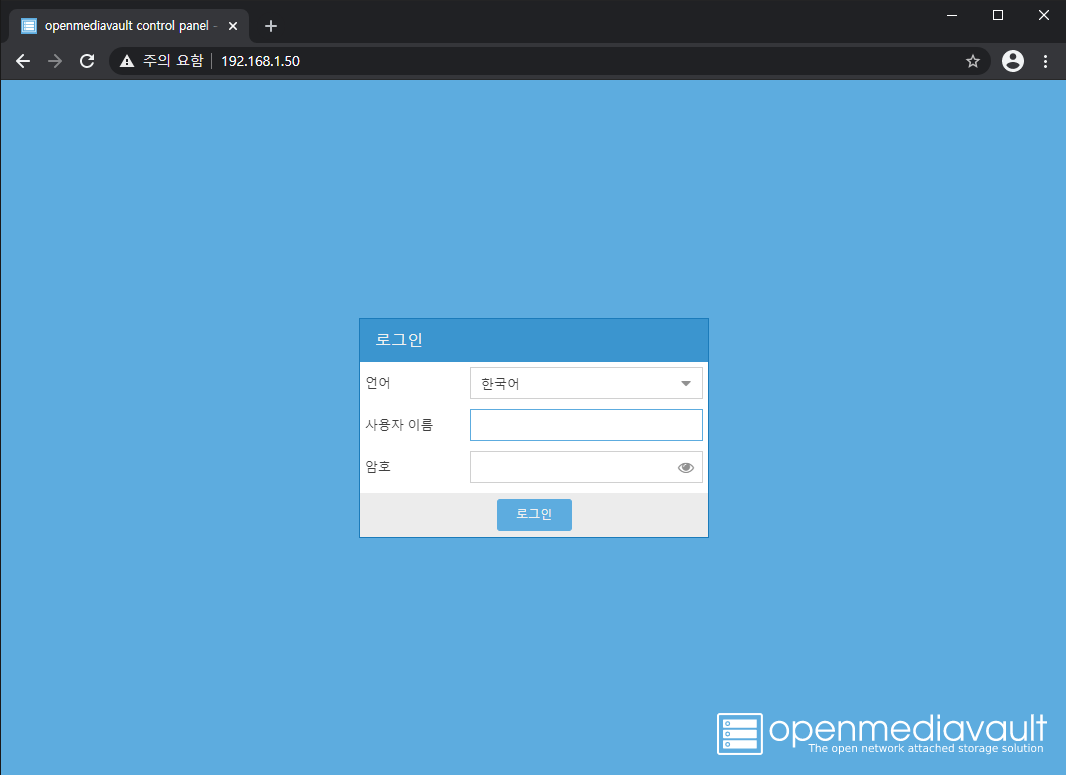
변경된 IP로 정상적으로 접속되는 것을 확인할 수 있습니다. 이제 앞으로는 IP가 자동으로 변경될 걱정 없이 OMV를 안정적으로 사용할 수 있습니다.
이번 포스팅에서는 OMV의 네트워크 설정을 통해 고정 IP를 할당하고, DNS 설정을 통해 향후 도커 사용 시 발생할 수 있는 문제를 예방하는 방법을 배워보았습니다.
다음 강의에서는 OMV-Extras를 설치하고, Docker와 Portainer를 이용해 다양한 서비스들을 직접 설치하고 운영해 보는 내용을 다루어 보겠습니다. 긴 글 읽어주셔서 감사합니다.
다른 글 읽기
이 글의 저작권은 작성자에게 있으며, 무단 복제 및 사용을 금합니다.