개인 서버를 운영하는 가장 큰 이유는 자신에게 필요한 기능들만 골라 추가하여 24시간 동안 안정적으로 구동할 수 있다는 점에 있습니다. 저 또한 같은 생각으로 개인 서버를 운영하고 있는데요. 제 개인 서버에서는 블로그, 클라우드, 미디어 서버 외에도 지인들과 함께 즐기기 위한 게임 서버가 항상 돌아가고 있습니다.
성인이 된 이후에는 친구들과 시간을 맞추기도 힘들고, 여러 가지 상황으로 인해 외부 활동이 제한적인 경우도 많습니다. 그래서 저는 게임 서버를 24시간 켜 두는 편입니다. 각자 시간이 될 때 언제든 게임 속에서 만나면 되니까요.

이번 포스팅에서는 OpenMediaVault(OMV)에서 마인크래프트 서버를 여는 방법에 대해 알아보려고 합니다. OMV와 같은 리눅스 환경에서 마인크래프트 서버를 구동하는 방법은 여러 가지가 있습니다. 도커(Docker)를 이용하는 방법도 있고, 직접 운영체제에 Java 8을 설치하여 운영하는 방법도 있죠.
하지만 여기서는 두 가지 방법 중 가장 관리하기 쉽고 간단한 ‘도커와 Portainer’를 이용하는 방법을 선택해 진행해 보겠습니다. 그럼 지금부터 마인크래프트 서버를 도커 위에 올리는 과정을 하나씩 살펴보겠습니다.
1. Java 8 컨테이너 추가하기
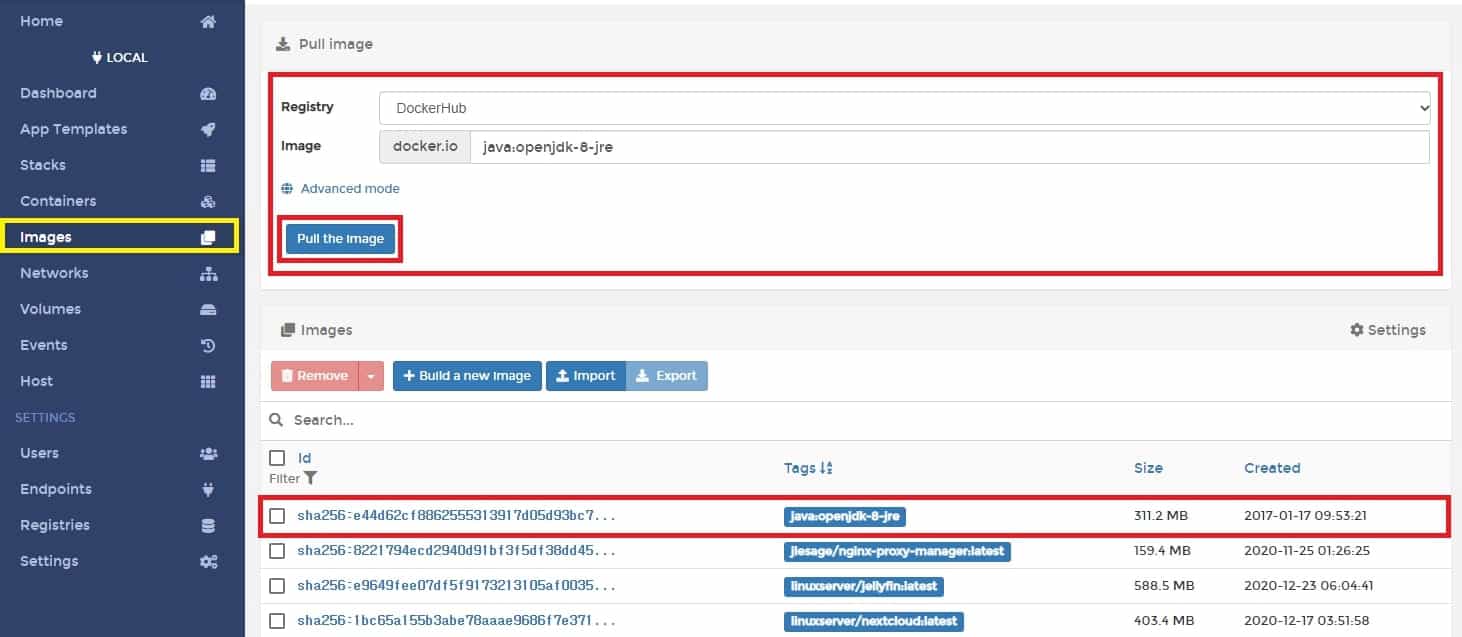
마인크래프트 서버는 Java를 기반으로 실행되므로 먼저 Java 컨테이너를 생성해야 합니다. Portainer의 이미지(Images) 탭으로 이동하여 “java:openjdk-8-jre” 이미지를 검색해 다운로드해 줍니다.
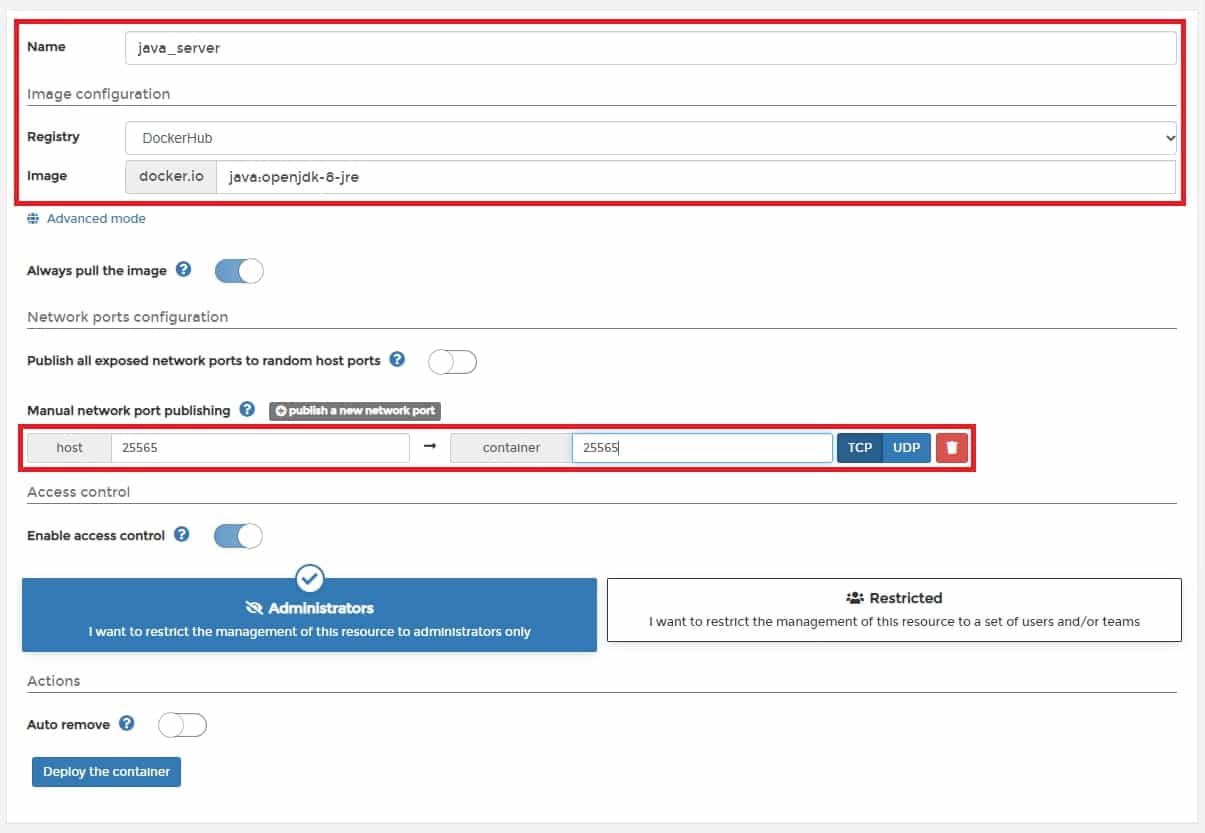
다운로드가 완료되면 컨테이너(Containers) 탭으로 이동하여 방금 받은 Java 이미지를 할당해 줍니다. 이때 마인크래프트 기본 포트인 25565 포트를 호스트와 연결해 주어야 외부에서 접속이 가능합니다.
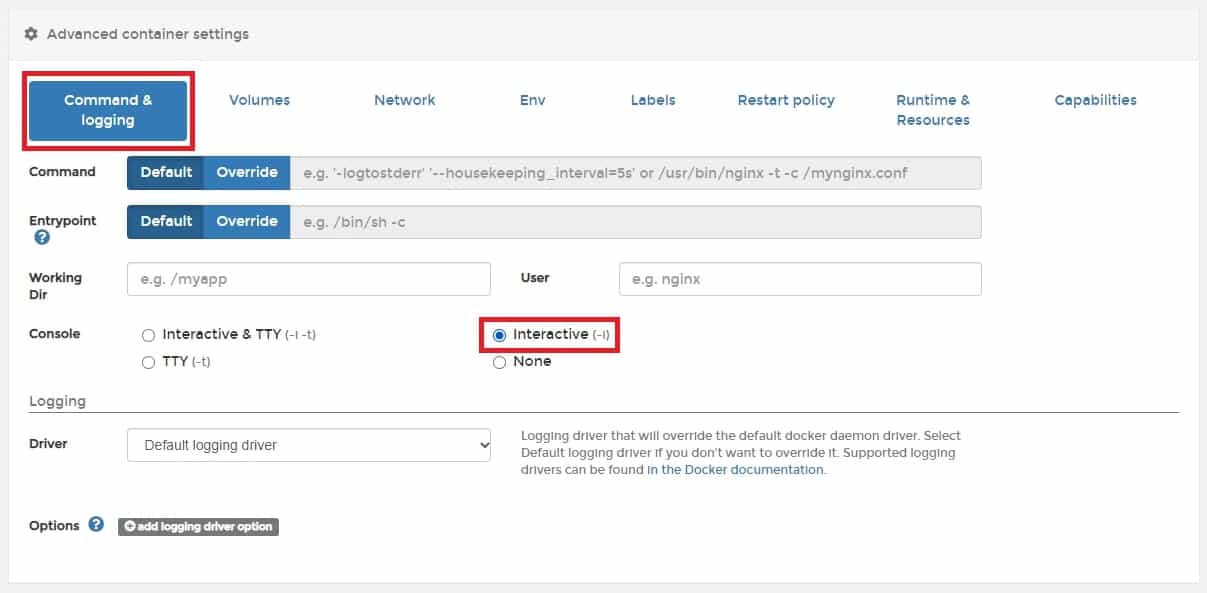
하단 설정의 “Command & logging” 탭으로 들어가 중간에 있는 “Interactive” 옵션을 선택해 줍니다. 이 옵션은 별도의 명령이 없어도 컨테이너가 종료되지 않게 하며, 사용자가 나중에 콘솔로 접속하여 CLI 방식으로 서버를 조작할 수 있게 해 줍니다.
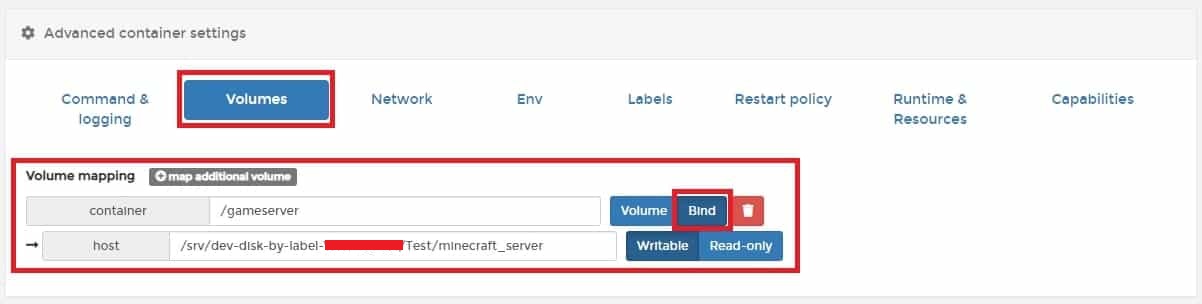
이제 공유 폴더에 마인크래프트 서버 데이터를 저장할 폴더를 생성합니다. ‘Volumes’ 설정에서 Bind 방식을 선택하여 호스트의 폴더와 컨테이너 내부의 “/gameserver” 경로를 연결해 줍니다. (경로가 없을 경우 자동으로 생성됩니다.)

서버 폴더 연결 후, 저는 미리 마인크래프트 바닐라 서버 파일을 넣어두었습니다. 위 사진은 서버를 한 번 실행하여 초기 필요 파일들이 모두 다운로드된 상태의 모습입니다.

마지막으로 재시작 정책(Restart policy)을 “Always”로 변경하여 서버가 예기치 않게 종료되어도 자동으로 재시작되도록 설정한 뒤 컨테이너를 생성합니다.
2. 마인크래프트 서버 실행하기

컨테이너가 성공적으로 생성되었다면, 위 사진에 표시된 아이콘을 클릭하여 콘솔(Console)에 접속합니다.

콘솔에 접속한 후, 아까 설정한 “/gameserver” 경로로 이동하여 서버 JAR 파일을 실행하면 됩니다. 기본적인 리눅스 명령어를 아신다면 쉽게 진행하실 수 있습니다. 처음 접하시는 분들을 위해 실행 명령어를 정리해 드립니다.
cd /gameserver/ (서버 폴더 경로 이동)java -Xmx[할당 램 용량] -jar [서버파일.jar] (서버 실행)
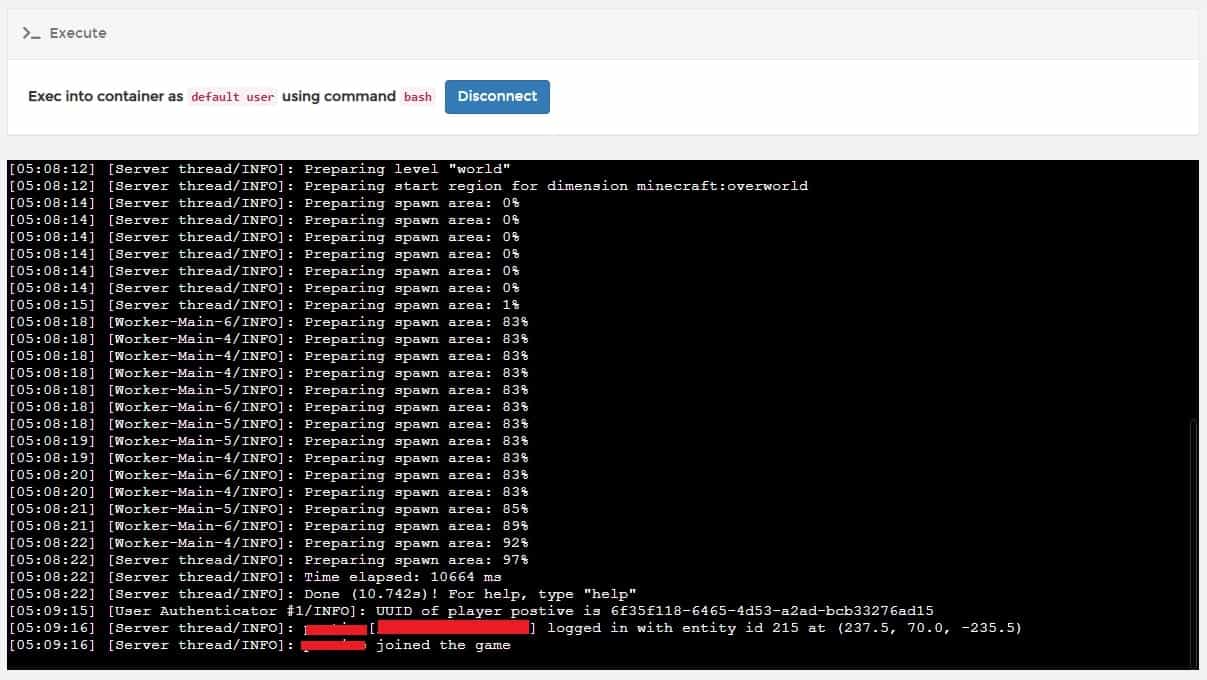
위의 방법으로 서버를 실행하면 실시간으로 마인크래프트 서버 로그가 출력되는 것을 확인할 수 있습니다.
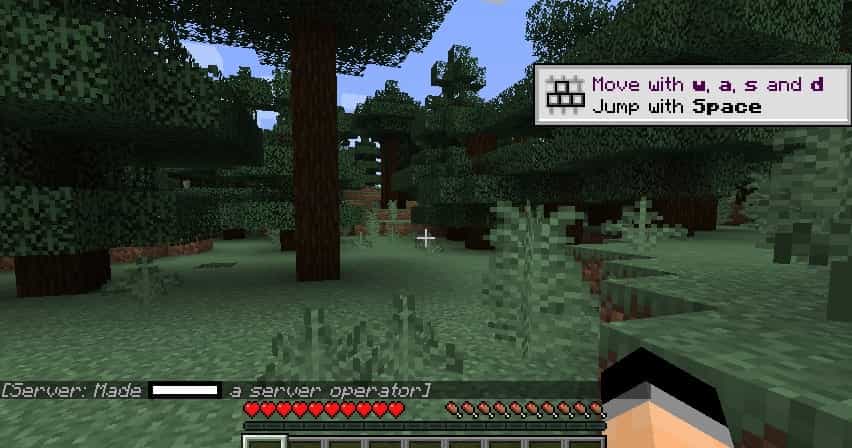
이제 마인크래프트를 실행하고 멀티플레이 탭에서 서버 주소를 입력해 접속해 보세요. 서버가 정상적으로 인식되고 접속되는 것을 확인할 수 있습니다.
콘솔 접속을 종료하기 전에, 자신의 마인크래프트 계정에 관리자 권한(op)을 부여하는 것을 잊지 마세요. 그래야 게임 내에서 서버를 관리하거나 명령어를 사용할 수 있습니다.
오늘은 이렇게 OpenMediaVault에서 도커를 이용해 마인크래프트 서버를 여는 방법을 알아보았습니다. 바닐라 서버뿐만 아니라 모드 서버용 버킷을 사용해도 동일하게 서버를 구축할 수 있습니다.
마인크래프트 외에도 러스트(Rust), 스타바운드(Starbound) 등 다양한 게임 서버들도 유사한 방식으로 운영이 가능합니다. NAS에서 직접 게임 서버를 돌리면 관리도 편하고 24시간 언제든 접속할 수 있다는 강력한 장점이 있습니다.
긴 글 읽어주셔서 감사합니다. 궁금한 점이 있다면 댓글로 남겨주세요. 다음에도 유익한 IT 팁으로 찾아뵙겠습니다!
다른 글 읽기
- OMV(OpenMediaVault) 나스 서버 [8] omv-extra 도커 portainer 설치하기
- OMV(OpenMediaVault) 나스 서버 [9] portainer 사용 및 MariaDB 설치 방법
이 글의 저작권은 전적으로 작성자인 P_Emblem에게 있으며 허락 없는 무단 전재 및 재배포를 금합니다.