지난 포스팅을 통해 openmediavault(OMV)에 다양한 서비스를 설치하기 위한 모든 준비 과정을 마쳤습니다. 이번 포스팅부터는 본격적으로 유용한 서비스들을 하나씩 설치해보는 시간을 갖도록 하겠습니다. 그 첫 번째 주인공은 오픈소스 클라우드 저장소 서비스인 Nextcloud입니다.
Nextcloud는 Owncloud에서 파생된 오픈소스 소프트웨어입니다. 기존 Owncloud의 정책 변화에 반대하던 핵심 개발자들이 독립하여 만든 프로젝트로, 최근에는 오히려 원조인 Owncloud보다 더 뛰어난 편의성과 강력한 기능들을 선보이고 있습니다.
Nextcloud를 설치하면 외부에서 FTP 같은 복잡한 설정 없이도 웹 브라우저를 통해 간편하게 파일을 업로드하고 다운로드할 수 있습니다. 또한 마크다운 에디터, 사진 편집기, 캘린더 등 다양한 플러그인을 추가하여 나만의 커스텀 클라우드 환경을 구축할 수 있다는 것이 큰 장점입니다. 이러한 편리함 때문에 많은 나스 사용자들이 필수적으로 설치하는 서비스 중 하나입니다.

이번 포스팅에서는 Nextcloud를 도커(Docker) 위에 안정적으로 설치하는 과정까지 진행하겠습니다. 이후 포스팅을 통해 HTTPS 보안 설정, 리버스 프록시를 이용한 도메인 연결, 그리고 외부 저장소 추가 방법 등을 차근차근 설명해 드리겠습니다.
그럼 바로 Nextcloud 설치를 시작해 보겠습니다.
1. 도커에 Nextcloud 컨테이너 추가하기
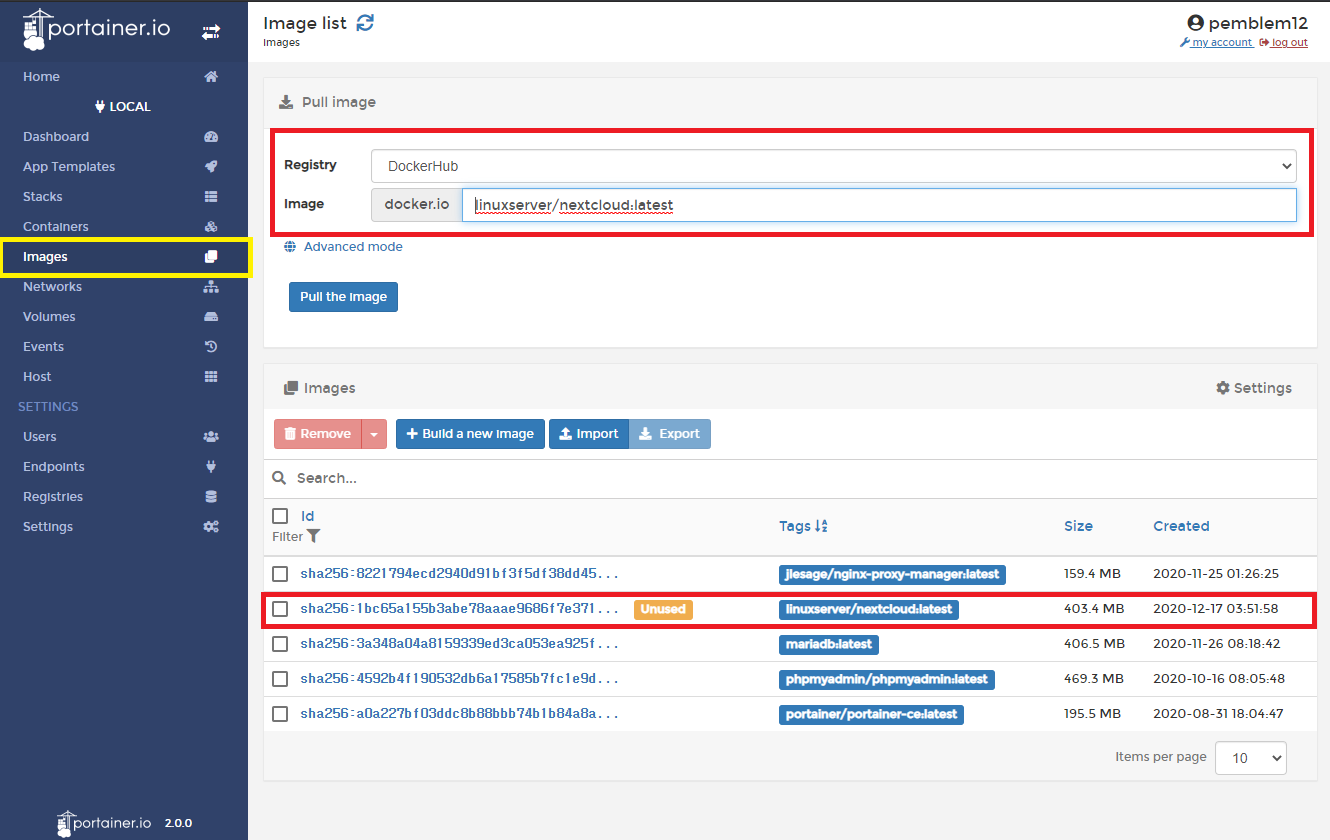
먼저 Portainer를 통해 Nextcloud 이미지를 다운로드합니다. 저는 유지보수가 뛰어난 “linuxserver/nextcloud” 이미지를 사용했습니다. 다른 이미지를 사용해도 무방하지만, 설정 값이나 경로가 달라져 포스팅 내용과 차이가 발생할 수 있으니 가급적 동일한 이미지를 사용하시길 권장합니다.
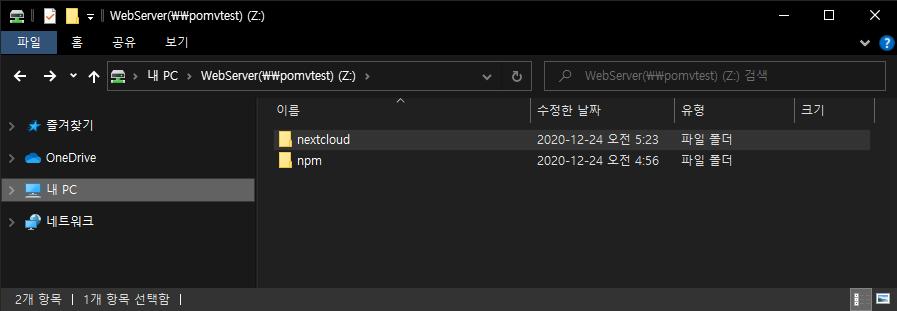
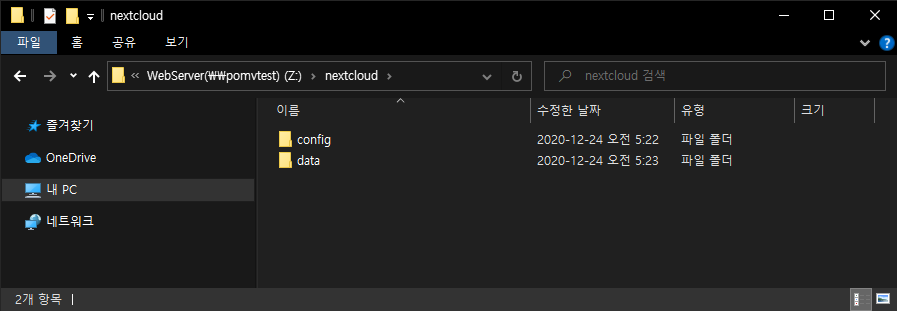
지난 포스팅에서 생성해둔 웹서버 폴더 내에 nextcloud 폴더를 만들고, 그 내부에 설정 파일이 저장될 config 폴더와 데이터가 저장될 data 폴더를 각각 추가해줍니다.
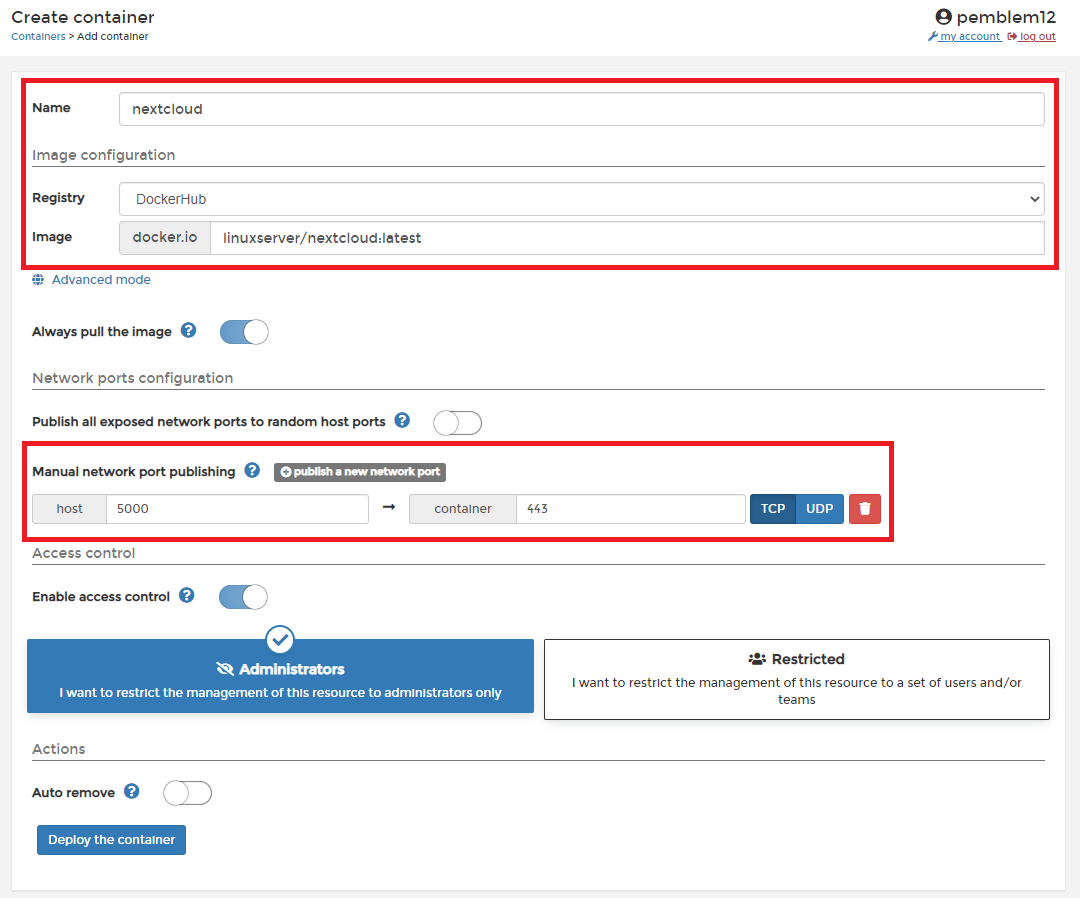
이제 Portainer의 [Containers] 탭에서 새로운 컨테이너를 생성합니다. 컨테이너에 Nextcloud 이미지를 할당하고, 호스트의 5000번 포트를 컨테이너의 443번 포트로 매핑해줍니다.
(주의: 이 포트 설정은 리버스 프록시 구축 전 임시 접속을 위한 것입니다. 향후 도메인 연결 시에는 해제할 예정입니다.)
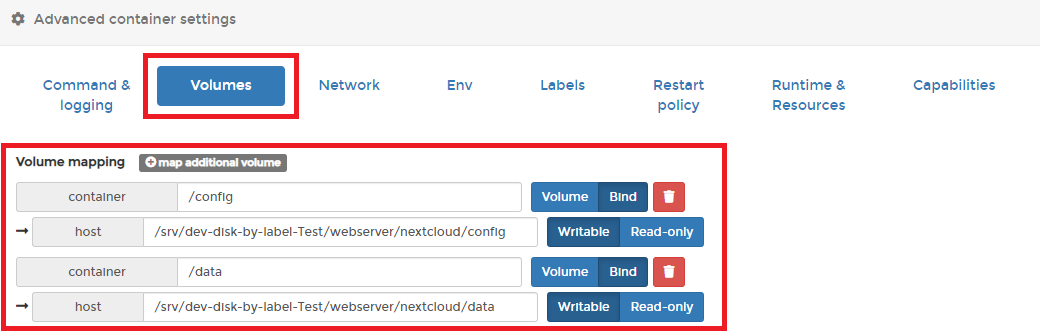
하단 [Volumes] 설정에서 두 개의 볼륨 규칙을 추가합니다. 컨테이너의 /config 경로는 아까 생성한 호스트의 config 폴더와, /data 경로는 호스트의 data 폴더와 각각 연결해줍니다.
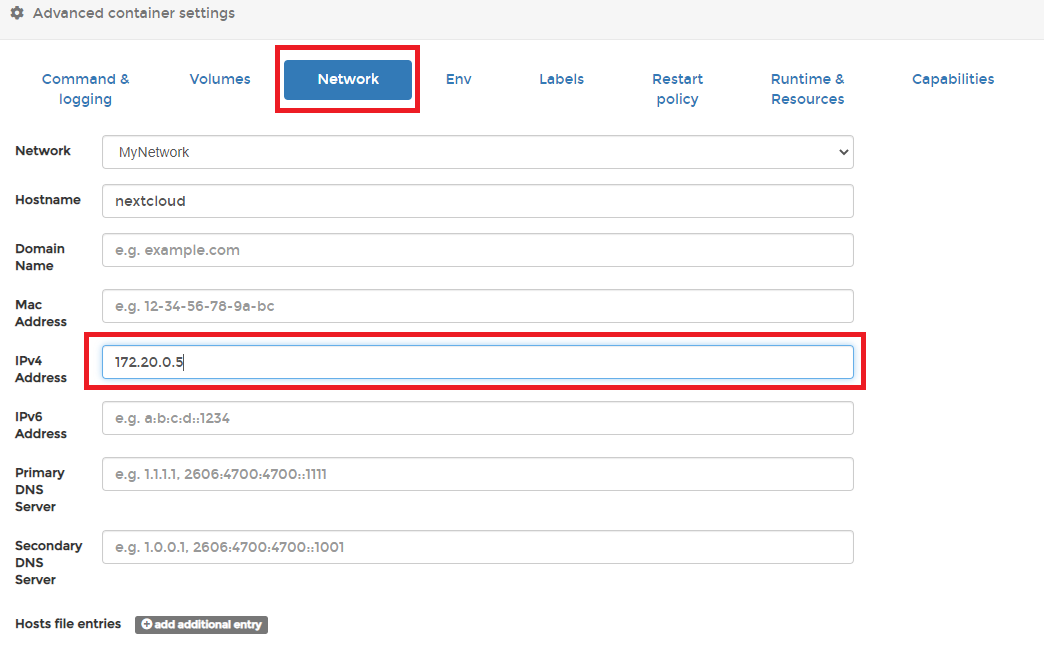
내트워크 설정에서는 미리 만들어 둔 가상 네트워크(macvlan 등)를 할당하고, 내부에서 사용할 고정 IP를 지정해줍니다.
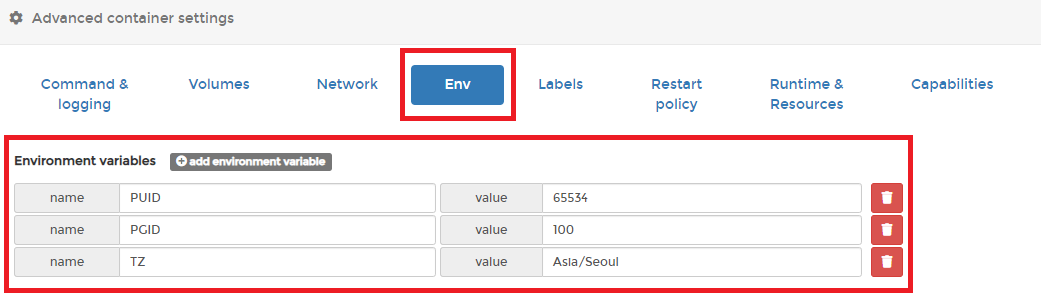
환경 변수(Env) 탭에서 PUID와 PGID를 각각 65534, 100으로 입력합니다. 이는 Nextcloud가 생성하는 파일에 대한 권한을 설정하는 중요한 과정입니다. 또한 시간대 설정을 위해 TZ 값을 Asia/Seoul로 입력합니다.

마지막으로 [Restart policy]를 Always로 설정한 뒤 컨테이너 배포(Deploy the container)를 완료합니다.
2. Nextcloud 접속해서 설치하는 방법

브라우저 주소창에 서버IP:5000을 입력해 접속합니다. 만약 “400 Bad Request” 오류가 발생한다면, HTTPS 프로토콜을 사용하지 않아서 생기는 문제입니다. 아래와 같이 주소 앞에 https://를 붙여서 다시 시도해 주세요.
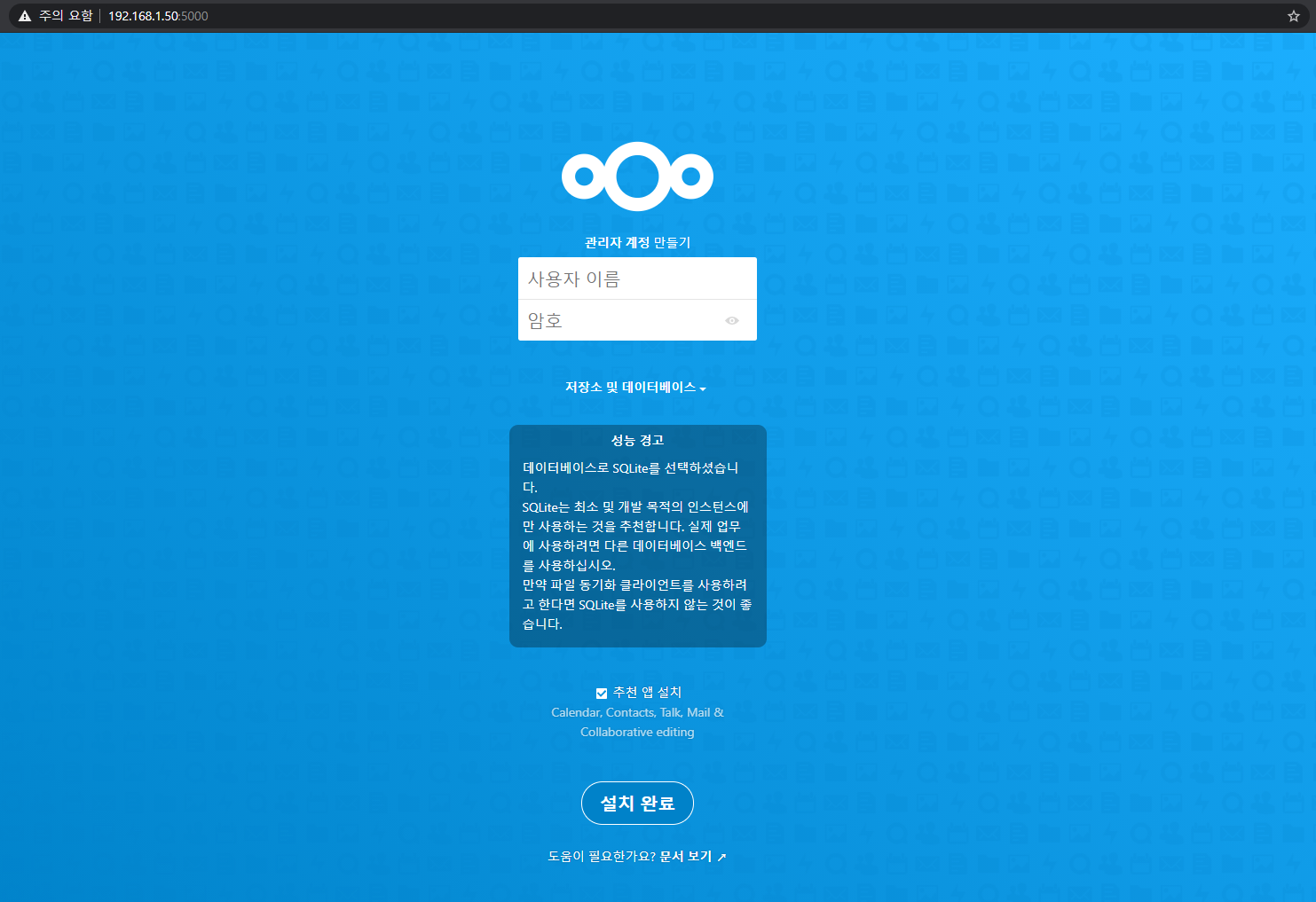
정상적으로 접속되면 Nextcloud 초기 설정 페이지가 나타납니다. 먼저 관리자로 사용할 계정 이름과 비밀번호를 설정한 뒤, 바로 아래의 데이터베이스 설정을 진행합니다.
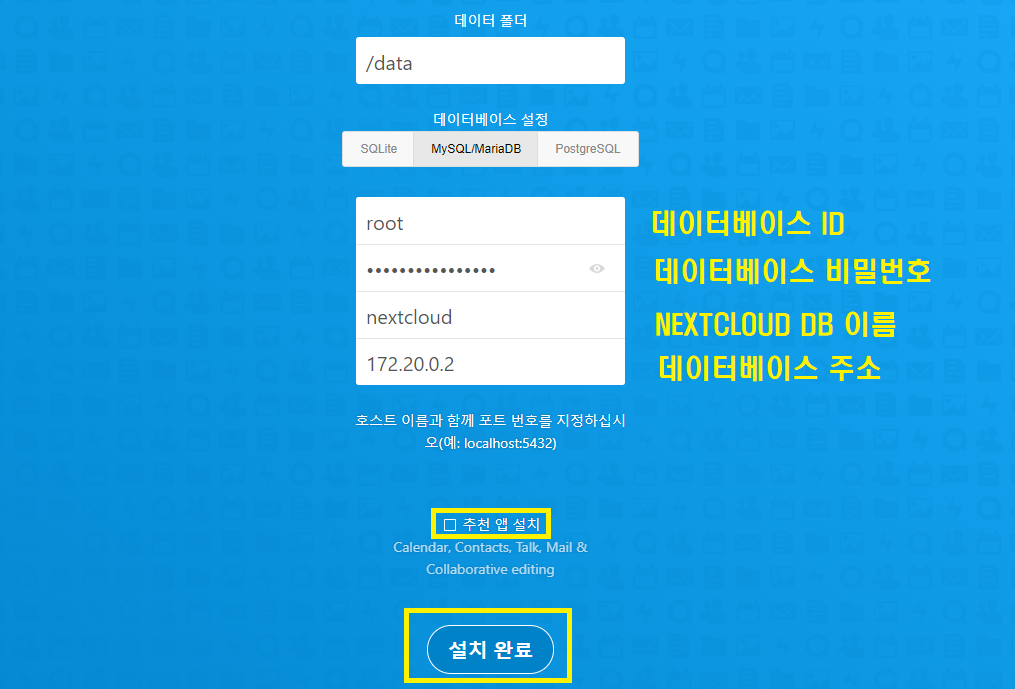
데이터베이스 종류를 MySQL/MariaDB로 선택합니다. 이후 [DB root 계정 / DB root 비밀번호 / DB 이름 / DB 가상네트워크 주소] 순으로 정확하게 정보를 입력해 주세요. 이때 ‘추천 앱 설치’는 체크를 해제하는 것을 권장합니다.
추천 앱을 모두 설치할 경우 초기 부하로 인해 페이지 이동이 수십 초씩 걸리는 등 Nextcloud가 매우 느려질 수 있습니다. 필요한 기능은 나중에 개별적으로 설치하는 것이 훨씬 쾌적합니다.
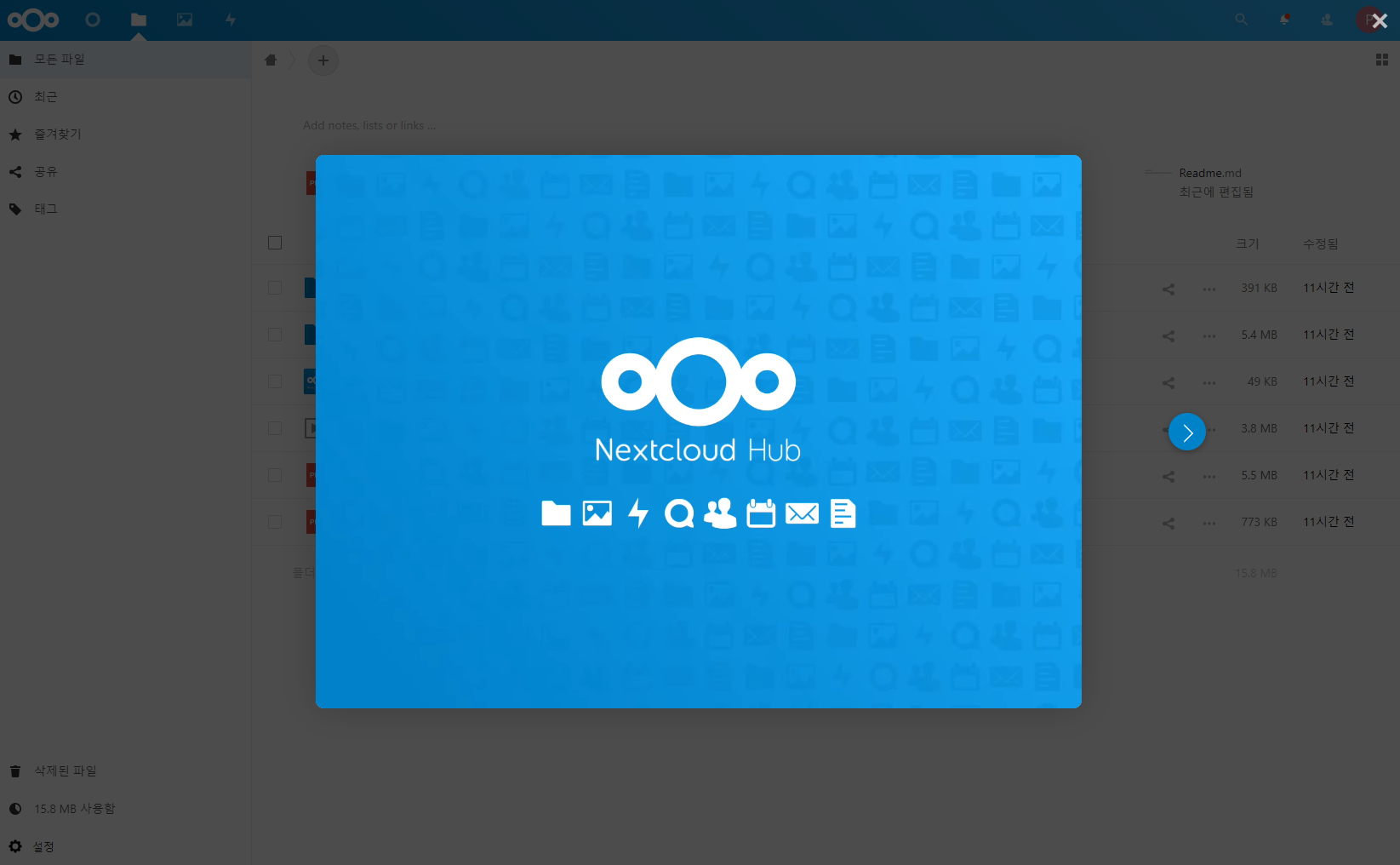
설치 완료 버튼을 누르고 잠시 기다리면 환영 문구와 함께 Nextcloud 오프닝 토글이 뜹니다. 이제 웹뿐만 아니라 전용 모바일 어플리케이션을 통해서도 나만의 클라우드에 접속할 수 있습니다.
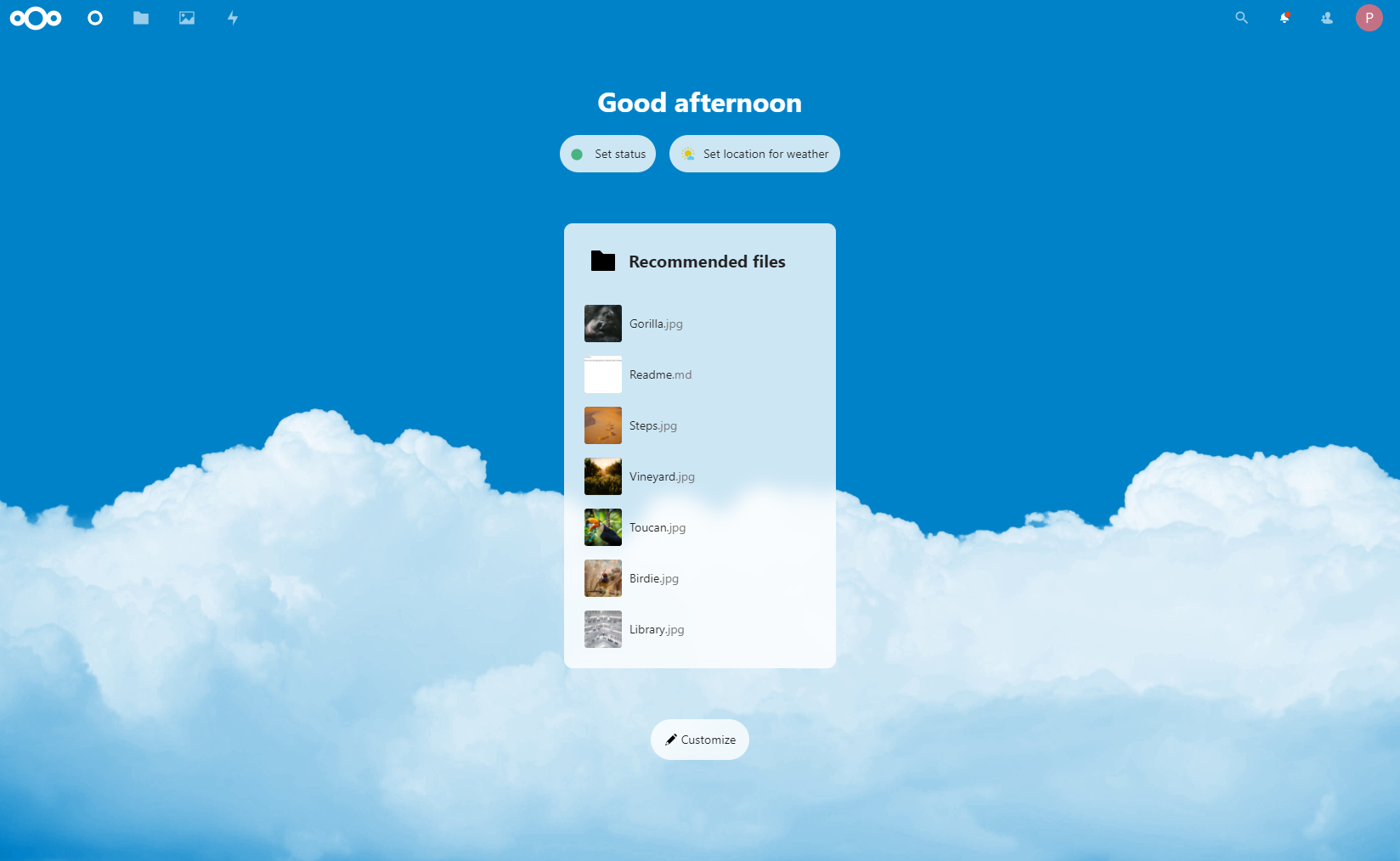
메인 대시보드에도 다양한 위젯과 어플을 추가하여 커스텀할 수 있습니다. 이 상세 기능들에 대해서는 추후 더 자세히 다루도록 하겠습니다.
오늘은 이렇게 OMV 환경에서 Nextcloud를 설치하는 기본 과정을 알아보았습니다. 다음 포스팅에서는 리버스 프록시를 적용하여 복잡한 포트 번호 없이 개인 도메인과 서브도메인으로 편리하게 Nextcloud에 접속하는 환경을 구축해 보겠습니다.
다시 한 번 강조하지만, 꼭 필요한 플러그인만 적절히 설치한다면 매우 쾌적하고 유용한 클라우드 환경을 유지할 수 있습니다. 긴 글 읽어주셔서 감사합니다. 궁금한 점은 댓글로 남겨주세요!
이전 시리즈 및 관련 글
- OMV(OpenMediaVault) 나스 서버 [9] portainer 사용 및 MariaDB 설치 방법
- OMV 개인용 나스 서버 만드는 법 [5] 공유폴더 생성 및 SMB 삼바 활성화
이 글의 저작권은 전적으로 작성자인 P_Emblem에게 있으며 허락 없는 무단 복제 및 사용을 금합니다.