바이오스란?
컴퓨터를 시작할 때 가장 먼저 실행되는 프로그램은 무엇일까요? 바로 바이오스(BIOS)입니다. 바이오스는 컴퓨터 운영체제가 어디에 있는지 찾아내고, CPU나 RAM 같은 하드웨어의 설정을 직접적으로 제어할 수 있게 해주는 핵심 프로그램입니다.
우리가 컴퓨터나 노트북을 구매하면 메인보드 제조사에서 해당 기기에 최적화된 바이오스를 기본적으로 탑재하여 출고합니다. 제조사마다 디자인이나 메뉴 구성은 조금씩 다르지만, 제공하는 핵심 설정 기능은 대부분 유사합니다.
오늘은 바이오스에 진입하여 부팅 순서를 변경하거나, CPU 및 램의 전압과 클럭 설정, 그리고 팬 속도 조절을 통한 소음 감소 방법까지 자세히 알아보겠습니다.
※ 해당 포스팅은 기가바이트 AORUS ELITE B450 메인보드를 기준으로 작성되었습니다.
메인보드 바이오스 진입하기
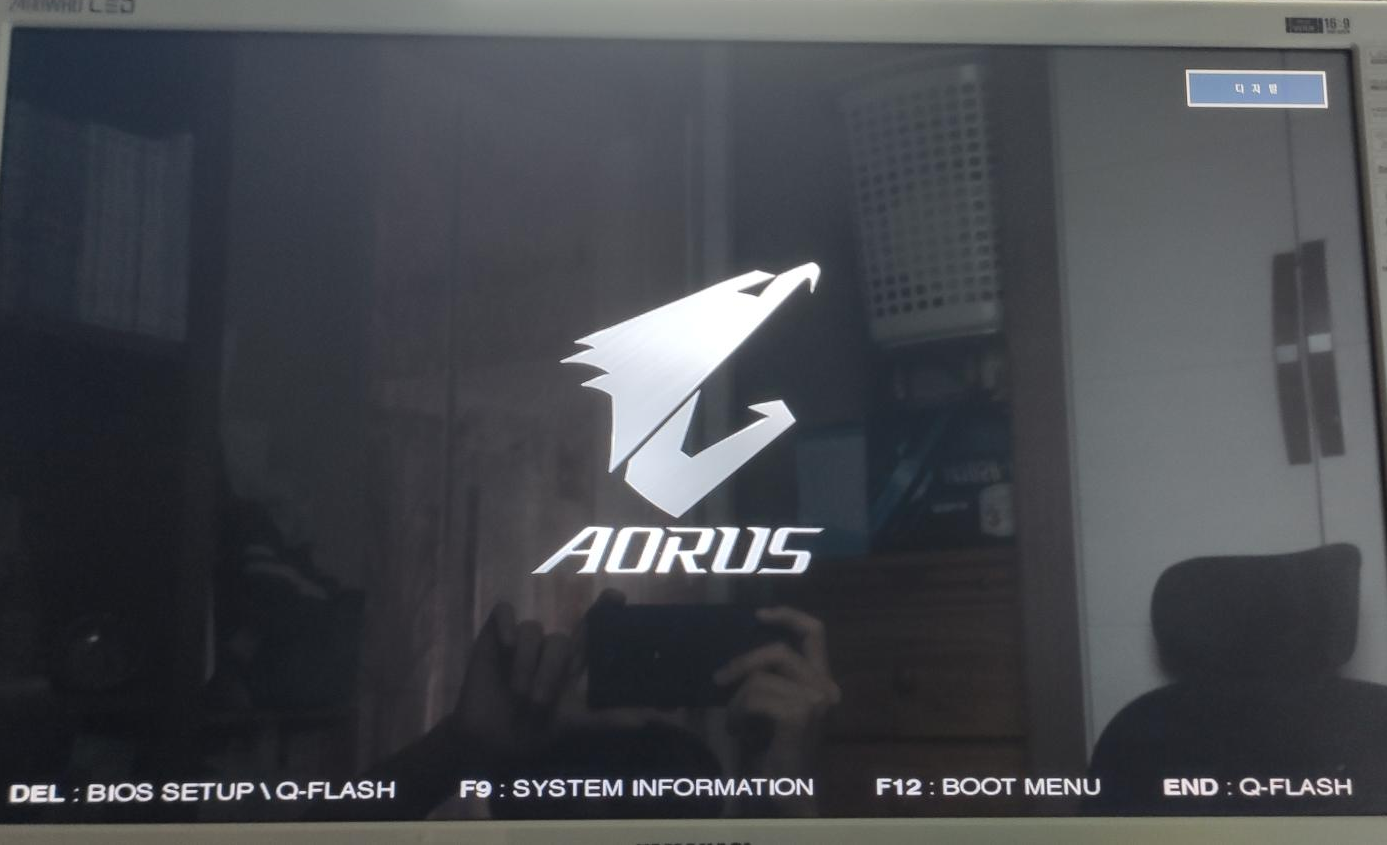
바이오스 진입 키는 메인보드 제조사마다 다를 수 있습니다. 특히 노트북의 경우 제조사별 전용 키를 사용하는 경우가 많습니다. 하지만 일반적인 데스크톱 메인보드는 부팅 과정에서 DEL(Delete) 키를 연속으로 누르면 대부분 진입이 가능합니다.
만약 진입이 되지 않는다면 부팅 시 나타나는 메인보드 로고 화면을 주의 깊게 살펴보세요. 화면 하단에 ‘SETUP’ 또는 ‘BIOS’라는 글자와 함께 해당 진입 키가 안내되어 있습니다.
바이오스 부팅 순서 변경하는 법
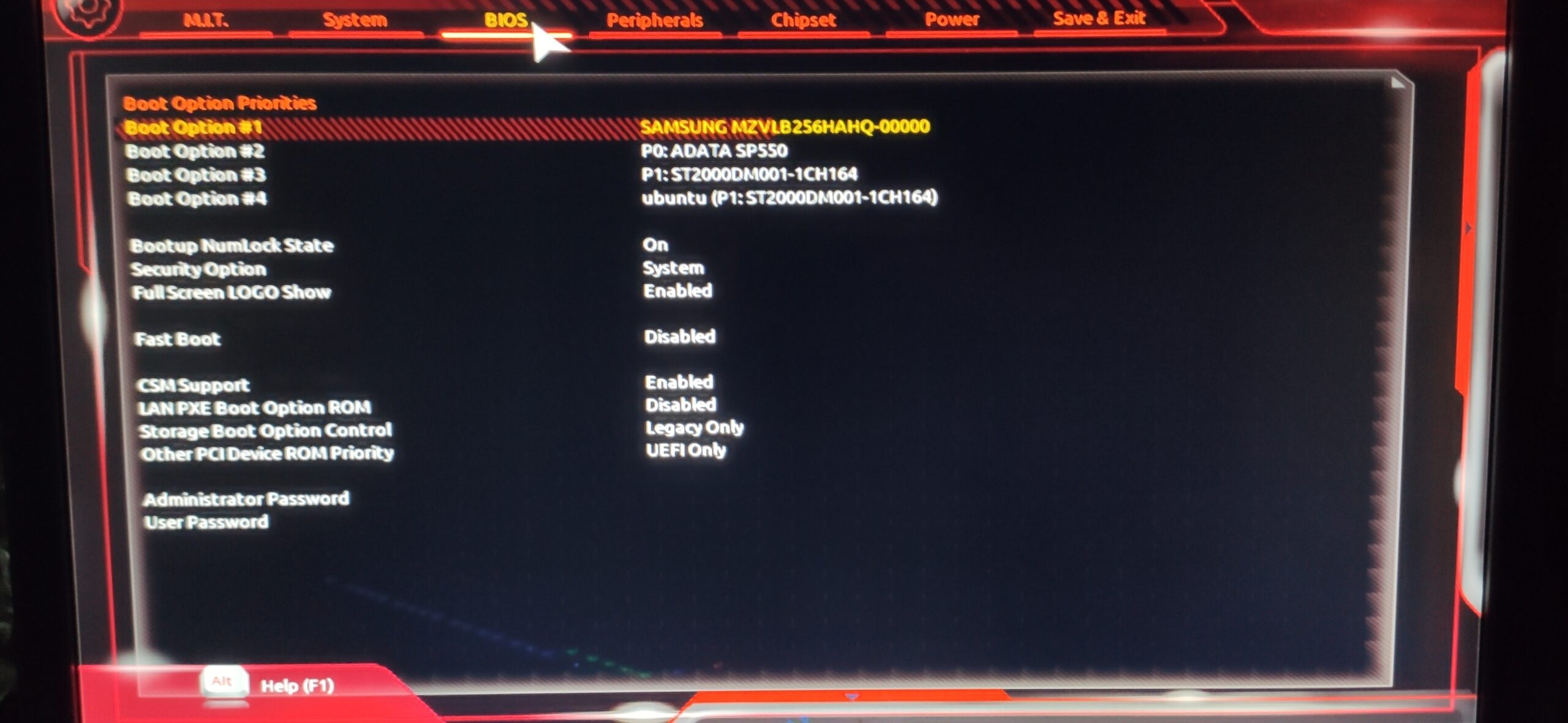
바이오스 메뉴 중 ‘BIOS’ 또는 ‘Boot’ 탭으로 이동하면 부팅 순서를 변경할 수 있습니다. Boot Option #1~#4 항목 중 하나를 클릭하면 설치된 드라이브 목록이 나타납니다.
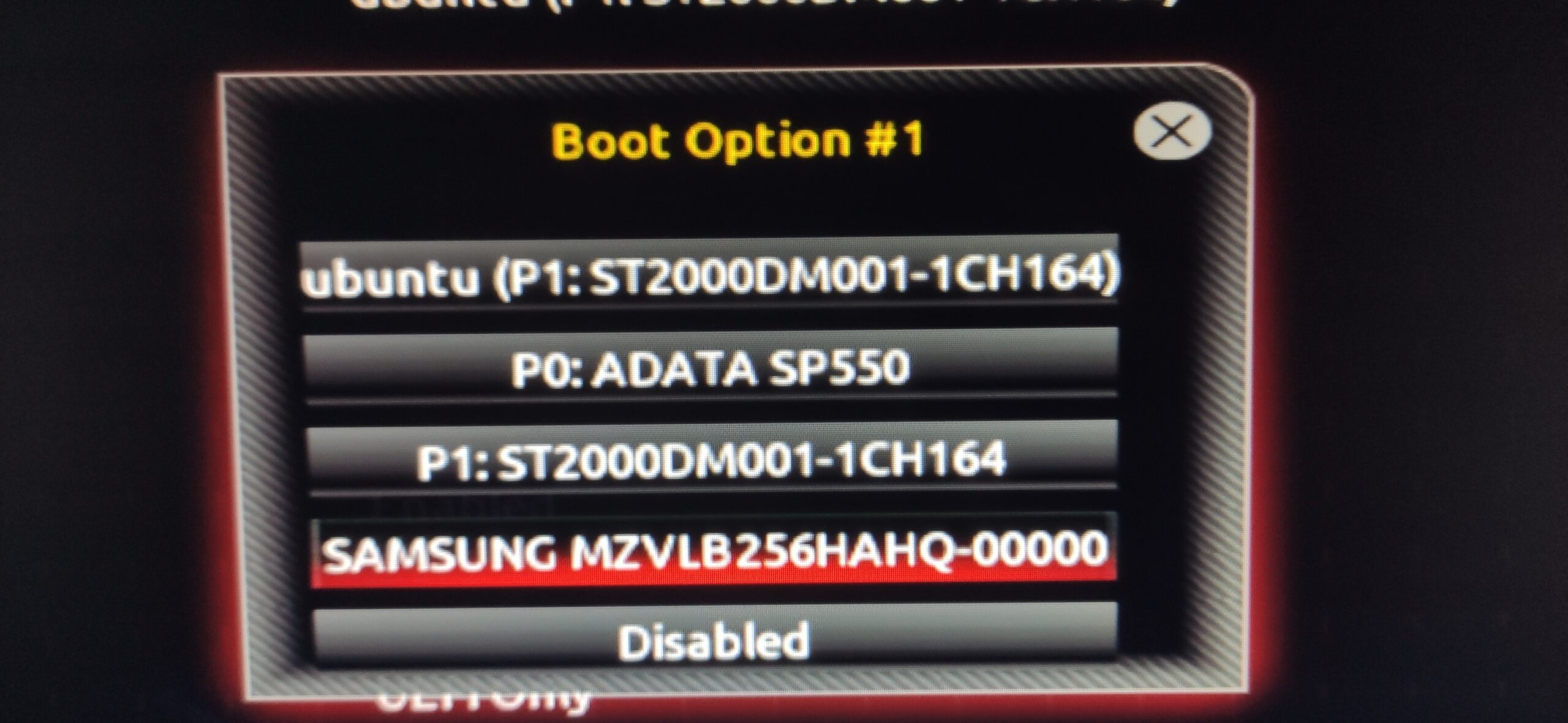
이 창에서 윈도우가 설치된 디스크나 부팅용 USB를 가장 상단(Option #1)으로 설정하면, 해당 장치를 우선적으로 읽어 부팅이 진행됩니다.
CPU 설정 및 클럭 전압 조정 방법
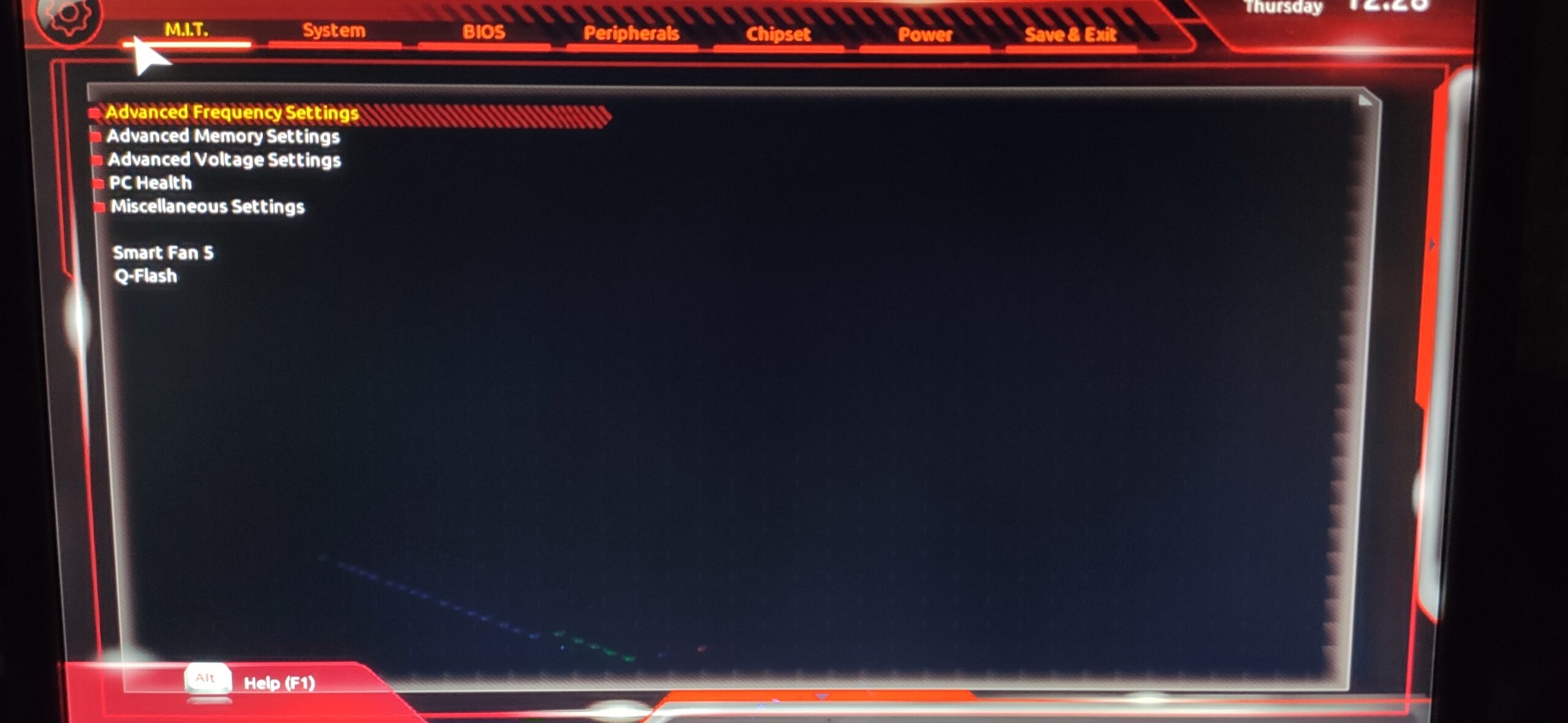
CPU 오버클럭이나 전압 다이어트를 위해 설정을 변경할 수 있습니다. 기가바이트 메인보드 기준으로 ‘Advanced Frequency Settings’ 메뉴에 접속합니다.
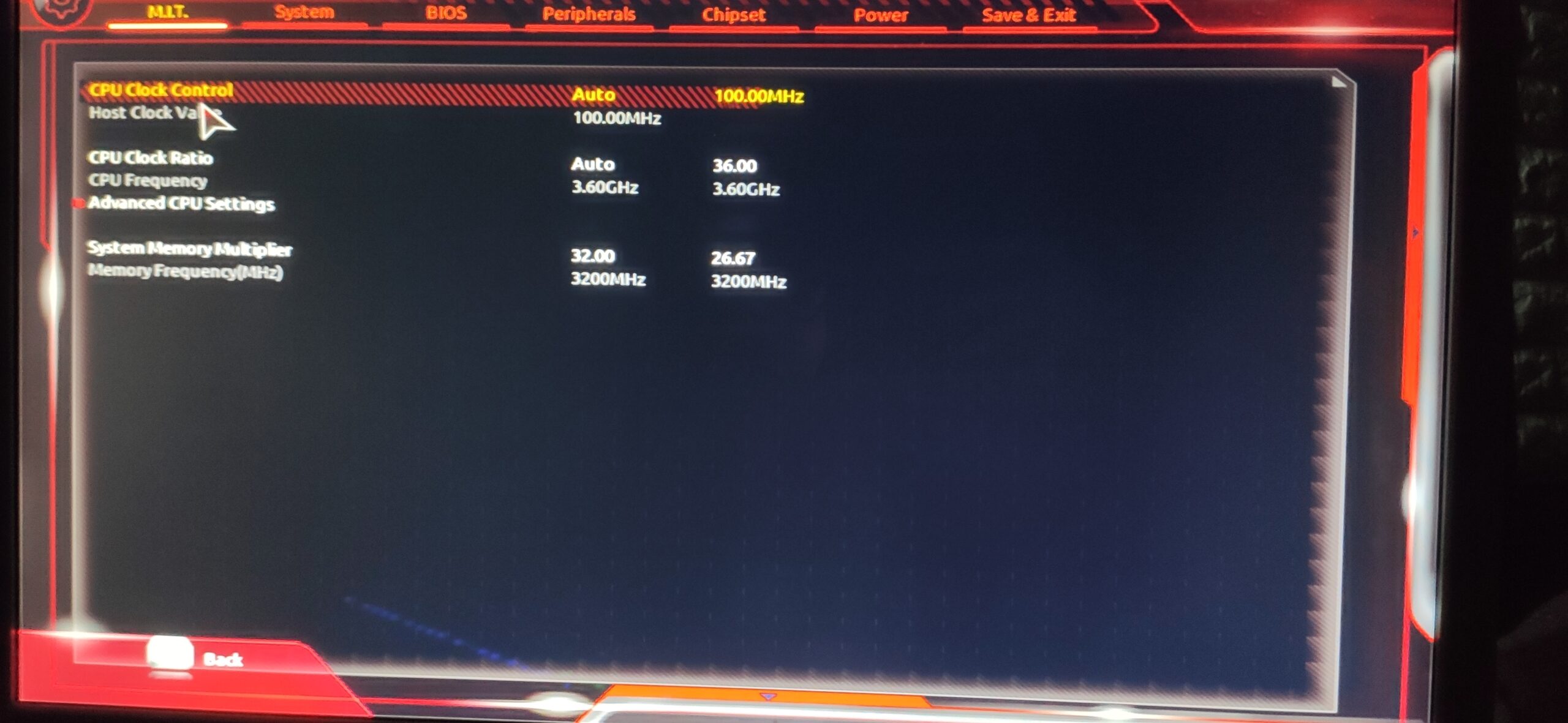
CPU Clock Ratio 항목의 Auto를 클릭한 뒤 직접 숫자를 입력하거나 Page Up/Down 키로 조정합니다. 예를 들어 36을 입력하면 ‘0.1 x 36 = 3.6GHz’로 설정됩니다.
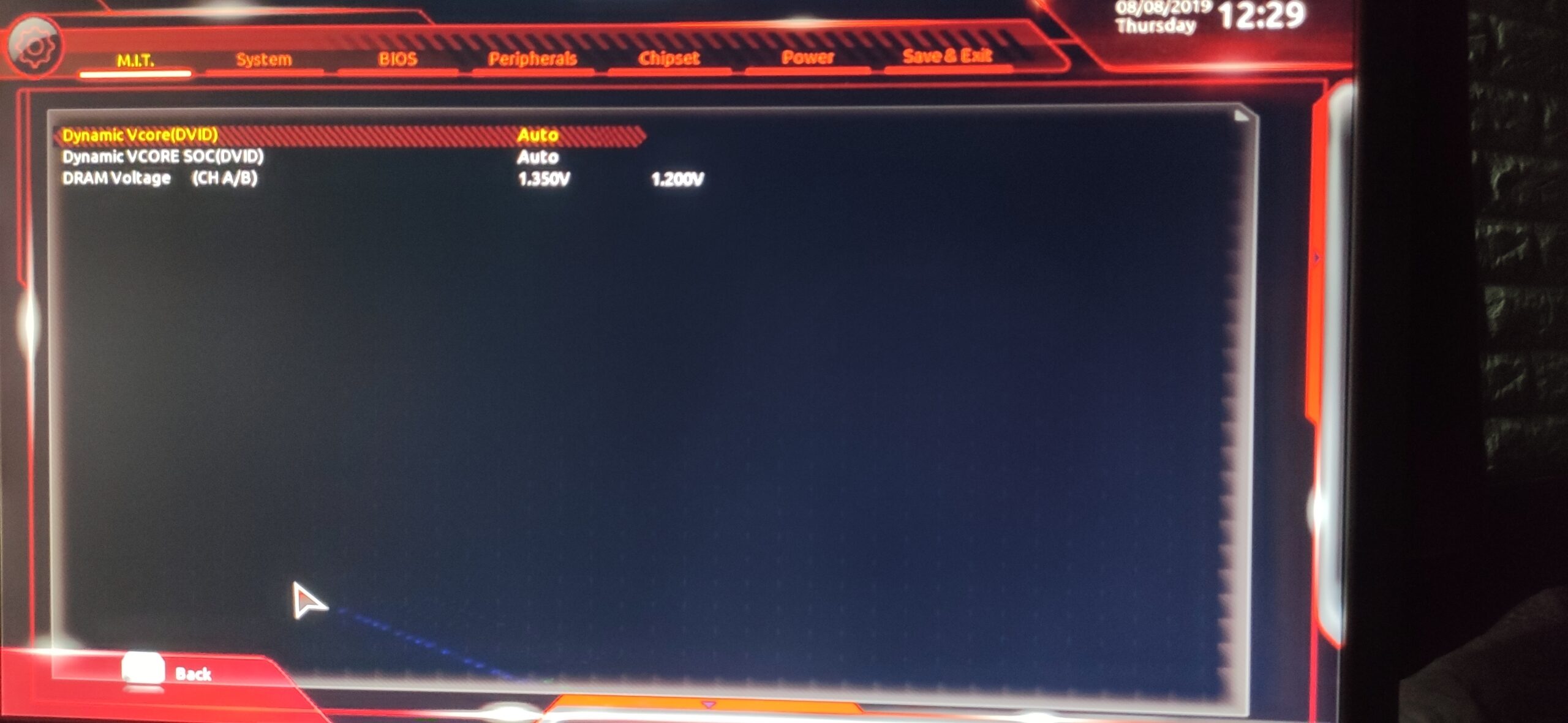
전압 설정은 ‘Advanced Voltage Settings’ 메뉴의 Dynamic Vcore에서 가능합니다. 클럭을 높였다면 그에 맞는 안정적인 전압을 공급해 주어야 시스템이 멈추지 않습니다.
램 타이밍 및 전압 설정
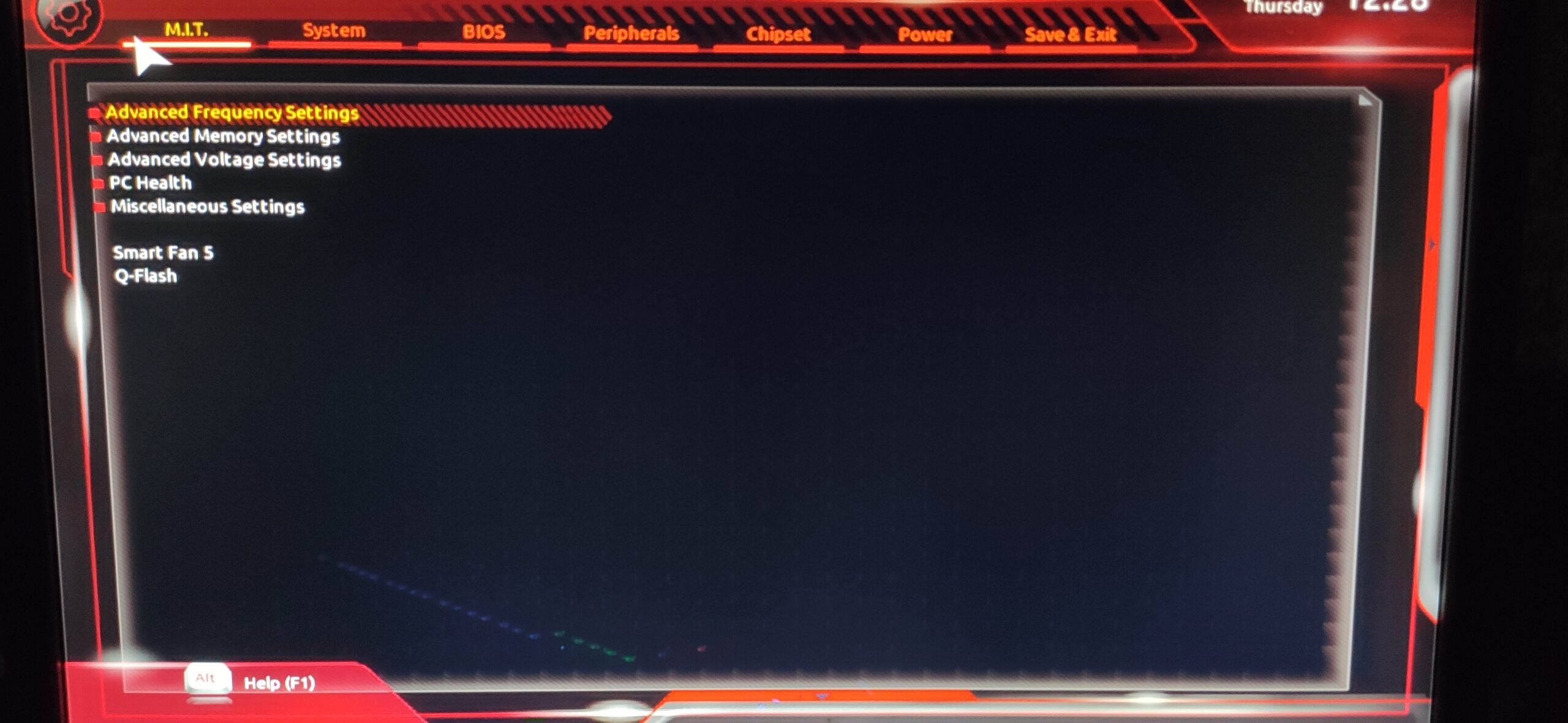
‘Advanced Memory Settings’에 진입하면 메모리 클럭과 타이밍을 세밀하게 조정할 수 있습니다.
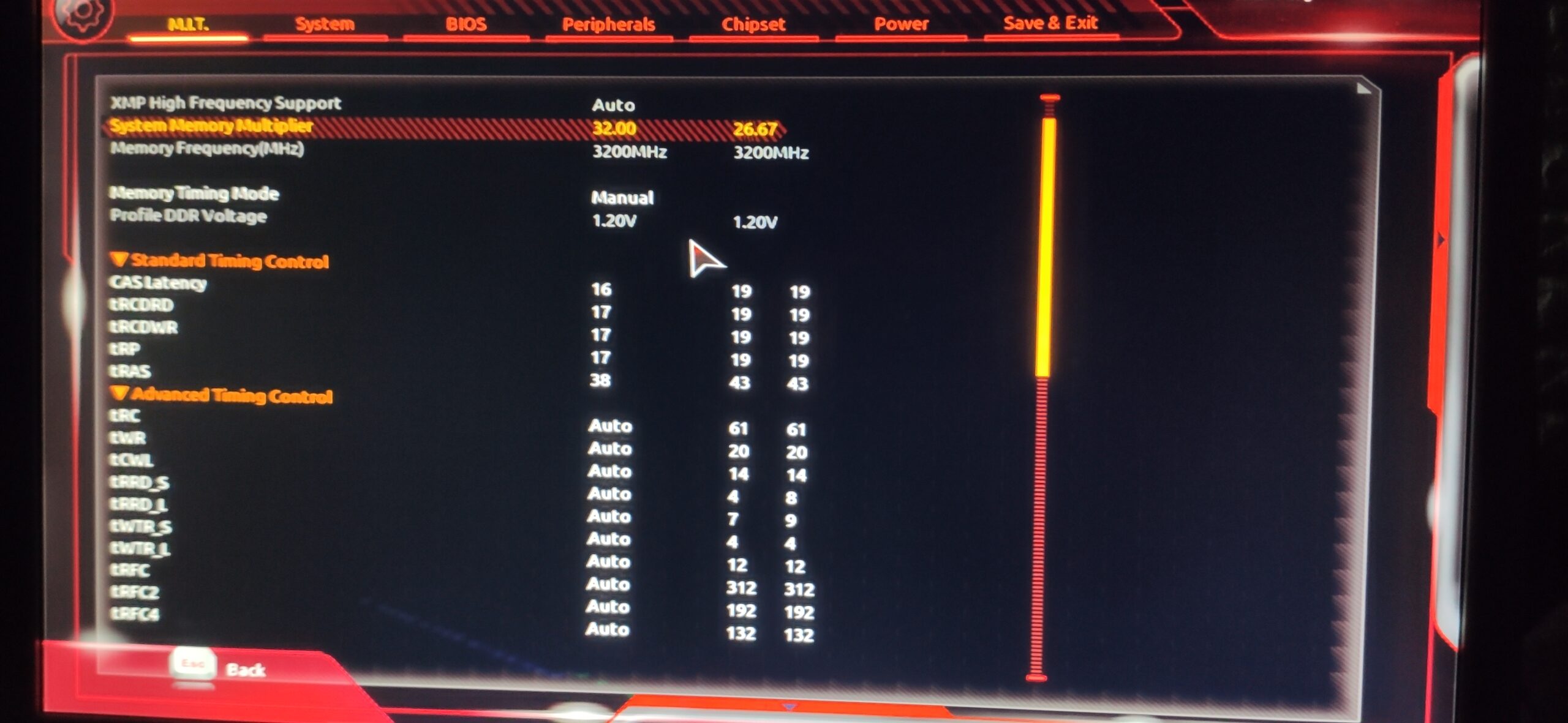
System Memory Multiplier에서 클럭 값을 변경할 수 있으며, DDR Voltage에서 전압을 수동(Manual)으로 설정하여 램 오버클럭을 진행할 수 있습니다. Standard Timing Mode를 통해 램 타이밍(CL-tRCD-tRP-tRAS) 값을 변경할 수 있습니다.
팬 속도 조절로 소음 줄이기
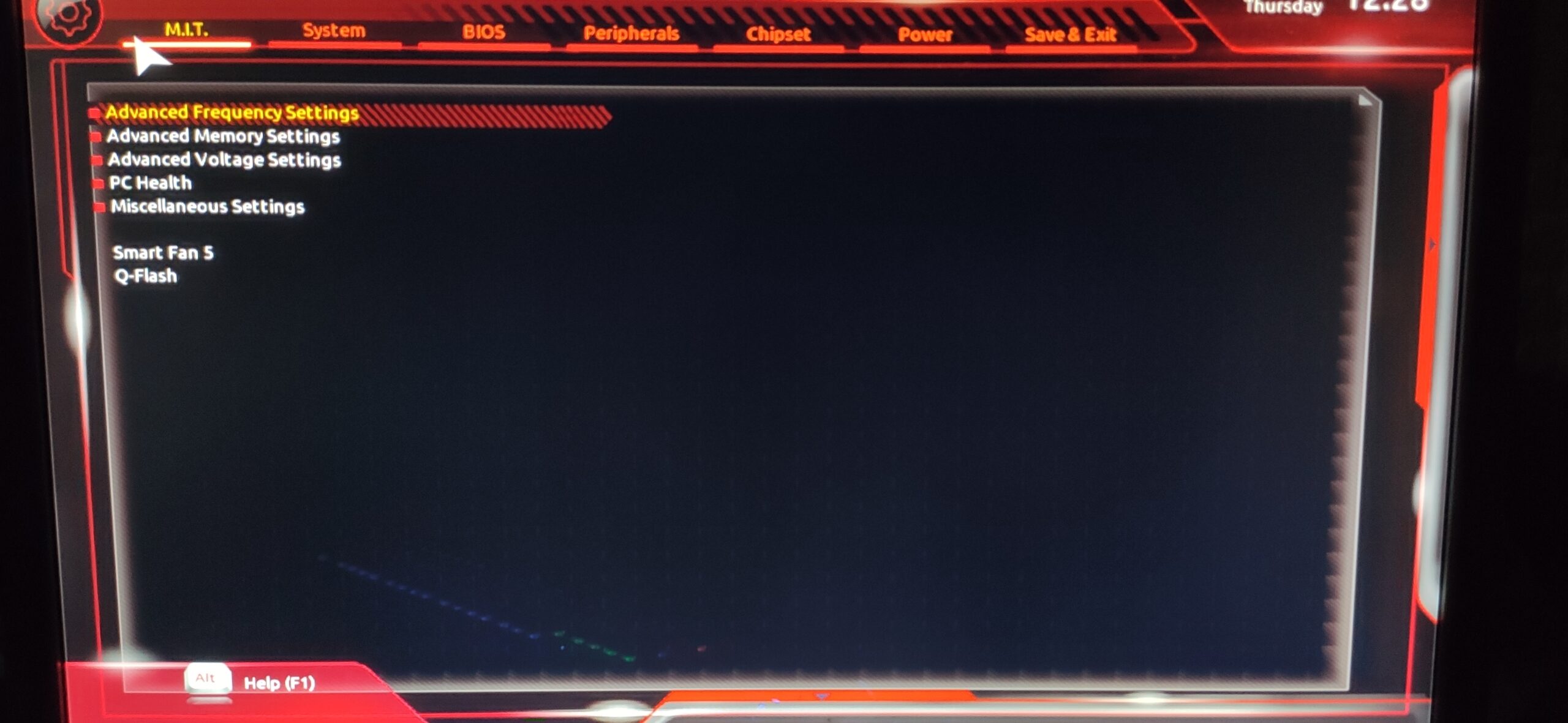
컴퓨터 소음이 심하다면 ‘Smart Fan’ 메뉴에서 팬 속도를 조절할 수 있습니다. 특정 온도 이상일 때만 팬이 빠르게 돌도록 설정하여 평상시 소음을 획기적으로 줄일 수 있습니다.
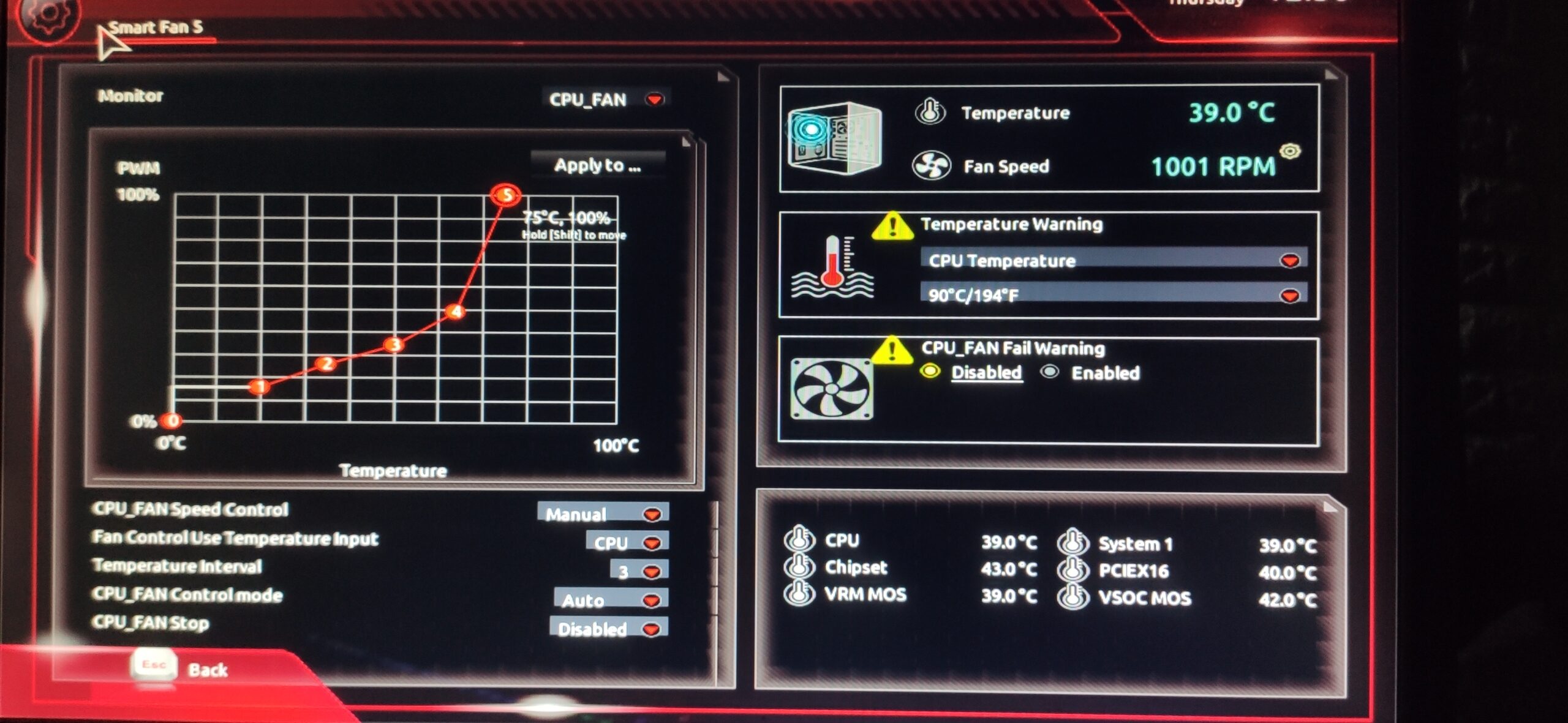
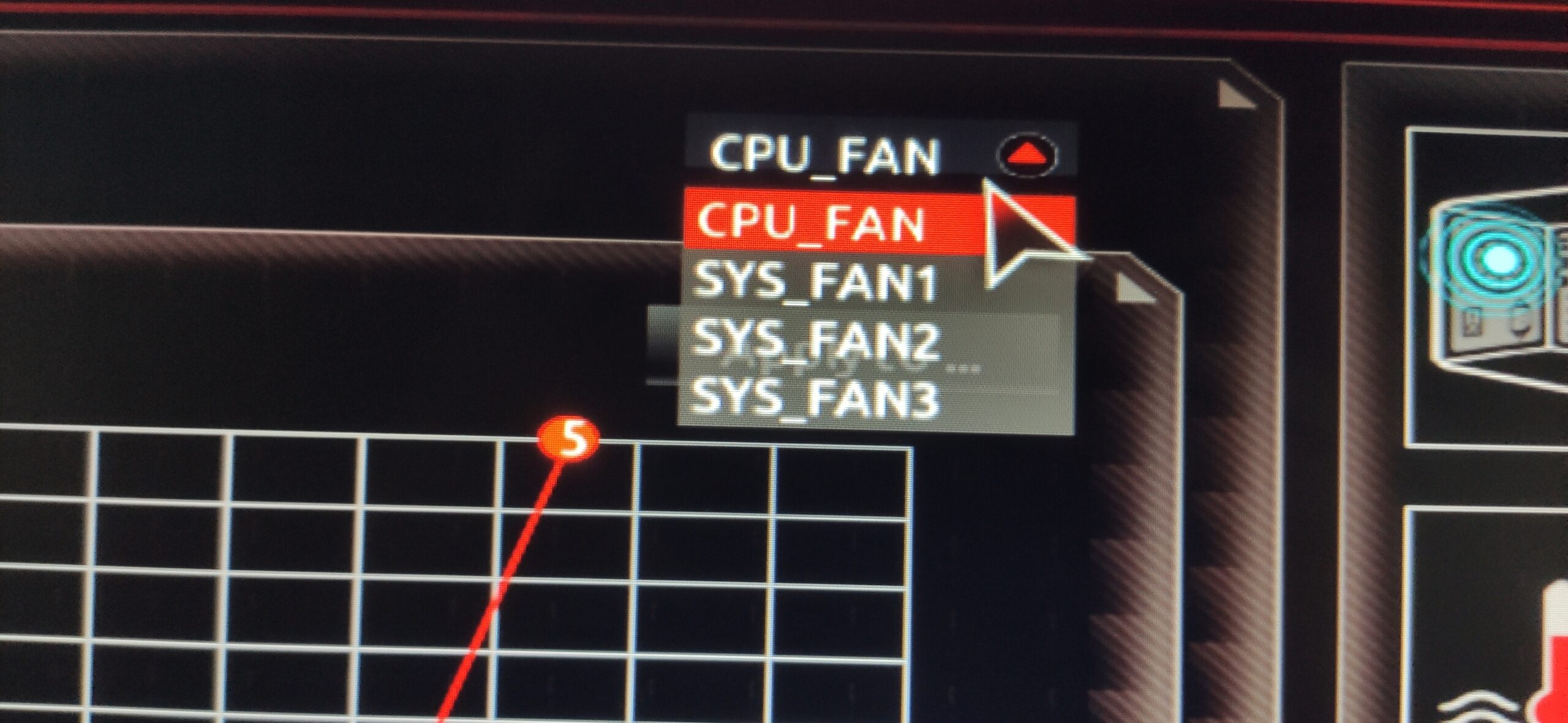
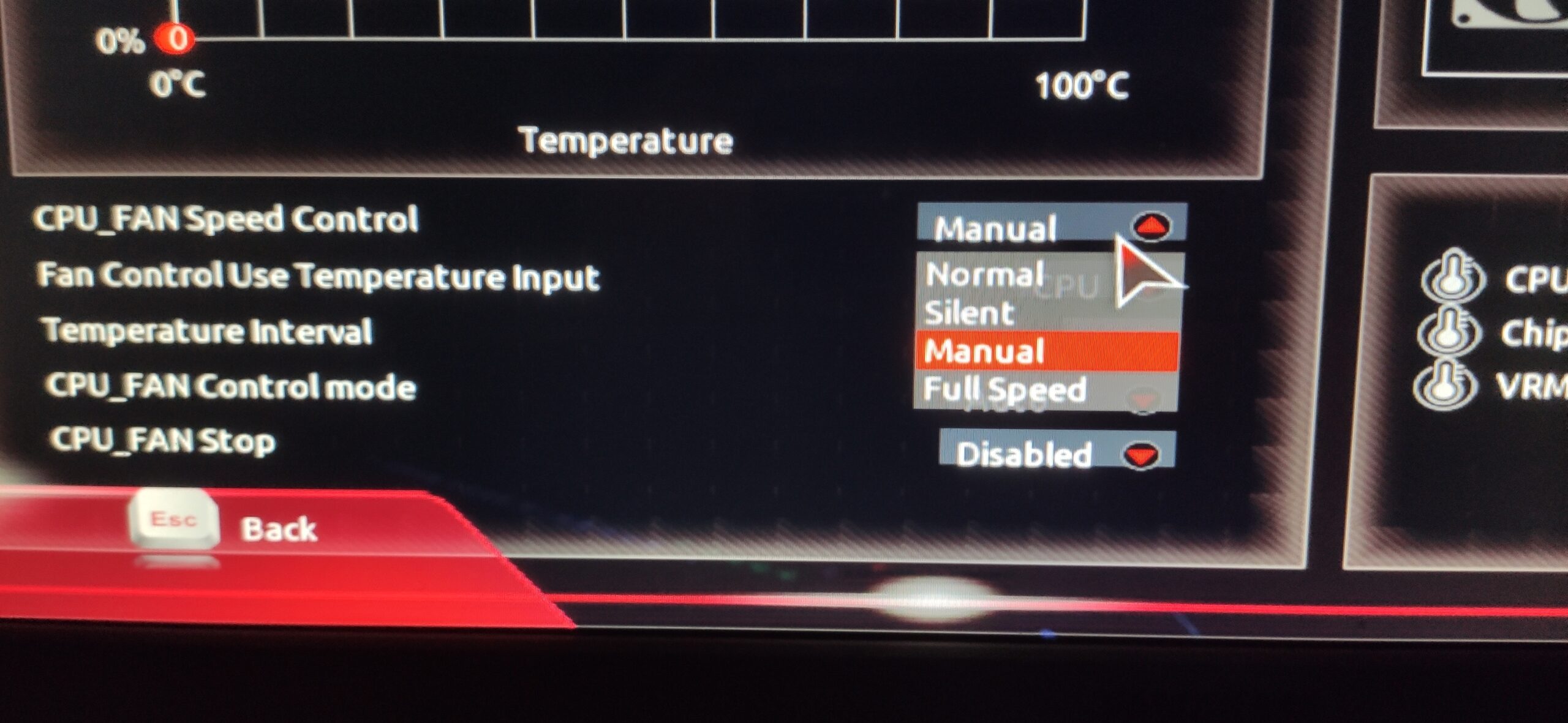
시스템에 장착된 각 팬마다 개별 설정을 적용할 수 있습니다. Silent 모드를 선택하면 전반적인 소음이 줄어들며, Manual 모드에서는 사용자가 직접 온도별 RPM 그래프를 커스텀할 수 있습니다.
설정 저장 및 재부팅
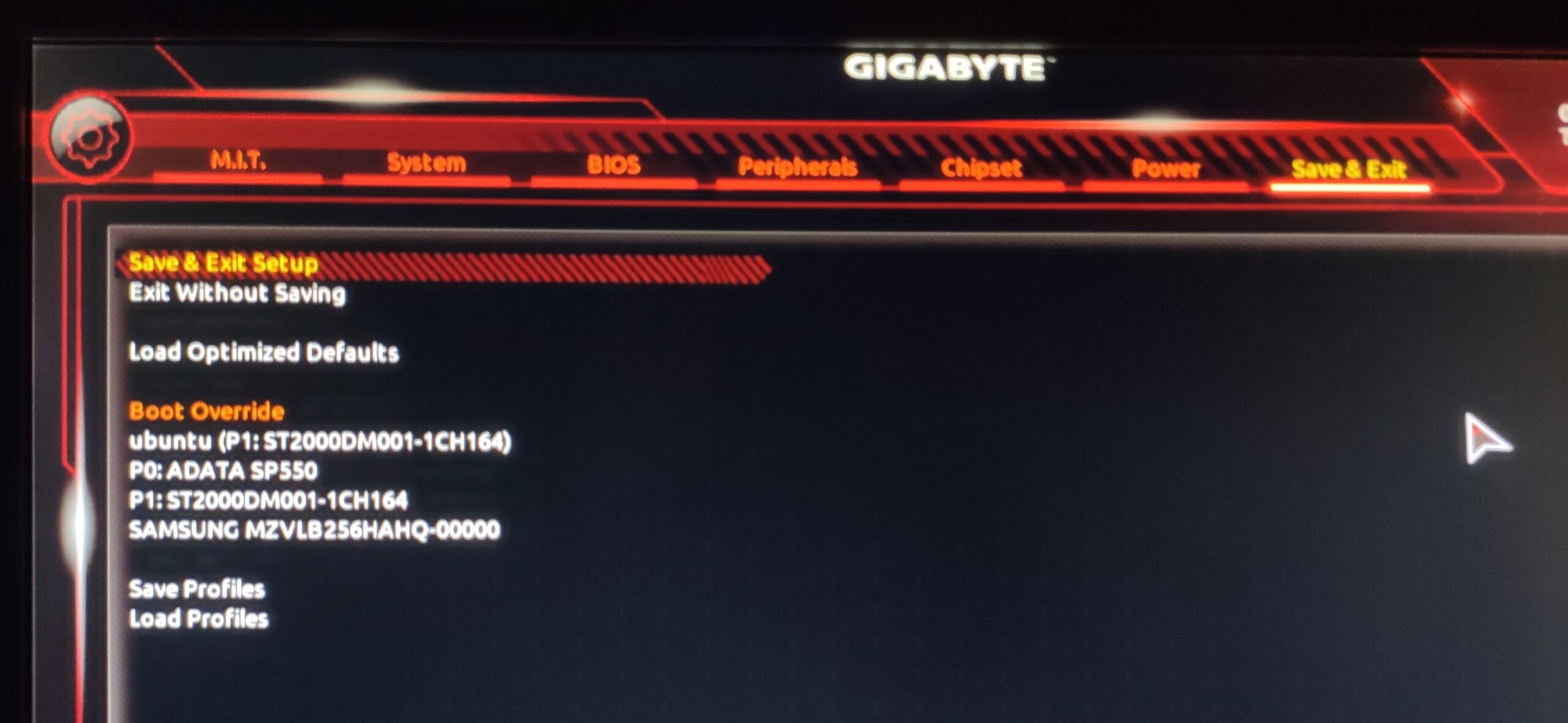
모든 설정을 마쳤다면 반드시 저장을 해야 합니다. 대부분의 바이오스 우측 상단이나 마지막 탭에 있는 Save & Exit Setup을 선택하면 설정값이 저장되면서 컴퓨터가 자동으로 재부팅됩니다.
지금까지 메인보드 바이오스 진입 방법과 주요 설정법에 대해 알아보았습니다. 바이오스 설정만 잘 활용해도 컴퓨터를 훨씬 효율적이고 조용하게 사용할 수 있습니다. 궁금한 점이 있다면 댓글로 남겨주세요. 감사합니다!
이 글의 저작권은 전적으로 작성자인 P_Emblem에게 있으며 허락 없는 사용을 금합니다.