이번 포스팅에서는 음성 및 목소리 변조 방법에 대해 자세히 알아보겠습니다. 사람의 말소리뿐만 아니라 영상이나 오디오 작업 시 필요한 다양한 소리에 모두 적용이 가능하여 활용도가 매우 높습니다.
온라인 소통이 활발해진 만큼 개인정보 보호의 중요성도 커지고 있습니다. 인터넷 상에서 불특정 다수와 만날 기회가 많아지면서 목소리 또한 하나의 개인정보가 될 수 있는데요. 자신의 정보를 보호하고 익명성을 유지하기 위해 음성 변조 기술을 적절히 활용하는 것이 좋습니다.

대부분의 전문적인 음성 변조 프로그램이나 오토튠 소프트웨어는 유료로 운영되거나 설치 과정이 번거로운 경우가 많습니다. 하지만 오늘 소개해드릴 방법은 별도의 프로그램 설치 없이 웹사이트에서 간단하게 목소리를 변조할 수 있는 방법입니다. 비용 부담 없이 누구나 쉽게 따라 할 수 있으니 아래 내용을 참고해 보시기 바랍니다.
1. 녹음된 소리를 이용한 목소리 변조 방법
먼저 이미 녹음된 파일이나 마이크를 통해 실시간으로 녹음한 소리를 변조하는 방법입니다. 목소리의 피치(높낮이)와 속도를 조절하여 마치 영화나 방송에서 보던 효과를 낼 수 있습니다. 아래 링크를 통해 ‘Voice Changer’ 사이트에 접속해 주세요.
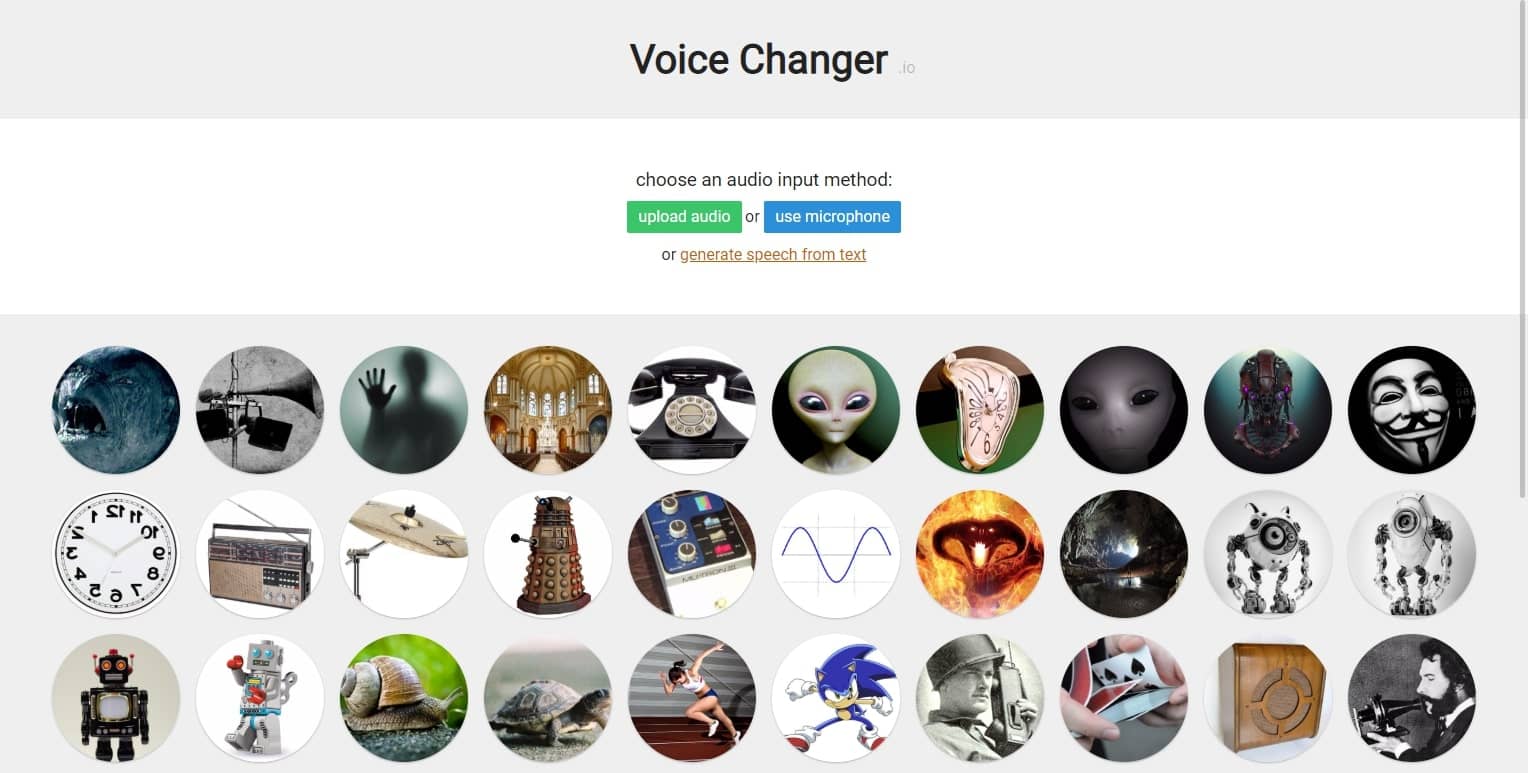
사이트 상단을 보시면 두 가지 옵션이 있습니다. “upload audio” 버튼은 내 컴퓨터에 저장된 기존 파일을 불러올 때 사용하며, “use microphone” 버튼은 마이크를 통해 즉석에서 새로운 음성을 녹음할 때 사용합니다.
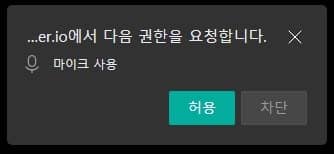
실시간 녹음을 선택할 경우, 위 이미지와 같이 브라우저에서 마이크 사용 권한을 요청하는 창이 뜹니다. ‘허용’을 눌러야 정상적인 녹음이 가능합니다.
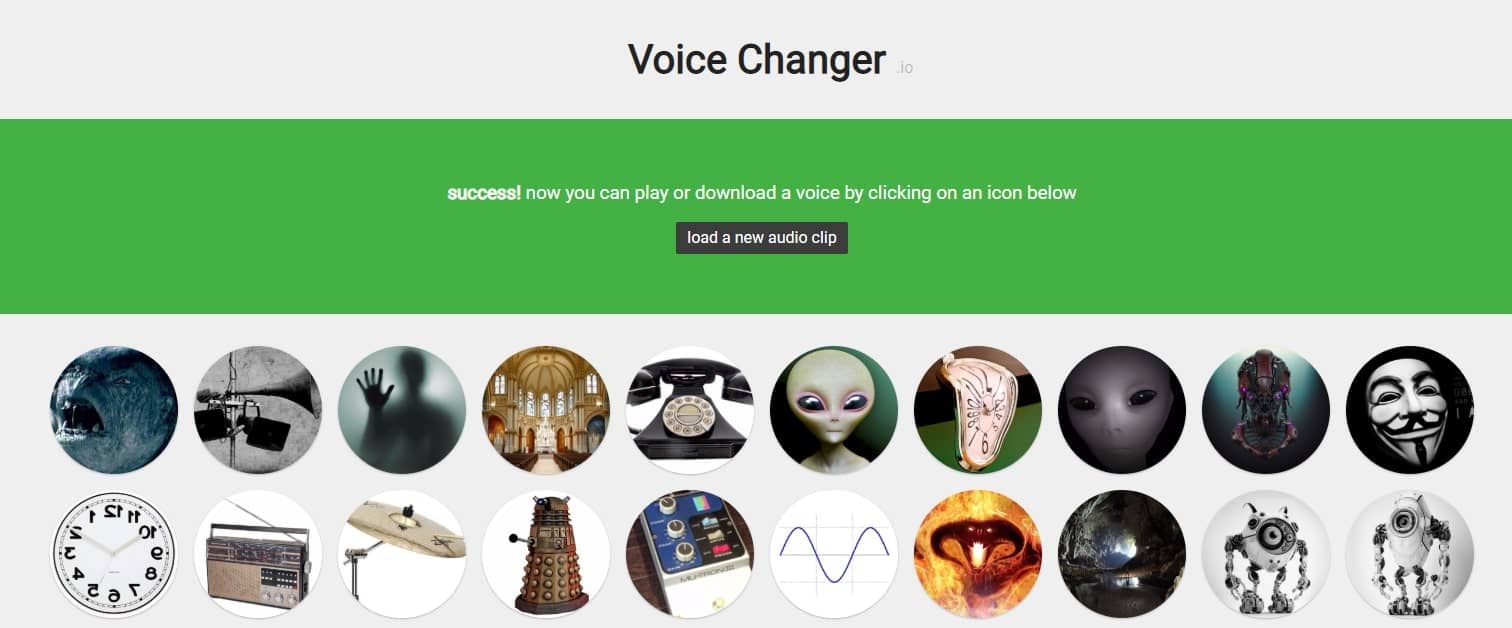
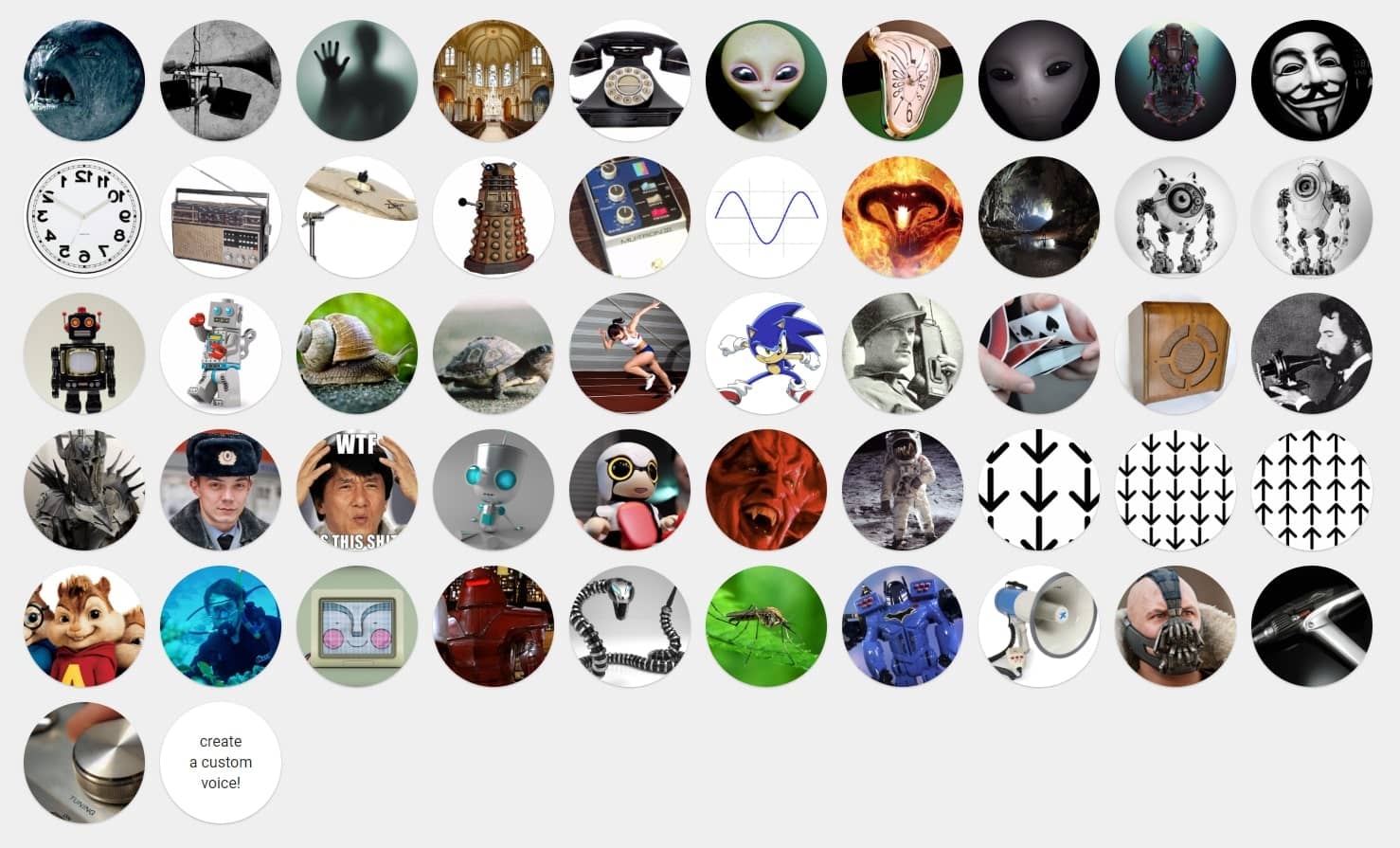
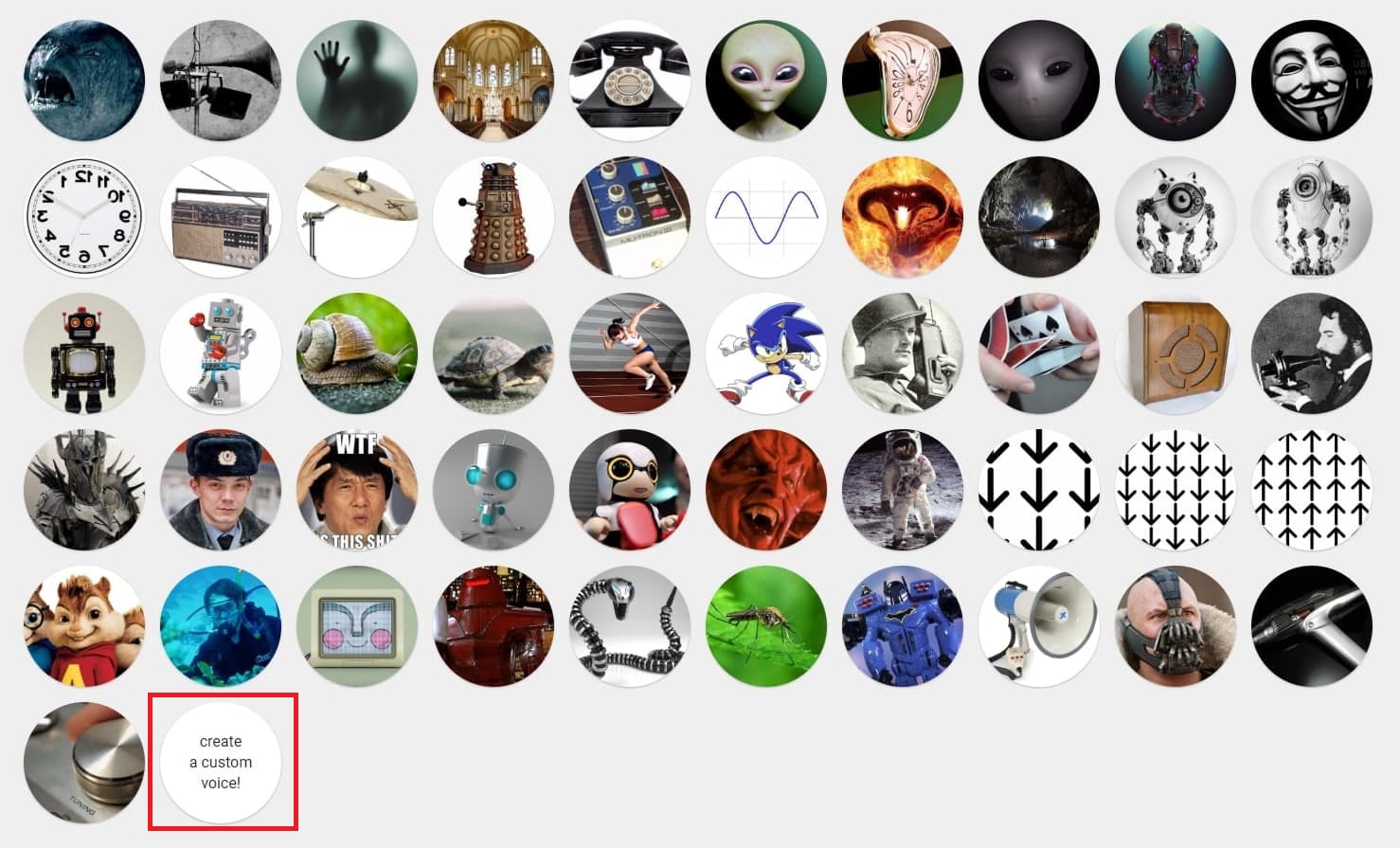
음성 소스를 추가했다면 하단에 나열된 수많은 캐릭터 아이콘들을 볼 수 있습니다. 각 아이콘을 클릭하면 해당 캐릭터의 목소리로 즉시 변조된 결과를 들어볼 수 있습니다.

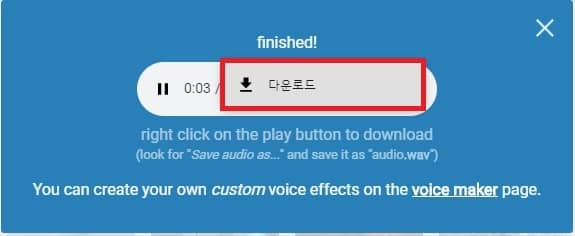
원하는 목소리를 찾았다면 오디오 재생바 우측의 세로 점 3개(메뉴) 버튼을 누른 뒤 ‘다운로드’를 클릭하여 변조된 오디오 파일을 저장할 수 있습니다.
커스텀 설정으로 목소리 변조하기
제공되는 프리셋 외에 본인이 직접 세부 설정을 만지고 싶다면, 목록 맨 마지막에 있는 “create a custom voice!” 항목을 선택하세요.
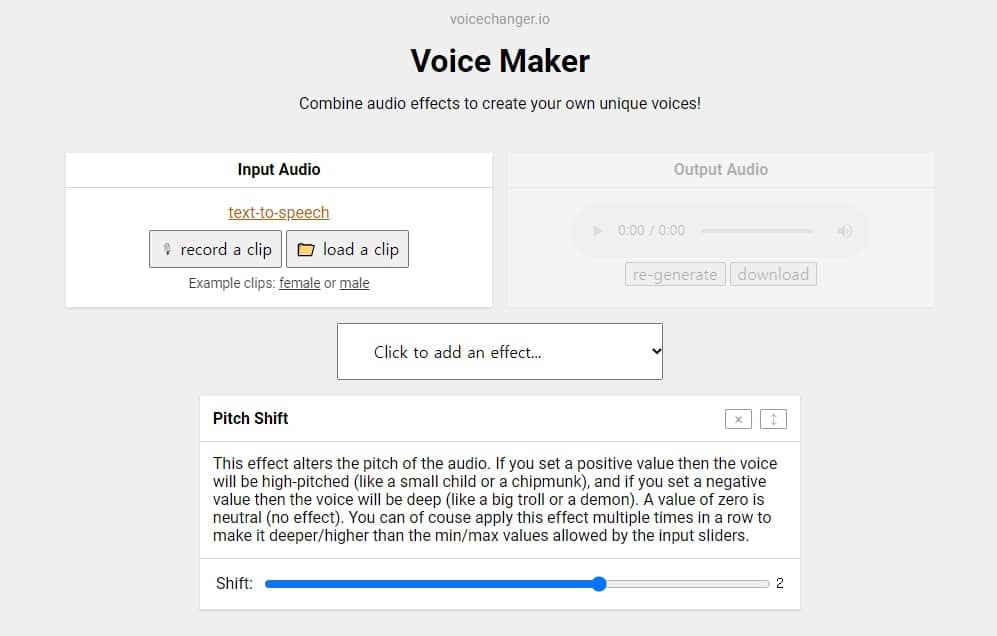

커스텀 페이지에서는 슬라이더를 통해 피치를 미세하게 조정할 수 있습니다. 피치를 낮추면 목소리가 굵고 낮아지며, 피치를 높이면 목소리가 가늘고 높아집니다. 또한 다양한 오디오 효과를 중첩해서 적용할 수 있어 더욱 독특한 목소리를 만들 수 있습니다.
2. TTS를 통한 음성 및 목소리 변조 방법
마이크가 없거나 본인의 목소리를 직접 노출하기 싫은 경우에는 TTS(Text-To-Speech) 기술을 활용할 수 있습니다. 텍스트를 입력하면 인공지능이 이를 읽어주는 방식입니다. 아래 사이트를 활용해 보세요.
Voice Generator – Online & Free
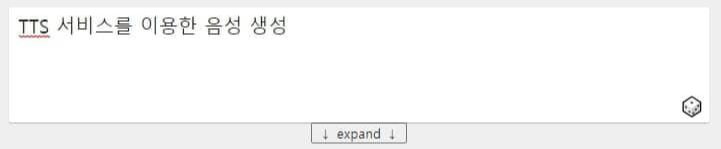
사용법은 매우 간단합니다. 중앙의 텍스트 박스에 원하는 문장을 입력하기만 하면 됩니다. 한국어를 포함한 다양한 언어를 지원합니다.
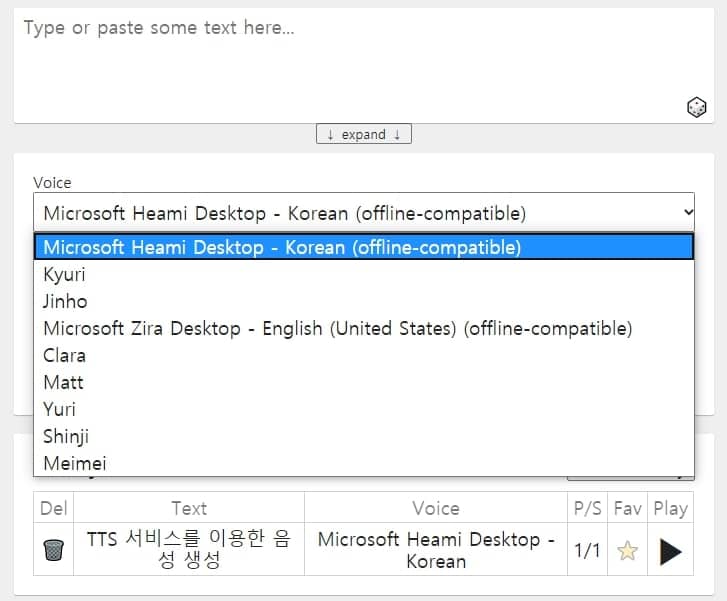
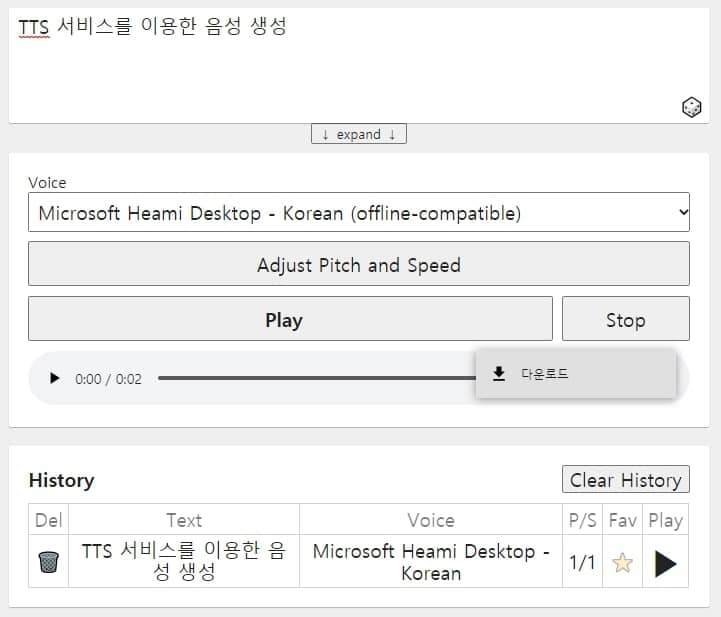
다양한 음성 엔진을 선택할 수 있으며, “Adjust Pitch and Speed” 옵션을 통해 읽는 속도와 목소리의 톤을 변경할 수 있습니다. 이렇게 생성된 파일을 다운로드한 뒤, 앞서 설명한 Voice Changer 사이트에 업로드하여 2차 변조를 진행하면 더욱 완벽하게 신분을 숨길 수 있습니다.

오늘은 프로그램 설치 없이 웹사이트만을 이용해 음성 및 목소리를 변조하는 두 가지 방법에 대해 알아보았습니다. 외계인, 로봇, 혹은 전혀 다른 성별의 목소리로 바꾸는 등 다양한 연출이 가능했습니다. 개인정보 보호나 재미있는 영상 제작을 위해 유용하게 활용해 보시기 바랍니다. 긴 글 읽어주셔서 감사합니다.
다른 글 읽기
이 글의 저작권은 전적으로 작성자인 P_Emblem에게 있으며 허락 없는 사용을 금합니다.