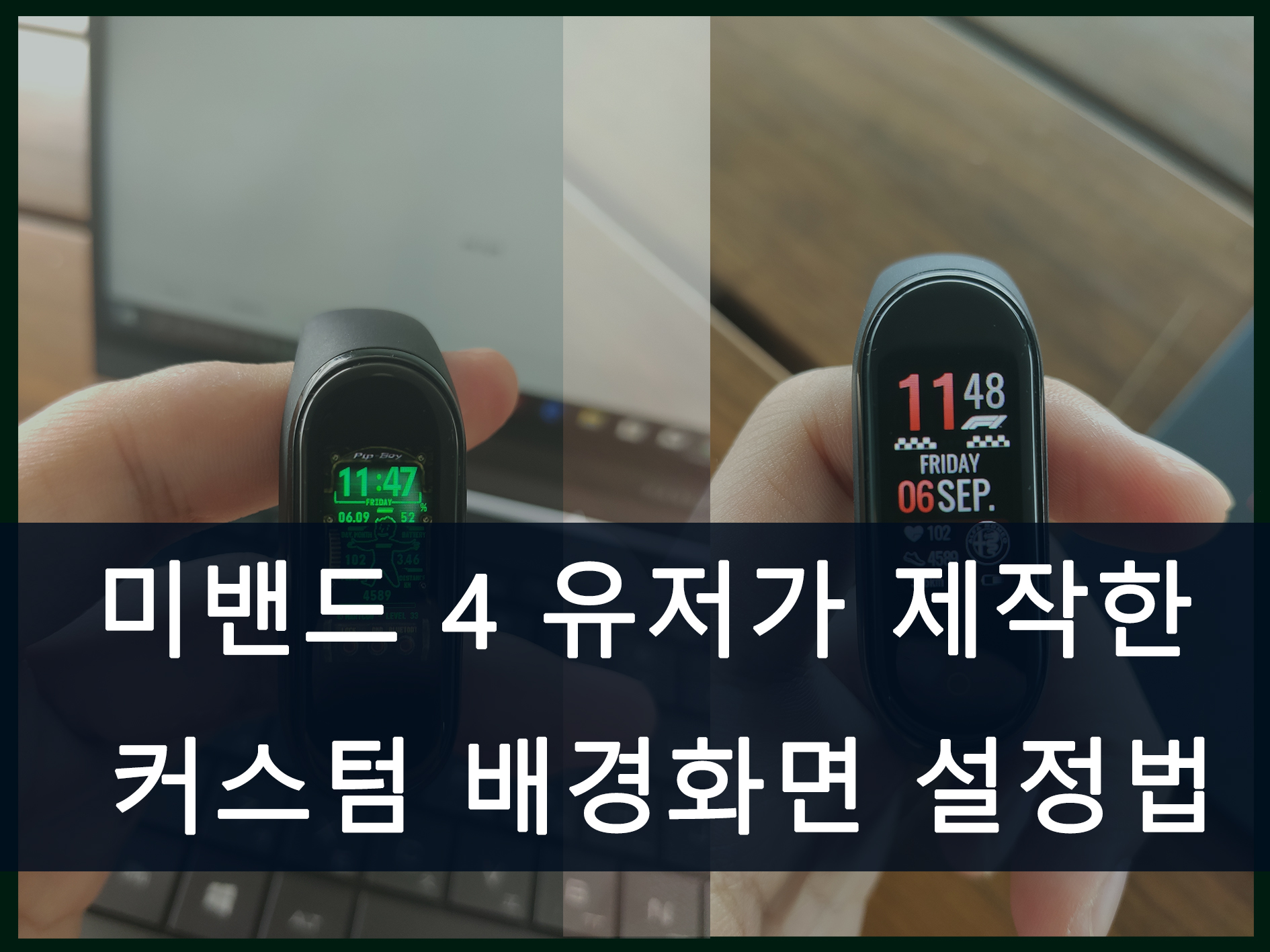
안녕하세요! 오늘은 샤오미 미 밴드 4를 더욱 개성 있게 사용할 수 있는 방법을 소개해 드리려고 합니다. 바로 기본 앱에서 제공하는 디자인 외에, 전 세계 유저들이 직접 제작한 고퀄리티 배경화면(워치페이스)을 다운로드하고 적용하는 방법입니다.
미 밴드 4는 컬러 디스플레이를 탑재하면서 기본적으로도 꽤 많은 배경화면을 제공하지만, 사용하다 보면 나만의 특별한 디자인을 찾게 되기 마련이죠. 지금부터 외부 앱을 활용해 배경화면을 무궁무진하게 확장하는 법을 알려드리겠습니다.
잠깐! 미 밴드 4의 기본적인 배경화면 변경 방법이나 초기 연동 방법이 궁금하신 분들은 아래 글을 먼저 참고해 주세요.
1. 커스텀 배경화면 앱 설치하기
유저 제작 배경화면을 미 밴드에 추가하기 위해서는 별도의 보조 앱이 필요합니다. 구글 플레이스토어에서 손쉽게 구할 수 있습니다.
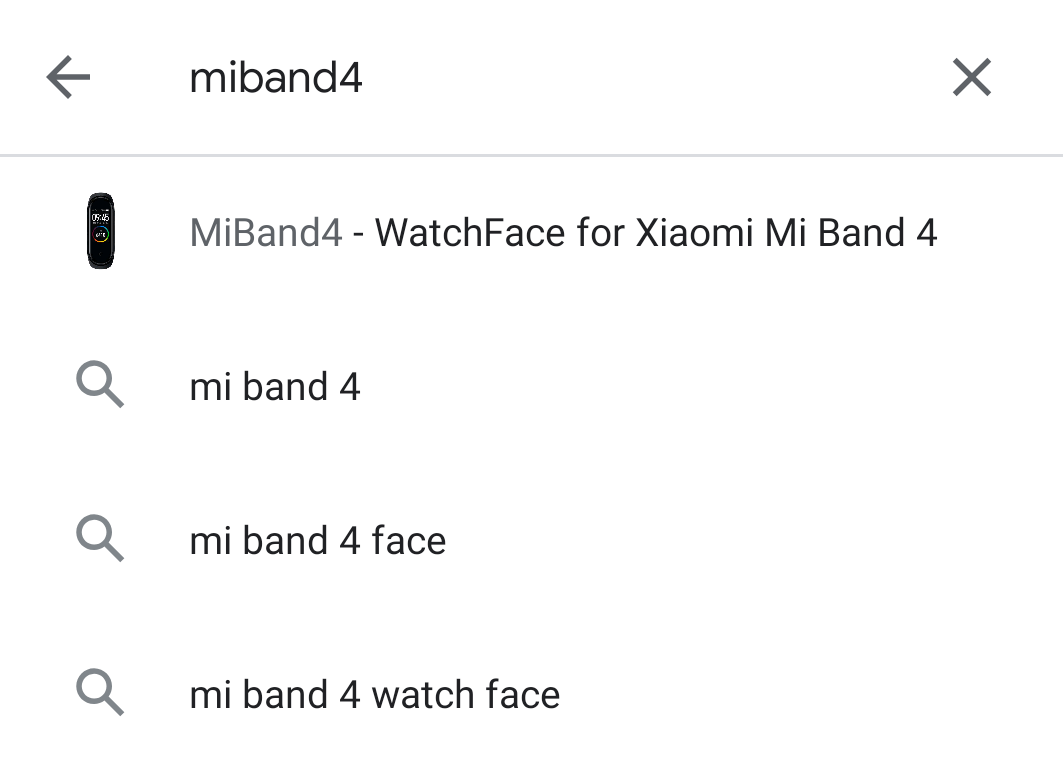
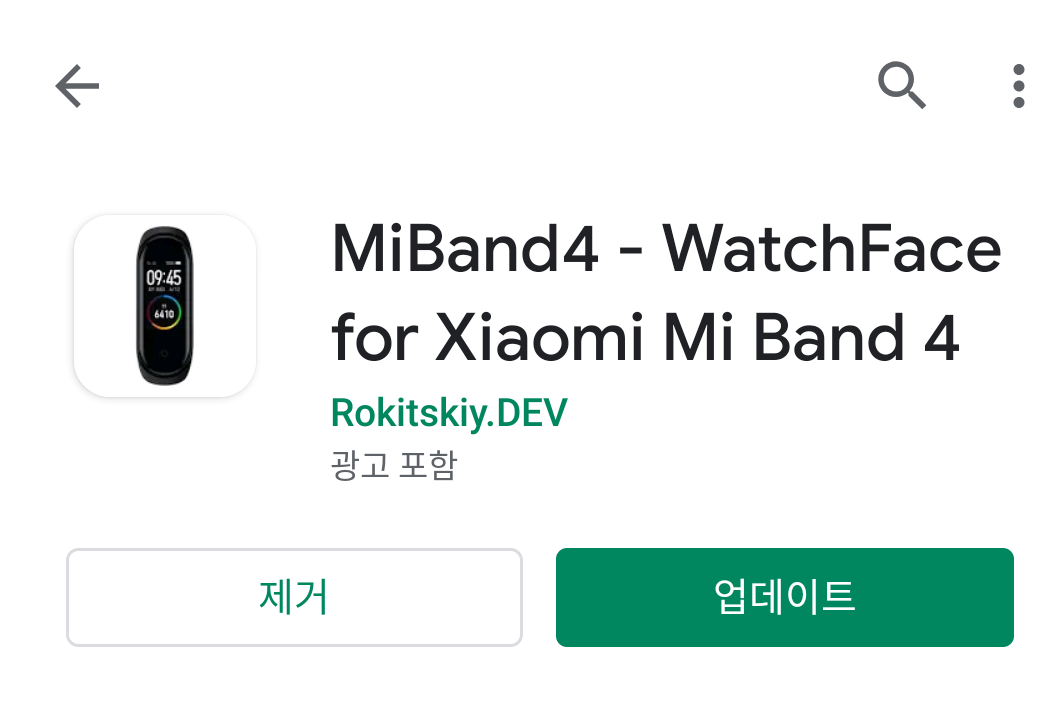
플레이스토어에 ‘Mi Band 4’ 또는 ‘Mi Band 4 WatchFace’라고 검색하면 최상단에 앱이 나타납니다. 해당 앱을 다운로드하여 설치해 주세요.
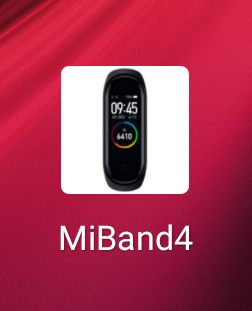
설치가 완료되었다면 위 이미지와 같은 아이콘의 앱을 실행해 줍니다.
2. 마음에 드는 배경화면 찾기 및 정렬
앱을 실행하면 전 세계 유저들이 올린 수많은 디자인을 확인할 수 있습니다. 워낙 종류가 많기 때문에 정렬 기능을 활용하는 것이 좋습니다.
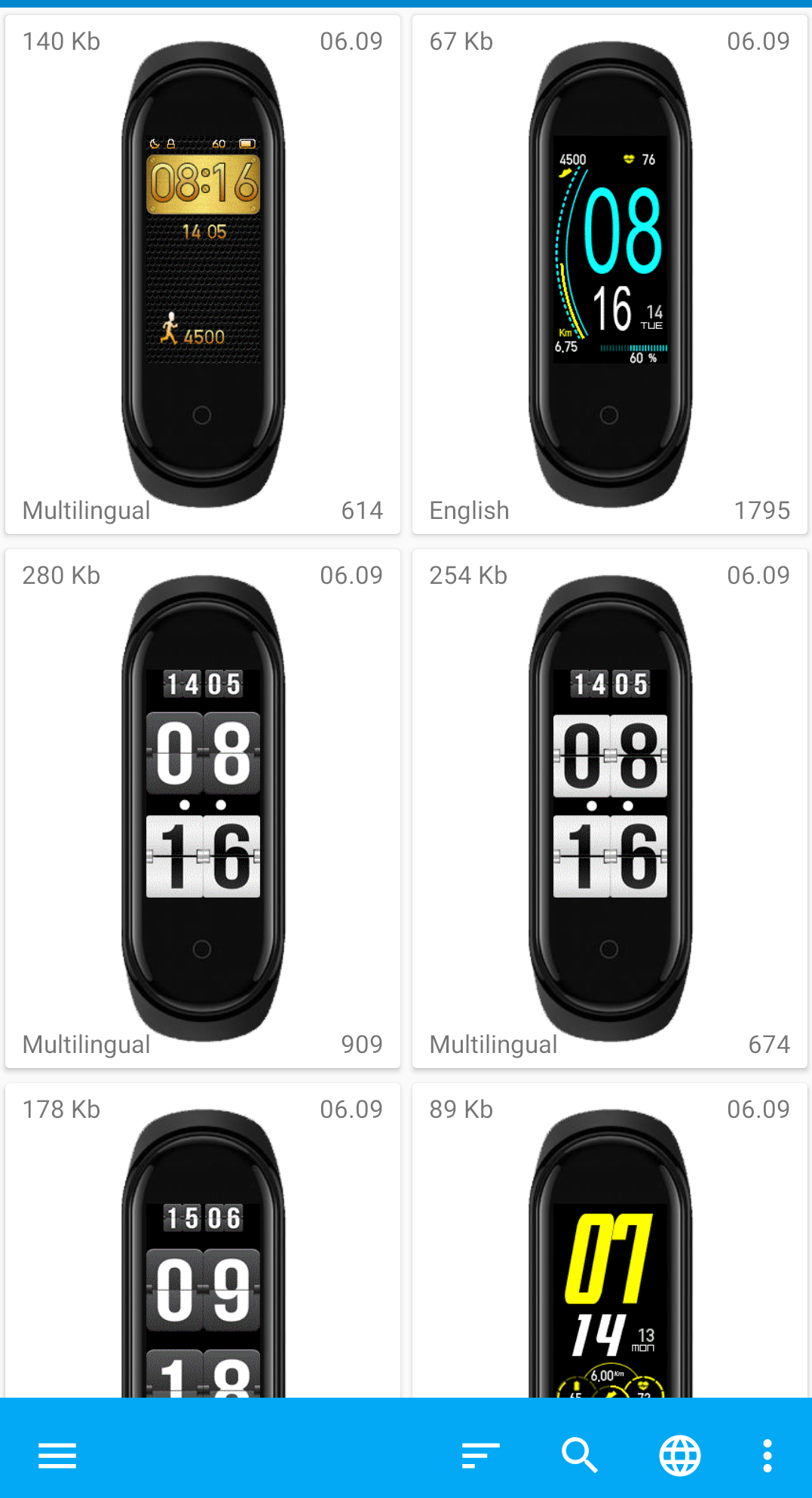
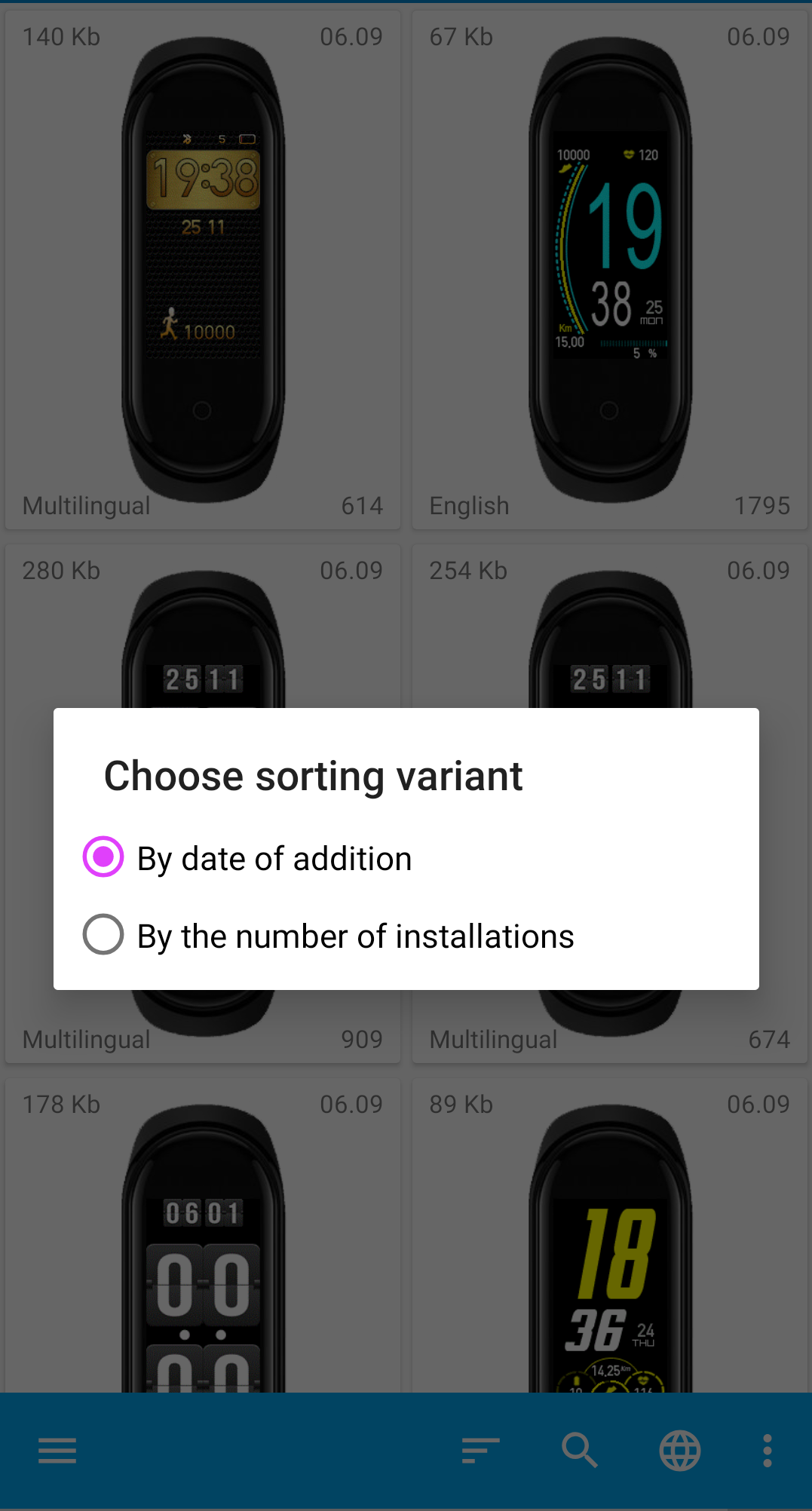
하단 메뉴의 ‘작대기 세 개’ 아이콘을 누르면 최신순(New) 혹은 설치수(Installations) 순으로 정렬할 수 있습니다. 인기 있는 배경화면들은 가독성도 좋고 독특한 디자인이 많으니 설치수 순으로 먼저 살펴보시는 것을 추천합니다.
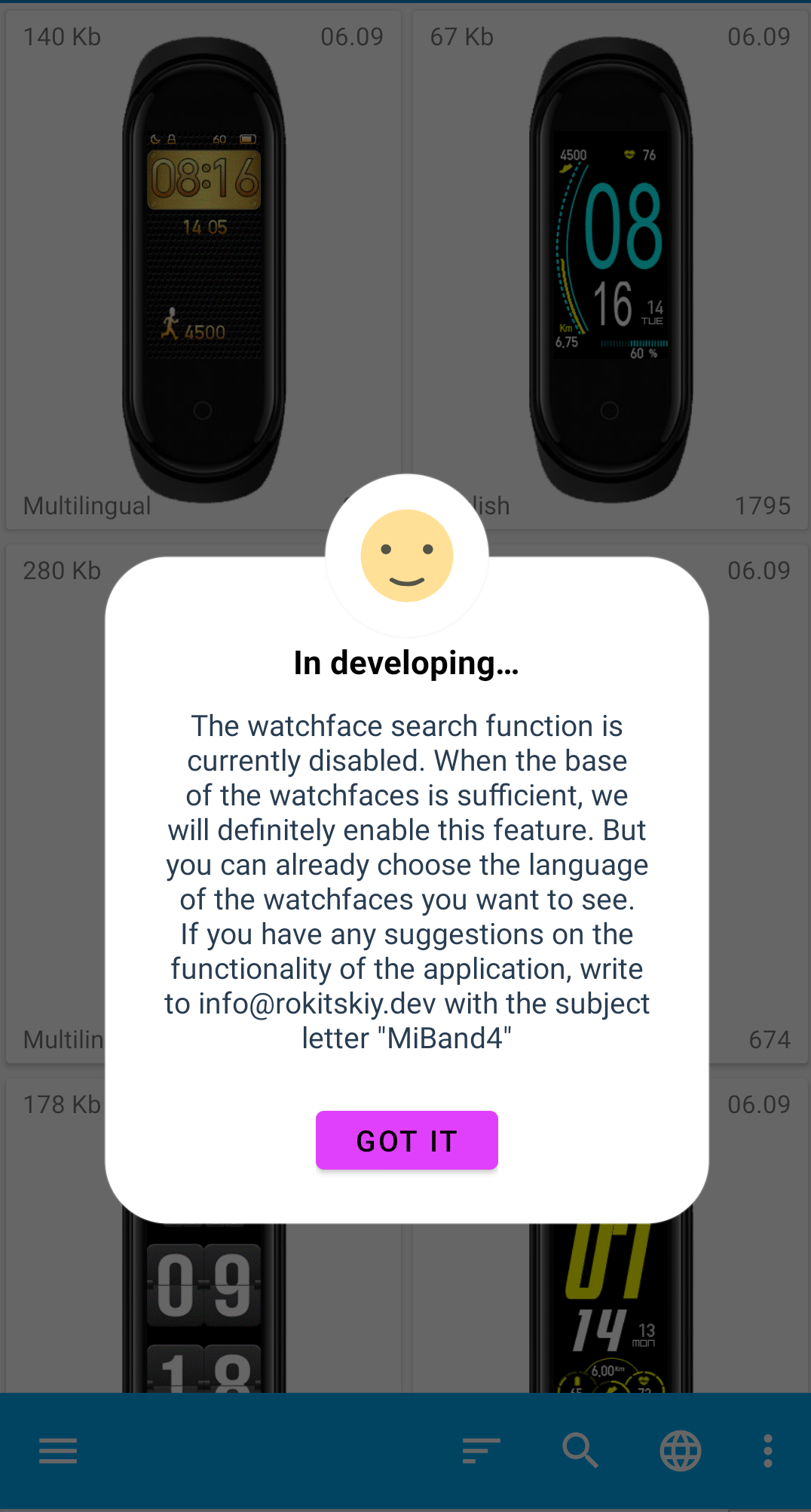
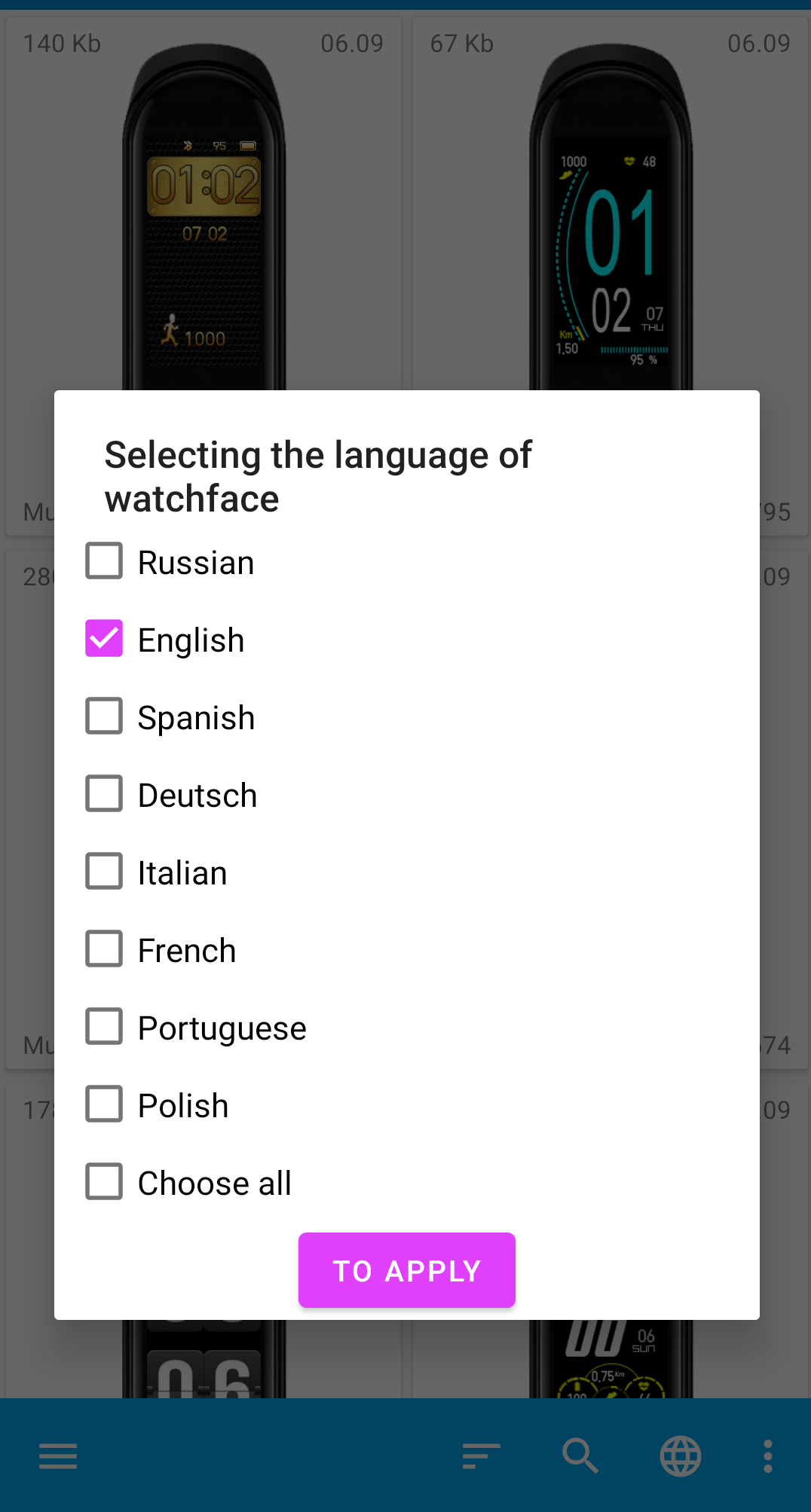
돋보기 아이콘은 검색 기능이지만 현재는 업데이트 중인 경우가 많습니다. 지구 모양 아이콘을 클릭하면 언어별 워치페이스를 필터링할 수 있는데, 보통 ‘English’를 선택하면 가장 풍부한 양의 디자인을 볼 수 있습니다.
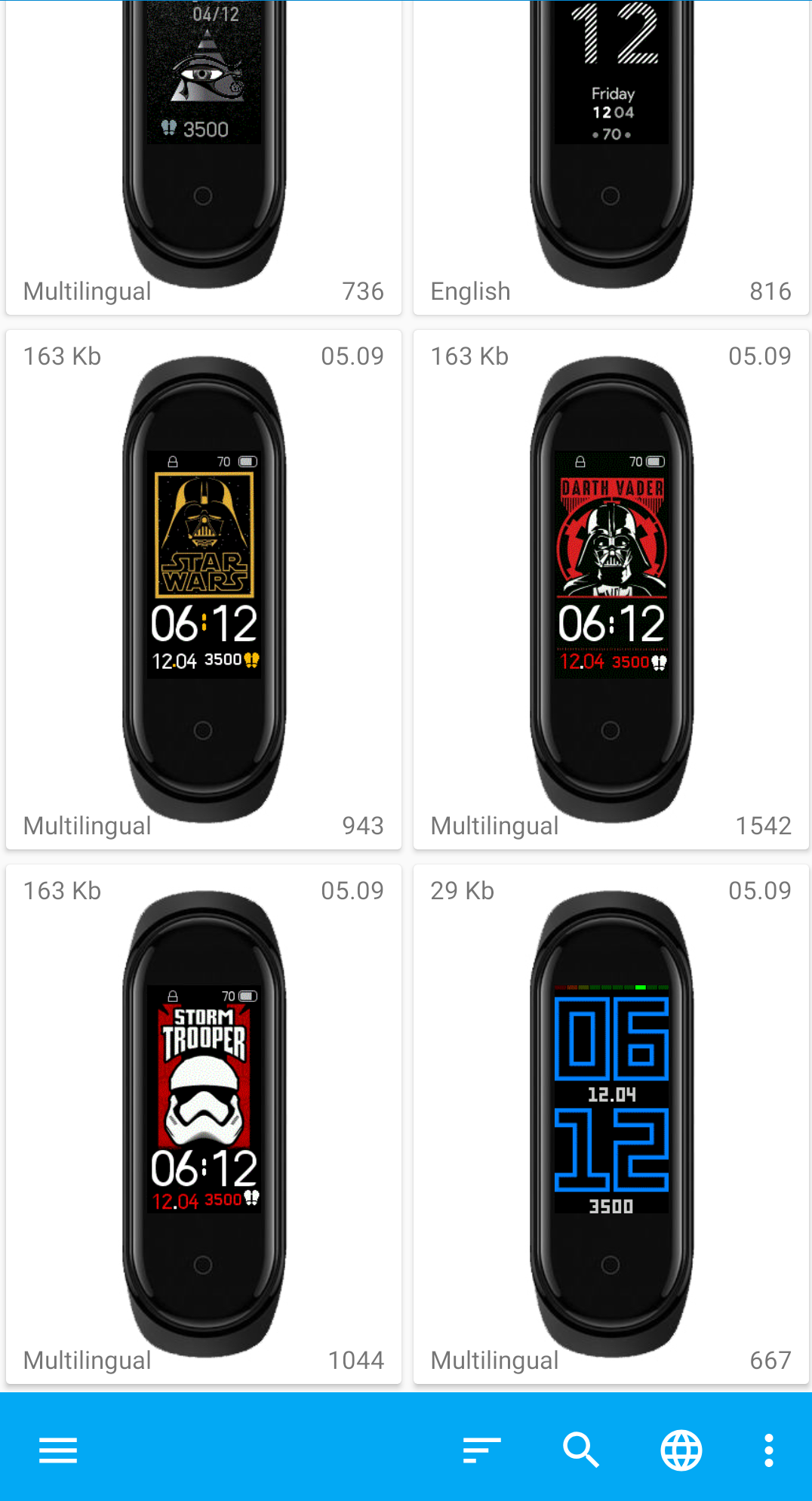
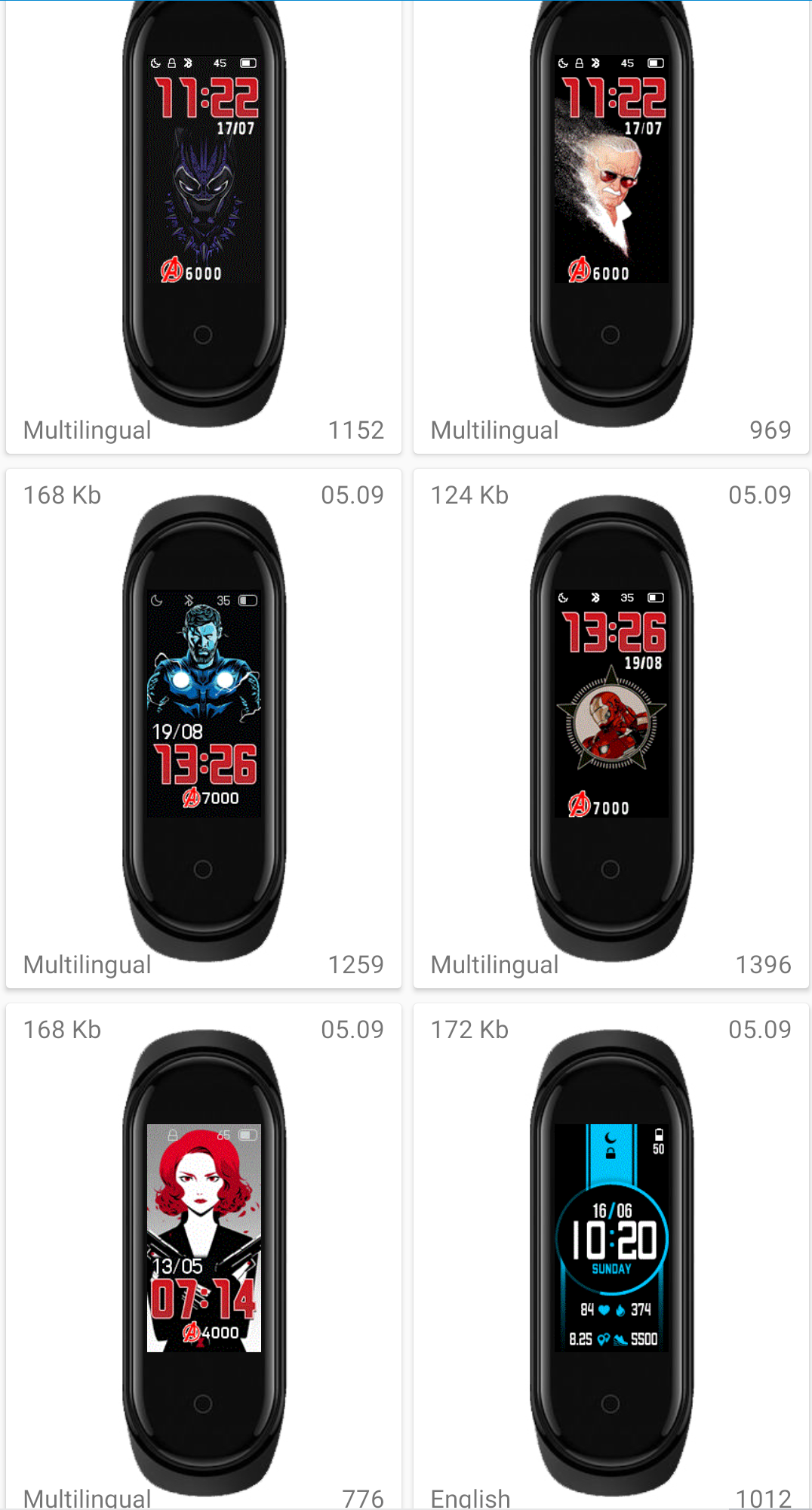
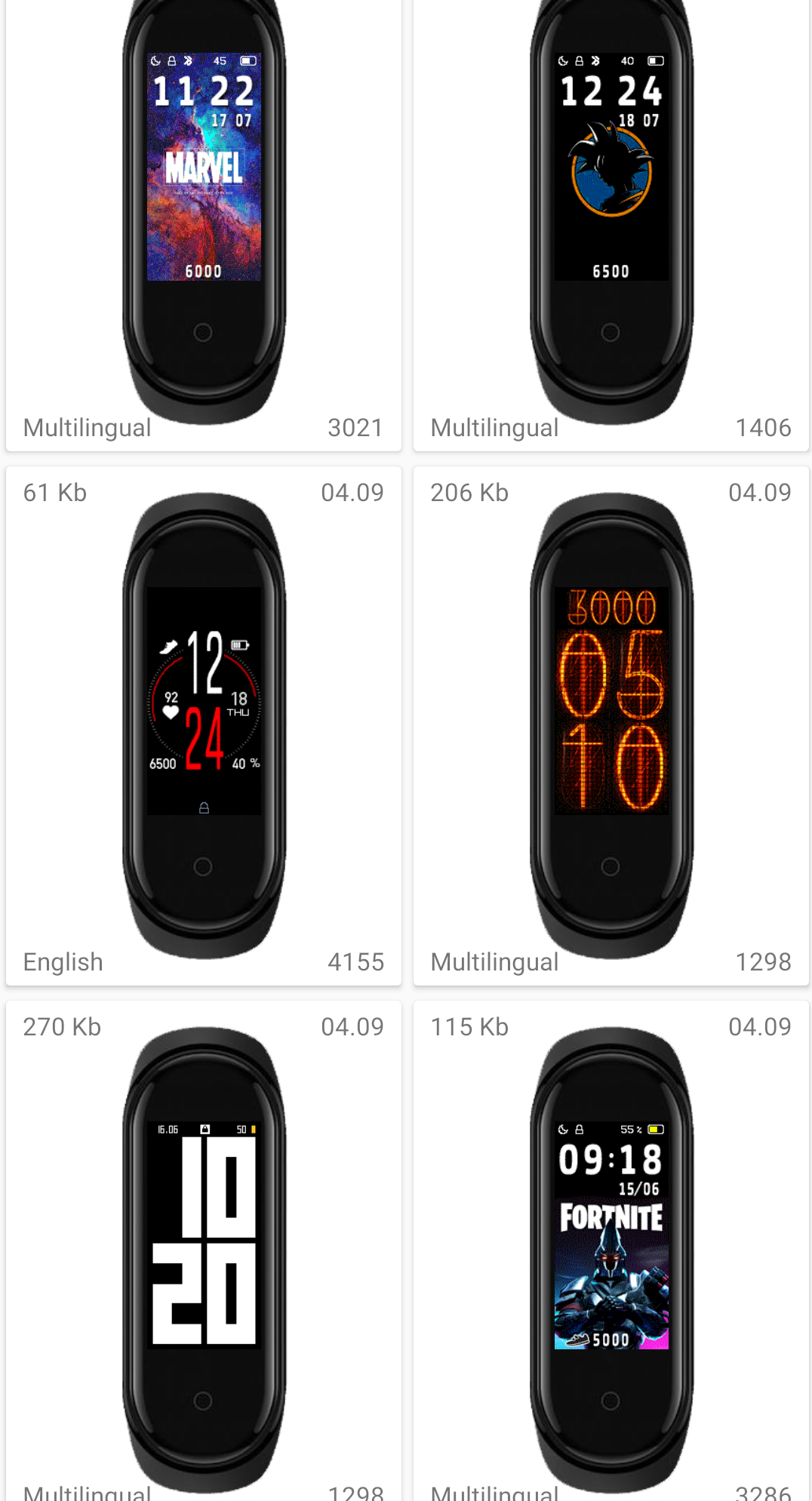
스타워즈, 어벤져스 등 유명 프랜차이즈부터 움직이는 애니메이션 배경화면까지 정말 다양한 옵션이 존재합니다. 취향에 맞는 이미지를 하나 클릭해 보세요.
3. 배경화면 다운로드 및 적용 방법
원하는 디자인을 찾았다면 이제 미 밴드에 넣을 차례입니다.
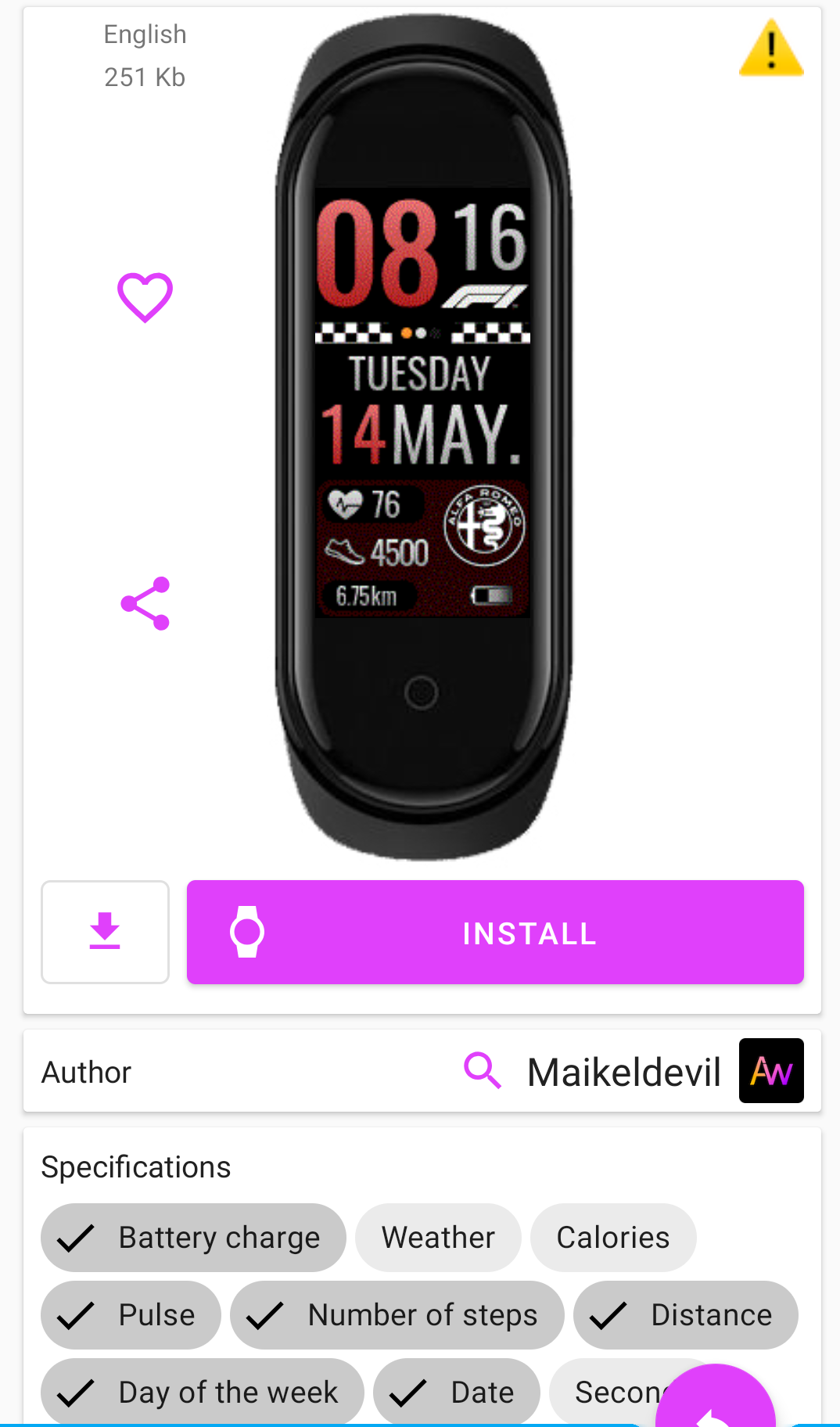
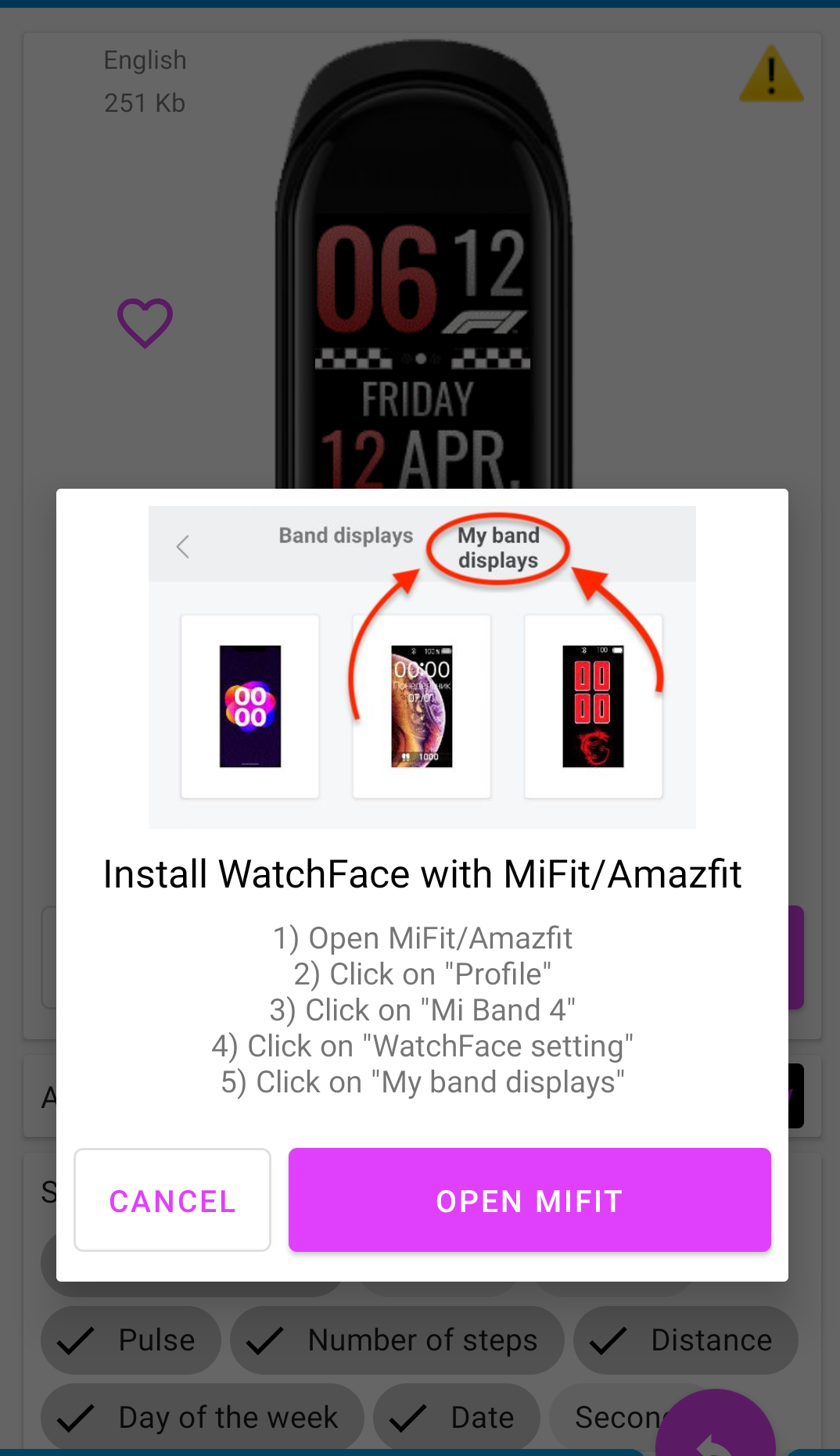
배경화면을 선택하면 하단에 날짜, 날씨, 배터리 잔량 표시 여부 등 상세 정보가 표시됩니다. 모든 사양을 확인했다면 ‘Install’ 버튼을 눌러주세요. 설치가 완료되면 미핏(Mi Fit) 앱의 ‘내 밴드 디스플레이’ 항목에 저장되었다는 안내가 뜹니다.
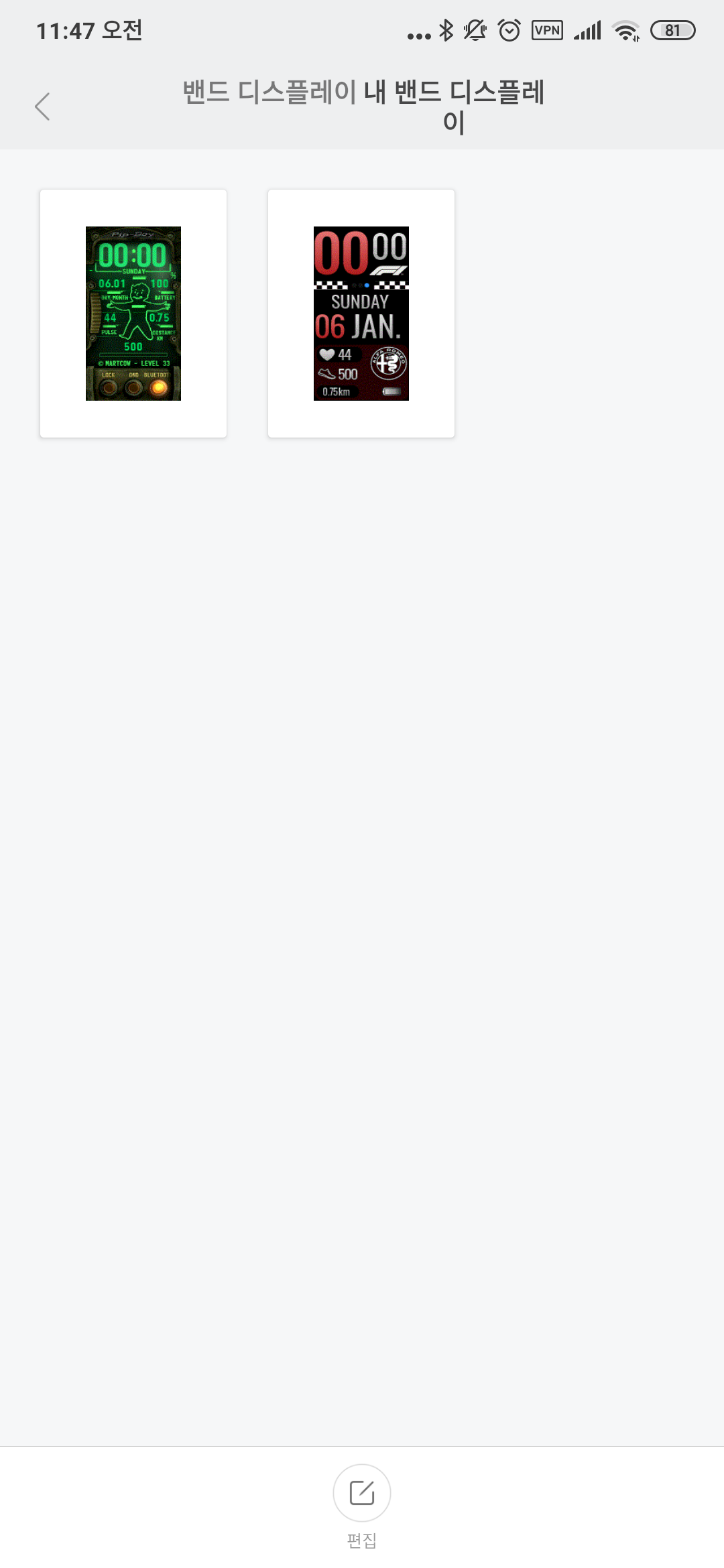
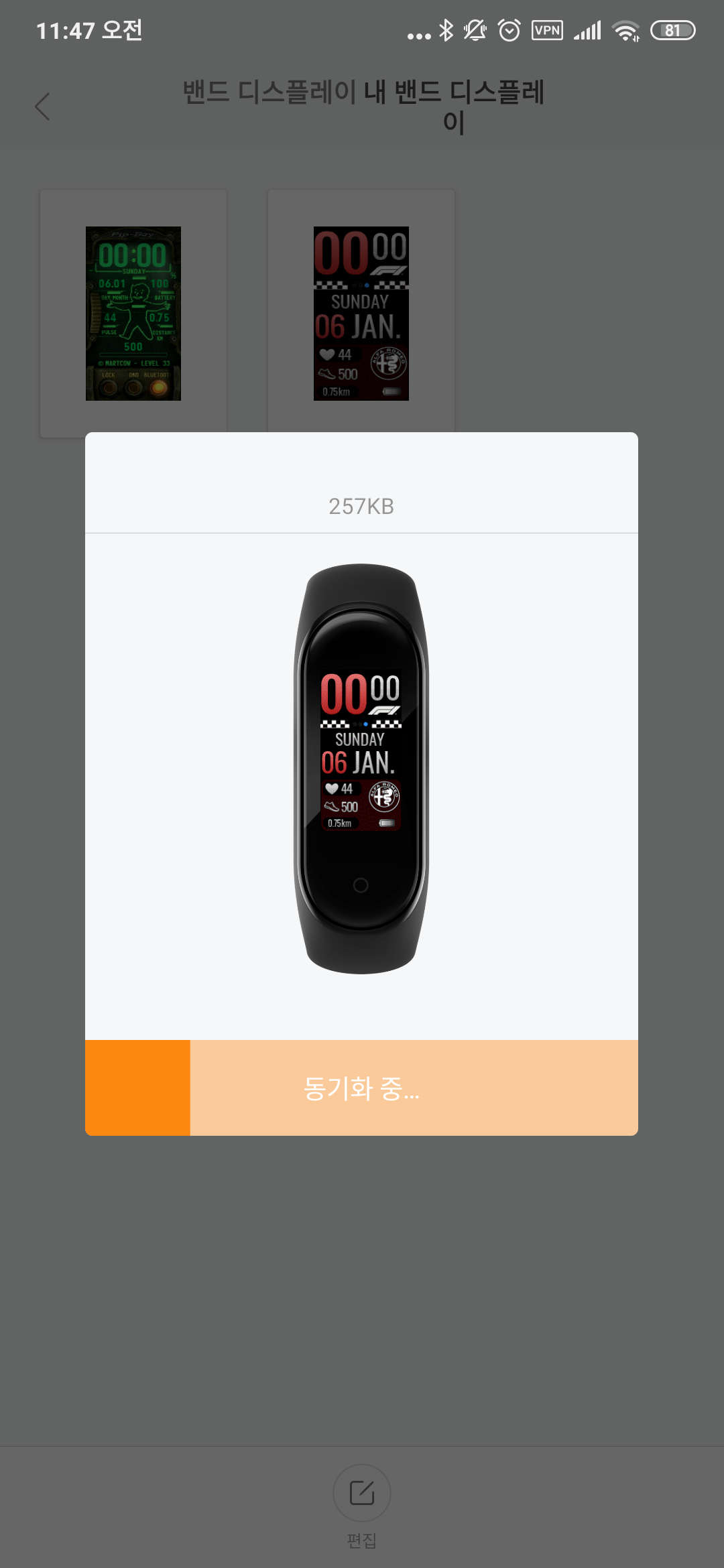
이제 미핏(Mi Fit) 앱을 열고 [프로필] > [미 밴드 4] > [스토어] > [내 밴드 디스플레이] 탭으로 이동합니다. 방금 다운로드한 배경화면이 목록에 들어와 있는 것을 볼 수 있습니다. 해당 이미지를 선택하고 ‘리워치 페이스 동기화’를 눌러주세요.
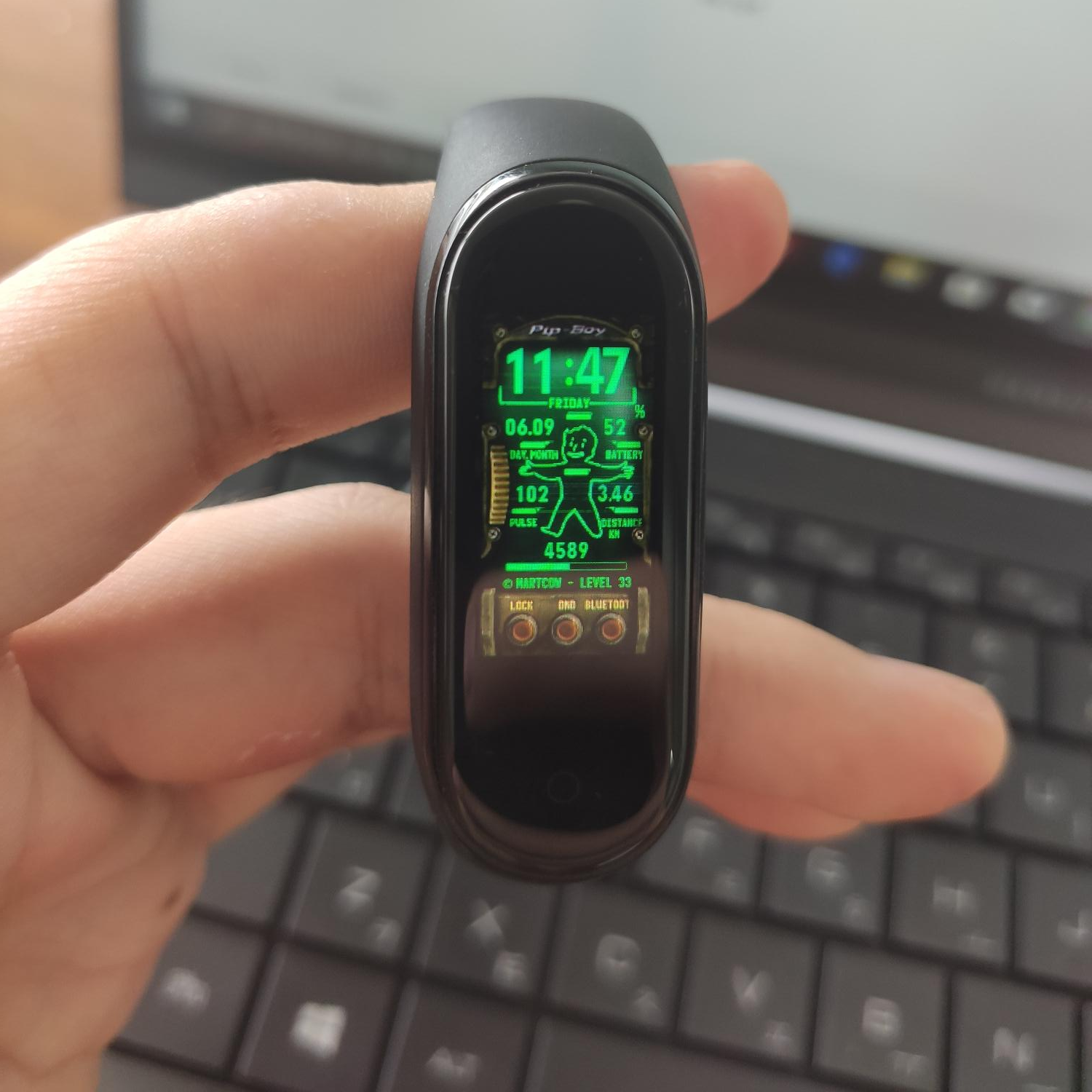
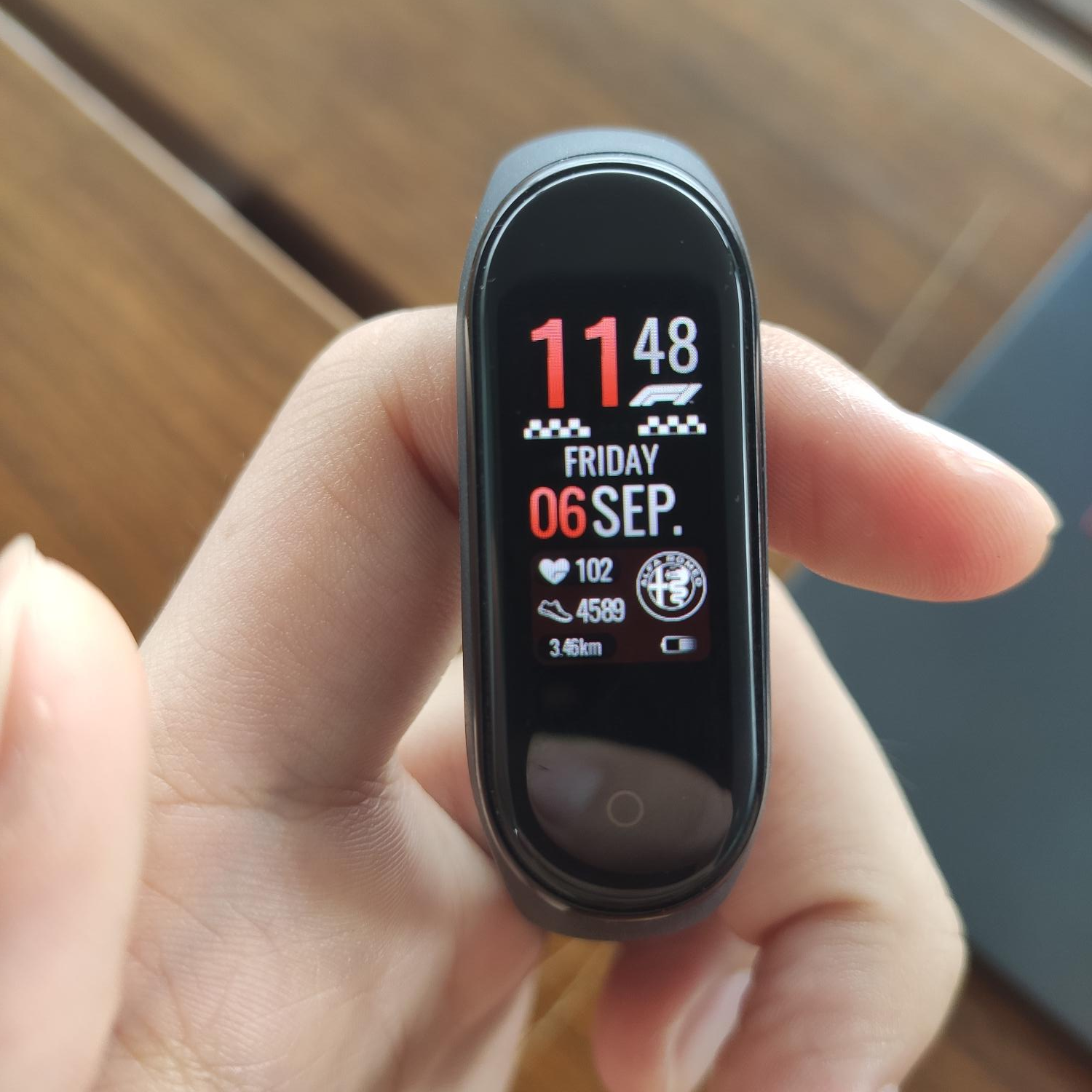
성공적으로 동기화가 끝나면 미 밴드 4의 화면이 위와 같이 멋지게 바뀐 것을 확인할 수 있습니다. 디자인뿐만 아니라 배터리 수치나 날씨 등의 정보를 더 시인성 좋게 배치한 테마들이 많아 실용성도 매우 높습니다.
오늘은 이렇게 미 밴드 4의 유저 제작 워치페이스 설치법에 대해 알아보았습니다. 작은 밴드지만 배경화면 하나로 기분 전환을 할 수 있다는 점이 큰 매력인 것 같습니다. 여러분도 마음에 쏙 드는 테마를 찾아 개성을 뽐내보시길 바랍니다. 감사합니다!
다른 유용한 글 읽기
이 글의 저작권은 전적으로 작성자인 P_Emblem에게 있으며, 허락 없는 무단 도용 및 사용을 금합니다.