스팀에서 게임을 다운로드하다 보면 속도가 굉장히 느릴 때가 있습니다. 처음에는 빠르다가도 점점 속도가 줄어들어 0KB/s까지 떨어지는 경우도 발생하죠. 보통 다운로드 트래픽이 과도하게 증가하여 서버에 부하가 걸릴 때 이런 현상이 일어납니다. 특히 한국 스팀 다운로드 서버는 사용량에 비해 그 수가 적어 더 빈번하게 발생하는 것 같습니다.

다행히도 스팀은 사용자가 특정 지역의 서버만 이용하도록 제한하지 않으며, 주변 국가에도 많은 서버를 운영하고 있습니다. 따라서 다운로드 서버를 변경하는 것만으로도 속도 문제를 쉽게 해결할 수 있습니다. 오늘은 스팀 다운로드 속도를 개선하는 두 가지 방법을 알아보겠습니다. (단, 서버 문제가 아닌 인터넷 회선이나 하드웨어 문제일 수도 있으니 참고해 주세요.)
1. 스팀 다운로드 서버 변경을 통해 속도 개선하기
가장 먼저 시도해 볼 방법은 스팀 설정을 통해 다운로드 서버 지역을 변경하는 것입니다.
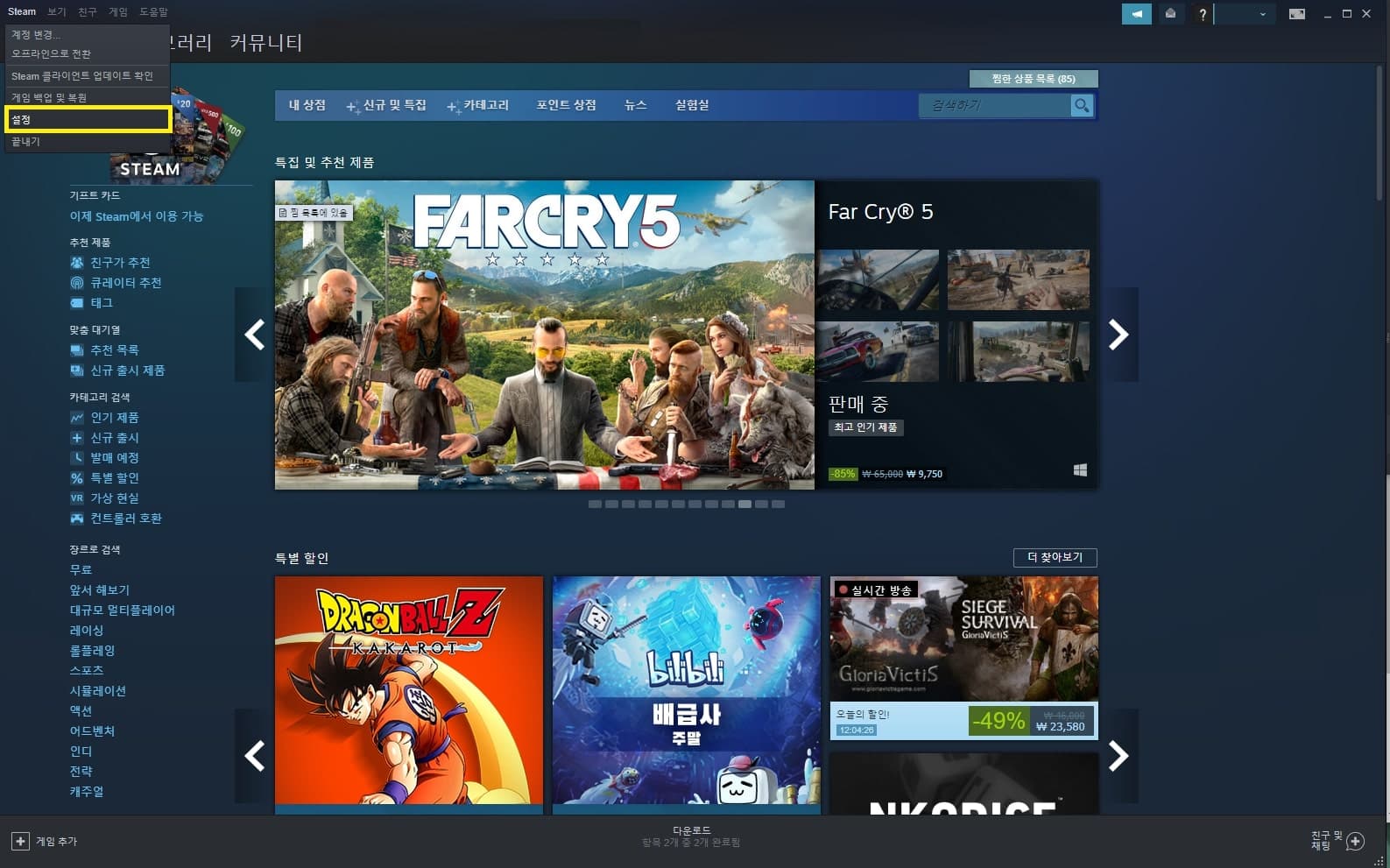
스팀을 실행한 후 좌측 상단의 “Steam” 메뉴를 누른 뒤 “설정”을 클릭하여 설정 창을 열어주세요.
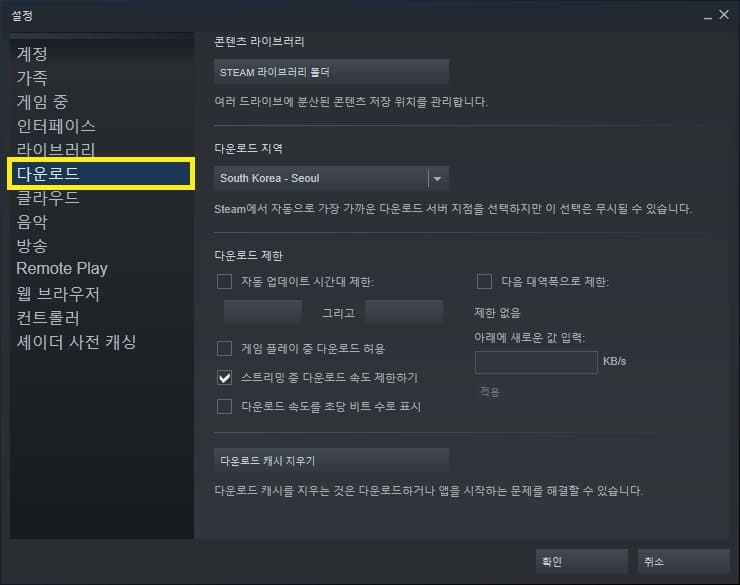
설정 창 좌측 메뉴에서 “다운로드” 탭(위에서 6번째 항목)으로 이동합니다.
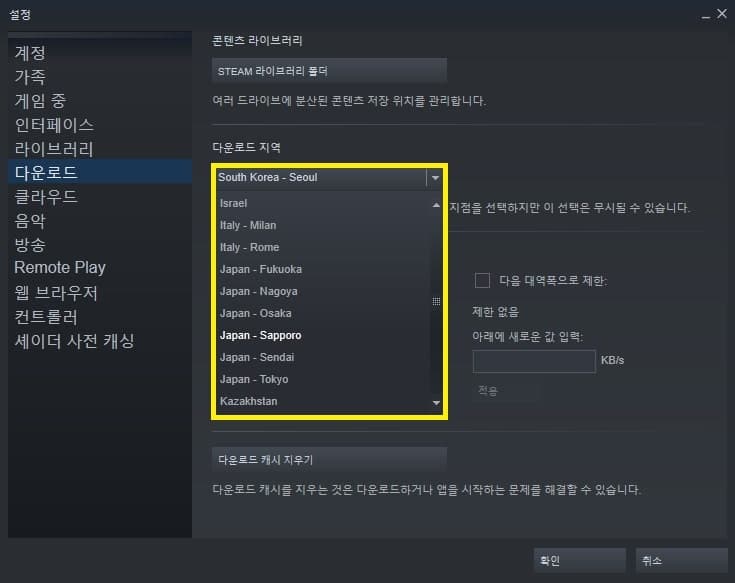
중앙의 “다운로드 지역” 설정에서 현재 설정된 국가를 다른 국가 서버로 변경합니다. 이때 한국과 지리적으로 가까운 일본(Japan) 서버를 추천합니다. 설정을 마쳤다면 하단의 “확인”을 눌러주세요.
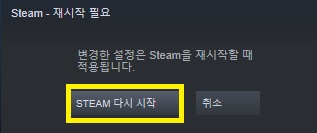
설정 변경을 완료하려면 스팀을 재시작해야 한다는 알림 창이 뜹니다. “STEAM 다시 시작” 버튼을 눌러주면 자동으로 재시작되며 설정이 적용됩니다. 이후에도 속도가 그대로라면 다른 인접 국가 서버로 변경하며 테스트해 보시기 바랍니다.
2. 서비스 우선순위 조정을 통한 속도 개선 방법
두 번째 방법은 윈도우 작업 관리자에서 스팀 서비스 프로세스의 우선순위를 높여 시스템 자원을 우선적으로 할당받게 하는 방법입니다.
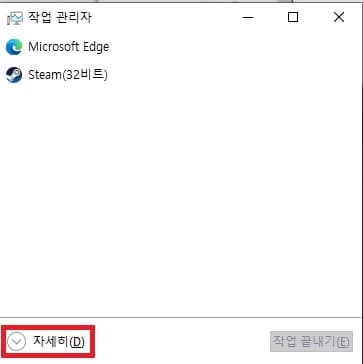
키보드에서 “Ctrl + Alt + Delete”를 눌러 작업 관리자를 실행합니다. 만약 창이 간략하게 보인다면 좌측 하단의 “자세히”를 눌러 확장해 주세요.
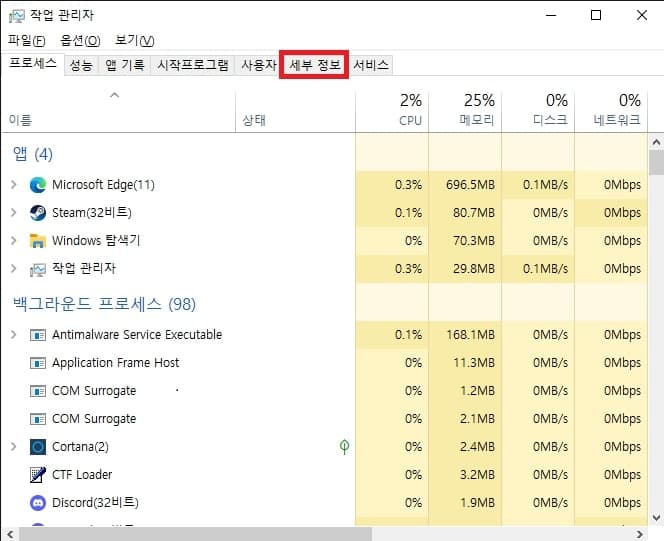
상단 탭 메뉴 중 “세부 정보” 탭을 클릭하여 이동합니다.
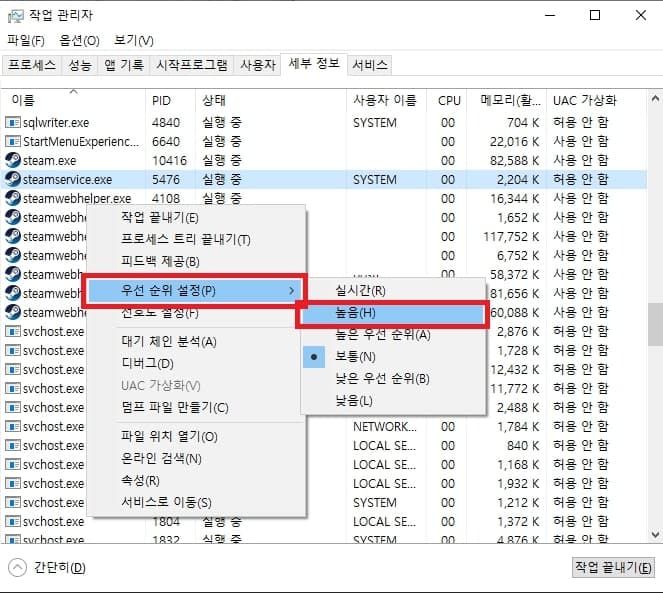
목록에서 “steamservice.exe” 항목을 찾아 마우스 우클릭을 합니다. 나타나는 메뉴에서 “우선순위 설정”을 선택하고 “높음”으로 변경해 줍니다. 이렇게 하면 윈도우가 해당 프로세스에 자원을 우선 할당하여 다운로드 처리 속도가 개선될 수 있습니다.
만약 위 두 가지 방법을 모두 시도했음에도 속도가 나지 않는다면, 사용 중인 인터넷 회선의 문제이거나 백그라운드에서 다른 프로그램이 디스크를 과도하게 사용 중인지 확인해 볼 필요가 있습니다.
오늘은 스팀 다운로드 속도를 개선하는 두 가지 핵심 방법에 대해 알아보았습니다. 최근 출시되는 오픈 월드 게임들은 용량이 매우 크기 때문에 다운로드 속도가 조금만 느려져도 설치에 하루가 꼬박 걸리곤 합니다. 답답한 상황에서 위의 방법들을 적용해 쾌적하게 게임을 즐겨보시기 바랍니다.
이번 포스팅이 도움이 되셨길 바랍니다. 긴 글 읽어주셔서 감사합니다!
다른 글 읽기
이 글의 저작권은 작성자 P_Emblem에게 있으며, 무단 도용 및 복제를 금합니다.