윈도우에는 ‘고정키(Sticky Keys)’라는 기능이 있습니다. 이는 “Ctrl + Alt + Delete”와 같이 여러 개의 키를 동시에 눌러야 하는 단축키를 보다 쉽게 사용할 수 있도록 돕는 접근성 기능입니다. 예를 들어 고정키가 활성화되어 있다면, 세 개의 키를 동시에 누르지 않고 하나씩 차례대로 눌러도 동일한 기능을 실행할 수 있습니다.

이 기능은 신체적 제약으로 키를 동시에 누르기 어려운 사용자들을 위해 도입되었습니다. 하지만 일반적인 사용자들에게는 게임 플레이 도중이나 작업 중에 Shift 키 혹은 Ctrl 키를 빠르게 여러 번 눌렀을 때 나타나는 고정키 알림 창이 매우 번거롭게 느껴질 수 있습니다.
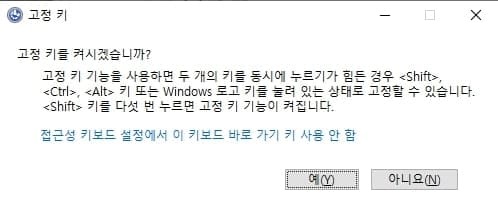
특히 위 사진과 같은 알림이 뜨면 진행 중이던 작업의 포커스가 해제되어 흐름이 끊기기 마련입니다. 그래서 오늘은 윈도우에서 고정키 알람이 나타나지 않도록 완전히 해제하는 두 가지 방법에 대해 알아보겠습니다.
윈도우 설정을 통해 고정키 해제하는 방법
가장 먼저 윈도우의 최신 설정 메뉴를 통해 고정키를 해제하는 방법을 알아보겠습니다. 이 방법은 윈도우 10과 윈도우 11 사용자에게 권장됩니다.
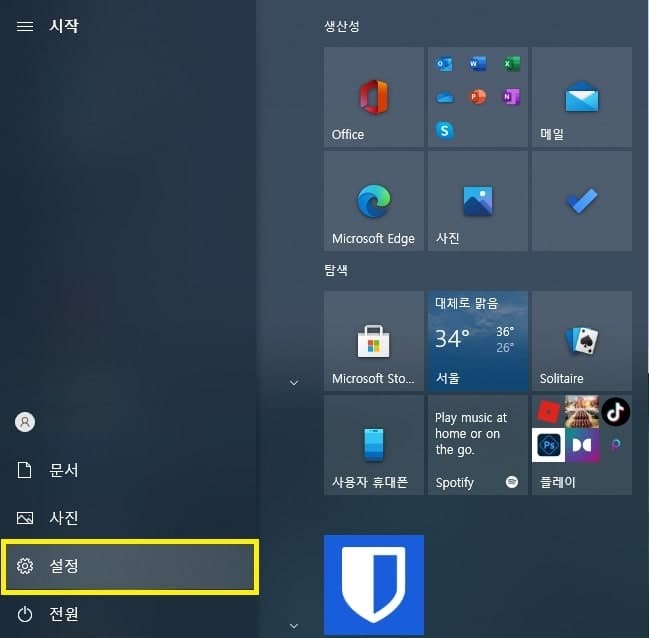
윈도우 작업 표시줄 우측 하단의 “윈도우 시작” 메뉴를 클릭한 뒤, 톱니바퀴 모양의 “설정” 아이콘을 눌러 실행합니다.
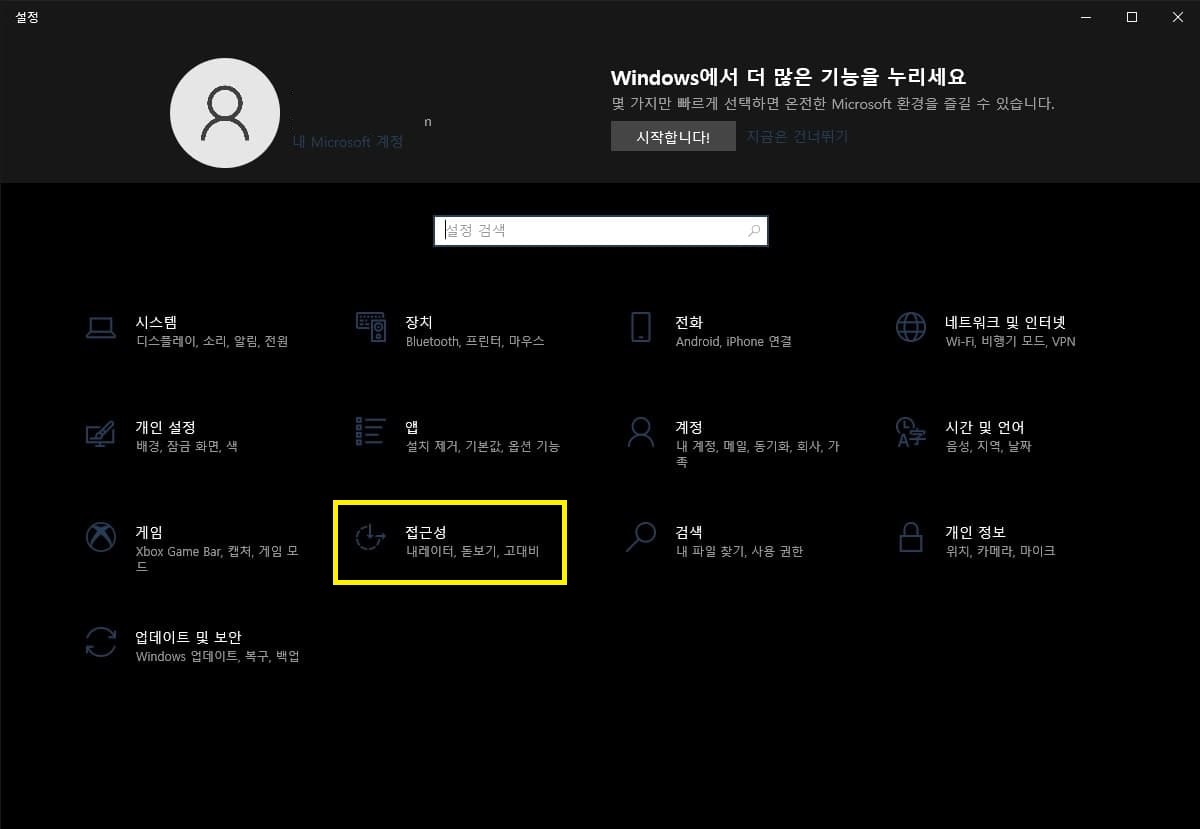
설정 창이 열리면 메뉴 중에서 “접근성” 항목을 찾아 클릭합니다.
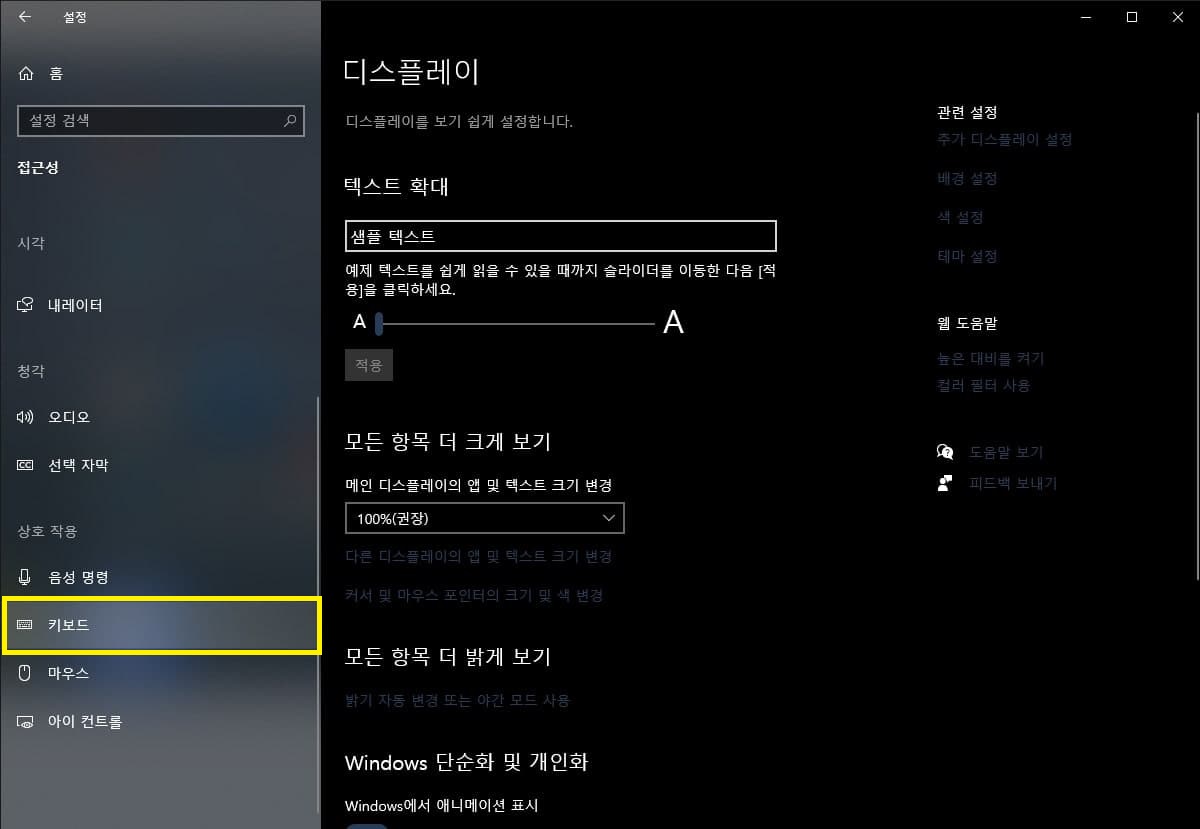
접근성 메뉴 좌측 사이드바를 아래로 내려 상호 작용 섹션에 있는 “키보드” 탭을 선택해 들어갑니다.
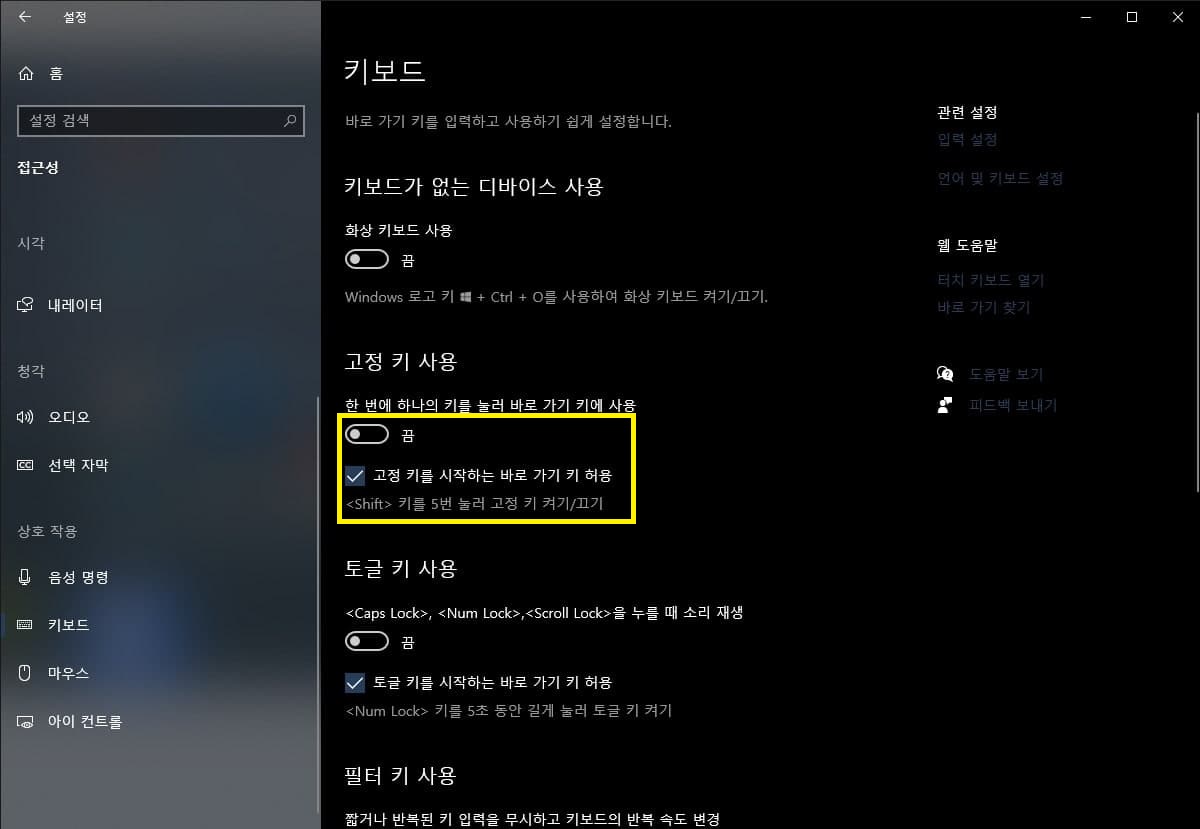
키보드 설정 화면에서 “고정 키 사용” 스위치를 ‘끔’ 상태로 변경합니다. 또한, 의도치 않게 다시 켜지는 것을 방지하기 위해 “고정 키를 시작하는 바로 가기 키 허용” 체크 박스도 함께 해제해 줍니다.
제어판을 통해 고정키 해제하는 방법
윈도우 7 혹은 윈도우 8과 같은 이전 버전을 사용 중이거나, 제어판 인터페이스가 더 익숙하신 분들은 아래 방법을 통해 고정키를 해제할 수 있습니다.
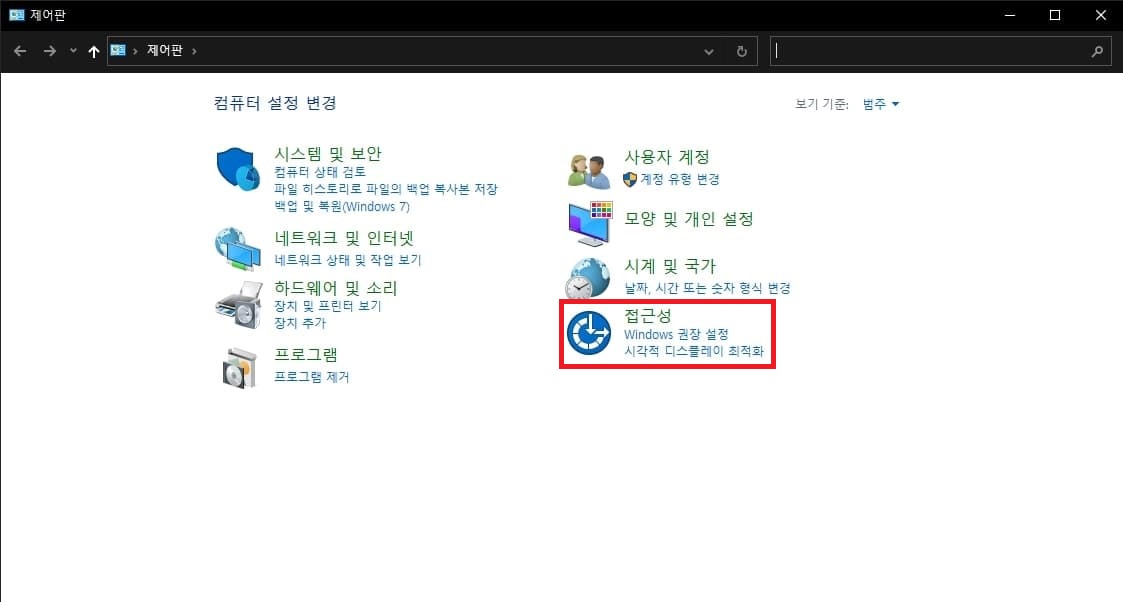
제어판을 실행한 뒤 “접근성” 메뉴를 선택합니다.
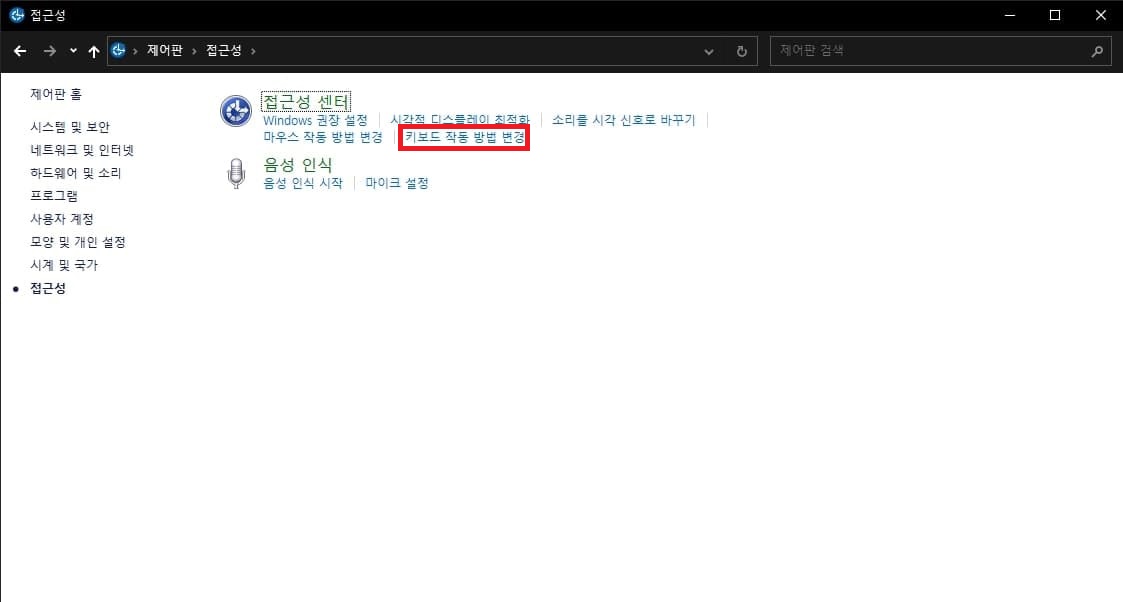
접근성 센터 항목 아래에 있는 “키보드 작동 방법 변경” 링크를 클릭하여 설정 페이지로 이동합니다.
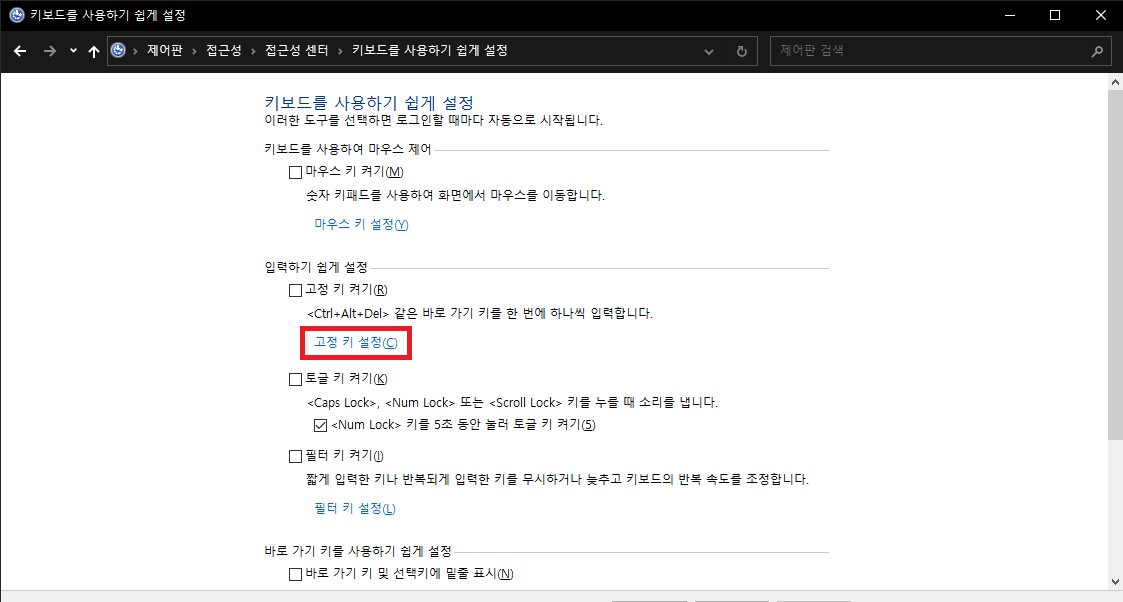
‘입력하기 쉽게 설정’ 섹션에서 “고정 키 설정” 문구를 클릭하여 세부 옵션으로 들어갑니다.
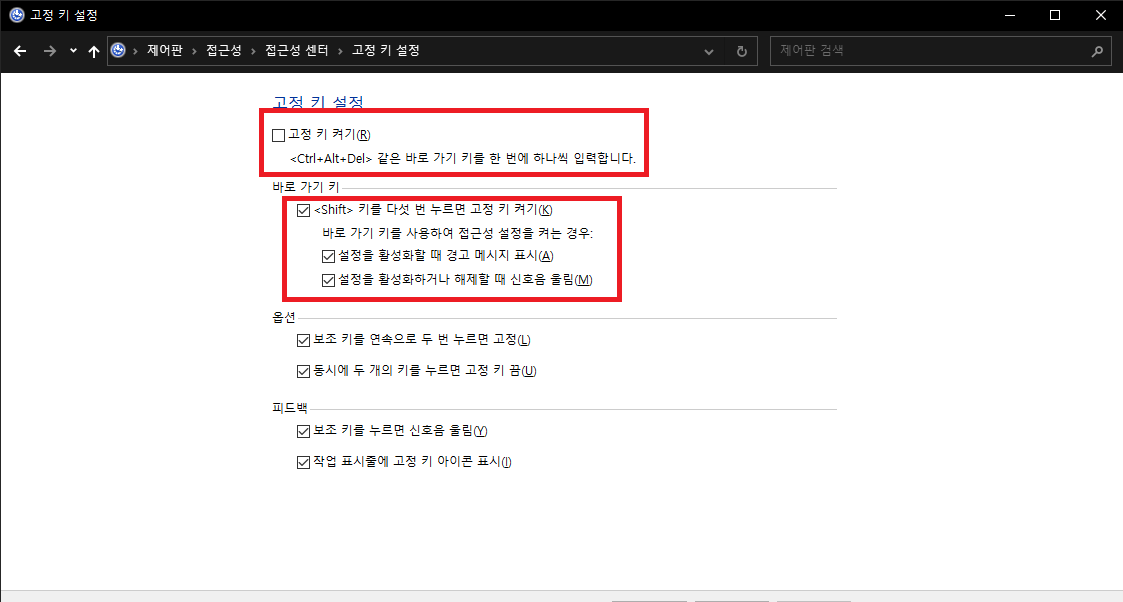
여기서 “고정 키 켜기”를 체크 해제하고, 바로 아래의 “Shift 키를 다섯 번 누르면 고정 키 켜기” 항목도 체크를 해제합니다. 마지막으로 “적용” 버튼을 누르면 설정이 저장됩니다.
오늘은 윈도우 고정키를 해제하고 불필요한 알람을 끄는 두 가지 방법에 대해 알아보았습니다. 게임이나 문서 작업 중 Shift 키를 자주 사용하는 분들에게 이 정보가 도움이 되기를 바랍니다. 긴 글 읽어주셔서 감사합니다.
다른 글 읽기
이 글의 저작권은 전적으로 작성자인 P_Emblem에게 있으며 허락 없는 사용을 금합니다.