2020년을 마지막으로 어도비에서 플래시 지원을 공식 중단했습니다. 여러 보안 문제도 있었고, 어도비 측에서도 더 이상 플래시를 유지 보수할 명분이 부족했기 때문이죠. 하지만 지원 중단 이전에 출시된 수많은 플래시 게임들은 어도비 플래시를 기반으로 실행되기 때문에, 지원이 끊긴 이후로는 해당 게임들을 더 이상 플레이할 수 없다는 문제가 발생했습니다.
저 또한 어린 시절 무료로 즐길 수 있었던 플래시 게임들에 대한 추억이 많았기에, 더 이상 그 추억을 즐길 수 없다는 점이 매우 아쉬웠습니다. 하지만 방법이 아예 없는 것은 아닙니다.

파이어폭스, 웨일, 크롬 등 주요 브라우저들은 보안을 이유로 플래시 사용을 전면 차단했습니다. 몇몇 브라우저들은 여전히 지원하겠다고 선언했지만, 브라우저만 바꾼다고 해결되는 것은 아닙니다.
2021년 1월 12일 이후부터 배포된 최신 어도비 플래시 플레이어는 실행 자체가 중단되도록 설계되어 있습니다. 따라서 플래시를 정상적으로 사용하기 위해서는 이전 버전의 플래시를 설치하는 과정이 반드시 필요하며, 기존에 설치된 최신 버전은 삭제해야 합니다.
오늘 포스팅에서는 어도비 플래시 지원이 종료된 현재, 추억의 플래시 게임을 다시 즐길 수 있는 구체적인 방법에 대해 알아보겠습니다. 아래 내용을 순서대로 따라 해 보세요.
1. 기존에 있던 어도비 플래시 삭제하기
가장 먼저 해야 할 일은 기존 컴퓨터에 설치된 최신 버전의 어도비 플래시 플레이어를 완전히 삭제하는 것입니다. 만약 이미 삭제했거나 설치되어 있지 않다면 이 단계는 건너뛰셔도 됩니다.
Adobe Flash Player 제거 프로그램 다운로드
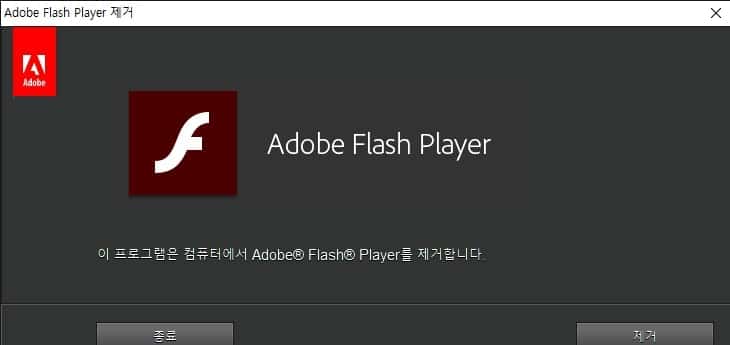
위 링크에서 제거 프로그램을 다운로드하여 실행한 뒤, 우측의 “제거” 버튼을 클릭하여 삭제를 진행해 주세요.
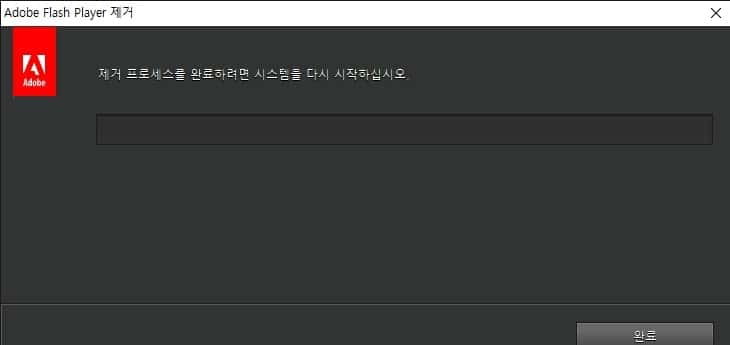
제거가 모두 완료되었다면 프로그램을 종료하고 다음 단계로 넘어갑니다.
2. 어도비 플래시 이전 버전 설치하기
최신 버전을 삭제했으니 이제 실행 제한이 없는 구버전 어도비 플래시를 설치해야 합니다. 또한 설치 후 자동으로 업데이트되어 다시 차단되는 것을 막기 위해 자동 업데이트를 반드시 해제해야 합니다.
Adobe Flash Player 30.0 버전 다운로드
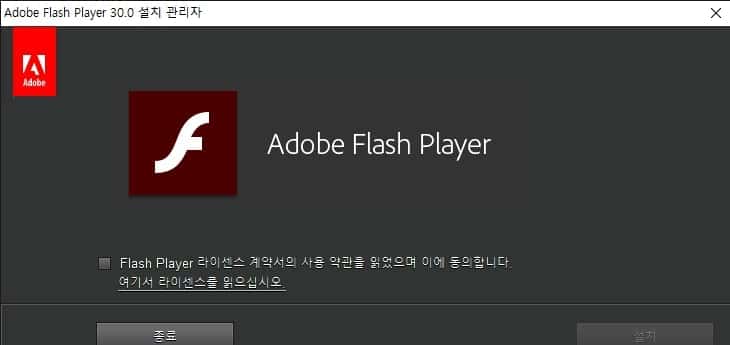
파일을 다운로드한 뒤 실행하여 라이선스 계약서 동의에 체크하고 설치를 진행합니다.
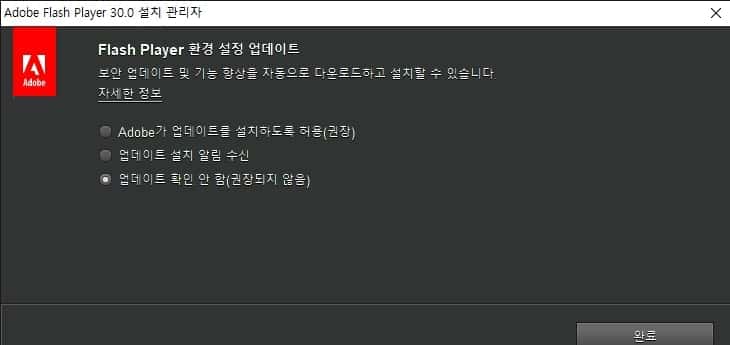
설치가 끝나면 업데이트 설정 창이 뜹니다. 이때 반드시 “업데이트 확인 안 함(권장되지 않음)”을 선택해 주세요. 이 부분이 가장 중요합니다.
이제 어도비 플래시 플레이어의 구버전 설치가 완료되었습니다.
3. Waterfox를 이용해 플래시 게임 하는 법
마지막으로 설치한 플래시를 정상적으로 실행할 수 있는 브라우저를 준비해야 합니다. Waterfox는 파이어폭스 기반의 브라우저로, 현재까지도 어도비 플래시 기능을 지원하고 있습니다.
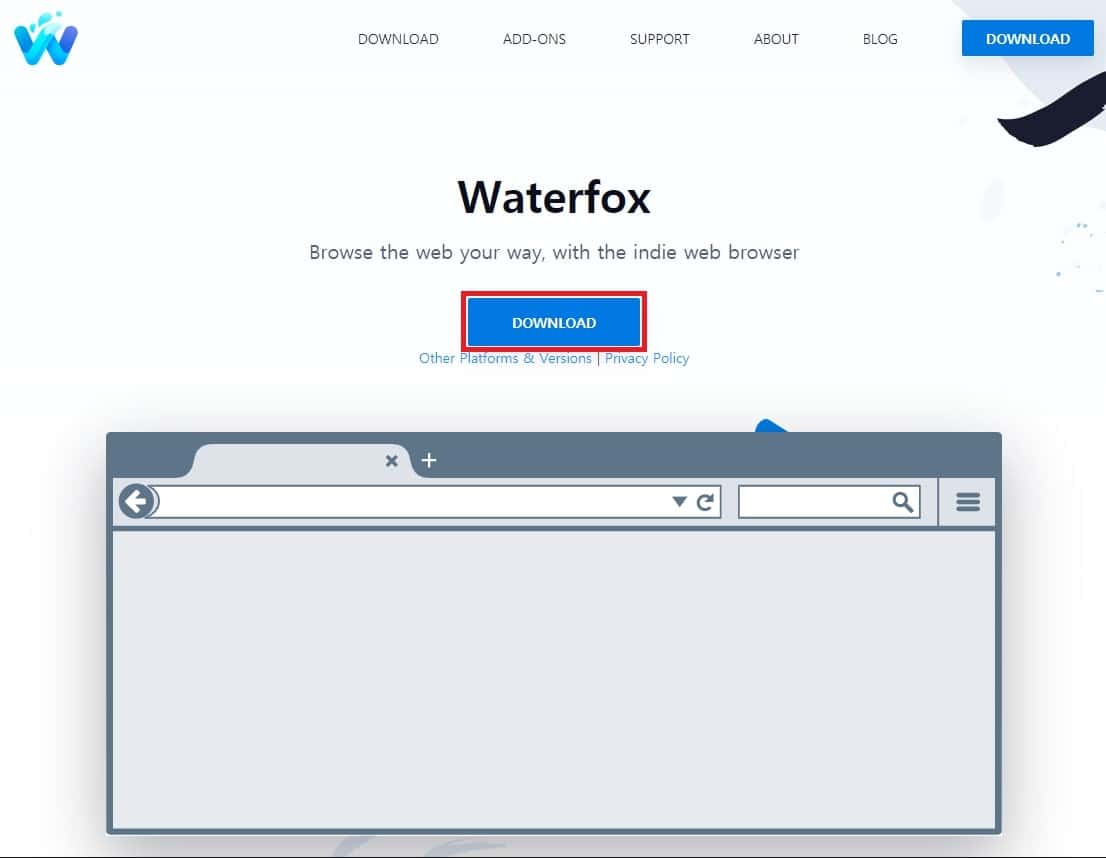
사이트 중앙의 “Download” 버튼을 눌러 설치 파일을 받은 뒤 실행해 주세요.
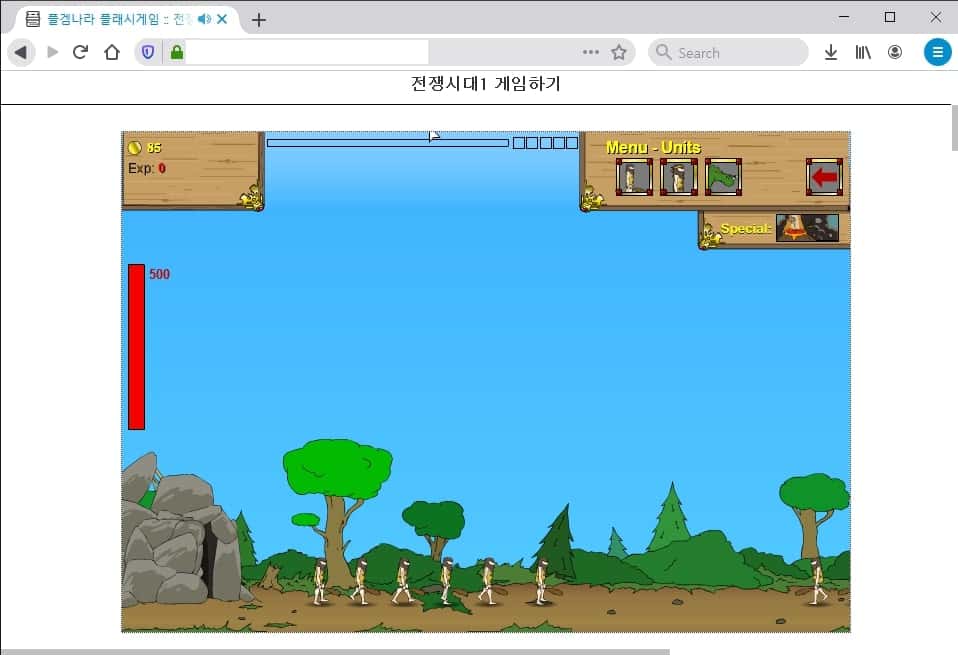
Waterfox 설치 후 실행하면 기존 크롬과 유사한 UI를 확인할 수 있습니다. 이제 해당 브라우저로 플래시 게임 사이트에 접속하면 위 사진처럼 게임이 정상적으로 구동되는 것을 볼 수 있습니다.
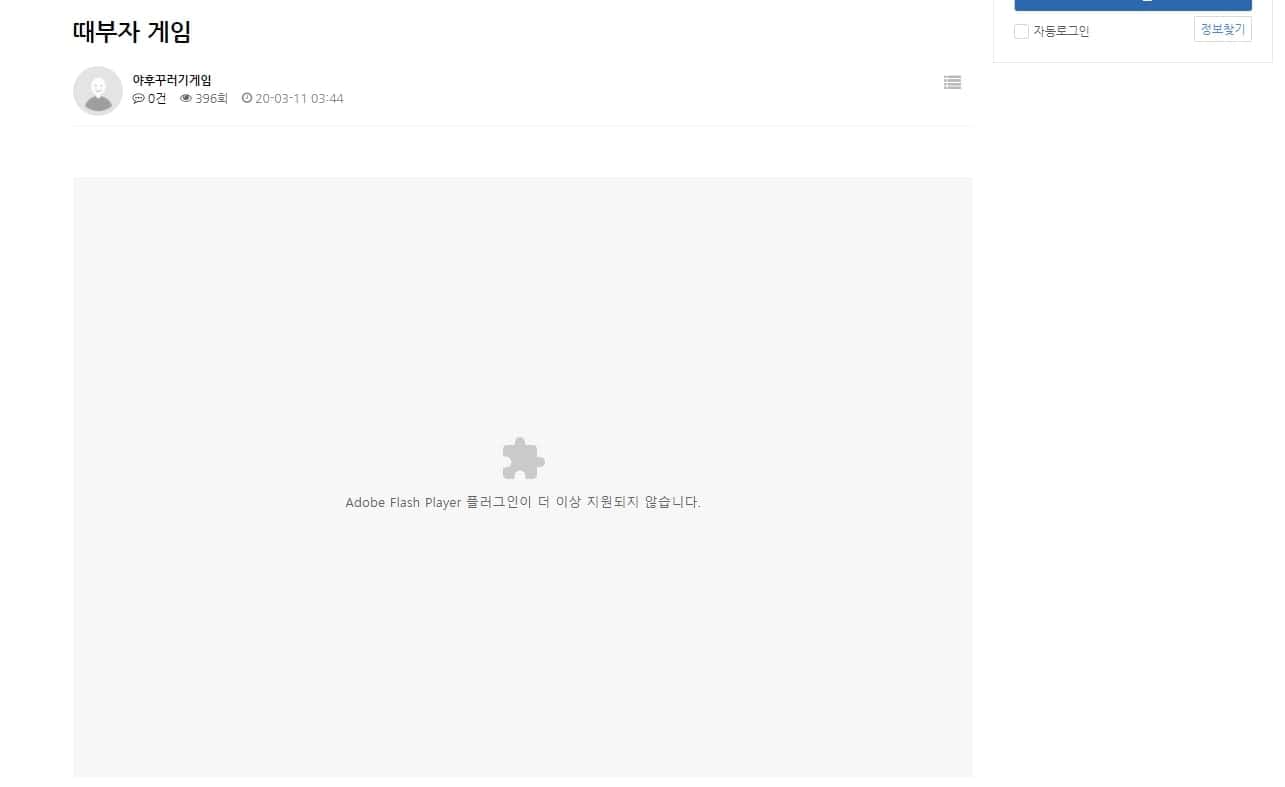
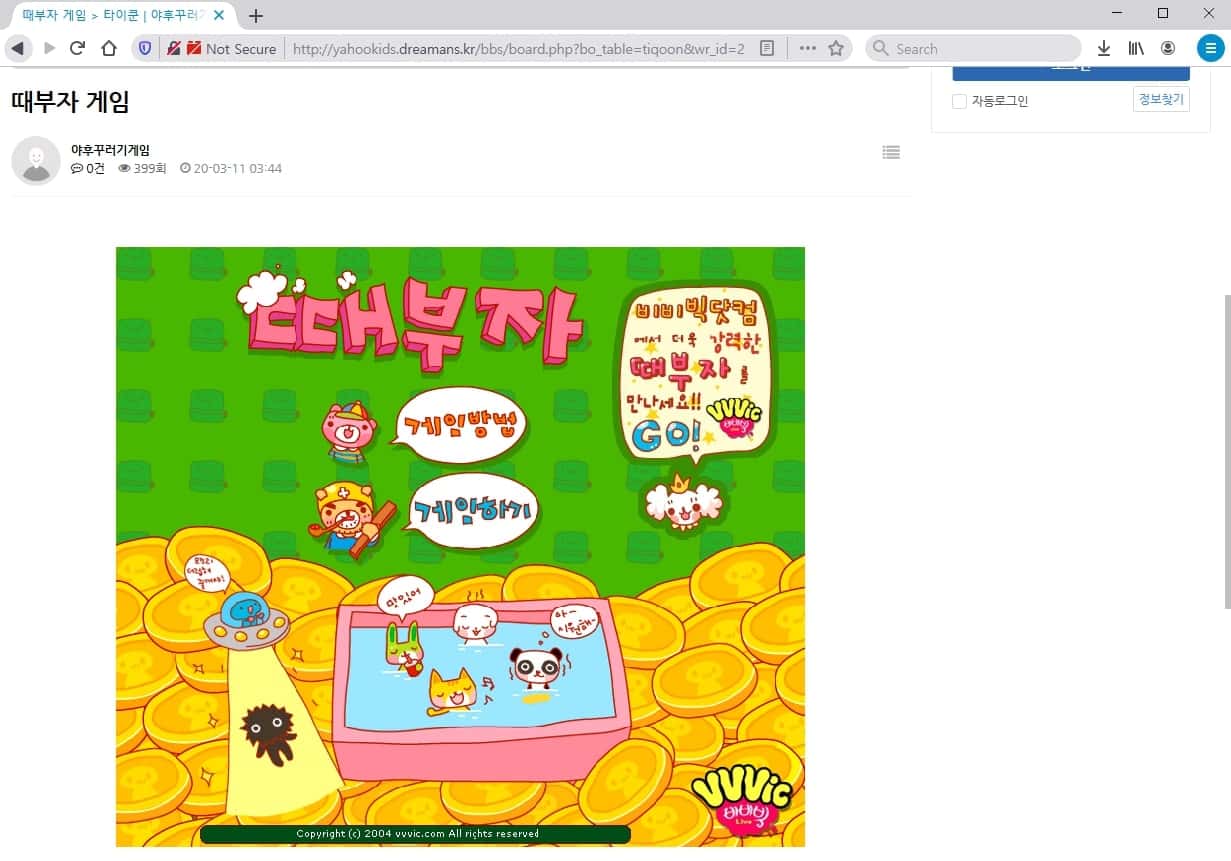
구글 크롬이나 웨일에서 접속하면 “더 이상 플래시를 지원하지 않는다”는 안내만 나오지만, 방금 안내해 드린 Waterfox 브라우저를 이용하면 아무 문제 없이 즐거운 플레이가 가능합니다.
오늘은 어도비 플래시 지원 중단 이후에도 플래시 게임을 할 수 있는 방법에 대해 알아보았습니다. 막상 지원이 끊기니 예전에 즐겨 하던 게임들을 볼 수 없어 참 아쉬웠는데, 이렇게라도 다시 즐길 수 있어 다행입니다.
추억의 게임을 다시 플레이하고 싶으셨던 분들께 이번 포스팅이 도움이 되었기를 바랍니다. 긴 글 읽어주셔서 감사합니다.
다른 글 읽기
이 글의 저작권은 전적으로 작성자인 P_Emblem에게 있으며 허락 없는 무단 사용을 금합니다.