현재 많은 사람들이 음성 파일을 저장할 때 MP3 포맷을 주로 사용합니다. MP3는 대중적인 표준 규격이기 때문에 대다수의 플레이어와 호환되지만, 때로는 WAV, AAC, M4A 등 다른 확장자로 저장된 파일을 접하게 됩니다. 특히 윈도우 녹음기는 기본적으로 M4A 형식을 사용하기 때문에, 다른 기기나 프로그램에서 재생할 때 호환성 문제가 발생하곤 합니다.
최신 스마트 기기들은 다양한 코덱을 지원하려고 노력하지만, 여전히 특정 환경에서는 M4A 파일을 재생할 수 없는 경우가 있습니다. 그래서 오늘은 별도의 프로그램 설치 없이, 웹사이트를 통해 M4A를 포함한 다양한 음성 파일을 MP3로 쉽고 빠르게 변환하는 두 가지 방법을 소개해 드리겠습니다.
1. CloudConvert를 활용한 파일 변환 방법
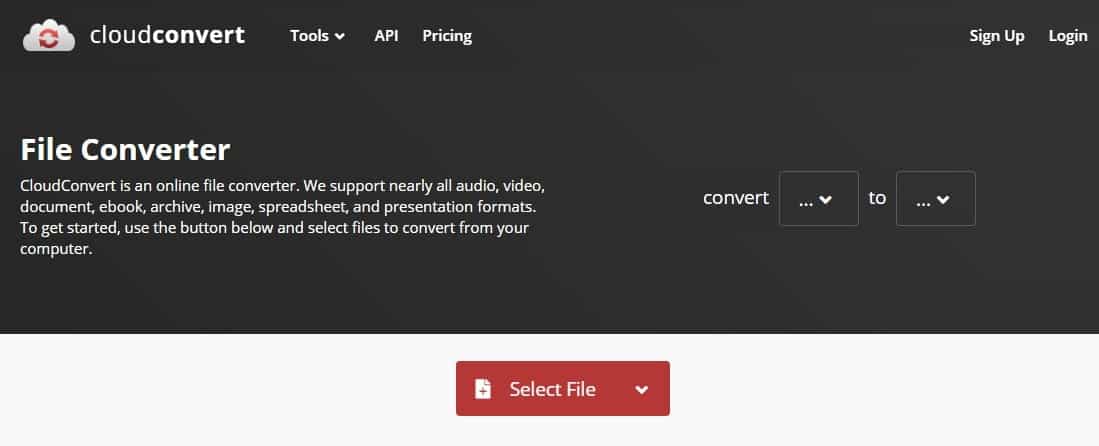
첫 번째로 소개할 사이트는 ‘CloudConvert’입니다. 사이트에 접속하면 상단에 변환 형식을 설정하는 옵션이 있습니다. 이곳에서 원본 파일의 형식과 변환하고자 하는 결과물의 형식을 지정할 수 있습니다.
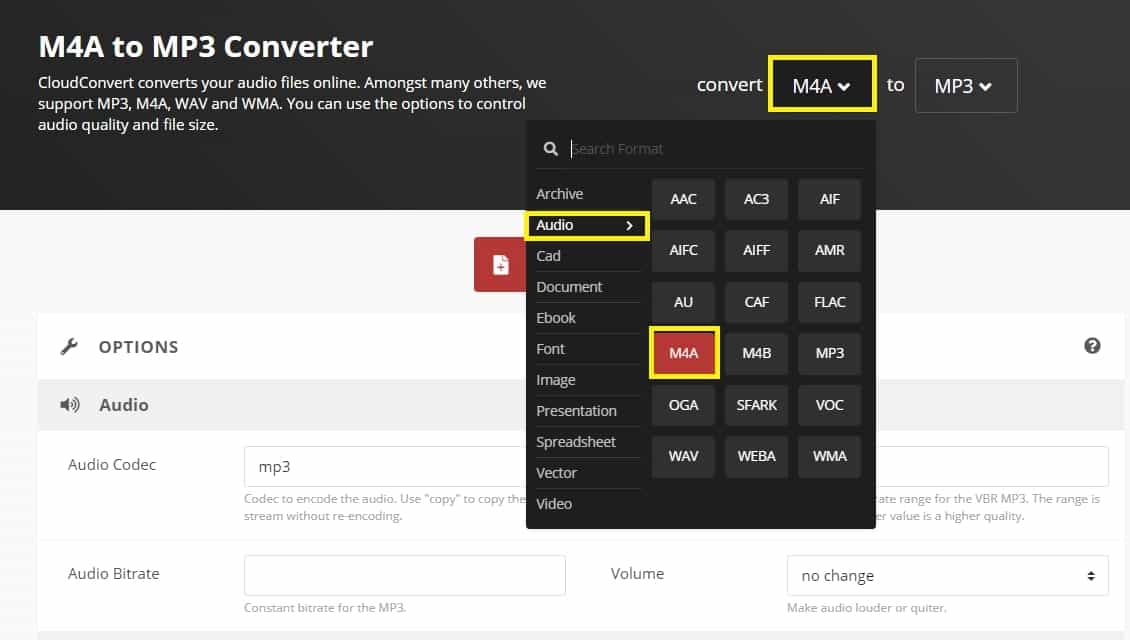
M4A 파일을 MP3로 바꾸기 위해 ‘Audio’ 탭에서 ‘M4A’를 선택하고, 출력 파일 형식으로 ‘MP3’를 설정해 줍니다.
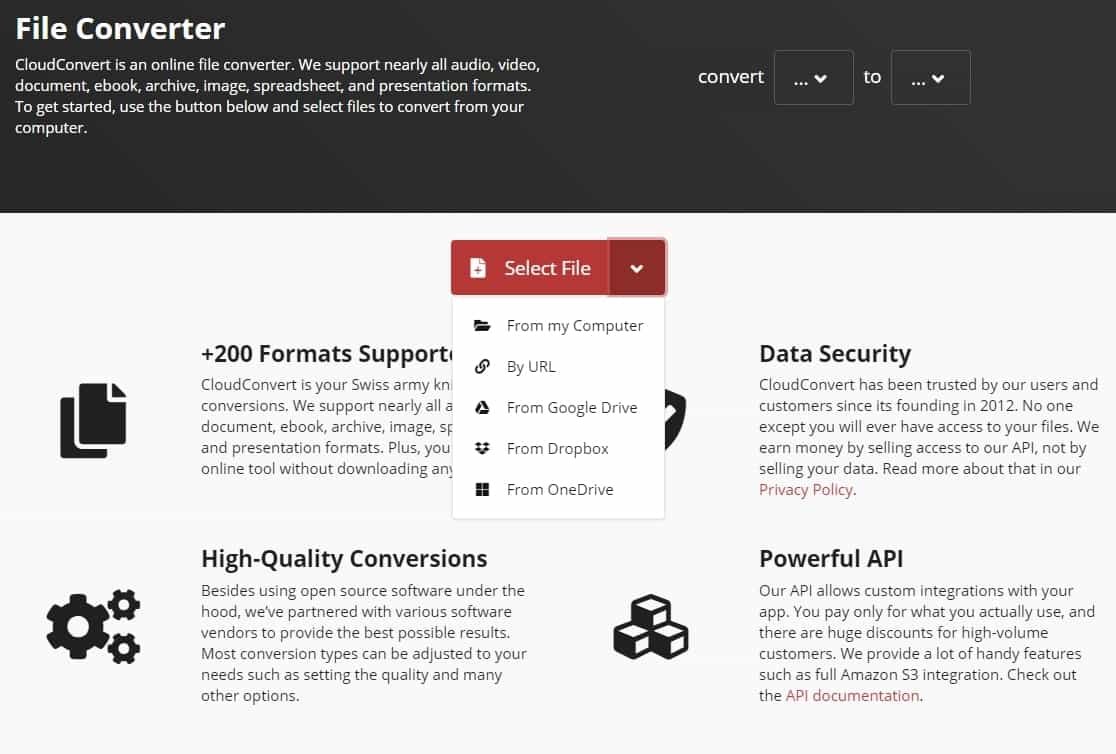
설정을 마친 후 중앙의 ‘Select File’ 버튼을 누르고 ‘From my computer’를 클릭하여 변환할 파일을 업로드합니다. 파일을 선택하면 아래 이미지와 같이 리스트에 추가됩니다.
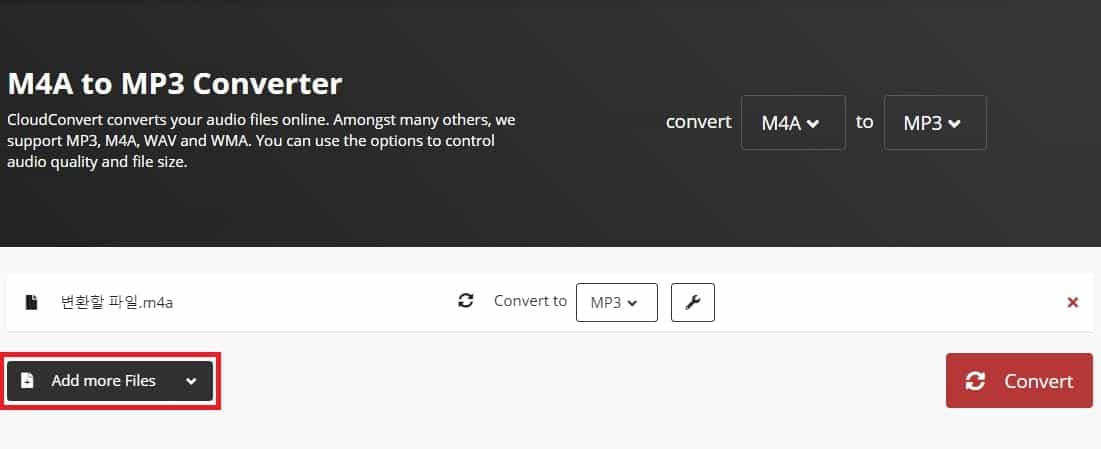
‘Add more Files’ 버튼을 이용하면 여러 개의 파일을 한 번에 업로드하여 동시에 변환할 수도 있어 매우 편리합니다.

모든 파일 업로드가 완료되었다면 빨간색 ‘Convert’ 버튼을 눌러 변환 작업을 시작합니다.
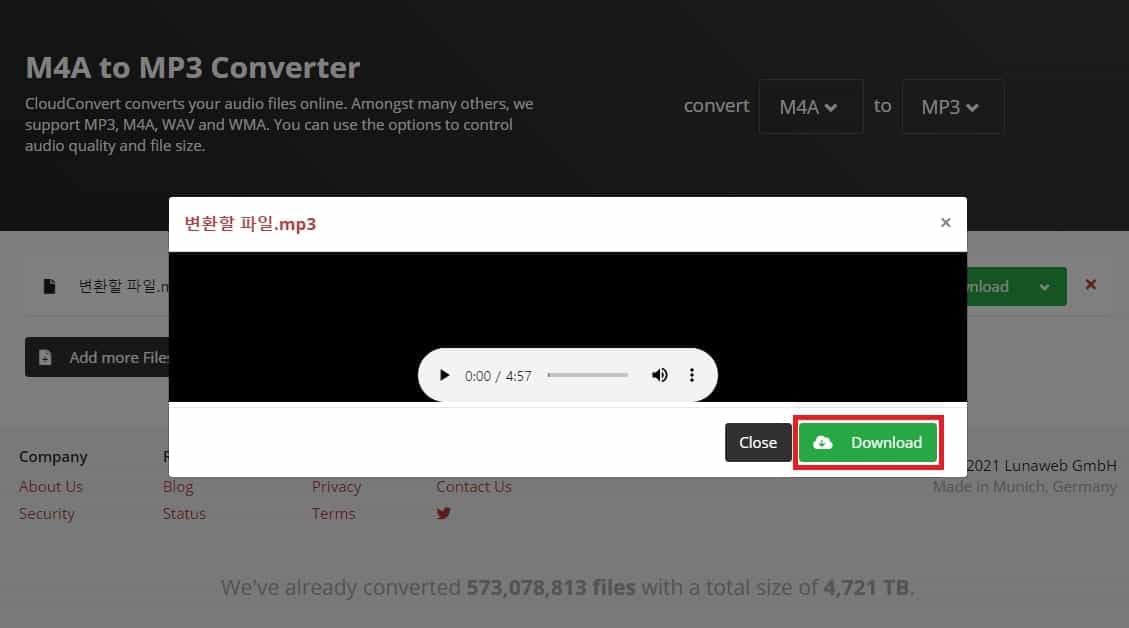
변환이 완료되면 결과물을 재생할 수 있는 창이 나타납니다. 여기서 ‘Download’ 버튼을 클릭하여 내 컴퓨터에 저장하면 끝입니다. CloudConvert는 오디오뿐만 아니라 이미지, 영상, 폰트 등 거의 모든 종류의 파일을 변환할 수 있는 만능 도구이니 참고하시기 바랍니다.
2. Online Audio Converter를 이용한 간편 변환
두 번째로 추천할 사이트는 인터페이스가 직관적이고 세부 설정이 더욱 간편한 ‘Online Audio Converter’입니다.
Online Audio Converter | 오디오 변환기 한국어 공식 사이트
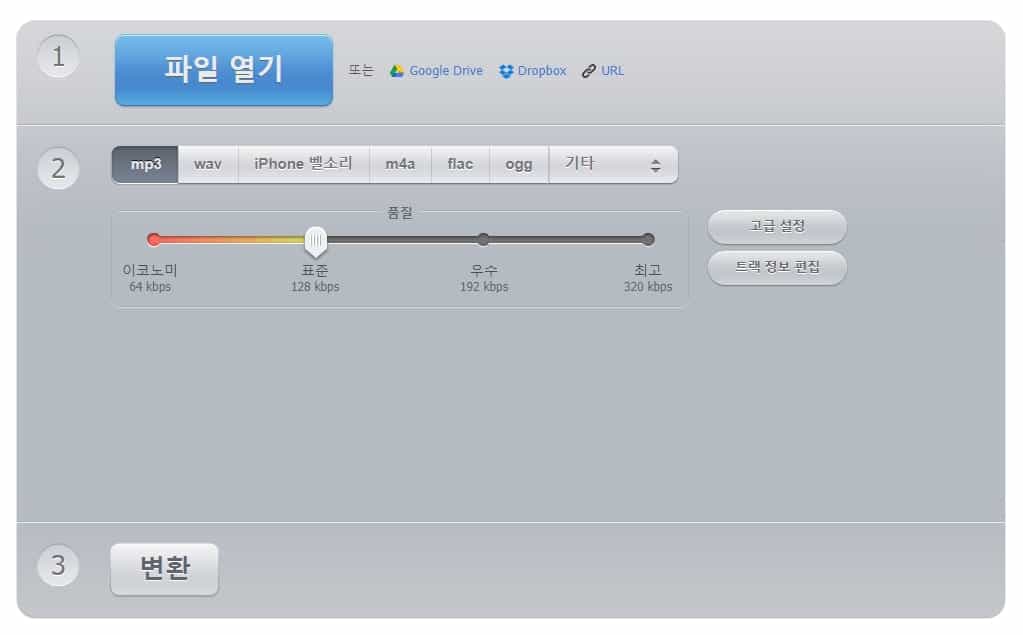
사이트 메인의 ‘파일 열기’ 버튼을 클릭하여 변환할 파일을 업로드합니다. 그 아래에서 결과 파일 형식(MP3 등)과 음질을 선택할 수 있는데, 숫자가 높을수록 고음질이지만 파일 용량은 커지게 됩니다.
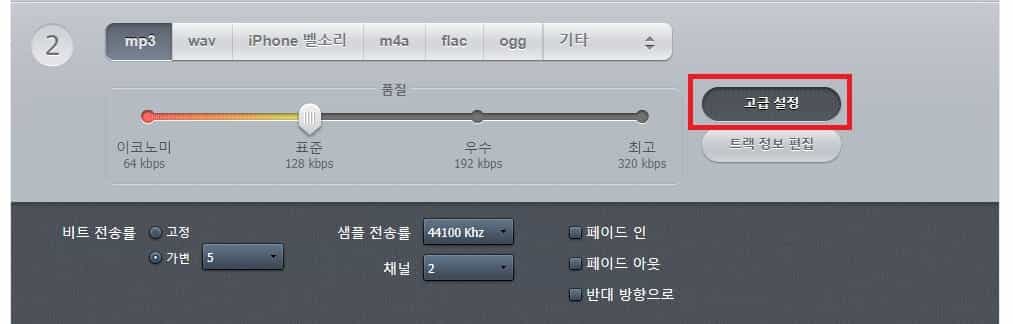
‘고급 설정’ 메뉴를 클릭하면 비트레이트 방식(고정/가변)이나 채널(모노/스테레오) 등을 상세히 조절할 수 있습니다.
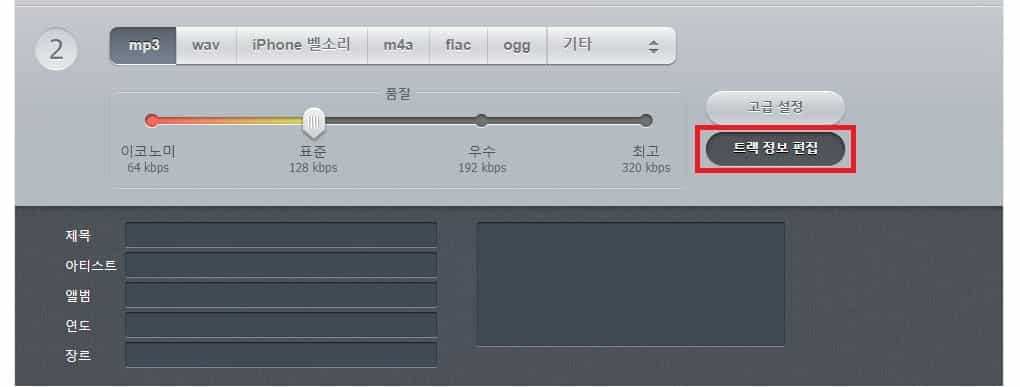
또한 ‘트랙 정보 편집’을 통해 제목, 아티스트, 앨범 등 메타데이터 정보를 사용자의 입맛에 맞게 직접 수정하여 변환할 수 있다는 장점이 있습니다.
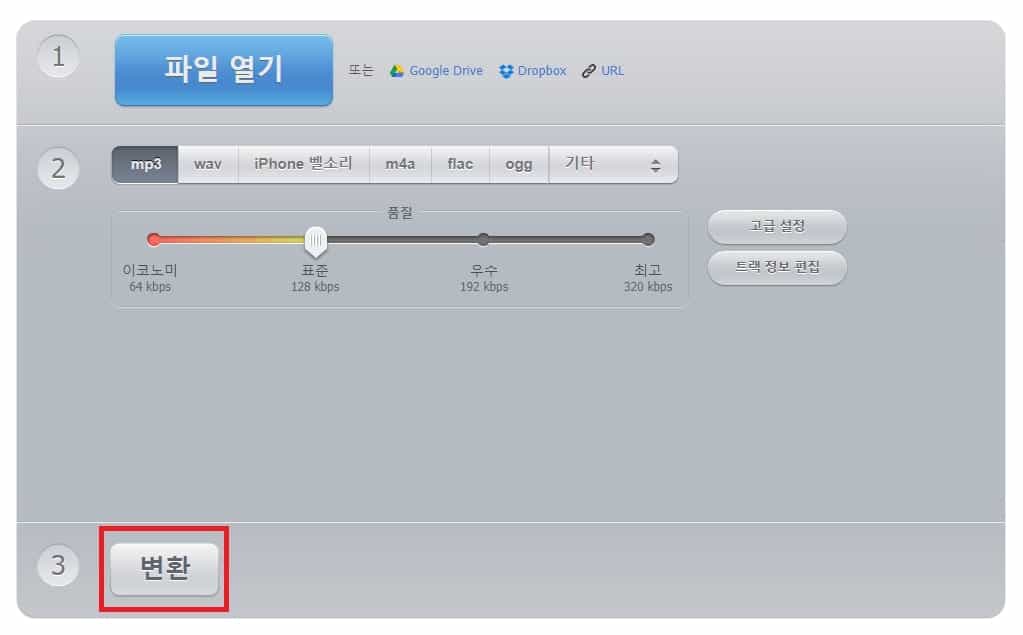
모든 설정이 끝났다면 하단의 ‘변환’ 버튼을 누릅니다. 변환이 완료되면 자동으로 다운로드가 진행되거나 다운로드 링크가 제공됩니다.
오늘은 별도의 프로그램 설치 없이 M4A 파일을 MP3로 변환하는 두 가지 방법을 살펴보았습니다. 카카오인코더 같은 프로그램을 사용하는 방법도 있지만, 인터넷이 연결된 환경이라면 웹사이트를 이용하는 것이 훨씬 빠르고 간편합니다. 이번 포스팅이 여러분의 파일 호환성 문제를 해결하는 데 도움이 되었기를 바랍니다. 감사합니다.