토렌트를 이용해 파일을 다운로드할 때 속도가 너무 느려 답답한 적이 많으시죠? 시드가 부족해 40kb/s 이하의 속도가 나올 때는 컴퓨터를 밤새 켜두어야 하나 고민하게 됩니다. 그래서 보통 개인 서버를 운영하시는 분들은 ‘트랜스미션(Transmission)’이라는 토렌트 다운로더를 서버에 설치해둡니다. 이렇게 하면 메인 컴퓨터를 꺼두어도 서버에서 알아서 파일을 받아주기 때문에 매우 편리합니다.
토렌트의 가장 큰 장점은 시드만 충분하다면 웹에서 직접 받는 것보다 훨씬 빠른 속도를 낼 수 있다는 점입니다. 저도 최근 안드로이드 커스텀 롬을 받을 때 웹에서는 11시간이 걸린다고 떴지만, 토렌트를 이용해 순식간에 완료한 경험이 있습니다. 이러한 편리함 때문에 오늘은 Docker를 이용해 OpenMediaVault(OMV)에 트랜스미션 서버를 설치하는 방법을 상세히 알아보겠습니다.
1. OpenMediaVault에 Transmission 설치하는 방법
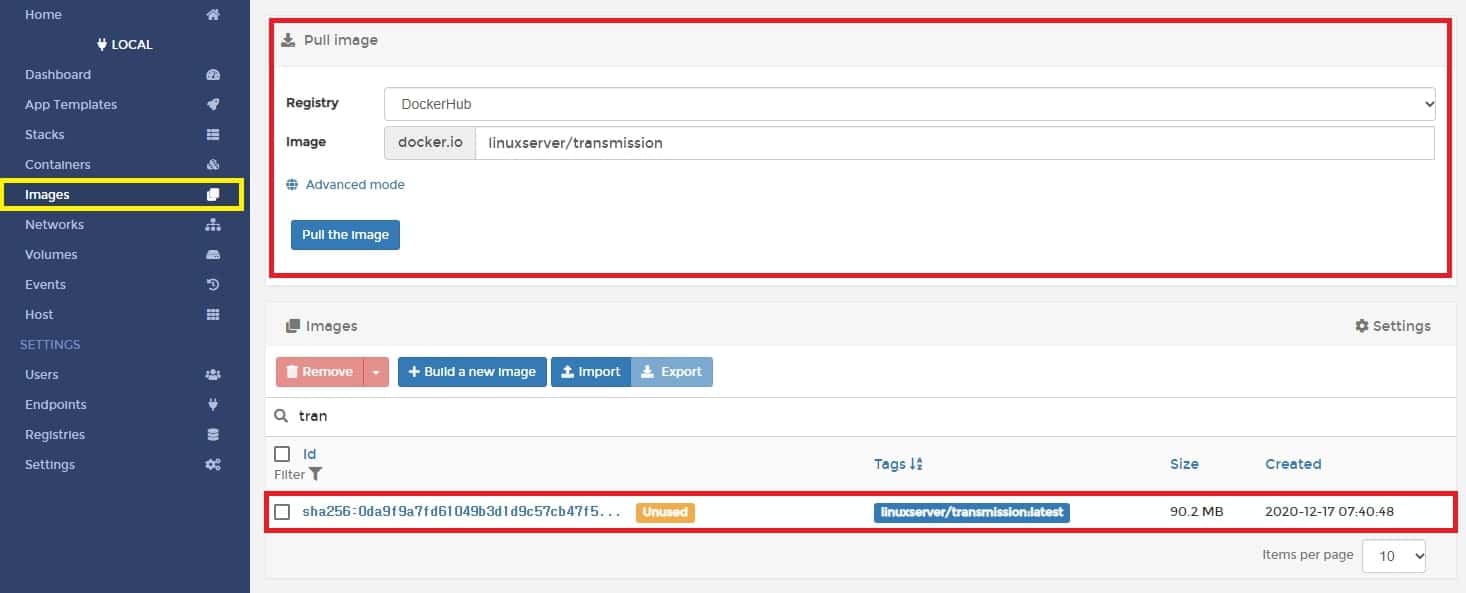
먼저 Portainer에 접속하여 “linuxserver/transmission” 이미지를 검색한 뒤 다운로드해 줍니다.
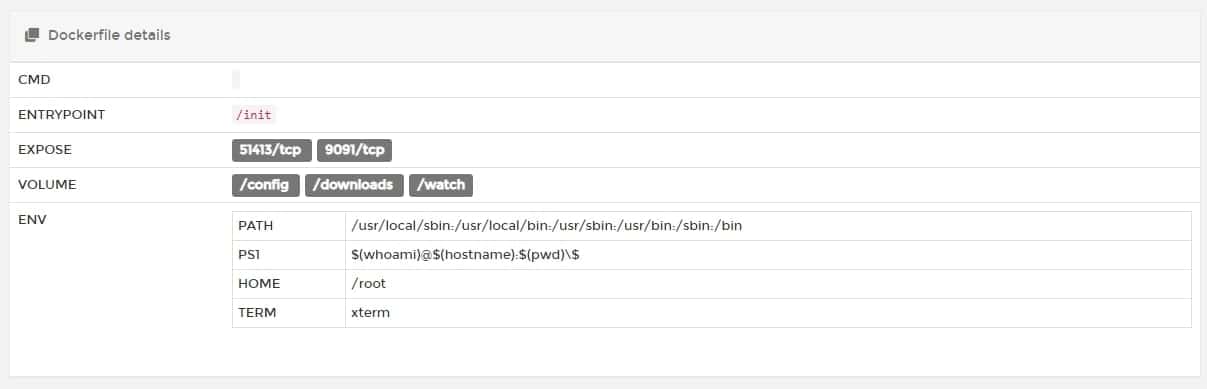
이미지 정보를 확인해 보면 “/config”, “/downloads”, “/watch” 폴더를 매핑해야 합니다. 또한 51413 포트와 9091 포트를 개방해야 합니다. 9091은 웹 인터페이스용이고, 51413은 실제 토렌트 통신용 포트입니다. 특히 51413 포트는 원활한 속도를 위해 공유기에서 포트 포워딩 설정을 해주는 것이 좋습니다.
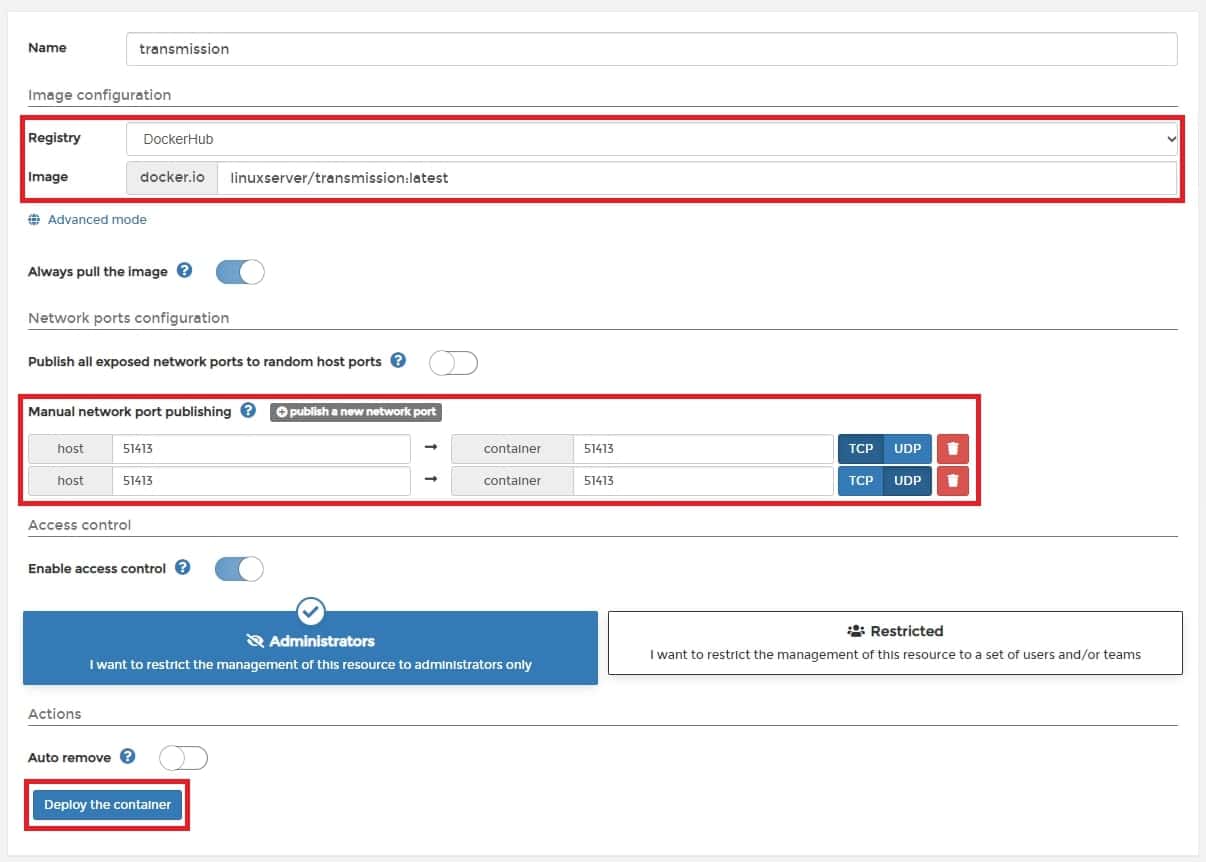
컨테이너 탭에서 새로운 컨테이너를 생성하고 다운로드한 이미지를 할당합니다. 9091 포트의 경우 리버스 프록시를 사용할 예정이라면 따로 연결하지 않아도 되지만, 내부망에서 직접 접속하실 분들은 호스트 서버와 연결해 주세요.
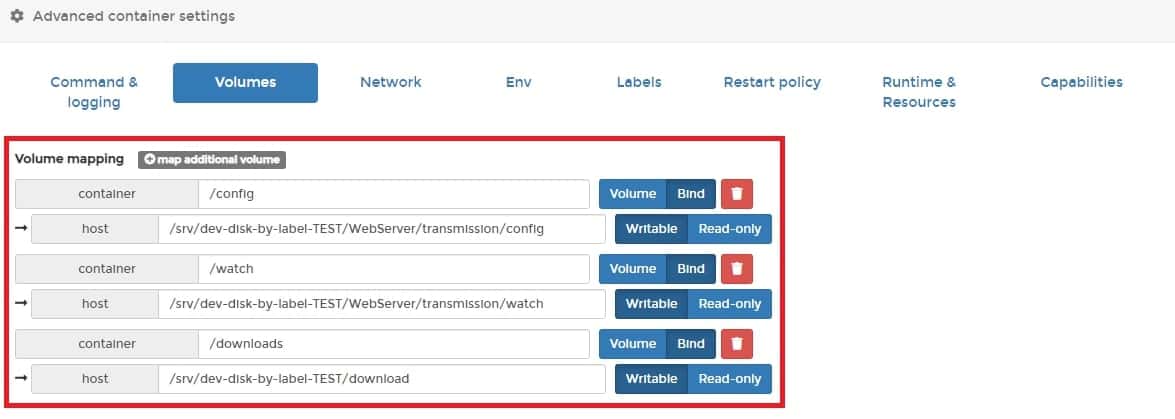
볼륨(Volumes) 탭으로 이동하여 앞서 확인한 세 가지 경로(“/config”, “/downloads”, “/watch”)를 서버 내의 실제 데이터 폴더 경로와 연결해 줍니다.
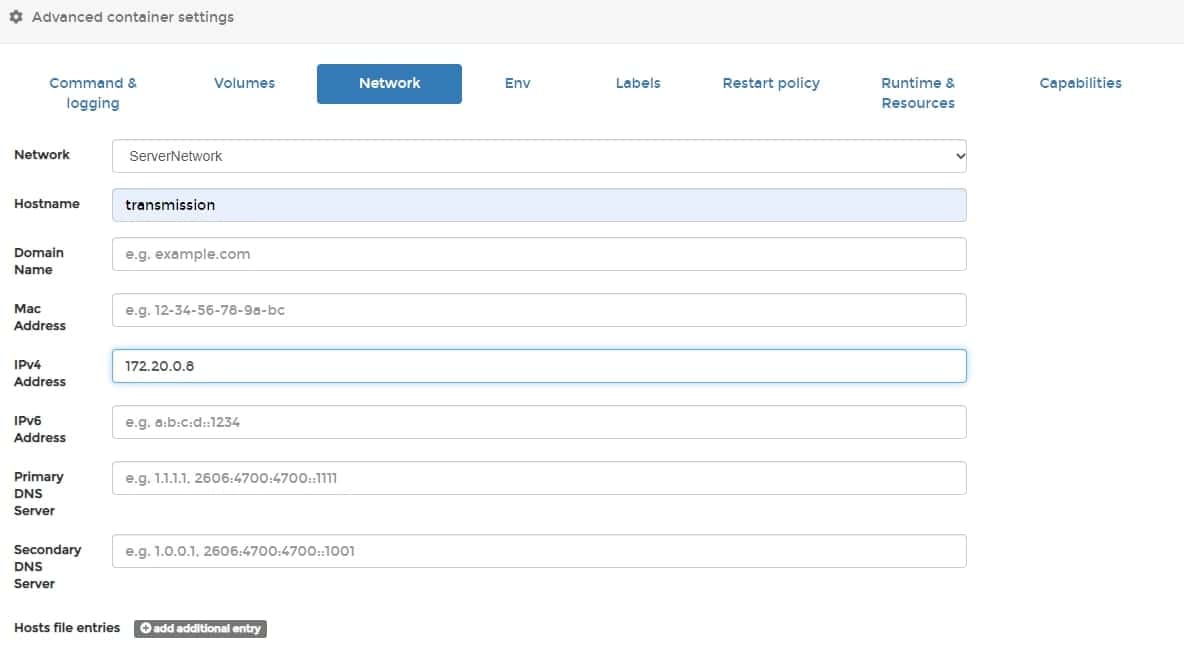
네트워크 탭에서는 미리 생성해둔 가상 네트워크를 할당하고, 서버 환경에 맞는 적절한 고정 IP를 할당합니다.
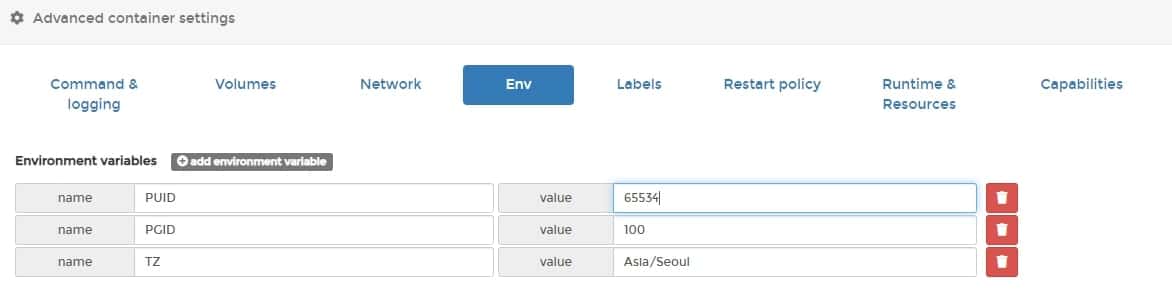
그다음 Env 탭에서 파일 권한(PUID, PGID)과 시간대(TZ) 설정을 위해 환경 변수 3개를 추가합니다. 이는 컨테이너가 시스템 파일에 정상적으로 접근하고 정확한 시간을 표시하는 데 필요합니다.

마지막으로 재시작 정책(Restart Policy)을 ‘Always’로 변경한 뒤 컨테이너를 생성(Deploy)해 줍니다.
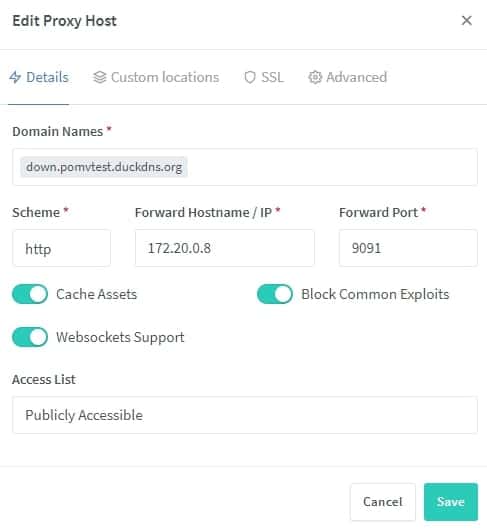
2. Transmission 리버스 프록시 설정하는 방법
리버스 프록시를 설정하면 외부에서도 도메인을 통해 안전하게 접속할 수 있습니다. 자세한 설정 방법은 아래 링크를 참고해 주세요.
3. Transmission 아이디 비밀번호 설정
외부 접속을 허용했다면 보안을 위해 반드시 로그인이 필요합니다. “/config” 폴더 내에 있는 “settings.json” 파일을 찾아 텍스트 편집기로 열어주세요.
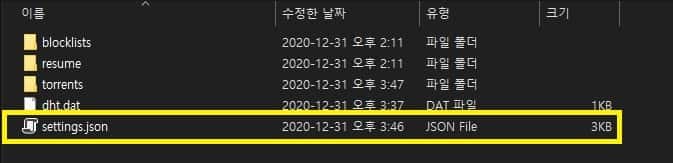
파일 내용 중 "rpc-authentication-required": true로 변경하고, 사용할 rpc-username과 rpc-password를 입력한 뒤 저장합니다.

설정 저장이 끝났다면 Portainer에서 트랜스미션 컨테이너를 선택하고 Restart 버튼을 눌러 설정을 적용합니다.
3-1. 최근 컨테이너에서 아이디 비밀번호 설정하는 방법
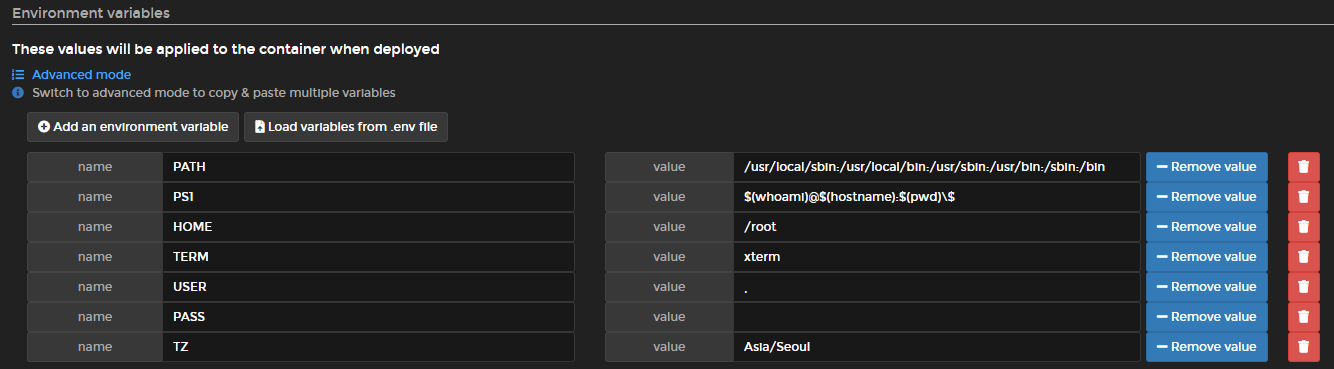
최근 업데이트된 트랜스미션 이미지는 settings.json 수정보다 환경 변수를 사용하는 것을 권장합니다. 컨테이너 생성 시 USER와 PASS 환경 변수를 추가하면 훨씬 간편하게 계정을 설정할 수 있습니다. (최신 버전은 파일 직접 수정이 적용되지 않을 수 있으니 이 방법을 우선적으로 사용하세요.)
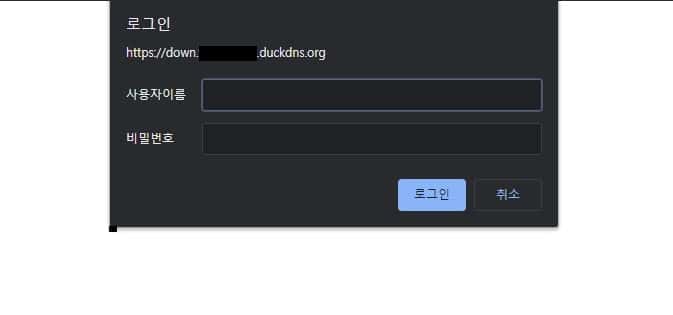
이제 설정한 도메인이나 IP로 접속하면 위와 같이 로그인 창이 나타납니다. 계정 정보를 입력하면 트랜스미션 관리 화면에 성공적으로 접속됩니다.
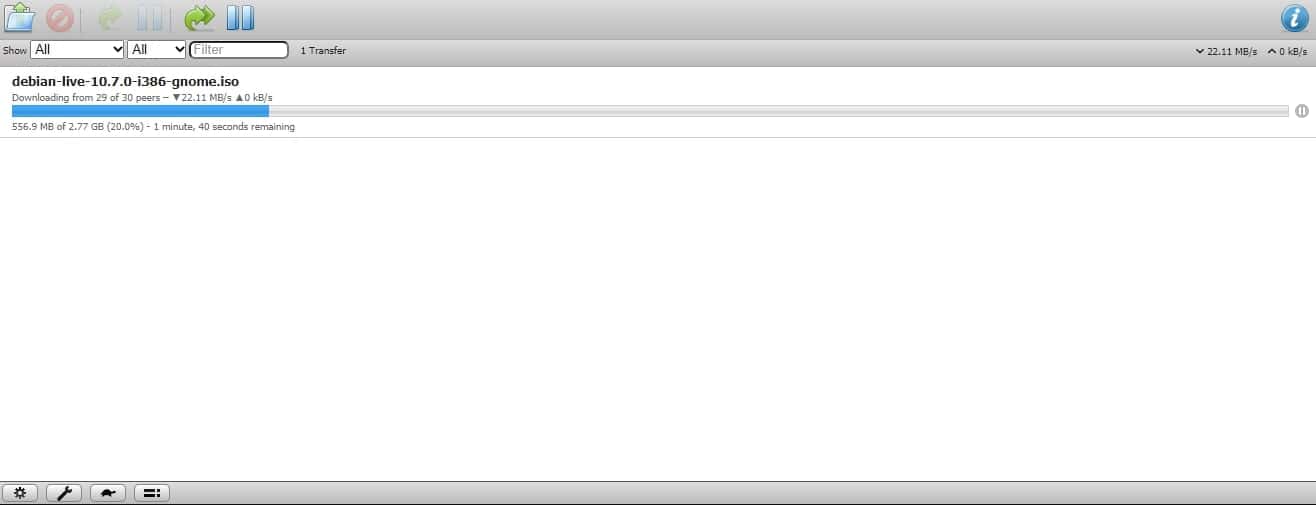
오늘은 이렇게 OpenMediaVault에 트랜스미션 서버를 구축하는 방법을 알아보았습니다. 지금까지의 강의를 통해 클라우드, 미디어, 게임, 그리고 다운로드 서버까지 갖춘 완벽한 개인용 나스(NAS)를 완성해 보았는데요. 상용 서버 부럽지 않은 나만의 서버를 활용해 더욱 편리한 디지털 생활을 즐기시길 바랍니다. 감사합니다!