지금까지 OpenMediaVault(OMV)에 Nextcloud와 WordPress를 설치하는 과정을 알아보았습니다. 이제는 외부에서도 나스에 저장된 음악을 듣거나 영상을 감상할 수 있는 미디어 서버를 구축해 볼 차례입니다. 물론 Nextcloud에서도 영상 재생은 가능하지만, 오늘 소개해 드릴 Jellyfin은 전용 모바일 어플이 존재하여 스마트폰에서도 훨씬 편리하게 미디어 라이브러리를 이용할 수 있다는 장점이 있습니다.
보통 나스를 구성하시는 분들은 미디어 서버로 Plex를 많이 이용하시죠? 저도 이전에는 Plex 서버를 사용했었지만, 메인 페이지가 다소 번잡하여 개인적인 취향에는 맞지 않았습니다. 그래서 조금 더 깔끔하고 직관적인 메인 페이지를 가진 Jellyfin을 설치하게 되었습니다. Jellyfin 역시 Plex와 마찬가지로 하드웨어 트랜스코딩을 지원하기에 기능적으로 부족함이 없습니다. 깔끔한 미디어 서버를 원하신다면 Jellyfin을 적극 추천드립니다.
그럼 지금부터 본격적인 설치 방법을 단계별로 설명해 드리겠습니다.
1. 도커에 Jellyfin 컨테이너 추가하기
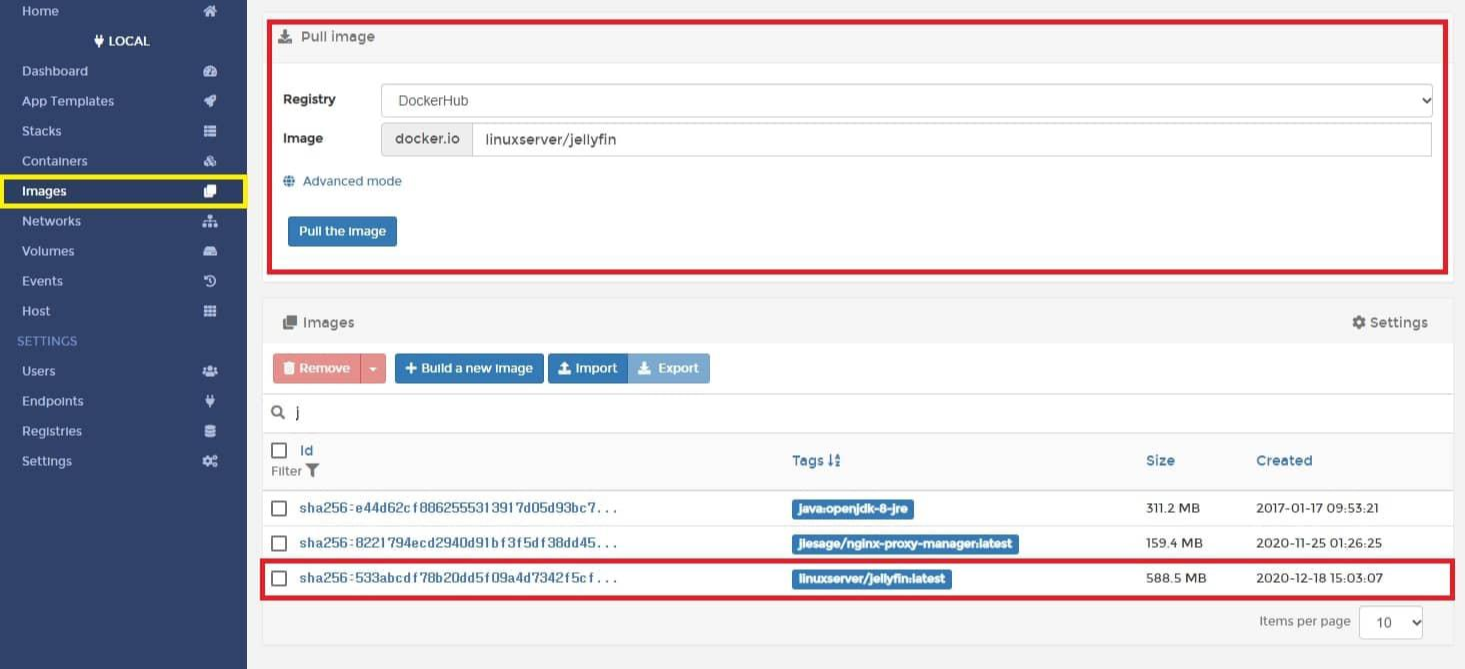
먼저 도커에 Jellyfin 컨테이너를 추가해야 합니다. Portainer의 Image 탭에서 “linuxserver/jellyfin”을 검색하여 이미지를 다운로드해 줍니다.
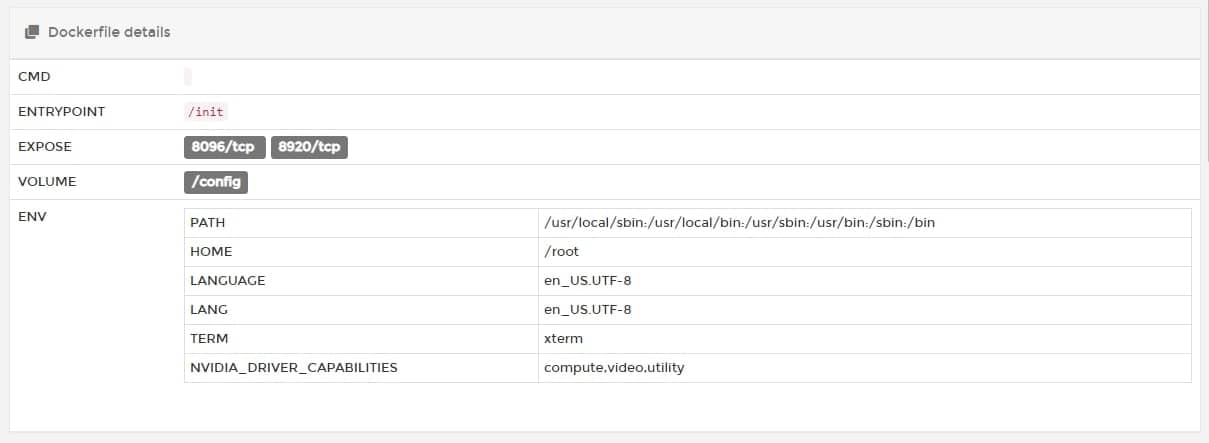
이미지 정보를 확인해 보면 기본적으로 8096 포트와 8920 포트를 사용합니다. 특히 8920 포트는 메타데이터를 받아오는 중요한 역할을 하므로, 반드시 호스트 포트와 연결하고 공유기에서 포트 포워딩 설정을 해주어야 정상적으로 작동합니다.
또한 설정값을 저장할 “config” 폴더의 볼륨을 지정해 주어야 합니다. 이번에는 Portainer의 Volume 탭에서 별도의 볼륨을 생성하여 매핑하도록 하겠습니다.

위 이미지와 같이 OMV 공유 폴더에 “jellyfin” 폴더를 생성하고, 해당 경로에 음악이나 영상 파일들을 미리 저장해 둡니다.
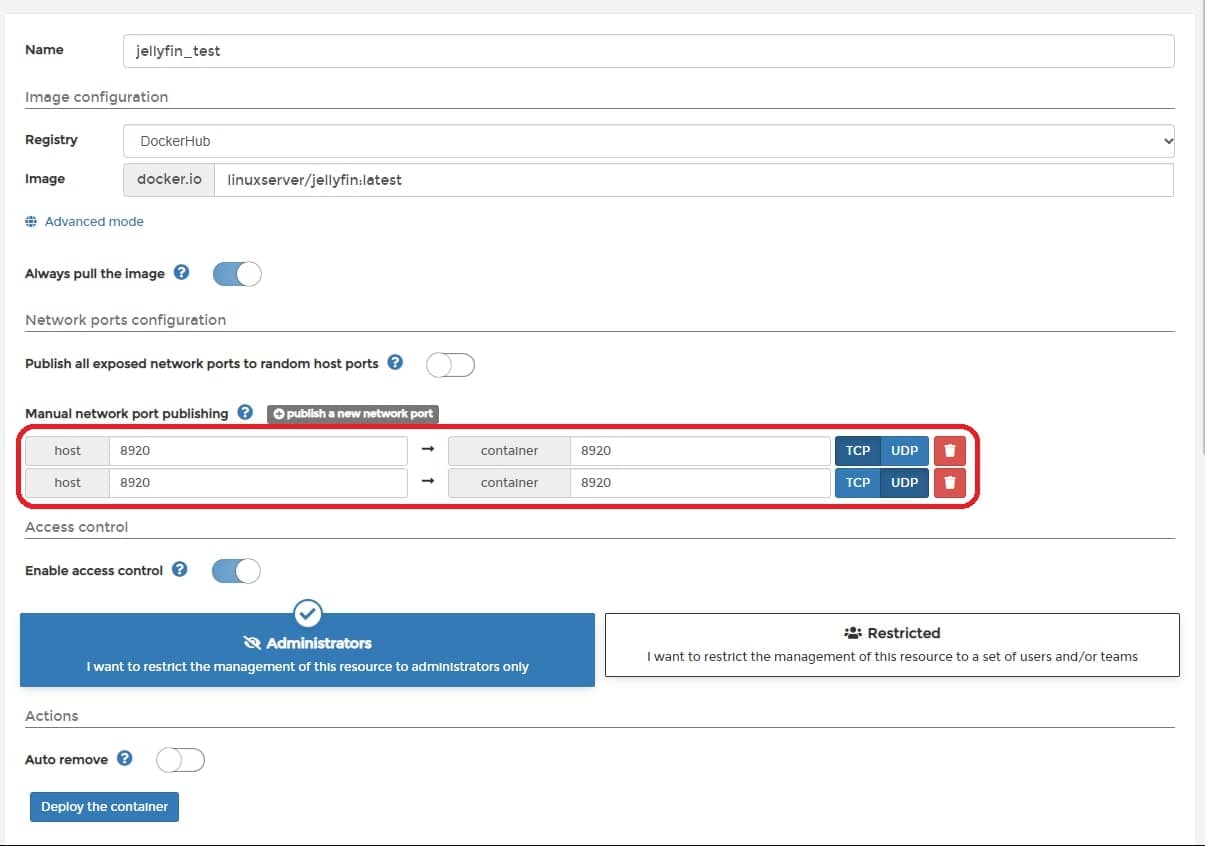
이제 Containers 탭으로 이동하여 Jellyfin 컨테이너를 추가합니다. 원하는 이름을 설정하고 다운로드한 이미지를 할당한 뒤, 호스트와 컨테이너의 8920 포트를 연결해 줍니다. 프로토콜은 TCP와 UDP 모두 연결해 주는 것이 좋습니다.
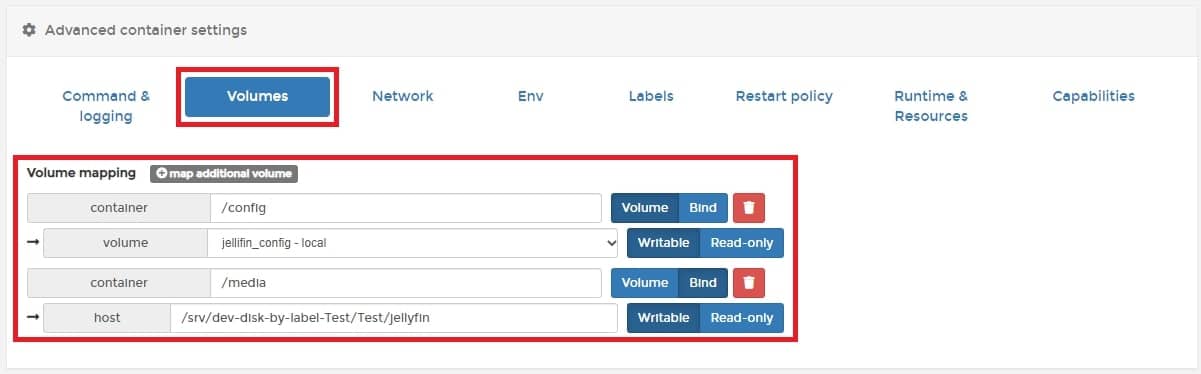
하단 고급 설정의 Volumes 탭에서 “/config” 경로를 미리 생성한 “jellyfin_config” 볼륨과 매핑합니다. 그리고 컨테이너 내부의 “/media” 경로를 실제 데이터가 저장된 공유 폴더와 연결하여 미디어 파일을 불러올 수 있도록 설정합니다.
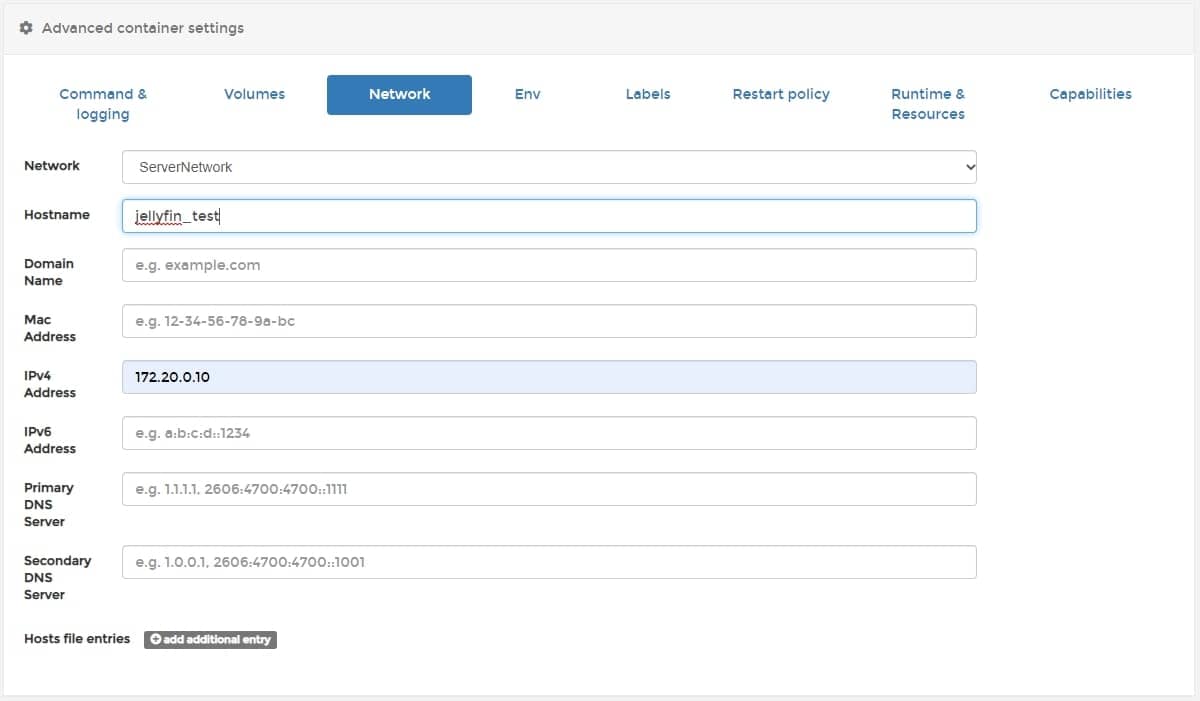
Network 탭에서는 미리 구성해 둔 가상 네트워크를 선택하고 고정 IP를 할당해 줍니다.

Restart policy를 “Always”로 설정하여 서버 재부팅 시에도 자동으로 실행되도록 한 뒤 컨테이너를 생성합니다. (생성 후 8920 포트의 포트 포워딩 여부를 다시 한번 확인하세요.)
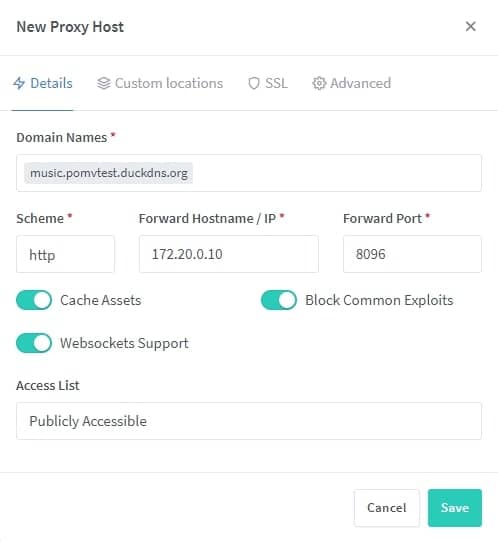
리버스 프록시를 사용할 경우, HTTP 설정에서 8096 포트를 연결해 줍니다. 자세한 리버스 프록시 설정법은 아래 관련 글을 참고하시기 바랍니다.
2. Jellyfin 접속 후 초기 설정 하기
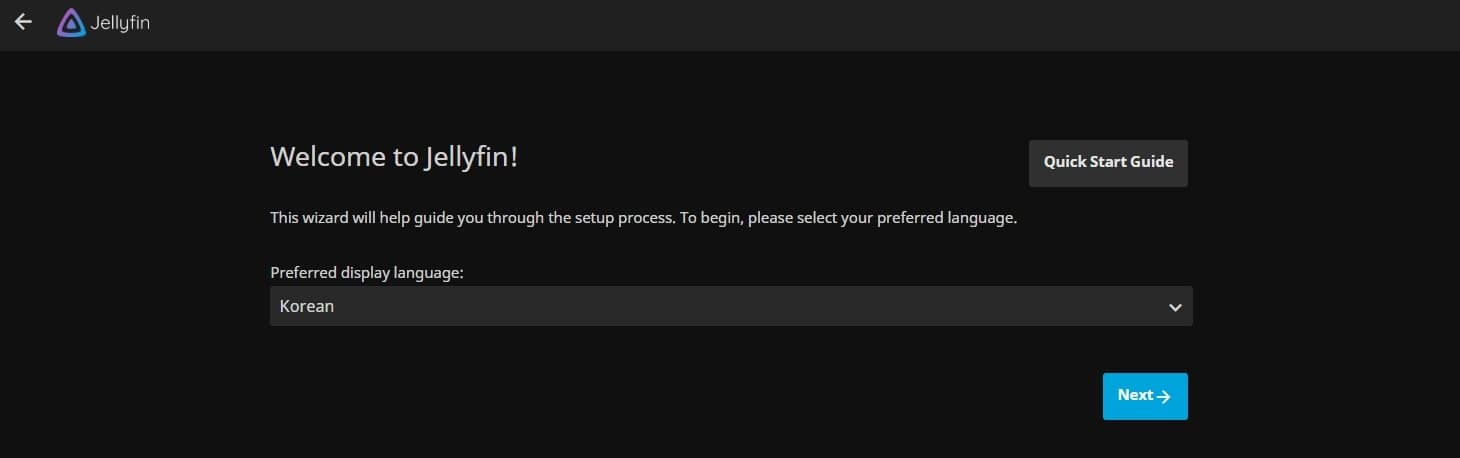
설정된 도메인이나 IP로 Jellyfin 서버에 접속하면 초기 설정 페이지가 나타납니다. 기본 언어를 Korean(한국어)으로 설정하고 다음 단계로 진행합니다.
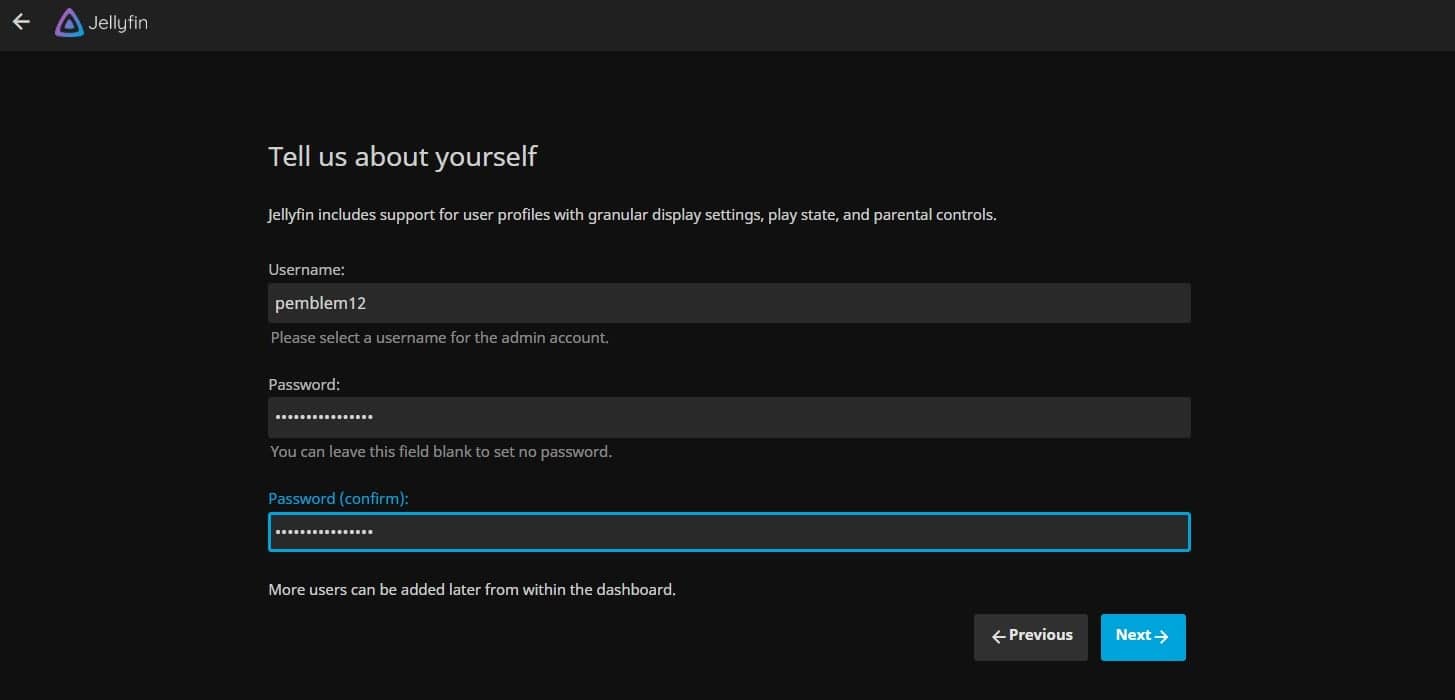
관리자로 사용할 아이디와 비밀번호를 생성해 줍니다.
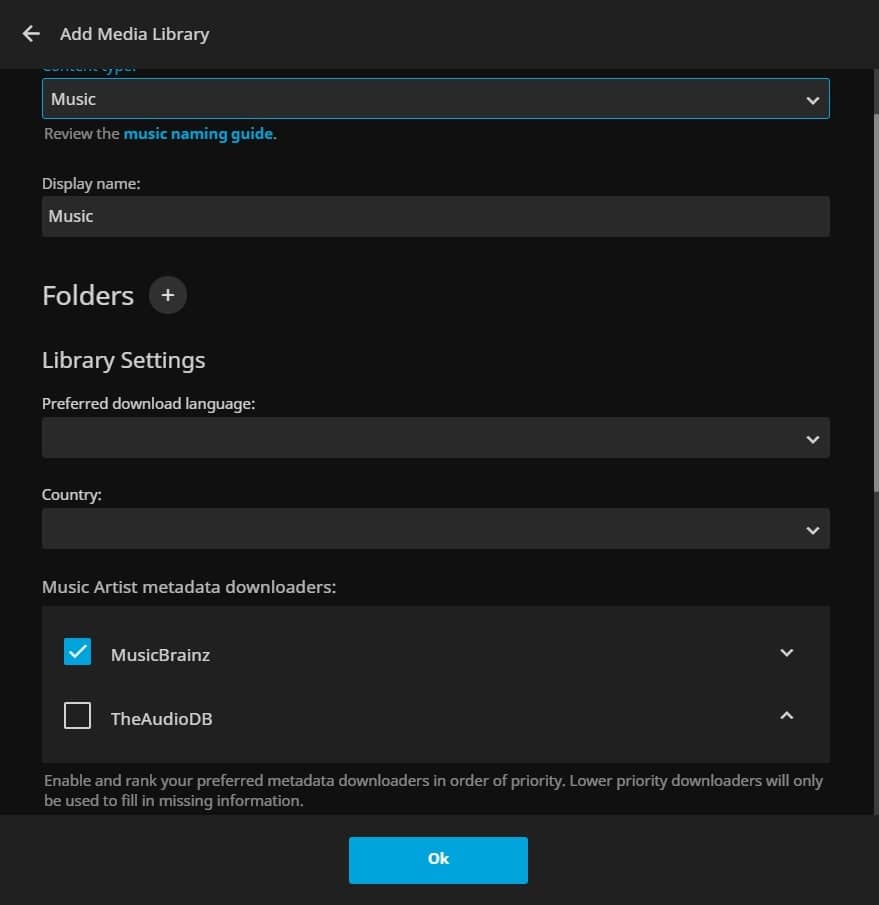
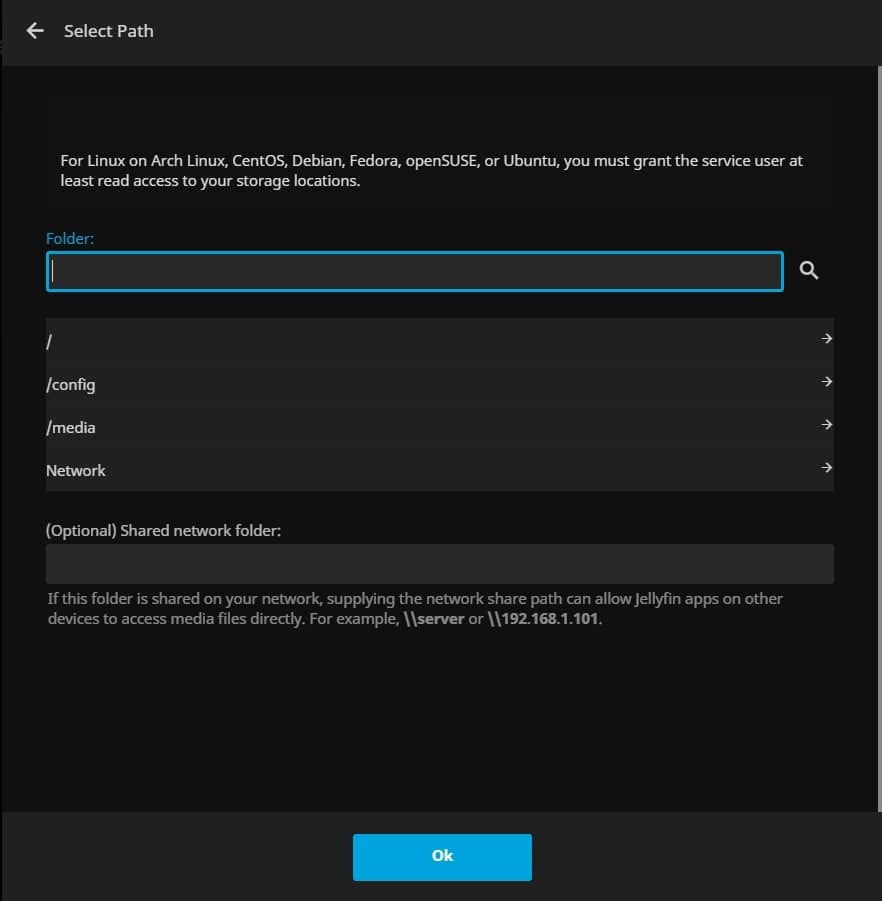
가장 중요한 라이브러리 추가 단계입니다. 미디어 타입(음악, 영화 등)을 선택하고 라이브러리 이름을 정한 뒤, “Folders” 버튼을 눌러 아까 매핑했던 /media 내의 폴더를 추가해 줍니다.
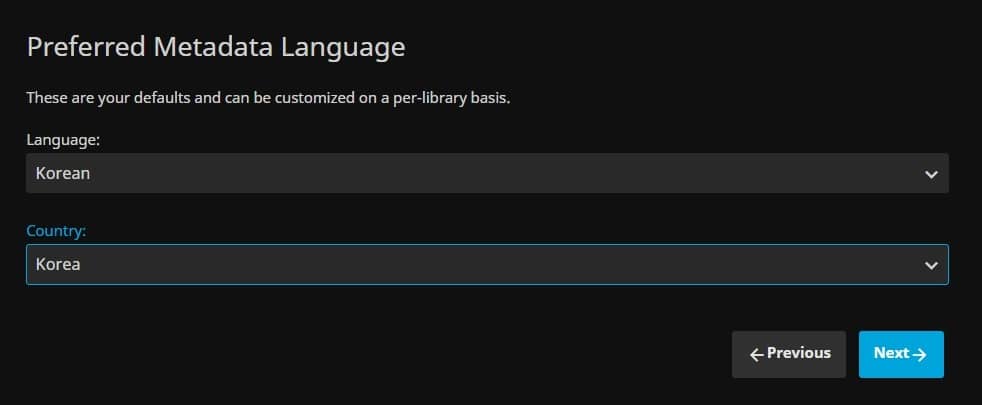
메타데이터 언어와 국가 설정 역시 Korea/Korean으로 맞춰 앨범 정보나 영화 정보가 올바르게 불러와지도록 합니다.
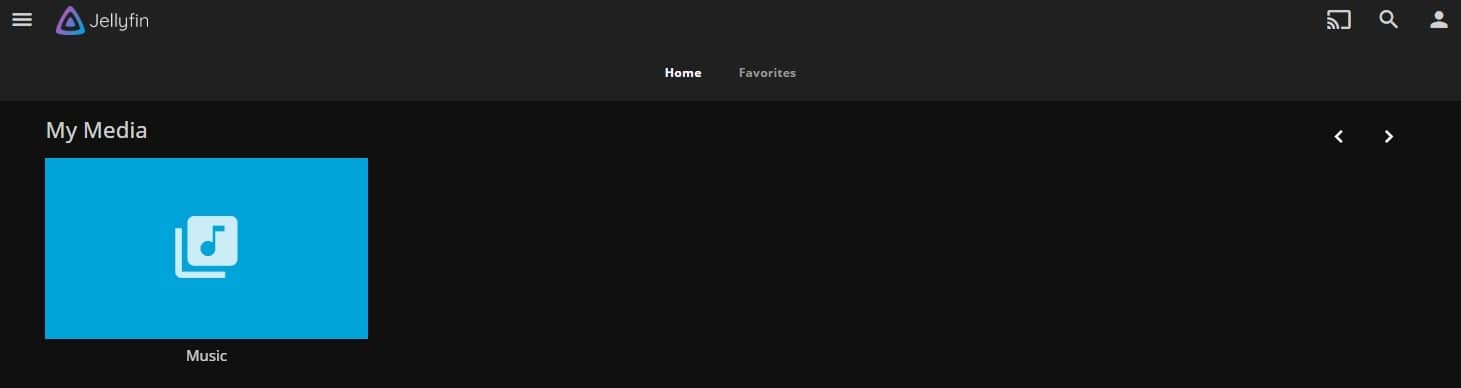
모든 설정이 끝나면 로그인 화면이 나타납니다. 방금 만든 계정으로 로그인해 주세요.
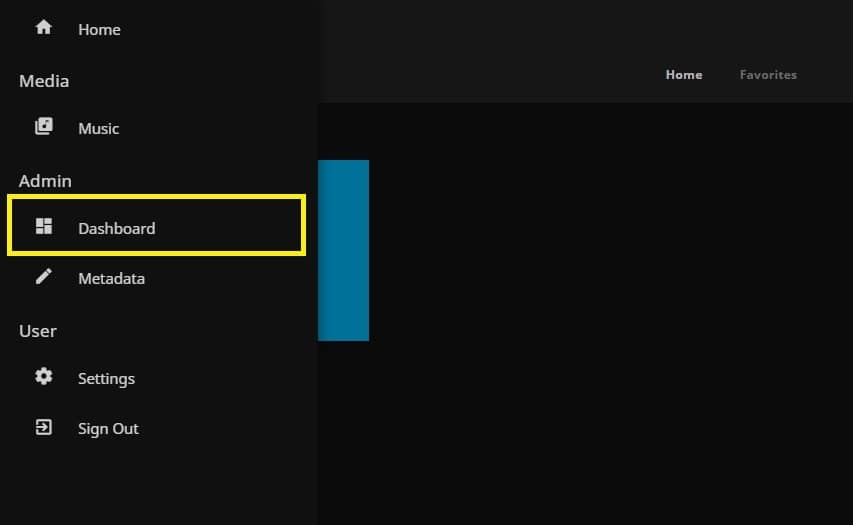
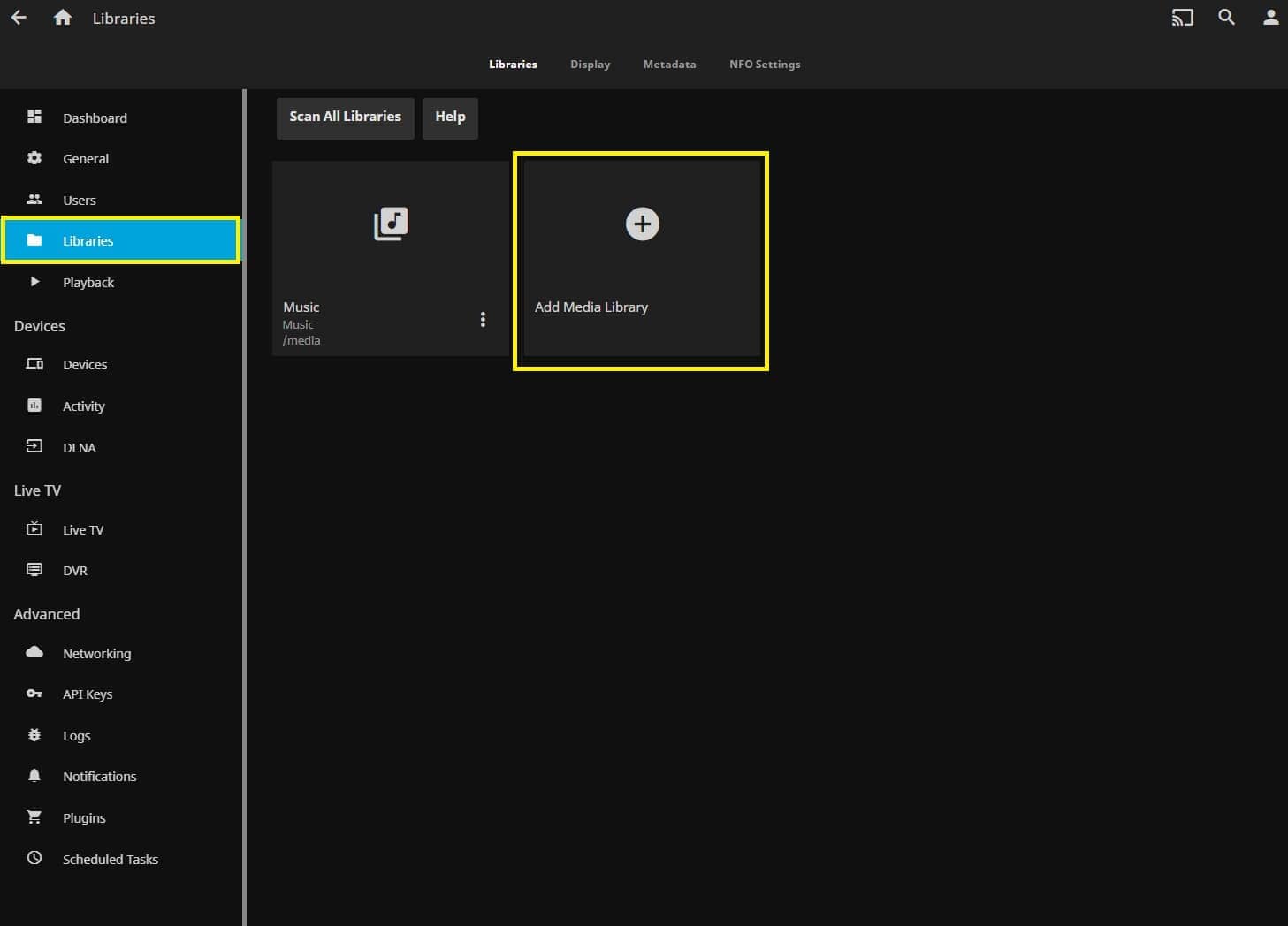
관리자 페이지의 대시보드를 통해 추가적인 라이브러리 구성이나 세부적인 서버 설정을 변경할 수 있습니다.
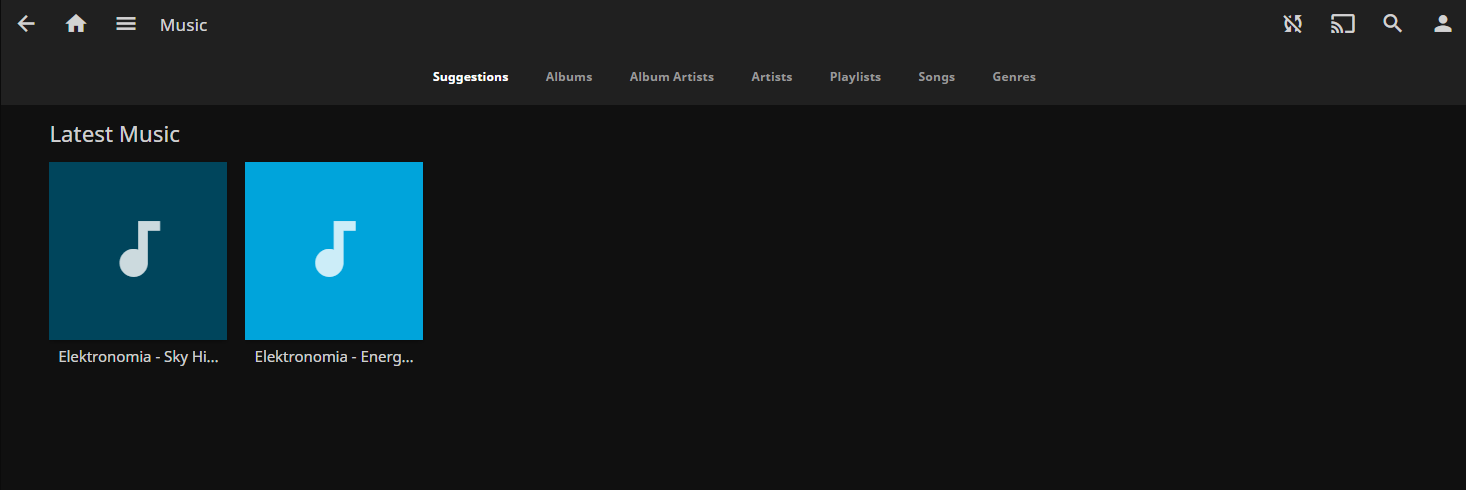

메인 화면으로 돌아와 라이브러리를 확인해 보면 저장해 둔 미디어 파일들이 정상적으로 불러와진 것을 볼 수 있습니다. 음악을 재생하면 하단에 재생 컨트롤러가 나타나며 볼륨 조절 및 재생 위치 조작이 가능합니다.
이번 포스팅에서는 Jellyfin 미디어 서버를 설치하는 방법에 대해 알아보았습니다. 시놀로지 나스의 Audio Station이나 Video Station을 직접 구축한 것과 같은 편리함을 느낄 수 있습니다. 오픈 소스 소프트웨어만으로도 이토록 강력한 기능을 구현할 수 있다는 점이 나스 구축의 가장 큰 매력이 아닐까 싶습니다.
다음 포스팅부터는 나스를 더욱 유용하게 활용할 수 있는 게임 서버 운영이나 기타 유용한 서비스 설치법을 다뤄보도록 하겠습니다. 긴 글 읽어주셔서 감사합니다.
이전 글 읽기
이 글의 저작권은 전적으로 작성자인 P_Emblem에게 있으며 허락 없는 사용을 금합니다.