지난 포스팅에서는 Portainer의 사용법과 MariaDB를 설치하는 방법에 대해 알아보았습니다. 오늘은 예고해 드린 대로 phpMyAdmin을 설치하는 방법을 소개해 드리겠습니다. phpMyAdmin은 MariaDB나 MySQL 같은 DBMS를 웹 브라우저에서 간편하게 관리할 수 있는 툴입니다.
도커에서 서비스를 구동할 때 데이터베이스를 직접 수정하거나 확인해야 할 일이 많은데, SQL 문법에 익숙하지 않더라도 GUI 환경에서 수월하게 작업할 수 있다는 장점이 있습니다. 물론 터미널 환경이 익숙하신 분들은 생략하셔도 무방합니다.
본격적인 설치에 앞서, 아직 MariaDB를 설치하지 않으셨다면 아래의 이전 포스팅을 먼저 참고해 주시기 바랍니다.
phpMyAdmin 도커에 설치하기
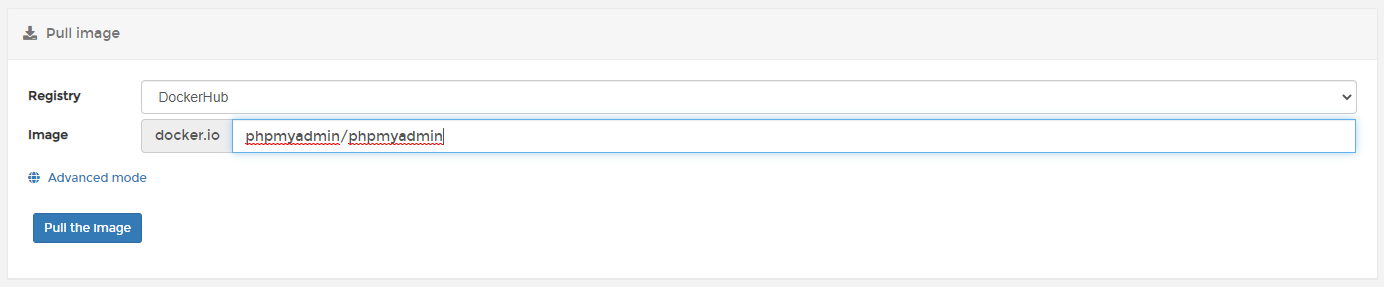
먼저 Portainer의 Images 탭으로 이동합니다. 검색창에 “phpmyadmin/phpmyadmin”을 입력하고 이미지를 다운로드(Pull) 해주세요.
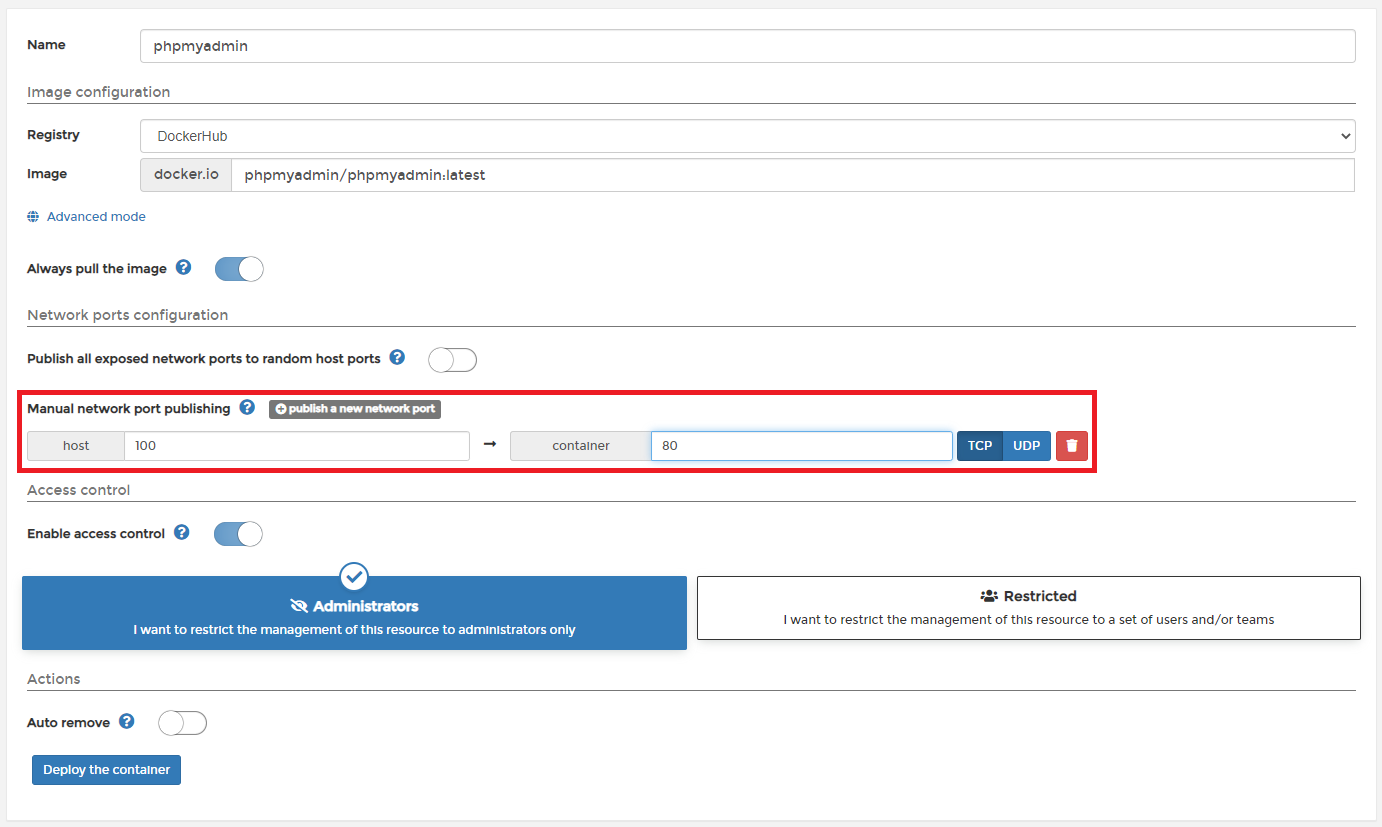
이미지 다운로드가 완료되면 Containers 탭에서 Add container를 클릭합니다. 이름을 설정하고 방금 다운로드한 phpMyAdmin 이미지를 선택합니다.
그다음 Network ports configuration 섹션에서 publish a new network port 버튼을 누릅니다. phpMyAdmin은 기본적으로 80 포트를 사용하므로, 호스트(나스)의 포트와 컨테이너의 80 포트를 연결해 줍니다. (예시에서는 100번 포트를 사용했습니다.)
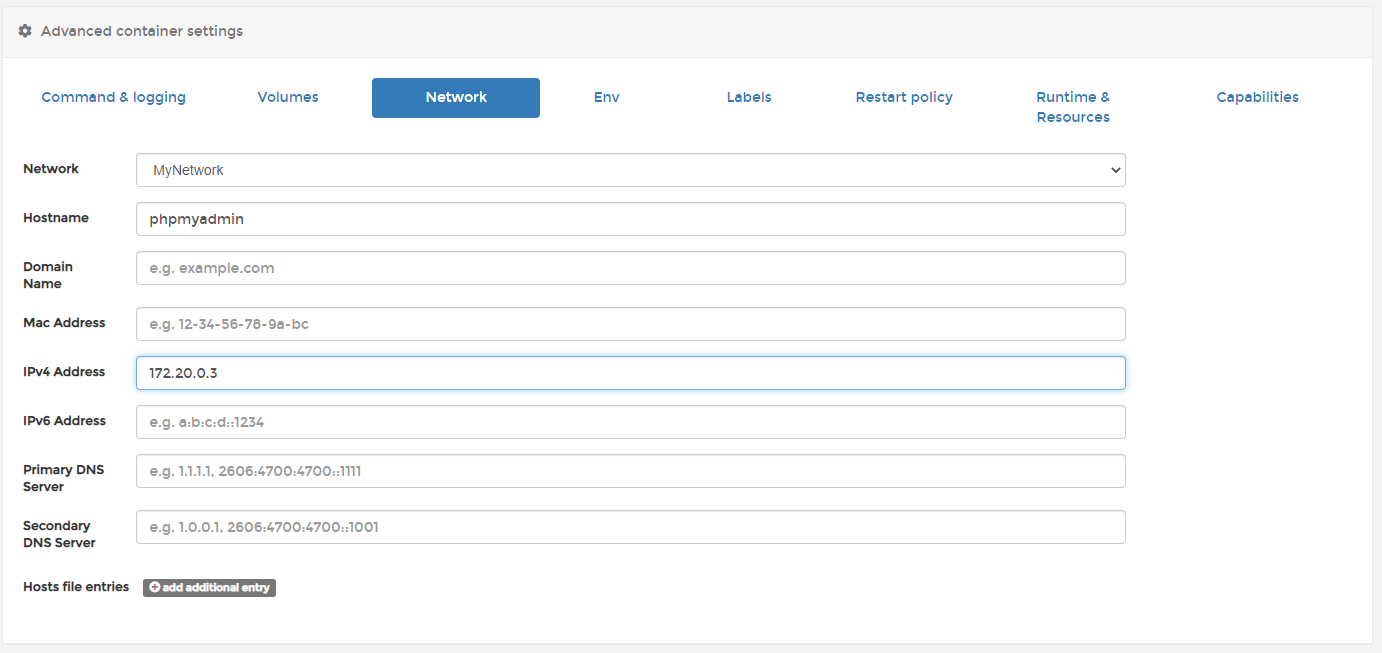
하단의 상세 설정에서 Network 탭으로 이동합니다. 지난 MariaDB 설치 시 생성했던 가상 네트워크를 선택하고, 컨테이너에서 사용할 고정 IP를 할당해 줍니다.
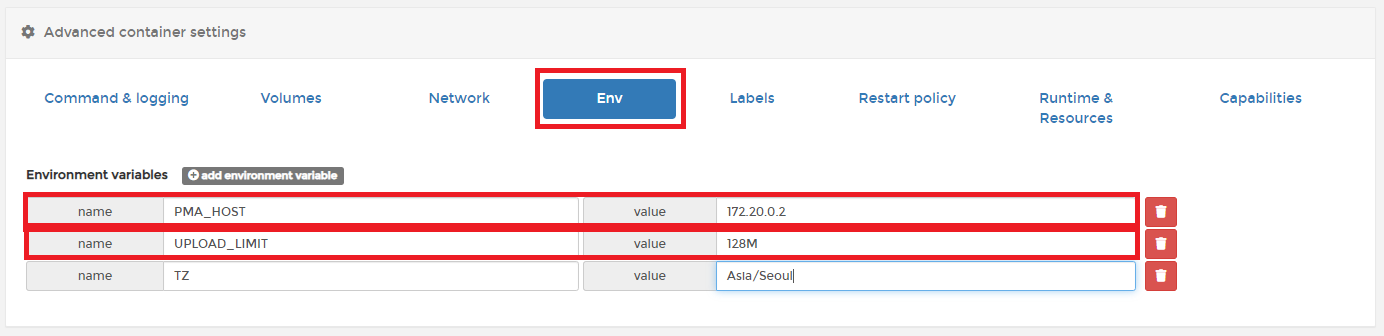
가장 중요한 Env (환경변수) 탭 설정입니다. 아래의 두 가지 변수를 반드시 추가해야 합니다.
1. PMA_HOST: MariaDB가 설치된 가상 네트워크 IP 주소를 입력합니다.
2. UPLOAD_LIMIT: 데이터베이스 백업 파일 업로드 시 용량 제한에 걸리지 않도록 적절한 크기(예: 500M)를 설정합니다.

마지막으로 Restart policy 탭에서 Always를 선택합니다. 설정을 마쳤다면 Deploy the container 버튼을 클릭하여 컨테이너를 생성합니다.
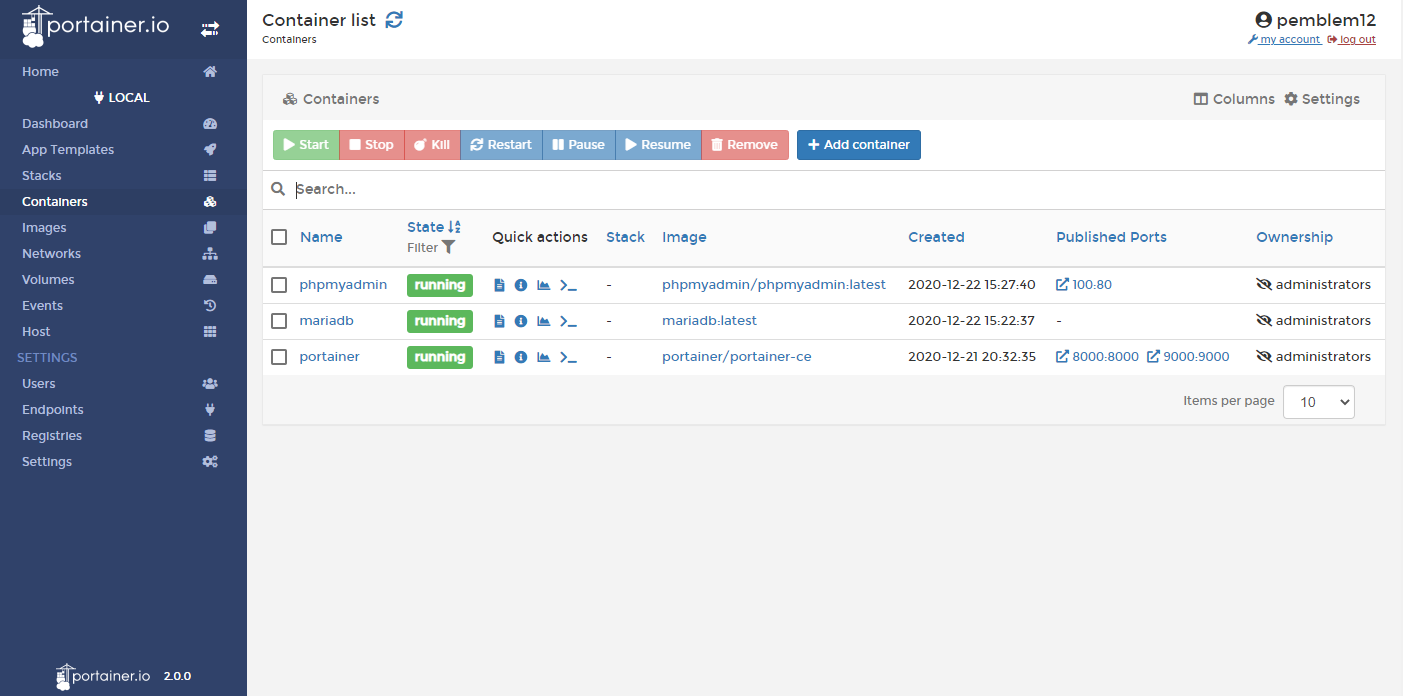
이제 설치가 완료되었습니다. 웹 브라우저 주소창에 [OMV서버IP]:[설정한포트번호] (예: 192.168.0.10:100)를 입력하여 접속해 보세요.
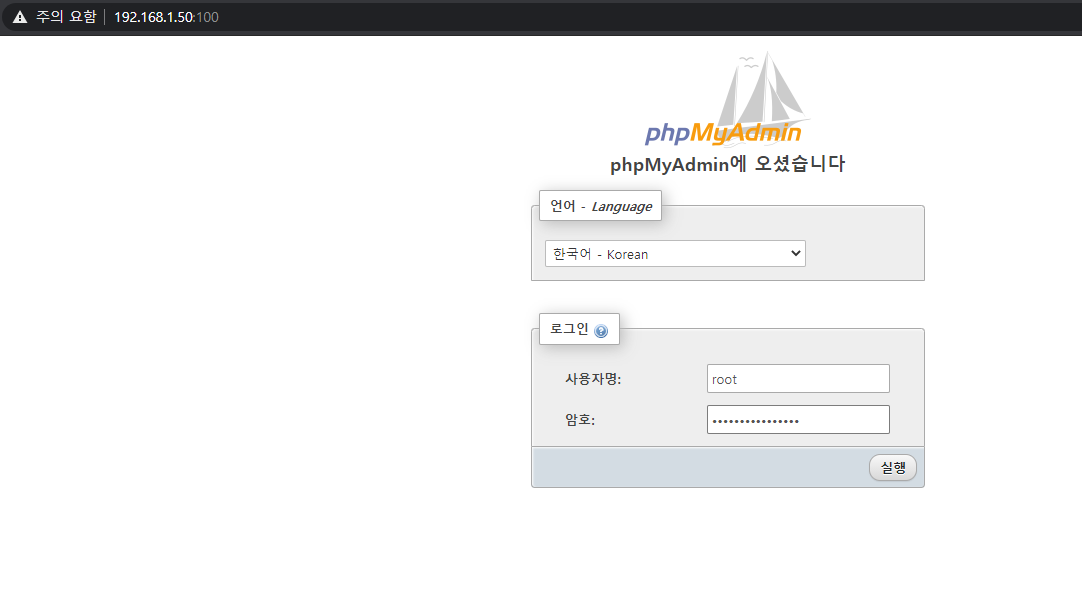
로그인 화면이 나타나면 사용자명(ID)에 “root”를 입력하고, 암호는 지난번 MariaDB 컨테이너 생성 시 설정했던 비밀번호를 입력한 뒤 실행 버튼을 누릅니다.
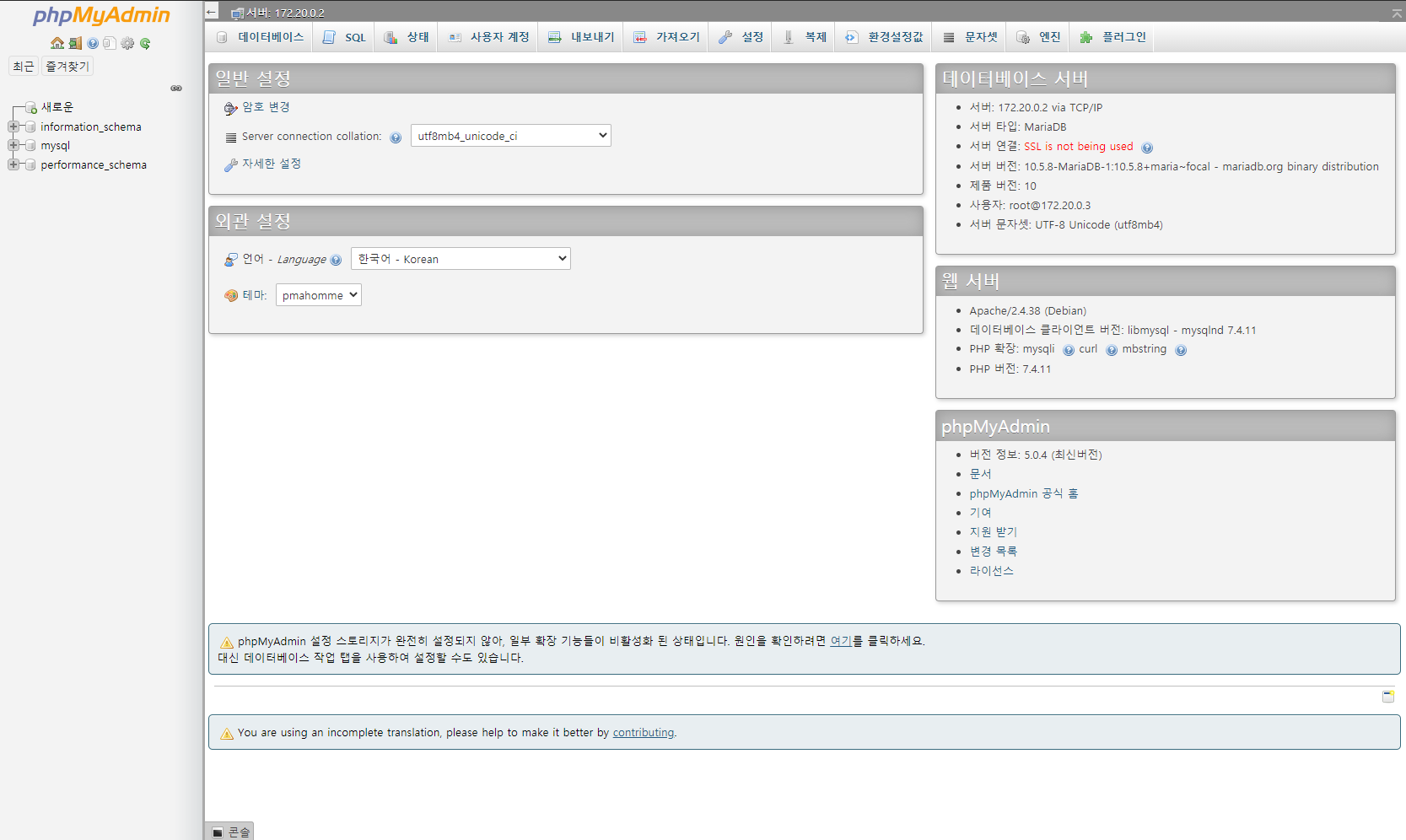
성공적으로 로그인하면 위와 같이 데이터베이스를 가시적으로 관리할 수 있는 대시보드가 나타납니다. 향후 워드프레스나 넥스트클라우드 같은 서비스를 설치할 때 매우 유용하게 사용될 것입니다.
오늘은 OpenMediaVault 환경에서 도커를 이용해 phpMyAdmin을 설치하는 방법에 대해 알아보았습니다. 데이터베이스를 효율적으로 관리하기 위한 필수적인 툴이므로 꼭 설치해 보시길 권장합니다.
다음 포스팅에서는 Nextcloud, WordPress 등을 본격적으로 설치하기 전에 꼭 필요한 “Nginx Proxy Manager” 설치 및 설정 방법에 대해 다뤄보겠습니다. 리버스 프록시 설정을 위해 반드시 거쳐야 하는 과정이니 기대해 주세요. 감사합니다!
다른 글 읽기
이 글의 저작권은 작성자인 P_Emblem에게 있으며, 무단 전재 및 재배포를 금합니다.