OpenMediaVault(OMV)를 시놀로지나 큐냅 같은 상용 NAS 수준으로 활용하기 위해서는 Docker(도커)를 반드시 사용해야 합니다. 도커의 다양한 이미지를 활용해 컨테이너를 생성하고, 설정을 통해 외부 접속이나 사용자 공유 등 강력한 기능을 구현할 수 있기 때문입니다. 과거에는 리눅스에 익숙하지 않은 초보자가 자작 NAS를 운영하기 매우 힘들었지만, 도커 덕분에 설치 및 관리 난이도가 획기적으로 낮아졌습니다.
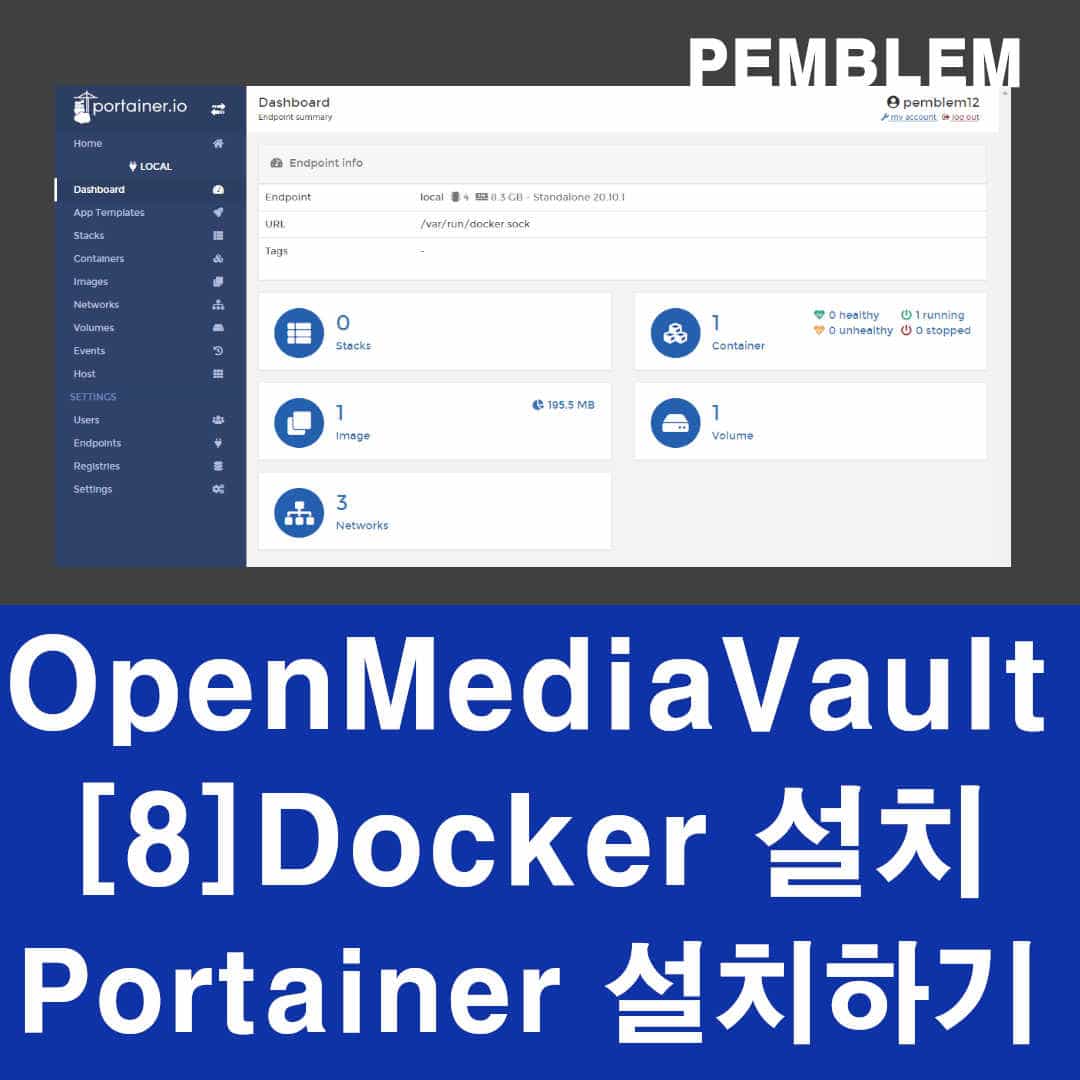
OMV에는 OMV-Extra라는 확장 패키지가 있습니다. 이 패키지를 설치하면 도커를 아주 간편하게 설치하고 관리할 수 있습니다. 오늘은 OMV-Extra 설치부터 Docker, 그리고 도커를 웹에서 관리할 수 있게 해주는 툴인 Portainer(포테이너) 설치 방법까지 상세히 알아보겠습니다.
1. OMV-Extra 설치하기
OMV-Extra 패키지를 설치하려면 NAS 본체에 키보드와 모니터를 직접 연결하거나, SSH를 통해 원격으로 접속해야 합니다. 아직 SSH 접속 방법을 모르신다면 아래의 관련 글을 먼저 참고해 주시기 바랍니다.
SSH 콘솔에 접속하셨다면, 아래의 명령어를 복사하여 입력하고 엔터를 눌러주세요. 이 코드는 OMV-Extra를 자동으로 설치해 줍니다.

wget -O - http://omv-extras.org/install | bash설치가 완료된 후 OMV 관리 페이지 브라우저를 새로고침하면, 좌측 메뉴에 OMV-Extras라는 새로운 탭이 생긴 것을 확인할 수 있습니다. 여기서 Docker, Portainer, Cockpit 등을 관리할 수 있습니다.
2. Docker 및 Portainer 설치하기
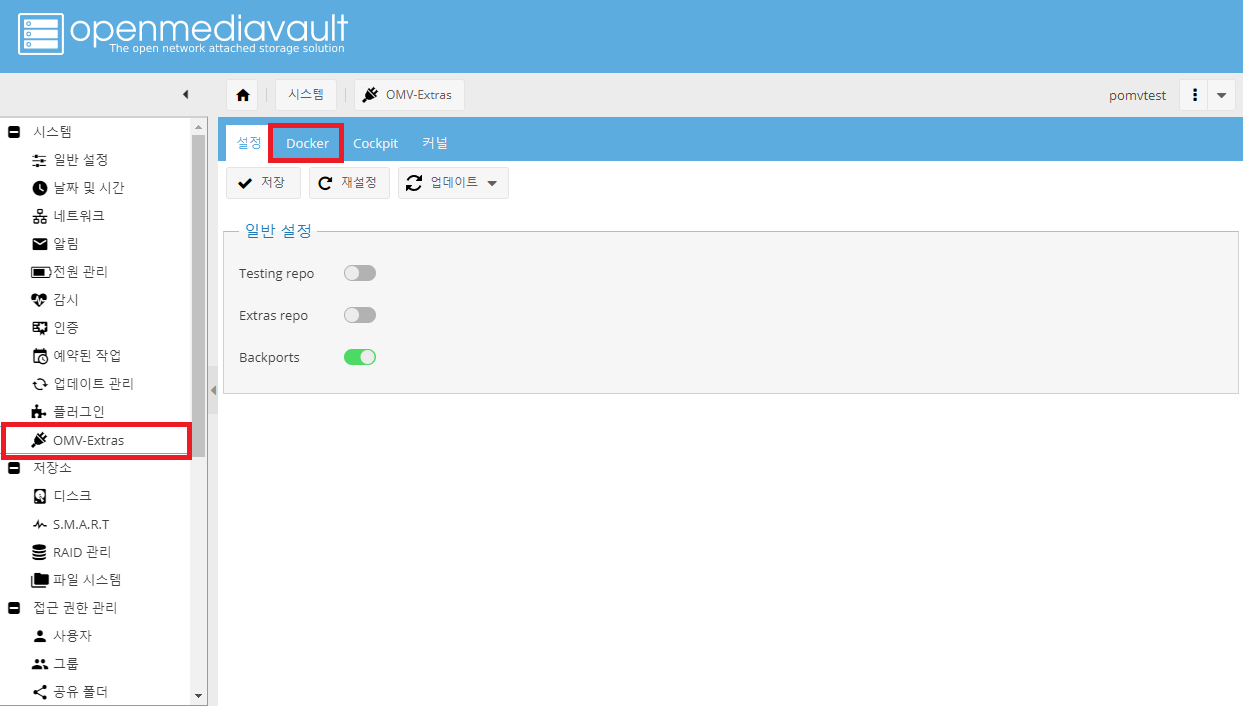
OMV-Extras 메뉴 내의 상단 탭에서 Docker를 선택해 주세요.
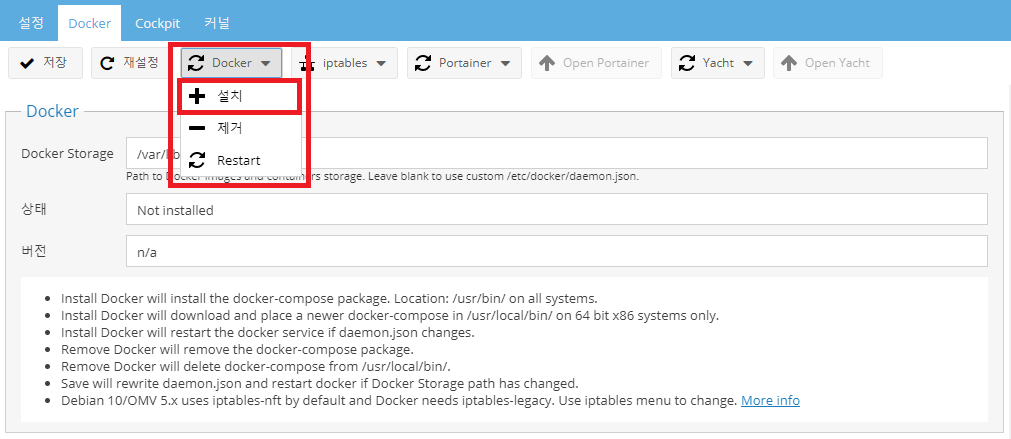
도커 탭 상단 메뉴의 Docker 버튼을 누르고 ‘설치(Install)’를 클릭합니다. ‘Installing Docker’ 알림창과 함께 설치가 자동으로 진행됩니다. 설치가 완료되면 상태 표시가 “Installed and running”으로 변경됩니다.
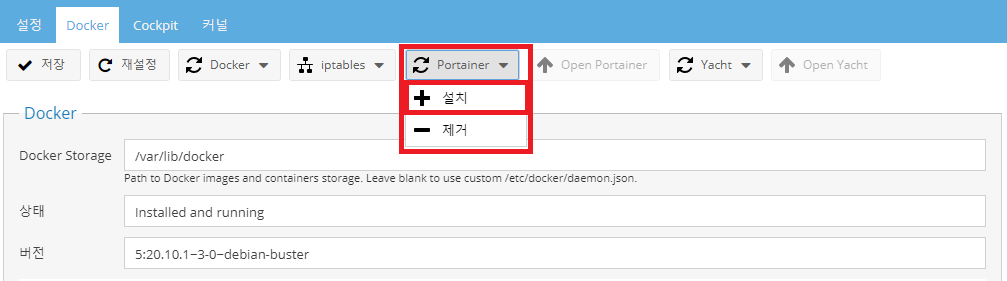
이제 도커 관리 툴인 Portainer를 설치할 차례입니다. 동일한 화면 상단의 Portainer 버튼을 누르고 ‘설치(Install)’를 클릭해 주세요. 자동으로 설치가 진행됩니다.
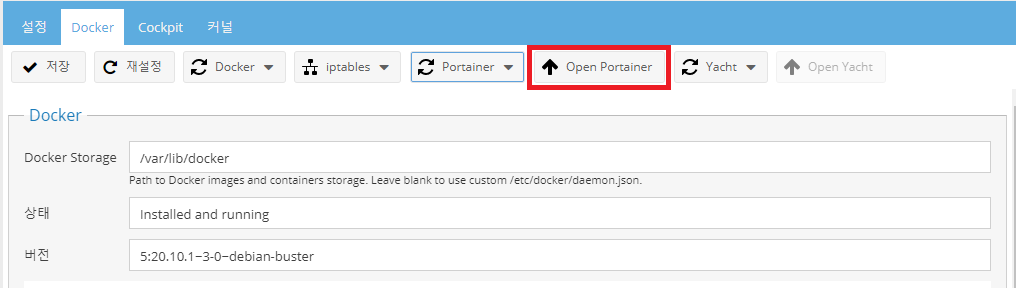
설치가 끝나면 Open Portainer 버튼이 활성화됩니다. 이 버튼을 누르거나 웹 브라우저 주소창에 NAS_IP:9000을 입력하여 접속할 수 있습니다.
3. Portainer 초기 설정하는 방법
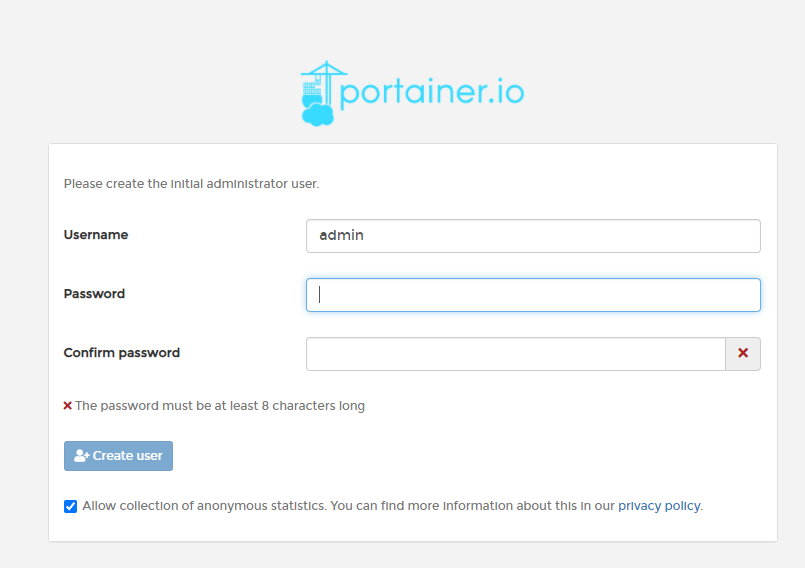
Portainer에 처음 접속하면 관리자 계정을 생성해야 합니다. 사용할 아이디와 비밀번호를 설정한 후 “Create user” 버튼을 눌러주세요.
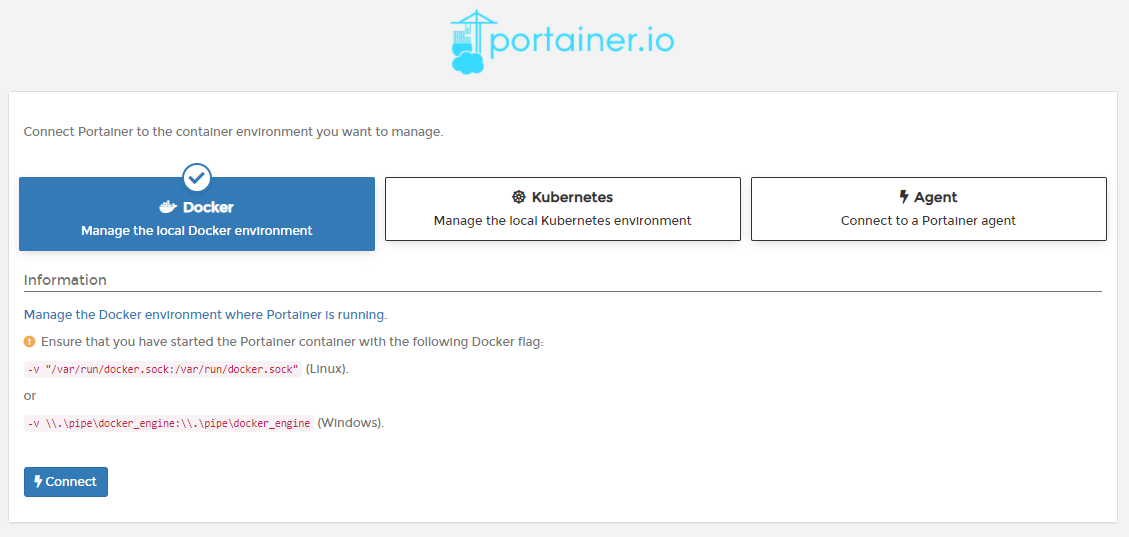
그다음 환경 선택 화면에서 Docker를 선택하고 Connect를 클릭하면 모든 기본 설정이 완료됩니다. 이제 홈 화면에서 로컬 도커 엔진이 연결된 것을 확인할 수 있습니다.
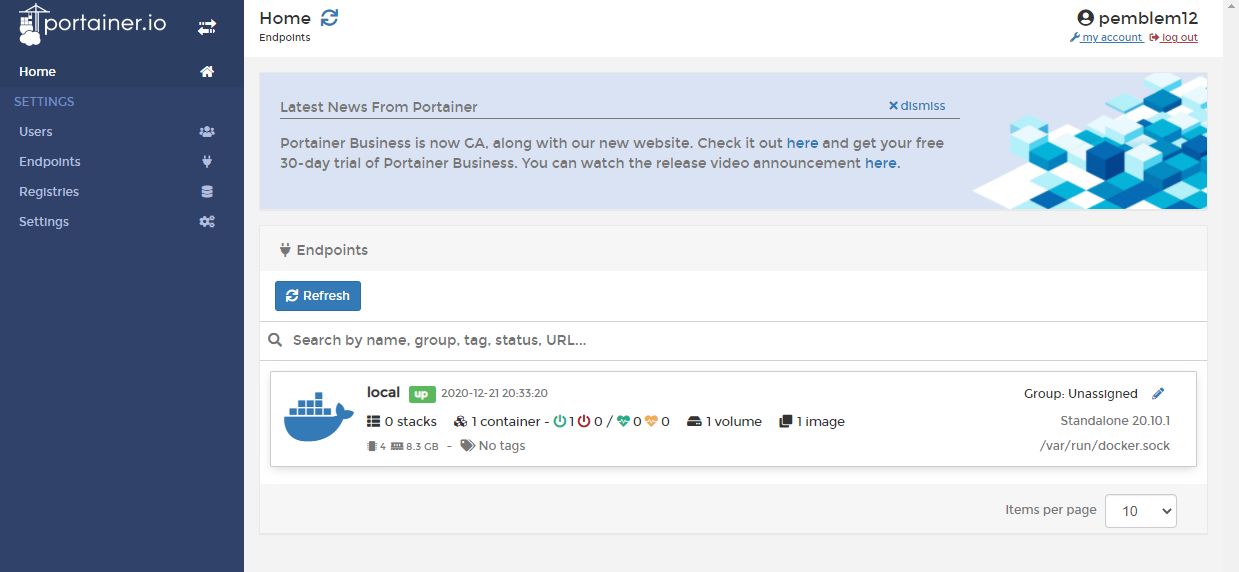
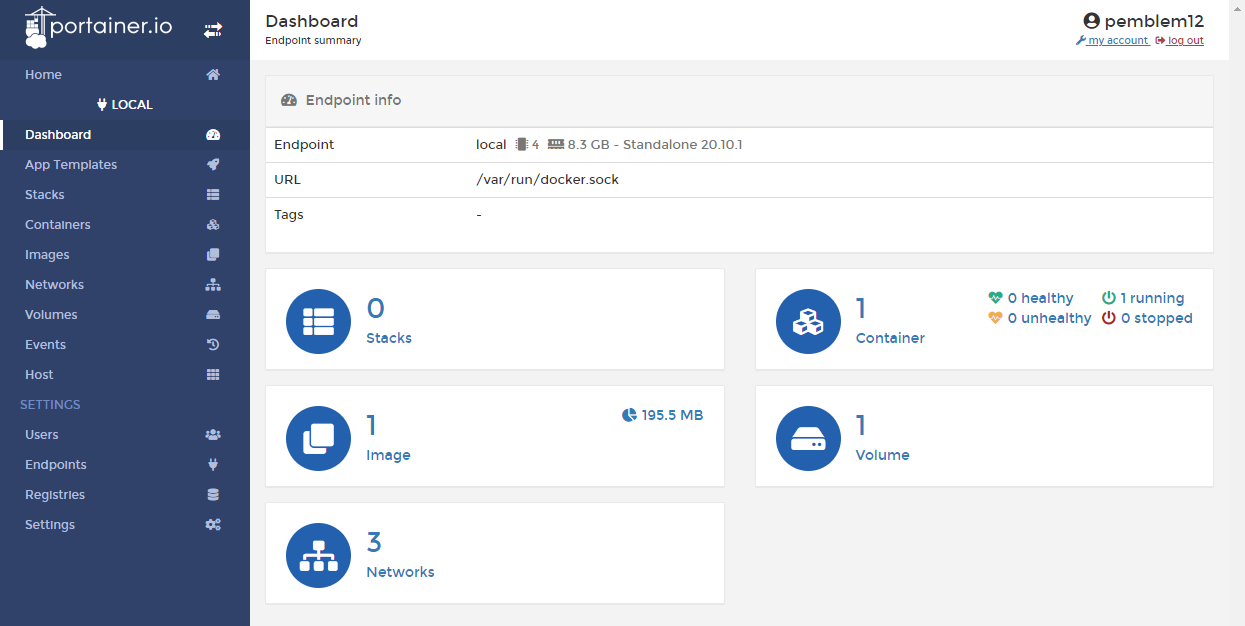
Portainer를 사용하면 현재 실행 중인 다양한 컨테이너와 다운로드된 이미지들을 GUI 환경에서 편리하게 관리할 수 있습니다. 만약 접속 시 도커 연결 페이지가 나오지 않는다면, 도커 서비스를 재시작하거나 OMV를 재부팅한 뒤 다시 시도해 보시기 바랍니다.
오늘은 OMV-Extra를 통해 Docker와 Portainer를 설치하는 방법을 알아보았습니다. 단계별로 따라 하시면 초보자분들도 큰 어려움 없이 나만의 도커 환경을 구축하실 수 있을 것입니다.
다음 포스팅에서는 도커를 활용하여 NAS의 필수 서비스인 MariaDB와 phpMyAdmin을 설치하는 방법에 대해 다루겠습니다. 데이터베이스 구축은 다양한 서비스를 올리기 위한 필수 기초 과정이니 꼭 확인해 주세요. 감사합니다!
다른 글 읽기
이 글의 저작권은 전적으로 작성자인 P_Emblem에게 있으며 허락 없는 사용을 금합니다.