안녕하세요. P_Emblem입니다.
저는 본래 어도비(Adobe)의 모든 앱 플랜을 사용하고 있었으나, 본인에게 필요하지 않은 프로그램까지 묶어서 플랜을 결제하는 것이 조금 낭비라고 느껴져 최근 해지했습니다. 제가 어도비 프로그램들로 했던 작업들은 블로그 메인 이미지 만들기, 간단한 영상 편집, 그리고 XD를 활용한 앱 디자인 등이었습니다.
하지만 XD는 무료로 전환하여 사용할 수 있고, 블로그 메인 이미지는 다른 프로그램으로도 충분히 제작이 가능하며, 영상 편집 또한 훌륭한 무료 프로그램들이 시중에 많이 나와 있어 충분히 대체 가능한 부분이었습니다.
그래서 조금씩 다른 소프트웨어로 환경을 옮기기 위해 다양한 무료 프로그램을 찾아보고 있으며, 그 과정을 여러분께 소개해 드리려고 합니다. 지난번에는 포토샵의 대체 프로그램으로 김프(GIMP)를 소개해 드린 바 있습니다.
김프(GIMP)는 드로잉이나 페인팅보다는 사진 보정 및 편집에 특화되어 있어 포토샵의 드로잉 기능을 완벽히 대체하기에는 다소 아쉬운 점이 있었습니다. 그래서 오늘은 포토샵의 드로잉 기능을 훌륭하게 대체할 수 있는 무료 페인팅 프로그램인 크리타(Krita)를 소개해 드립니다.
무료 드로잉 프로그램 크리타(Krita)에 대하여
크리타(Krita)는 김프와 마찬가지로 리눅스 환경에서의 작업을 위해 개발된 프로그램입니다. 리눅스 진영에는 이처럼 뛰어난 성능을 가진 무료 오픈 소스 소프트웨어가 상당히 많습니다.
오픈 소스 소프트웨어인 만큼 사용자가 인터페이스를 자유롭게 커스터마이징할 수 있으며, 전 세계 유저들이 만든 다양한 플러그인을 설치해 원하는 기능을 추가할 수도 있다는 것이 큰 장점입니다.
또한 윈도우, 맥OS, 리눅스는 물론 안드로이드까지 다양한 플랫폼을 지원하며, 포토샵의 전용 파일 형식인 PSD 파일을 열거나 저장하는 기능도 완벽히 지원합니다.
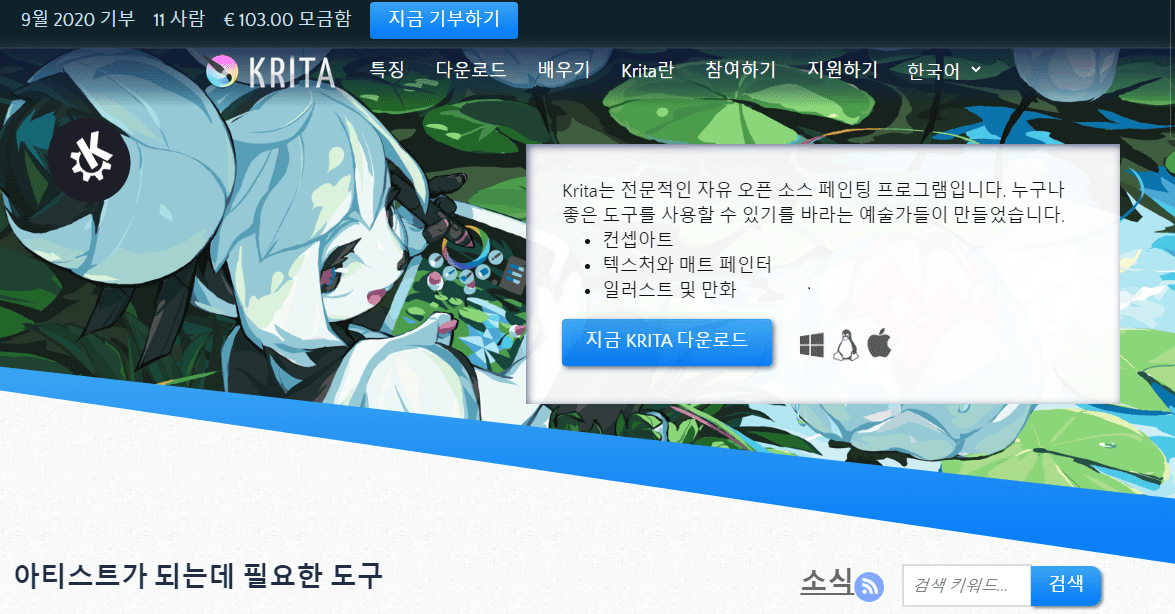
크리타는 공식 웹사이트를 통해 무료로 설치할 수 있습니다. 아래 링크를 통해 접속한 뒤 다운로드 버튼을 눌러 본인의 운영체제에 맞는 버전을 내려받으시면 됩니다.
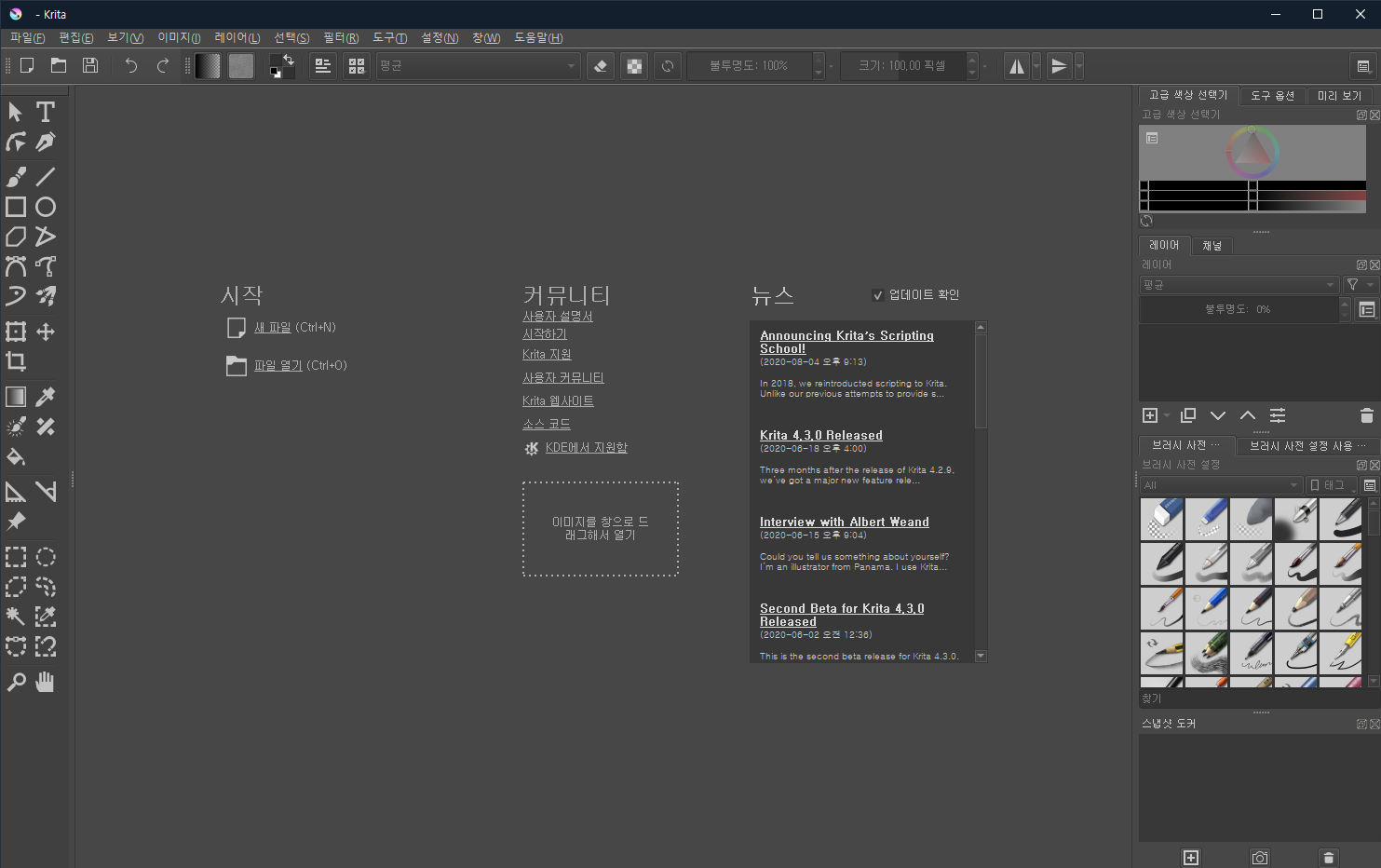
크리타를 처음 실행해 보면 포토샵의 UI와 매우 유사하다는 것을 알 수 있습니다. 왼쪽에 도구 창이 위치하고, 오른쪽에 팔레트와 레이어 패널이 배치된 구조가 익숙하여 기존 포토샵 사용자들도 쉽게 적응할 수 있습니다.
특히 우측 창에서는 방대한 양의 기본 브러시를 선택할 수 있으며, 사용자가 직접 브러시를 제작하거나 외부에서 배포되는 전문 브러시 팩을 추가하여 작업의 퀄리티를 높일 수 있습니다.
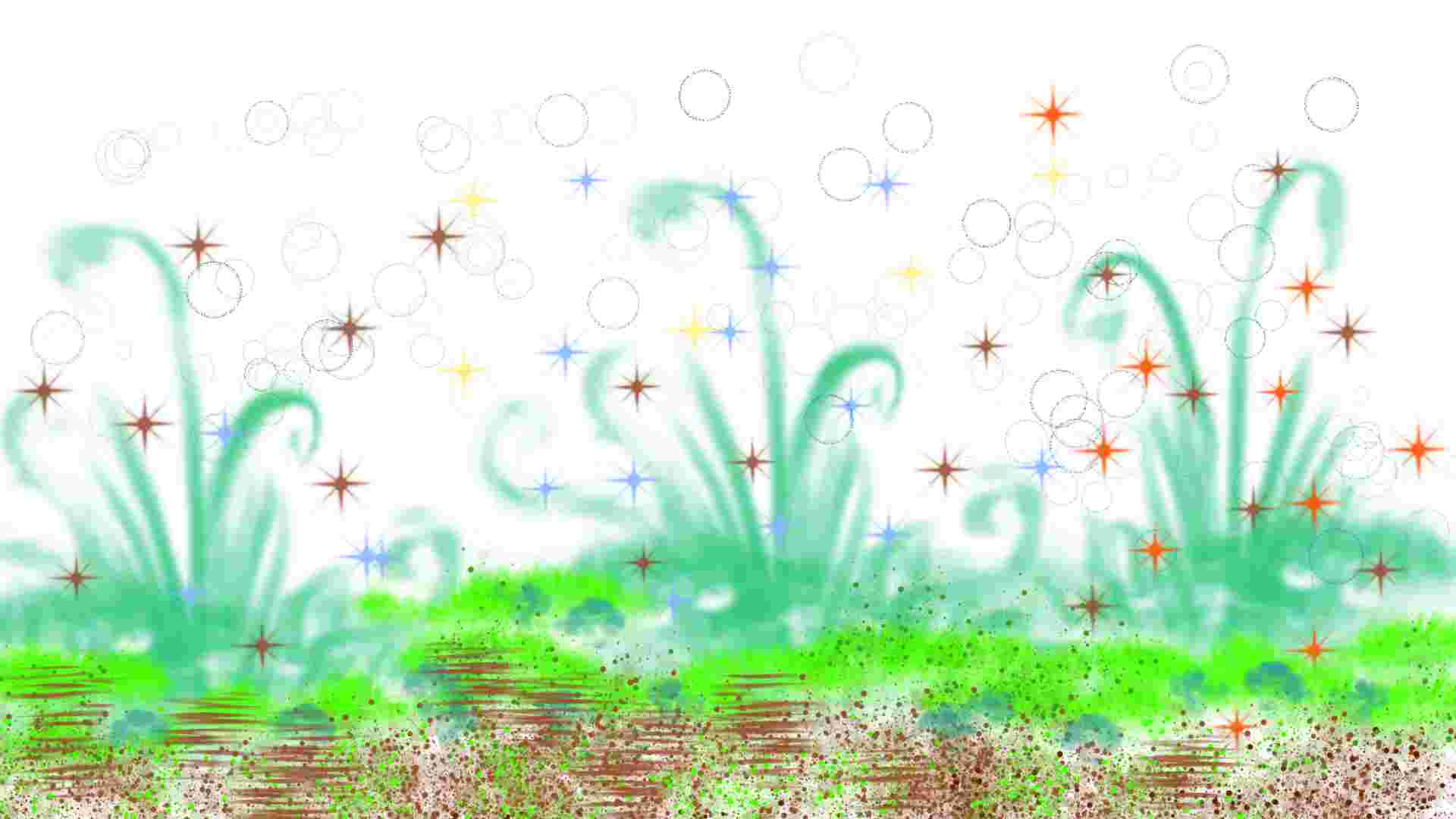
위 이미지는 크리타에서 기본으로 제공하는 브러시와 스탬프 도구를 이용해 간단히 그려본 결과물입니다. 드로잉에 익숙하지 않은 초보자도 충분히 만족스러운 결과물을 낼 수 있을 만큼 도구의 성능이 뛰어납니다.
실제로 구글에서 “Krita Art”를 검색해 보면 이 무료 프로그램을 통해 제작된 프로급의 멋진 작품들을 많이 만나볼 수 있습니다. 이는 크리타가 유료 소프트웨어와 비교해도 기능적으로 전혀 부족함이 없음을 증명합니다.
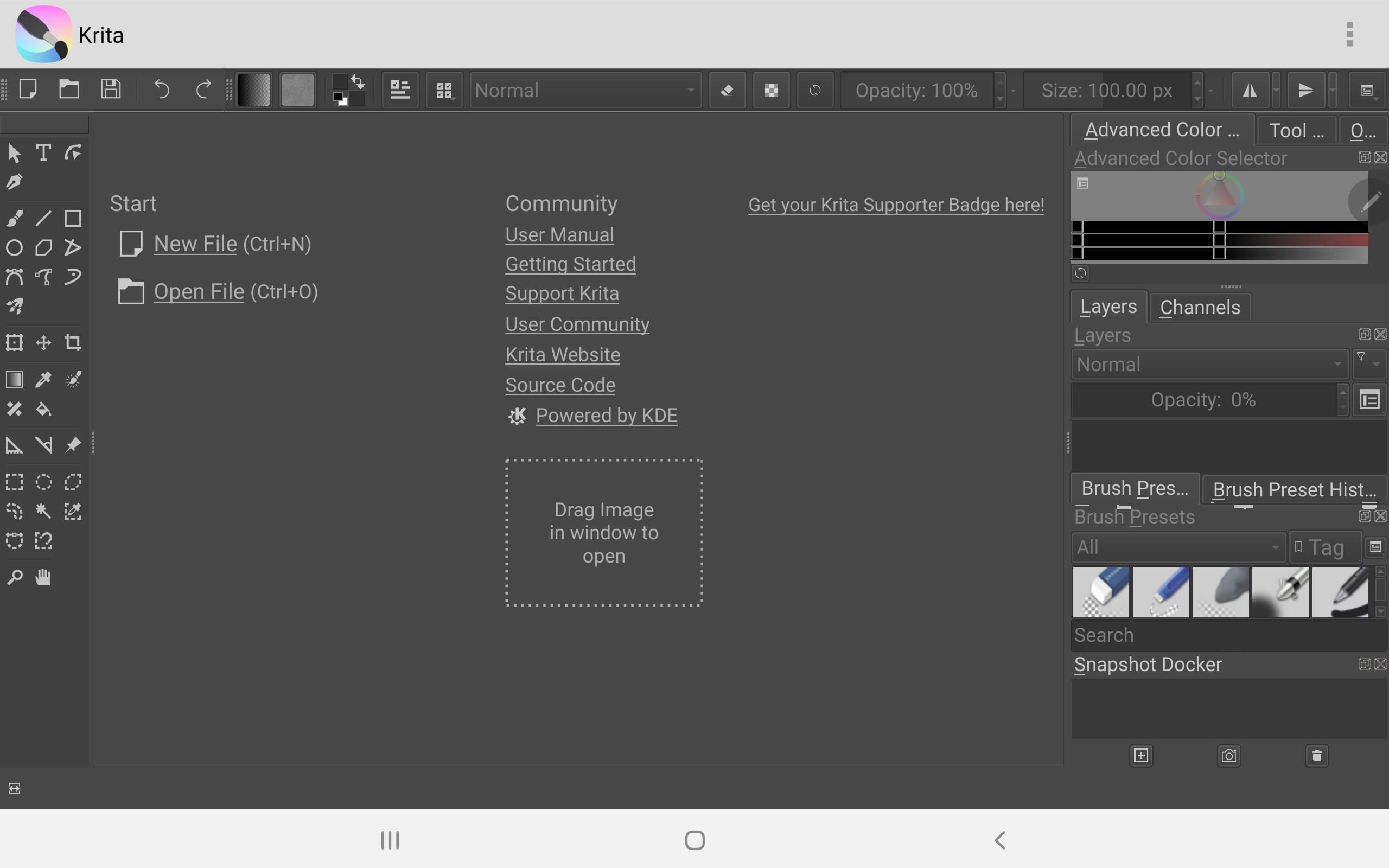
크리타는 안드로이드용 모바일 버전도 제공합니다. 흥미로운 점은 모바일용 UI가 데스크톱 버전과 거의 동일하다는 점입니다. 모바일에 맞춰 간소화하는 일반적인 앱들과 달리, PC의 모든 강력한 기능을 태블릿 환경에서도 그대로 사용할 수 있어 매우 강력한 드로잉 앱으로 평가받습니다.
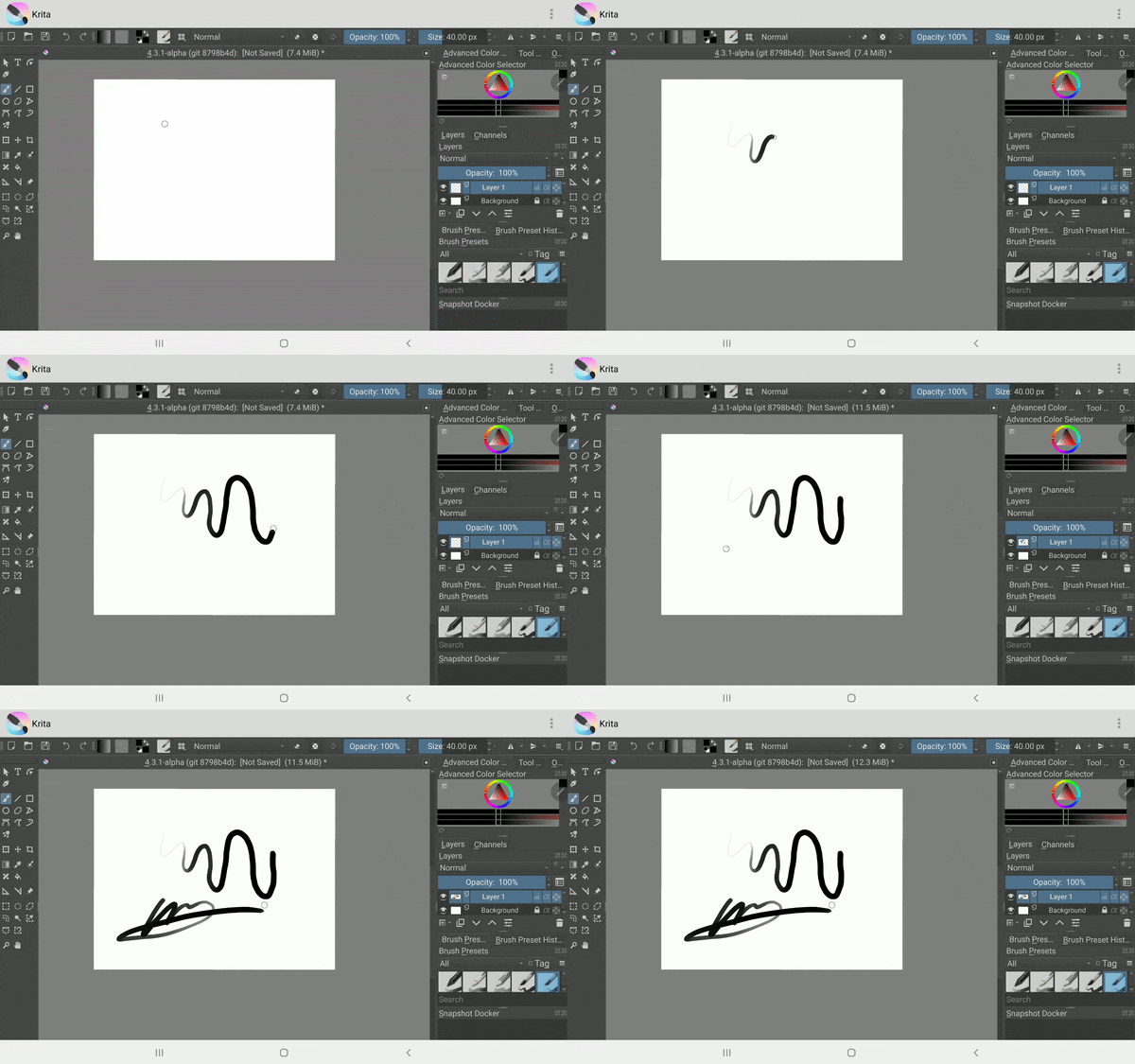
위의 영상은 갤럭시 탭 S4 환경에서 S펜의 필압 인식을 테스트해 본 모습입니다. 타블렛의 필압을 아주 세밀하게 인식하여 실제 종이에 그리는 것 같은 자연스러운 선을 표현해 줍니다.
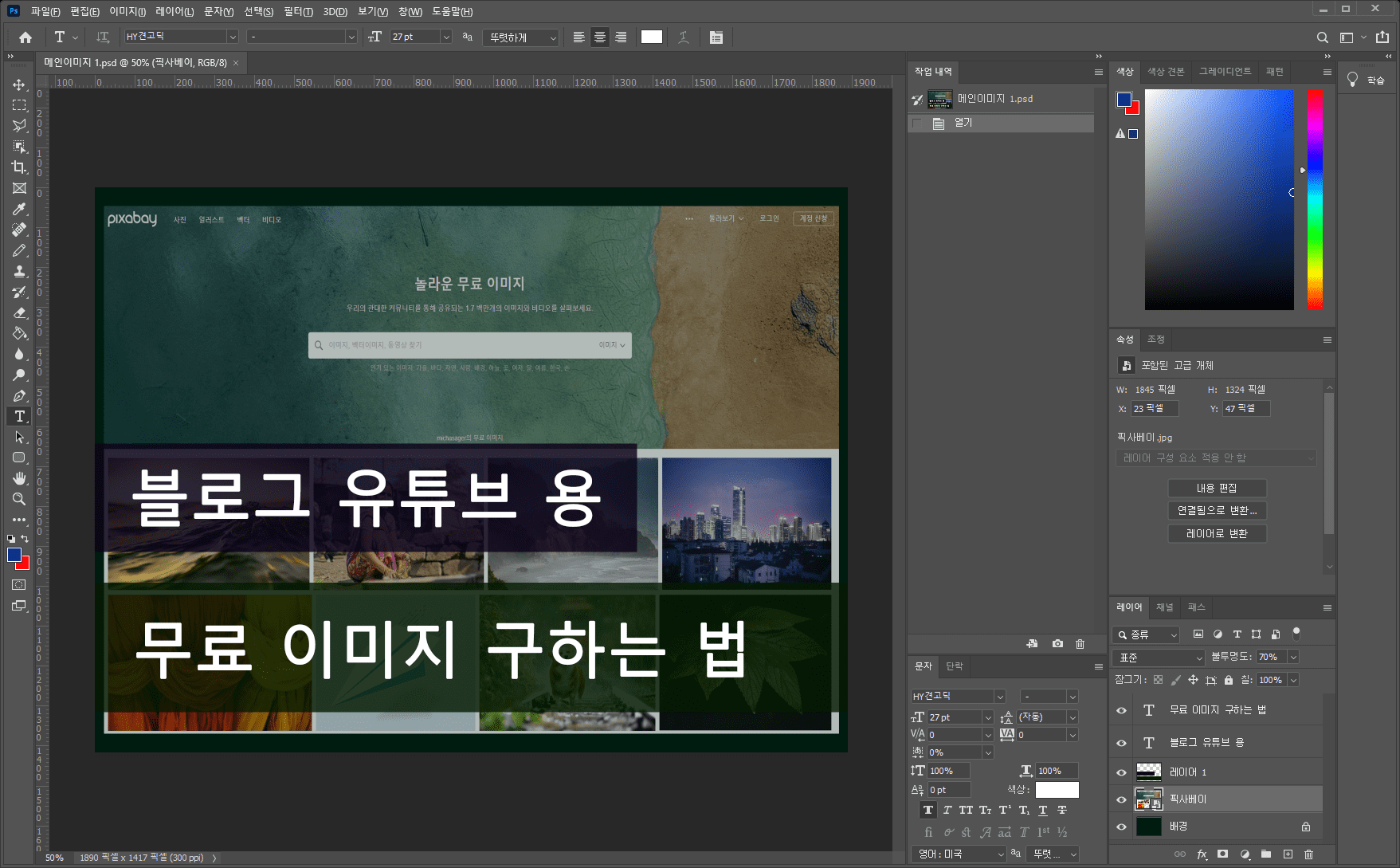
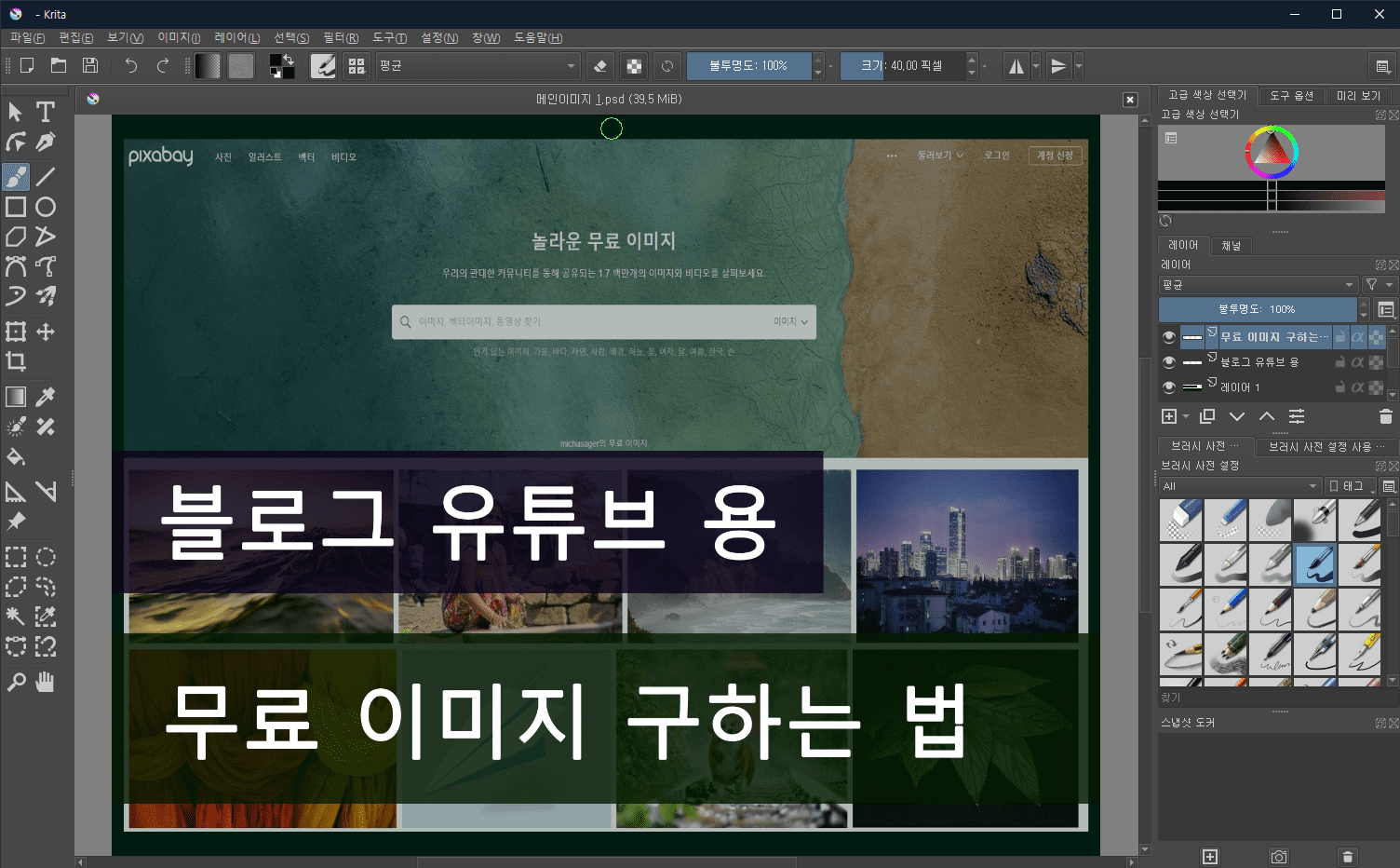
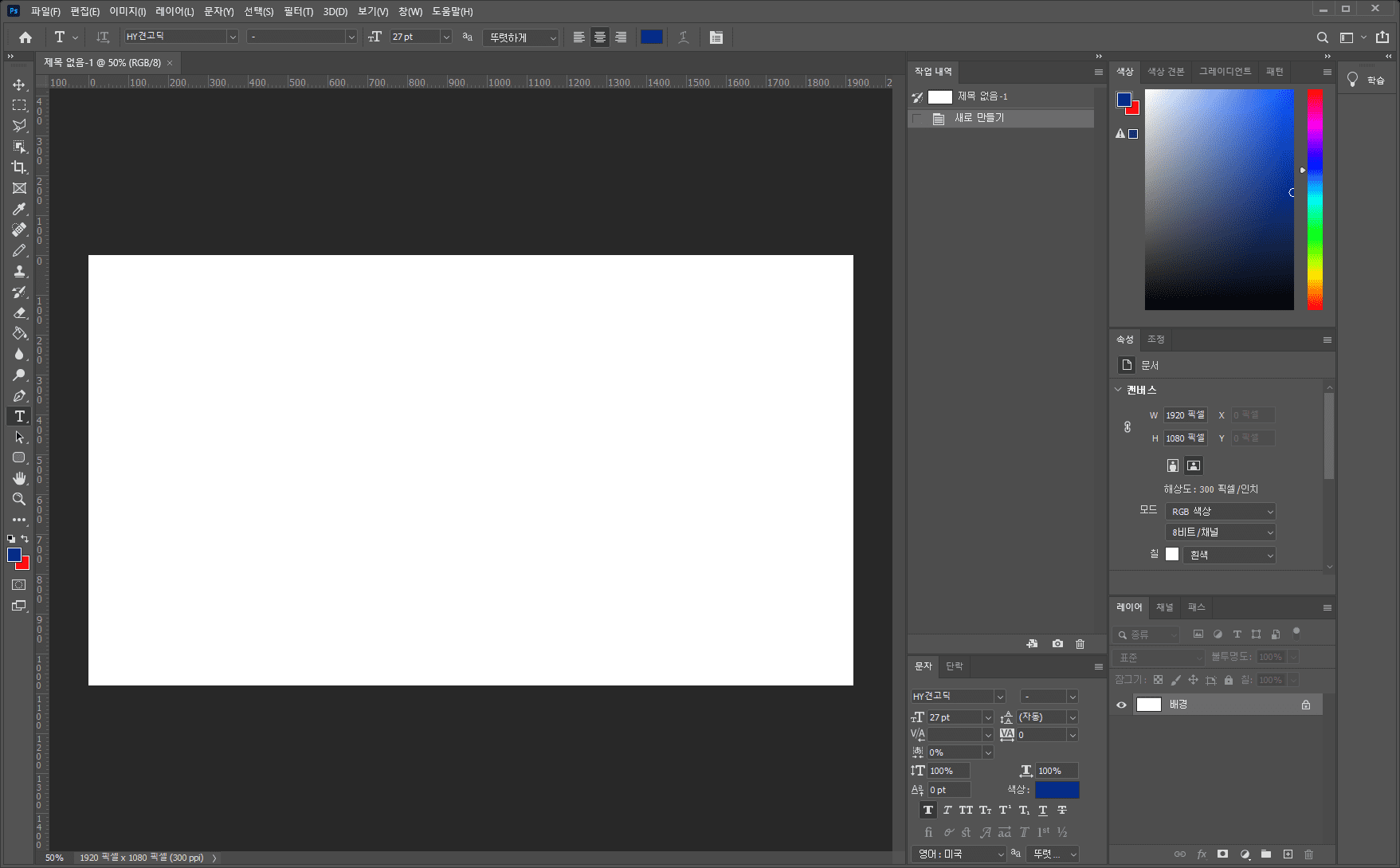
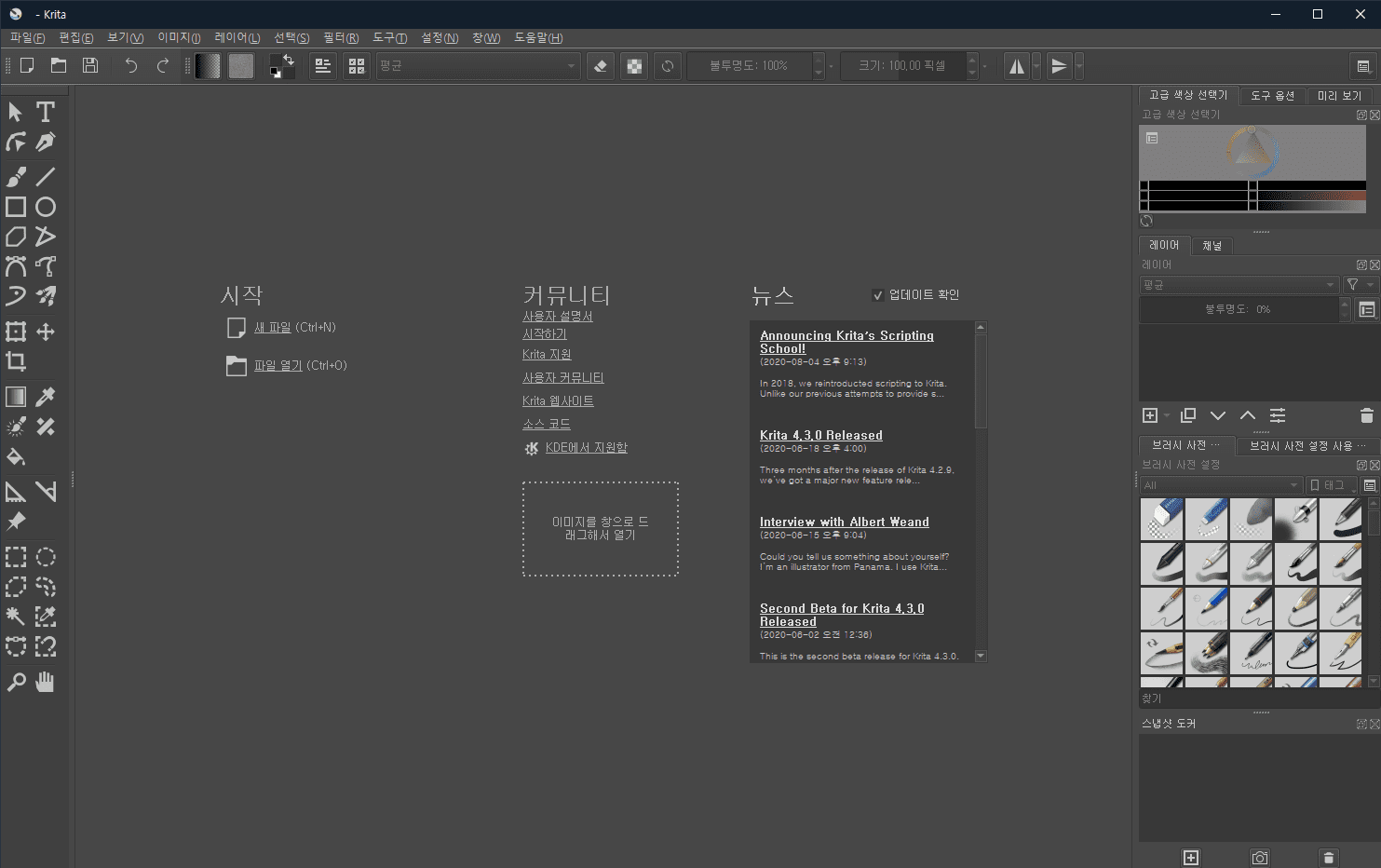
다음은 포토샵 PSD 파일의 호환성 테스트입니다. 왼쪽은 포토샵, 오른쪽은 크리타에서 동일한 PSD 파일을 불러온 화면입니다. 레이어 구조나 이미지 표현에 있어 거의 차이가 없는 것을 확인할 수 있습니다.
다만, 텍스트 레이어의 경우 김프와 마찬가지로 편집 가능한 글자 형태가 아닌 일반 비트맵 이미지로 변환되어 불러와지는 특성이 있습니다. 따라서 문구 수정을 위해서는 해당 부분을 지우고 크리타의 텍스트 툴을 이용해 다시 작성해야 합니다.
지금까지 포토샵의 훌륭한 대체재인 크리타(Krita)에 대해 알아보았습니다. 지난번에 소개한 김프(GIMP)와 오늘 소개한 크리타(Krita)를 함께 활용한다면, 비싼 구독료의 포토샵 없이도 사진 편집과 드로잉 작업을 모두 충분히 수행할 수 있을 것입니다.
다음 포스팅에서는 어도비 프리미어 프로를 대체할 수 있는 강력한 영상 편집 프로그램인 “다빈치 리졸브(DaVinci Resolve)”에 대해 이야기해 보겠습니다. 무료임에도 불구하고 헐리우드 영화 제작에도 쓰일 만큼 압도적인 기능을 자랑하는 프로그램이니 기대해 주세요.
긴 글 읽어주셔서 감사합니다. 내용이 도움이 되셨다면 하단의 하트(공감) 버튼을 눌러주세요!
관련 글 읽기
이 글의 저작권은 전적으로 작성자인 P_Emblem에게 있으며, 허락 없는 무단 도용 및 사용을 금합니다.