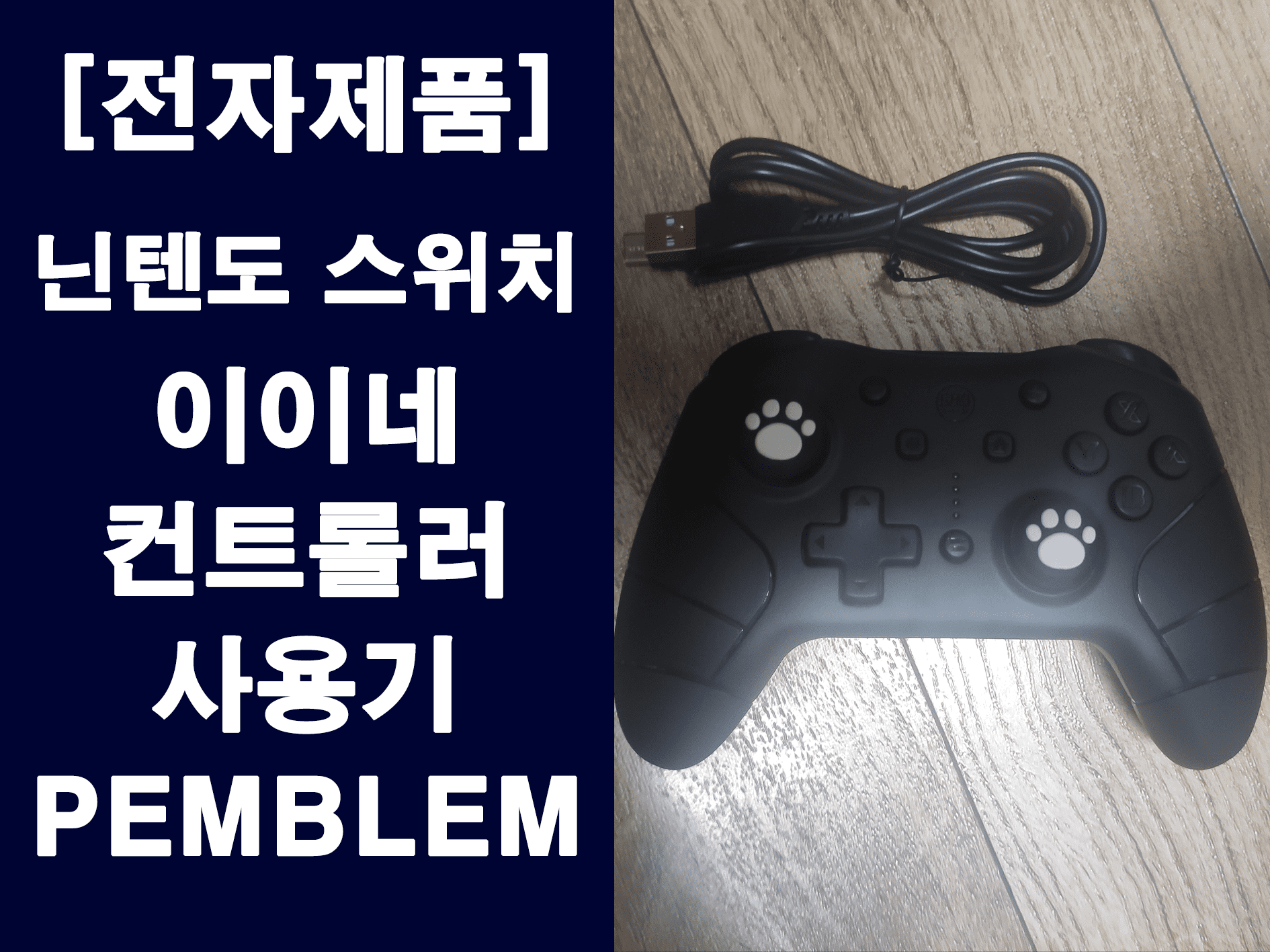
안녕하세요. P_EMBLEM입니다. 오늘 소개해드릴 제품은 닌텐도 스위치 호환 컨트롤러로 가성비와 성능을 모두 잡은 ‘이이네(IINE) 3세대 컨트롤러’입니다.
저는 기존에 프로 컨트롤러가 아닌 다른 호환 컨트롤러를 사용하고 있었습니다. 하지만 정품 프로 컨트롤러의 경우 타 기기와의 블루투스 연결 호환성이 떨어지고, 가격 부담은 물론 잔고장 이슈(스틱 갈림 등)가 많아 선뜻 구매하기가 망설여지더군요. 그래서 저는 줄곧 서드파티 제품을 선호해 왔습니다.
기존에 사용하던 제품은 가격은 저렴했지만 모바일이나 PC 등 타 기기와의 연결을 지원하지 않아 아쉬움이 컸습니다. 그러던 중, 스위치 깨우기 기능과 NFC 등 정품의 기능을 거의 모두 지원하면서 블루투스 연결까지 가능한 제품을 발견하여 바로 구매하게 되었습니다.
그럼 지금부터 본격적인 포스팅을 시작해 보겠습니다.
이이네 3세대 조이스틱 사용기
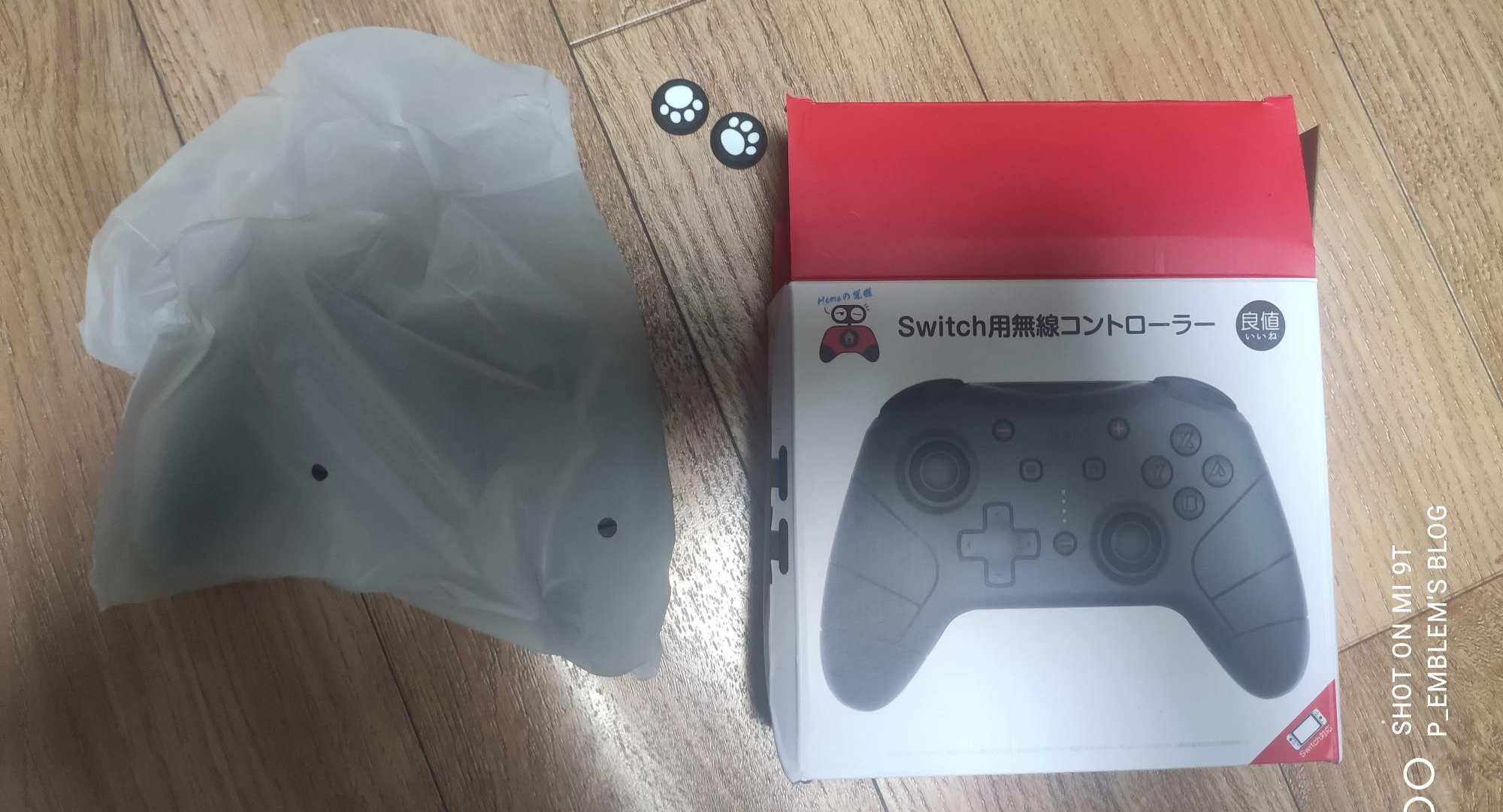
이 제품은 홈 버튼을 꾹 눌러 ‘스위치 깨우기’가 가능할 뿐만 아니라, NFC 기능을 탑재해 아미보(Amiibo) 사용도 문제없습니다. 배터리 타임 또한 6~8시간으로 넉넉하며, 무엇보다 블루투스 연결을 통해 범용성을 넓혔다는 점이 큰 장점입니다.
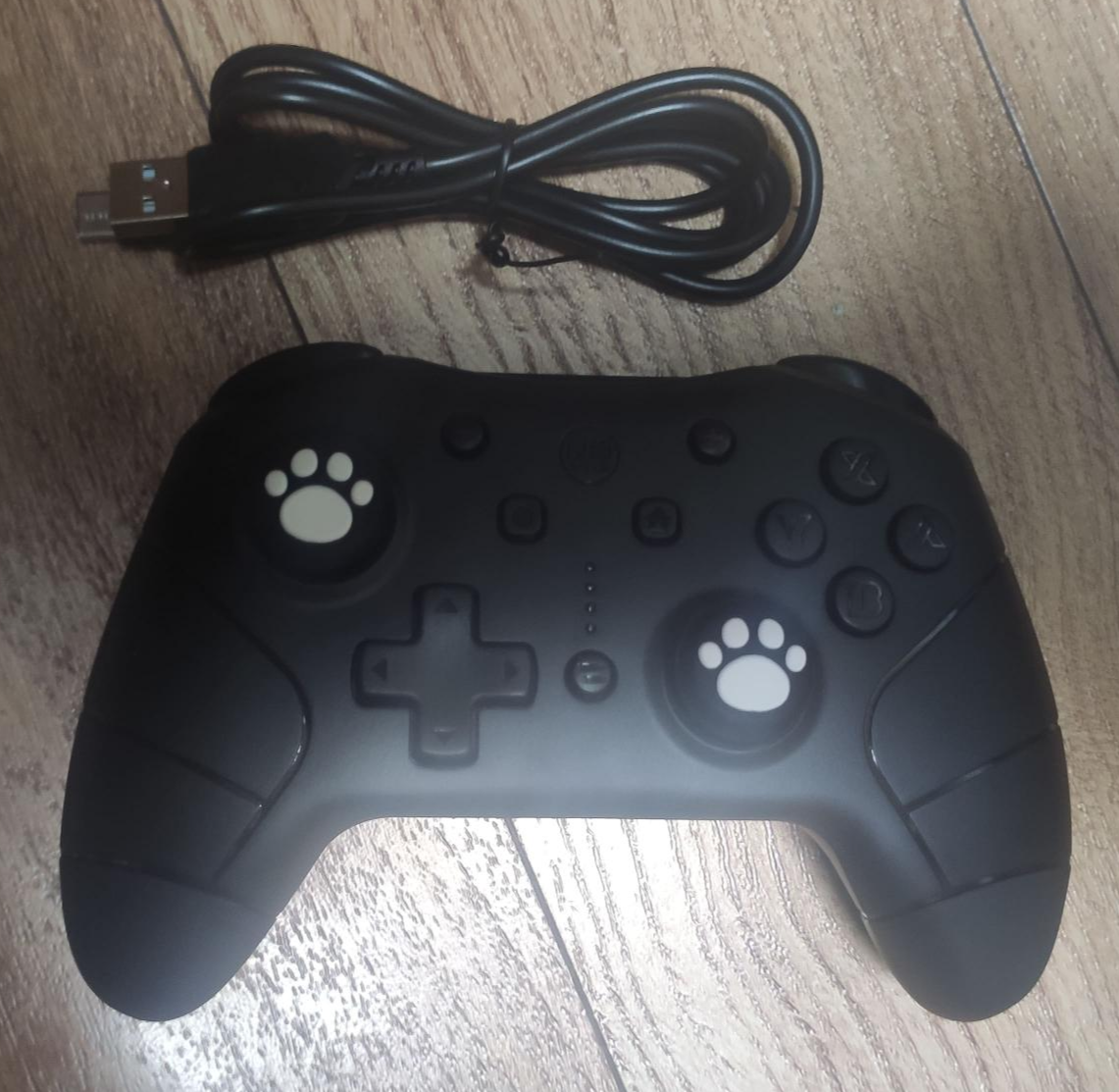
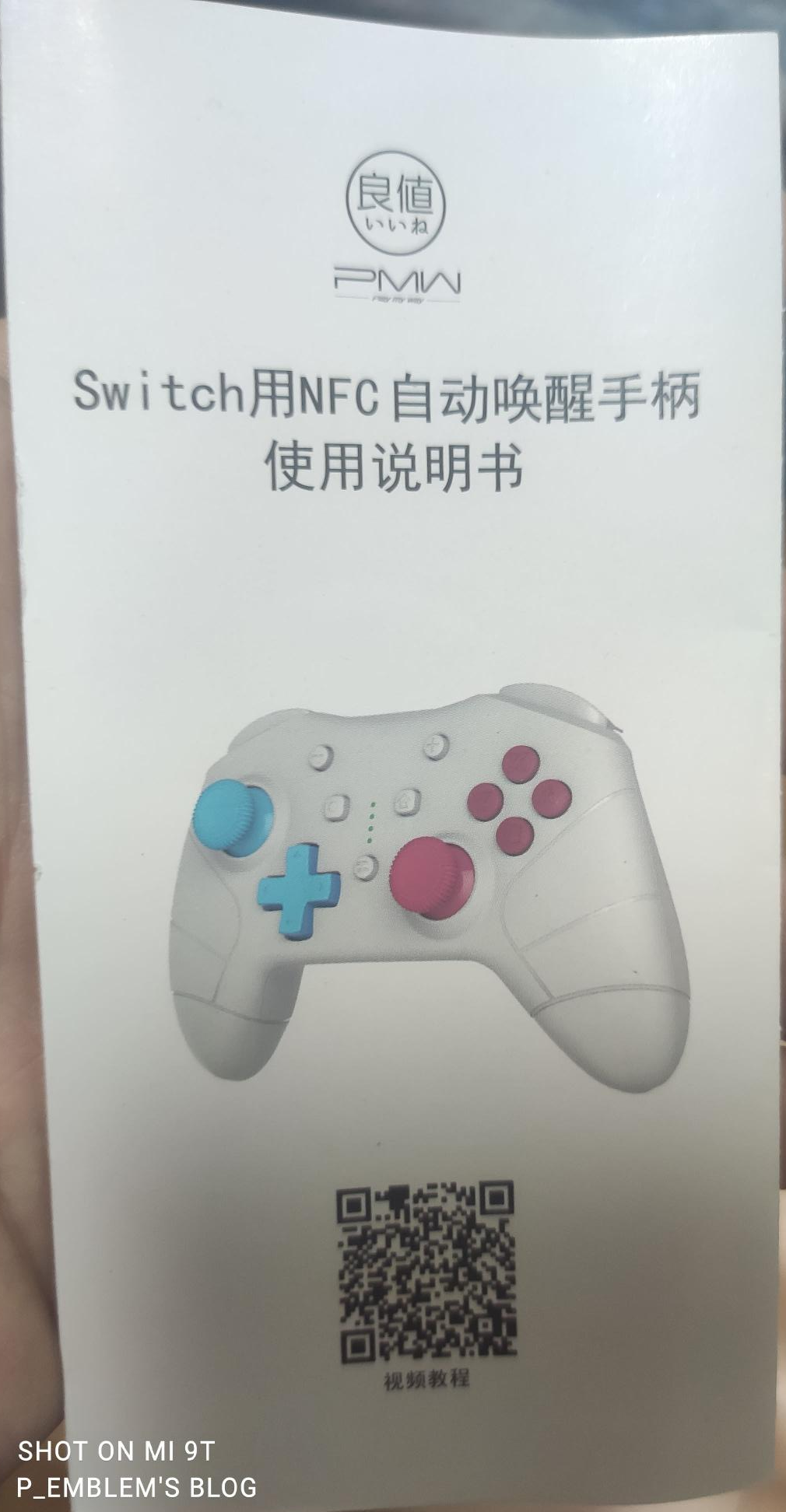
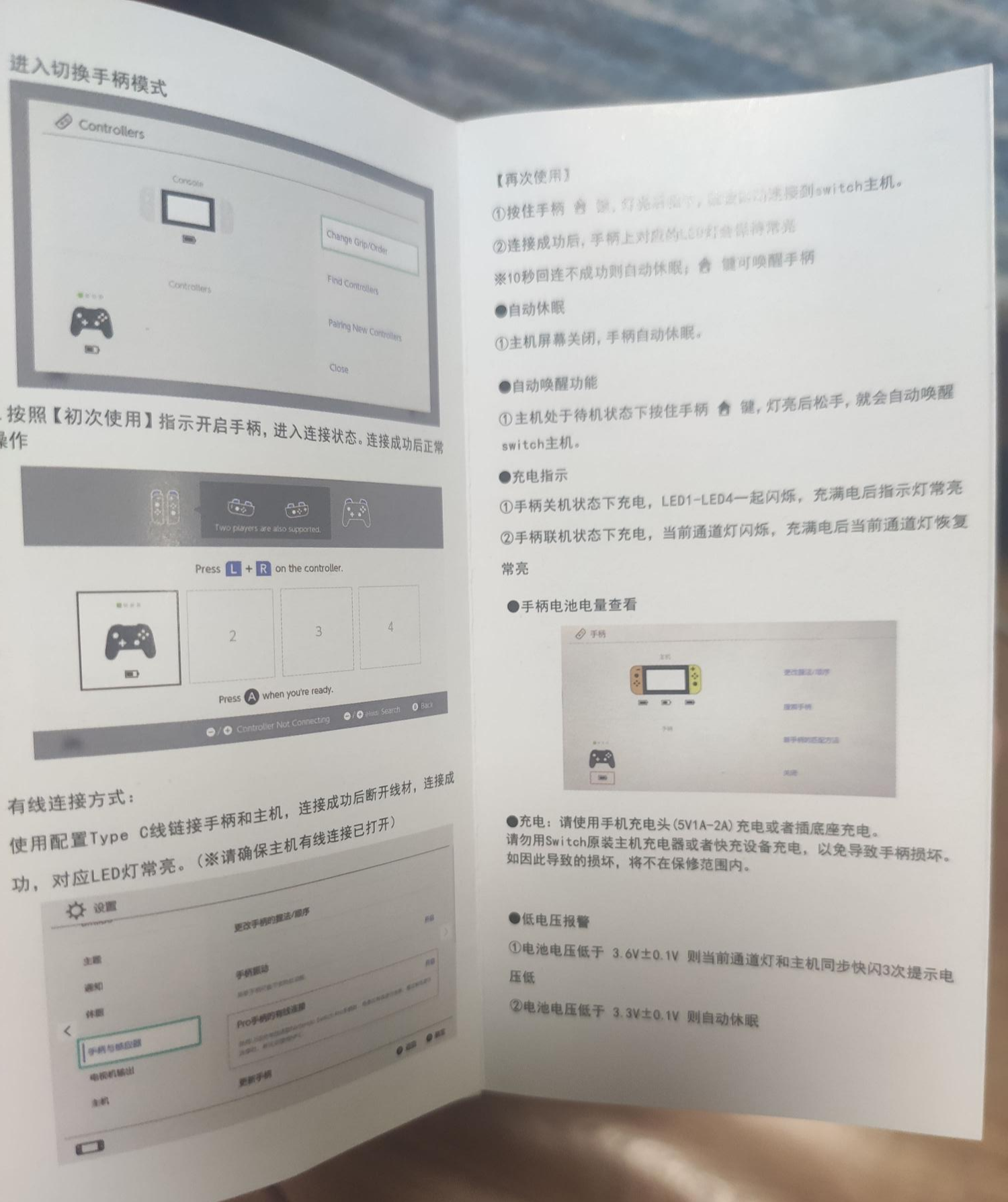
박스 구성품은 컨트롤러 본체, USB-A to C 케이블, 전용 스틱 커버, 그리고 설명서로 이루어져 있습니다. 설명서의 경우 일본어와 중국어로만 작성되어 있어 내용을 완벽히 파악하기는 조금 어렵습니다.
컨트롤러 연결 및 세팅 방법
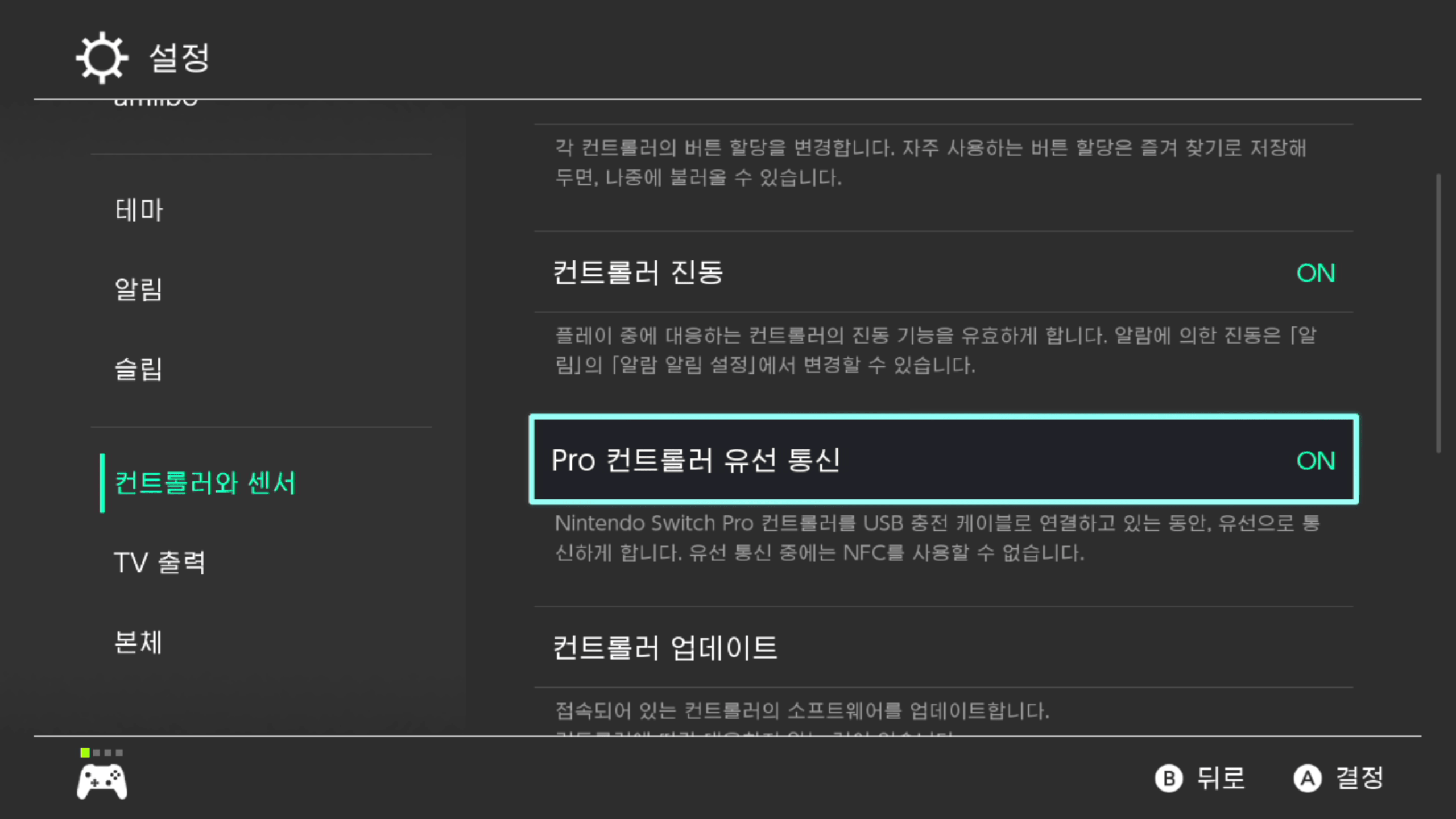
패드를 처음 연결할 때는 스위치 설정의 [컨트롤러와 센서] 메뉴에서 **’Pro 컨트롤러 유선 연결’** 옵션을 활성화해야 합니다. 그 후 동봉된 USB 케이블을 이용해 스위치 독과 컨트롤러를 연결하면 즉시 인식됩니다.
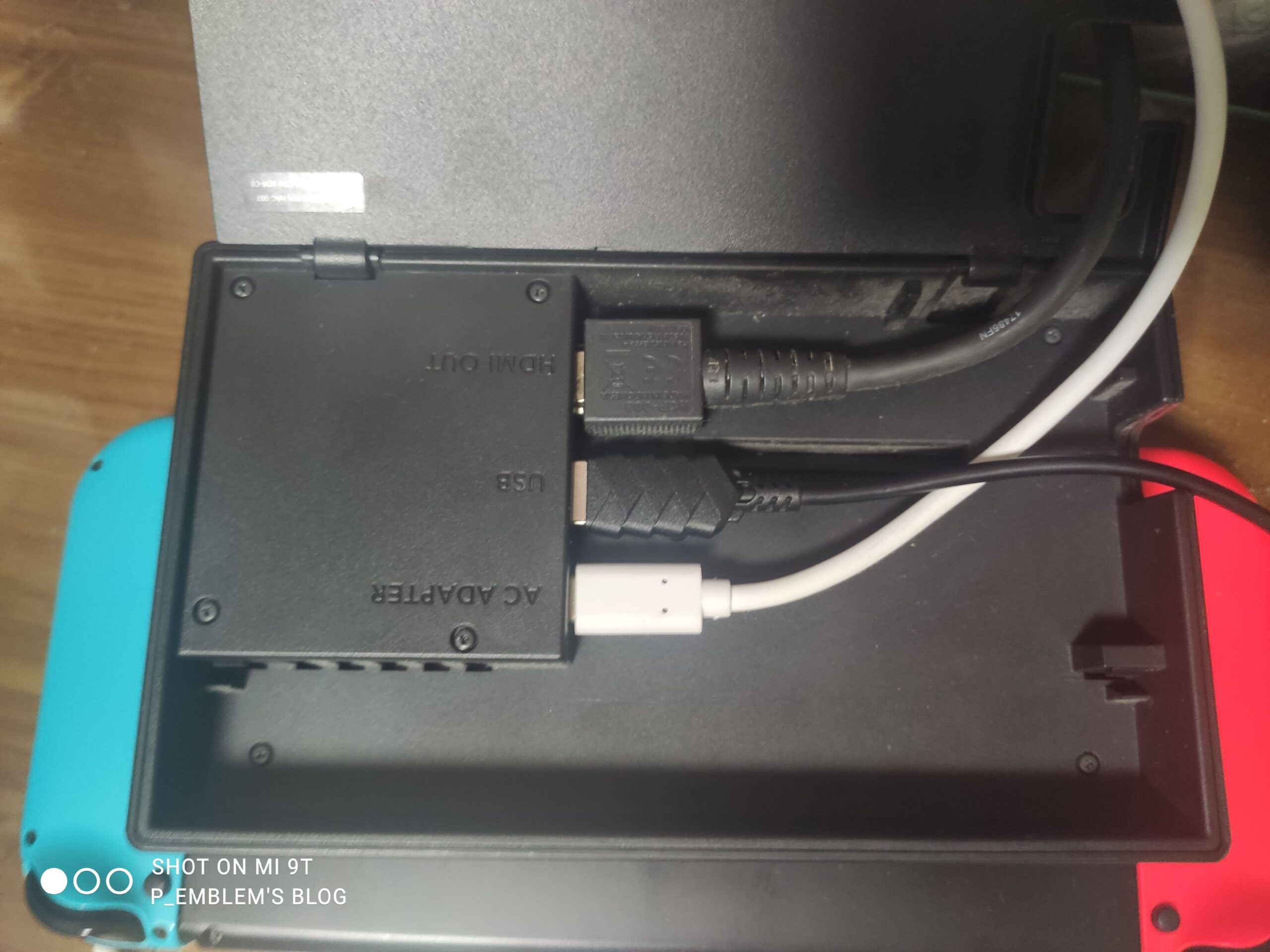
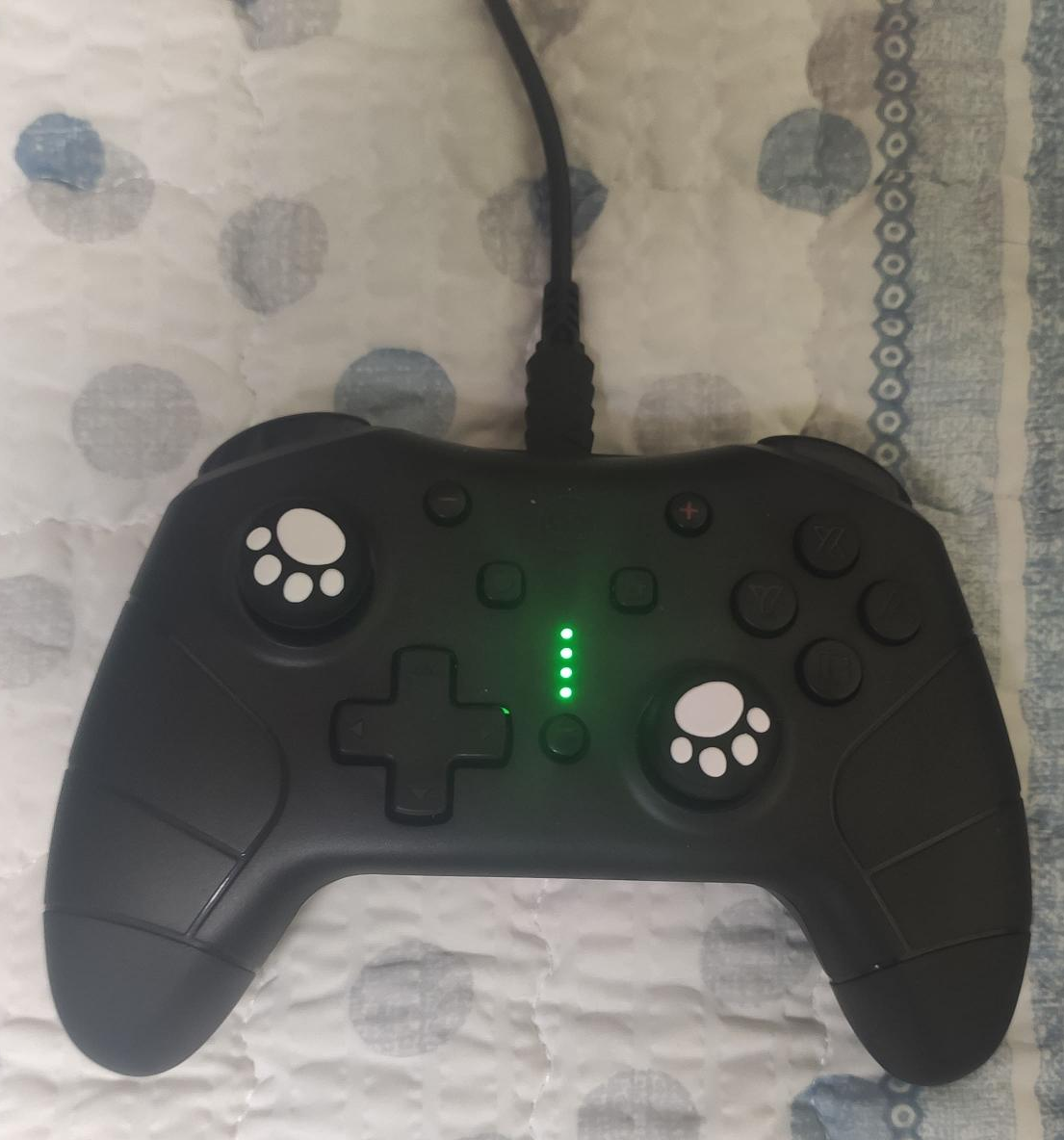
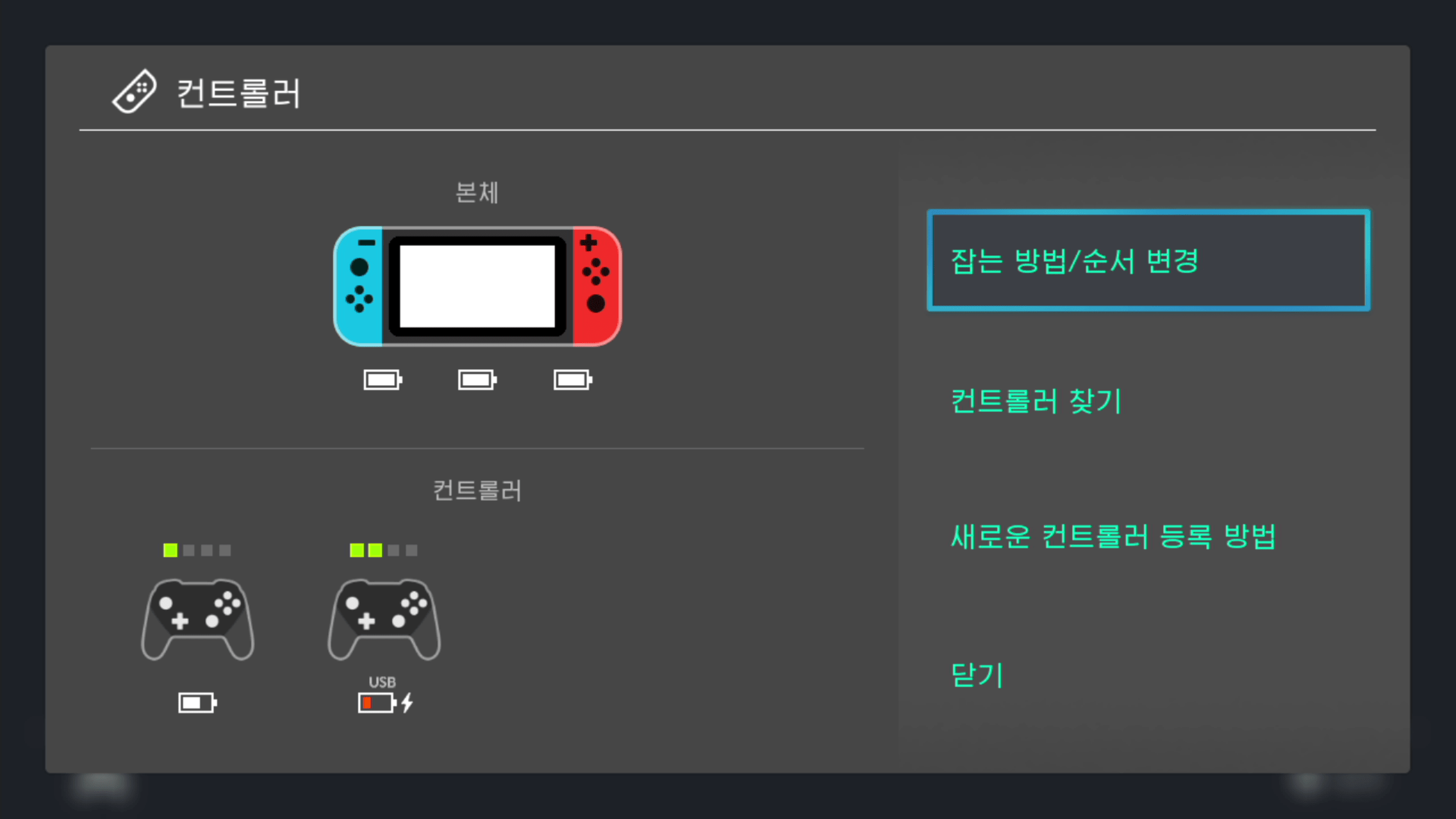
연결된 패드 정보에 ‘USB’라는 글자가 떠 있다면 정상적으로 유선 연결이 완료된 것입니다. 반응 속도나 자이로 센서 작동 역시 만족스러운 수준입니다.
사용 중 발견된 특이 사항
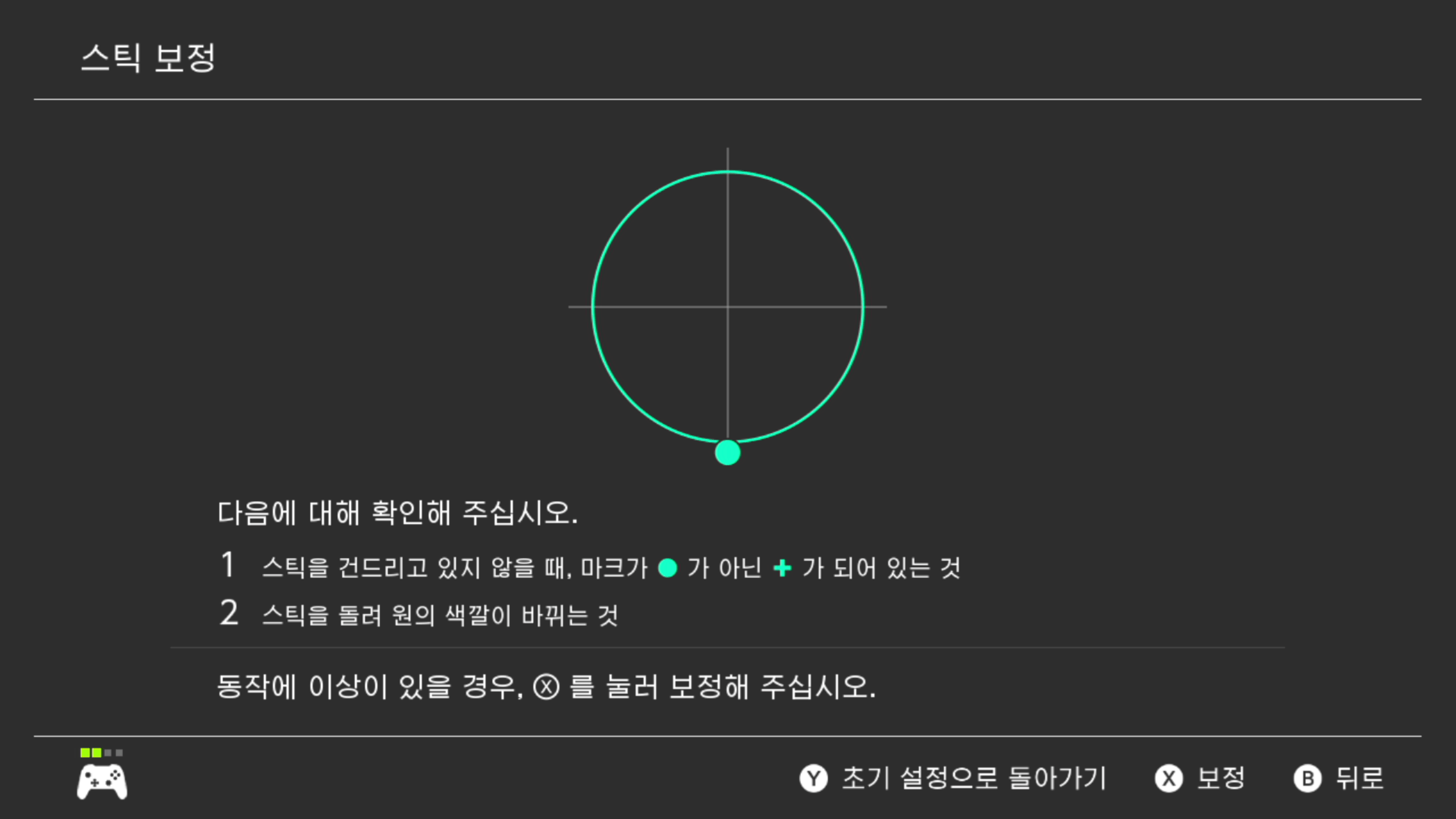
한 가지 아쉬운 점은 스틱의 탄성이 강해서인지, 한쪽 끝까지 당겼다가 갑자기 놓으면 반대 방향으로 미세하게 튕기는 현상이 발생합니다. 메뉴 선택 시 의도치 않은 방향이 입력될 수 있어 주의가 필요하지만, 실제 인게임 플레이 시에는 스틱에서 손을 떼는 일이 드물어 큰 지장은 없었습니다.
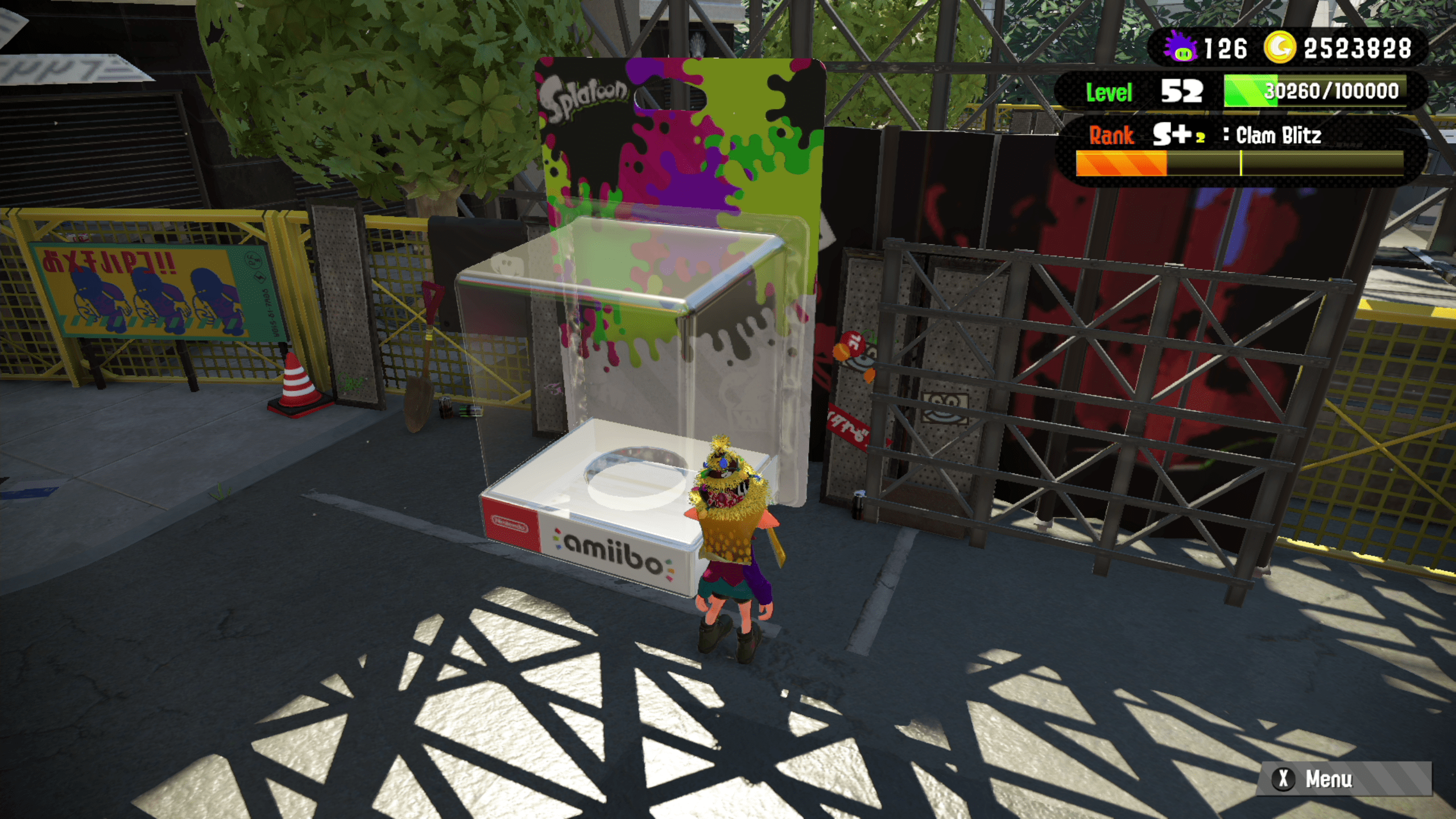
진동 세기는 상당히 강력합니다. 젤다와 같은 어드벤처 게임에서는 손맛이 아주 좋지만, 스플래툰처럼 세밀한 조작이 필요한 게임에서는 다소 부담스러울 수 있습니다. 진동 세기는 **[터보 버튼] + [+ 또는 – 버튼]**으로 조절이 가능하나, 가장 낮게 설정해도 정품보다는 강한 편입니다.
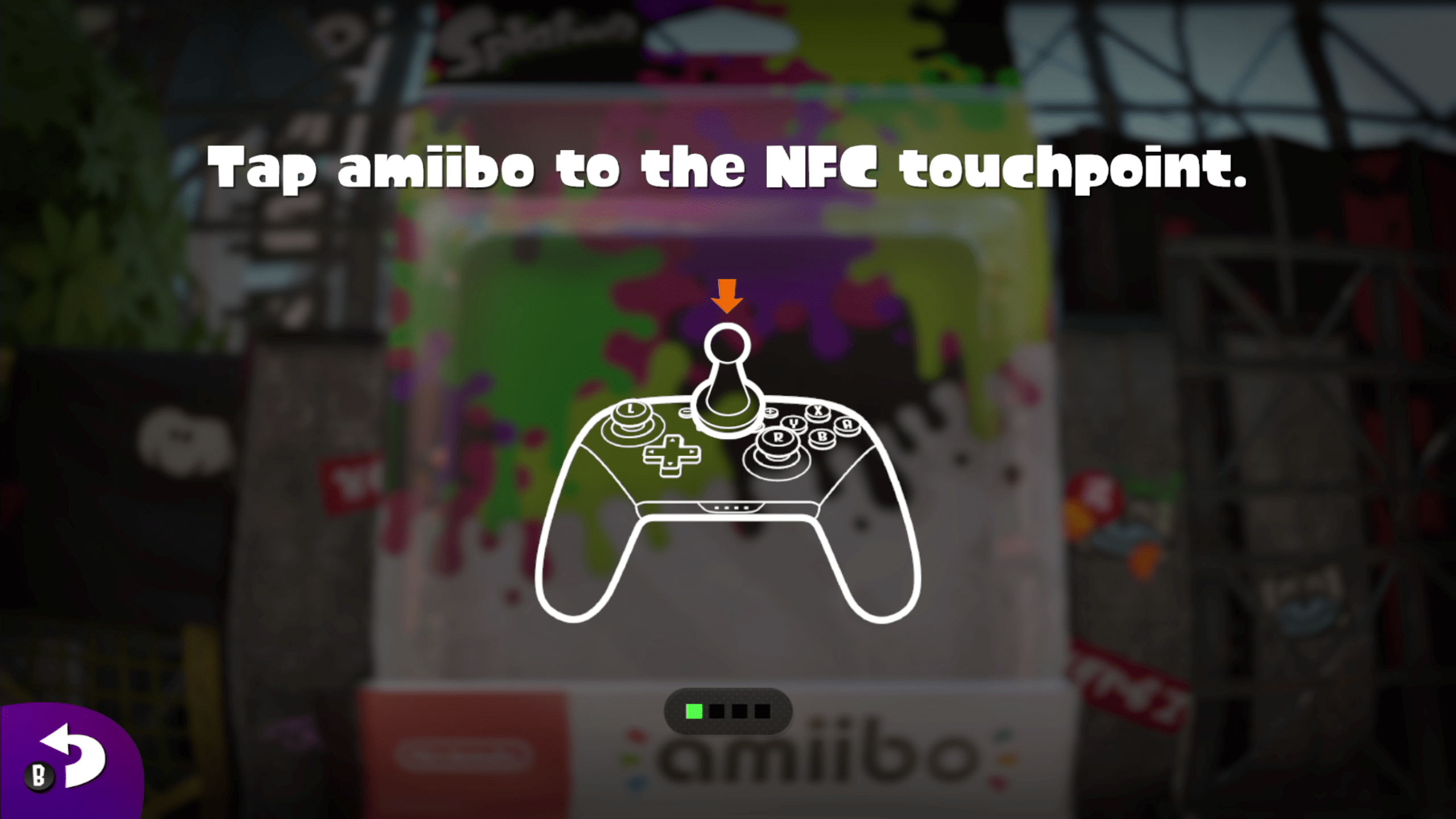
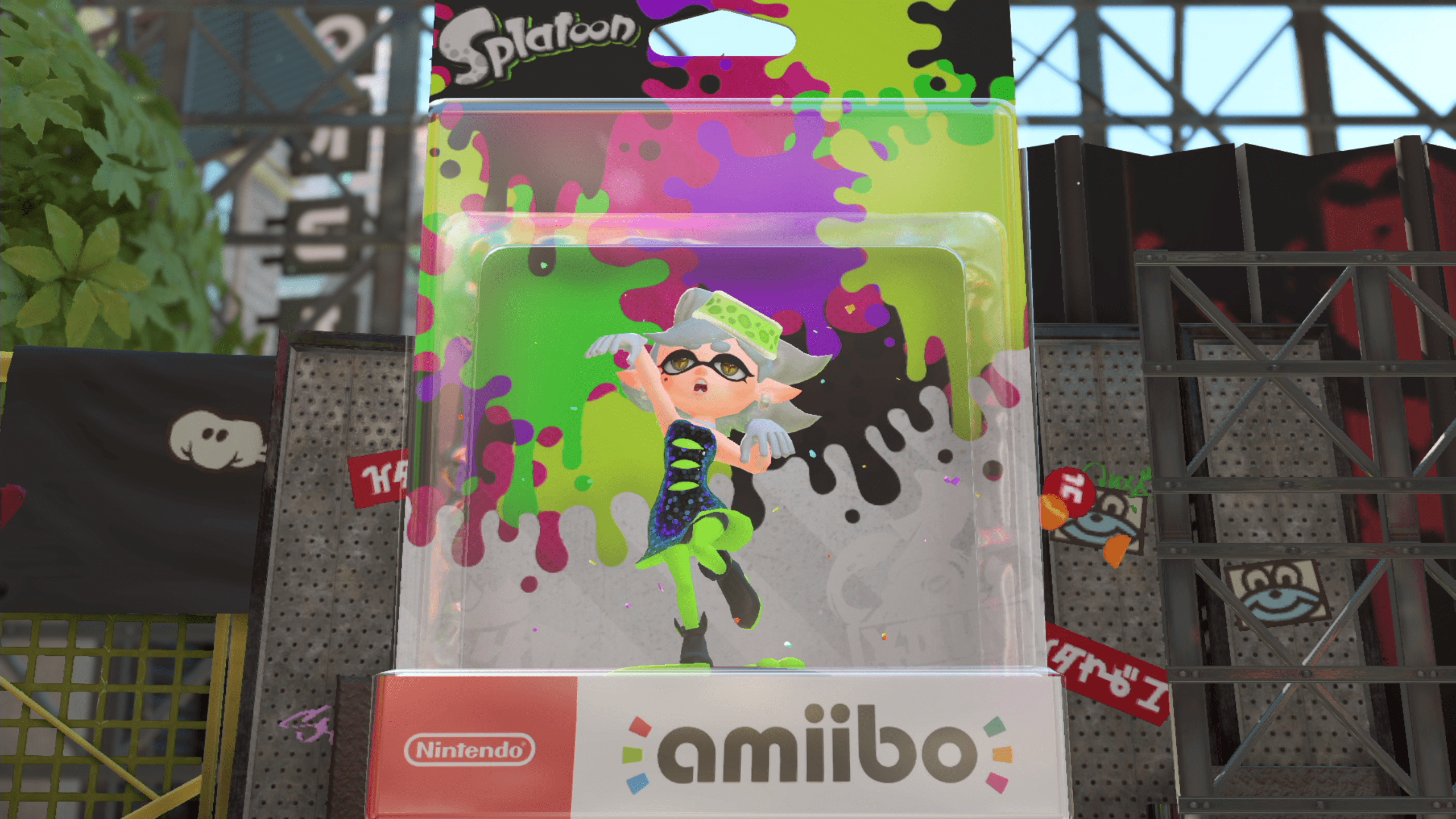
NFC 기능 덕분에 스플래툰 아미보 인식도 아주 잘 되며, 홈 버튼을 통한 본체 깨우기 기능 역시 정품과 다름없이 쾌적하게 작동합니다.
PC 및 모바일 연결 테스트
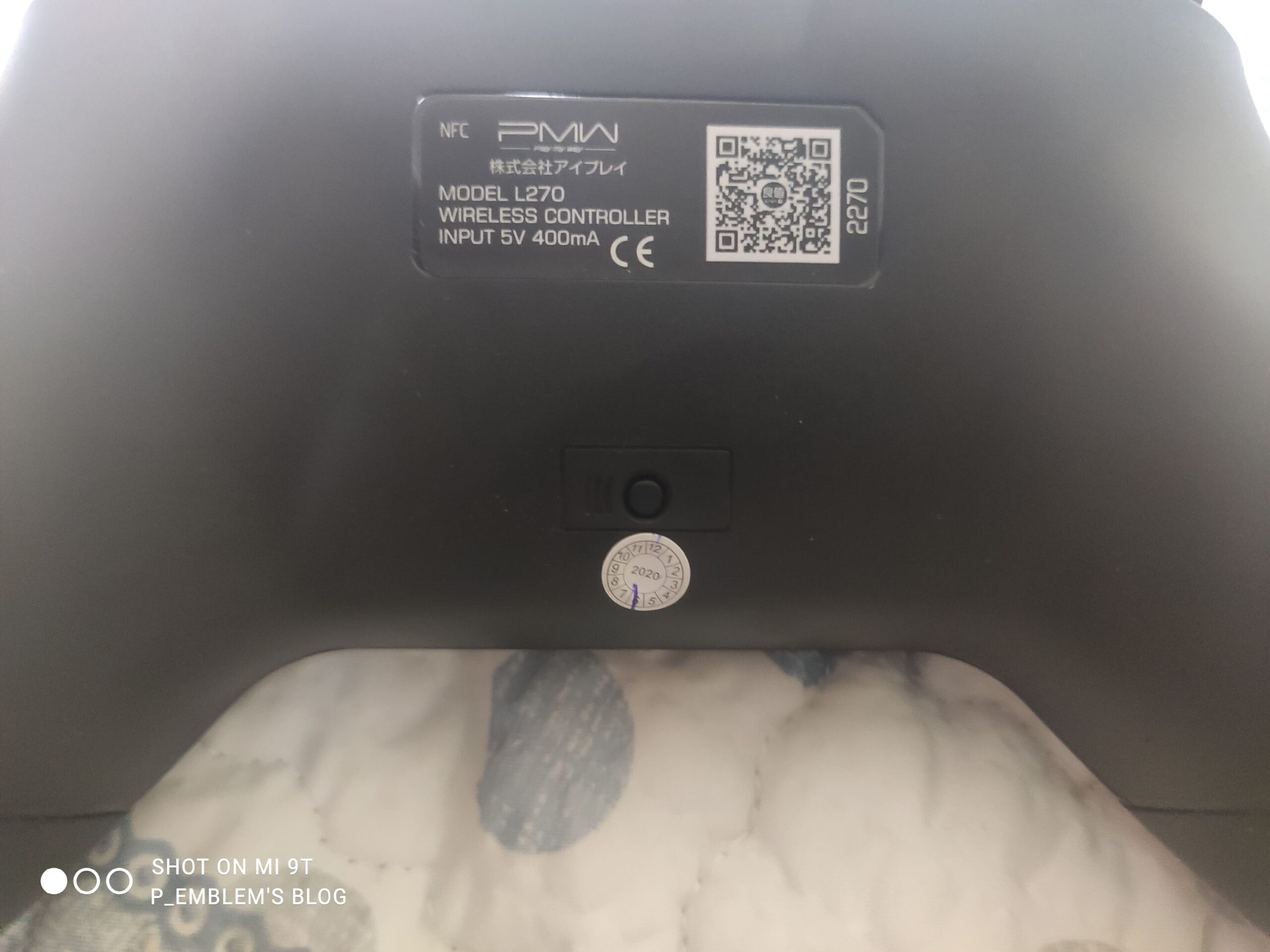
컨트롤러 상단의 페어링 버튼을 3초간 꾹 누르면 블루투스 연결 모드로 진입합니다. 노트북이나 PC에서 ‘Pro Controller’로 인식되며 페어링 과정은 매우 간단합니다.
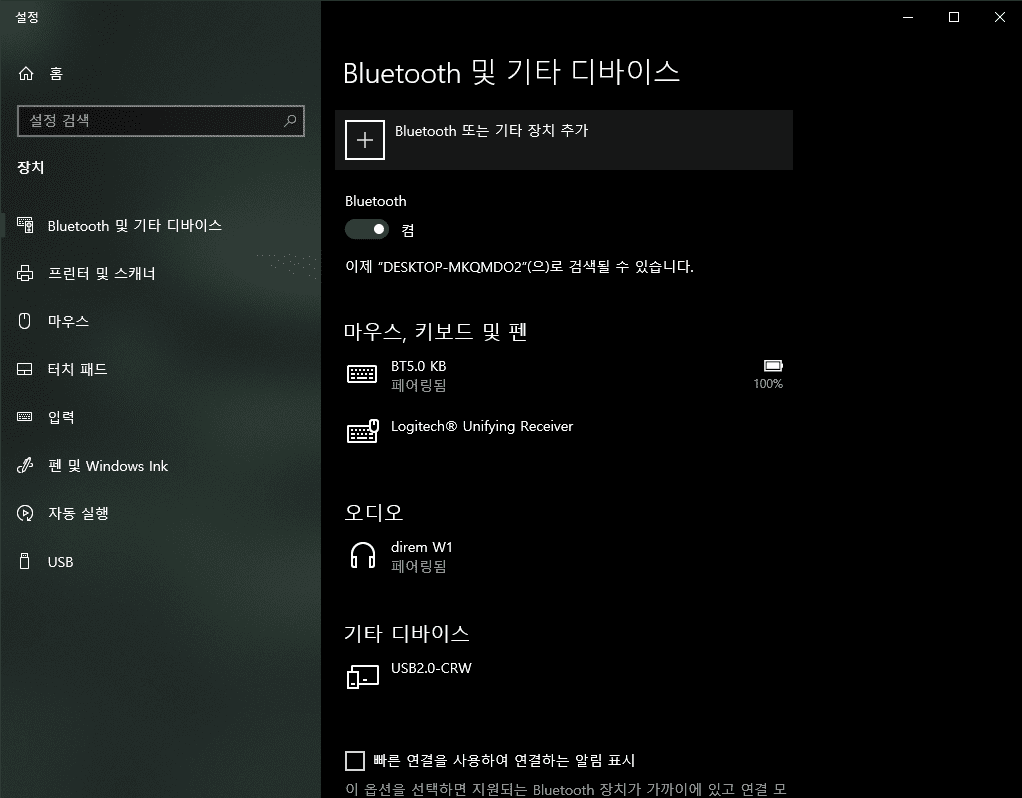
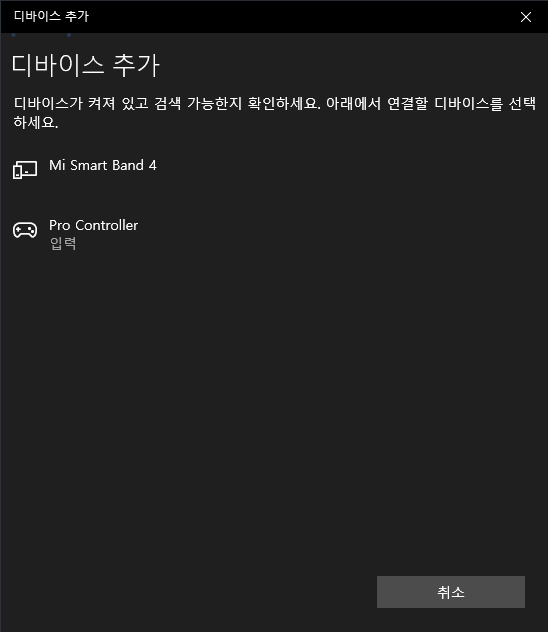
특히 PC 연결 시 스팀(Steam)에서 별도의 설정 없이도 버튼 배열이 닌텐도 스위치 방식 그대로 인식된다는 점이 마음에 들었습니다. 보통의 호환 패드는 엑스박스 배열(A/B, X/Y 반대)로 인식되어 헷갈리는 경우가 많은데, 이 제품은 그럴 걱정이 없습니다.
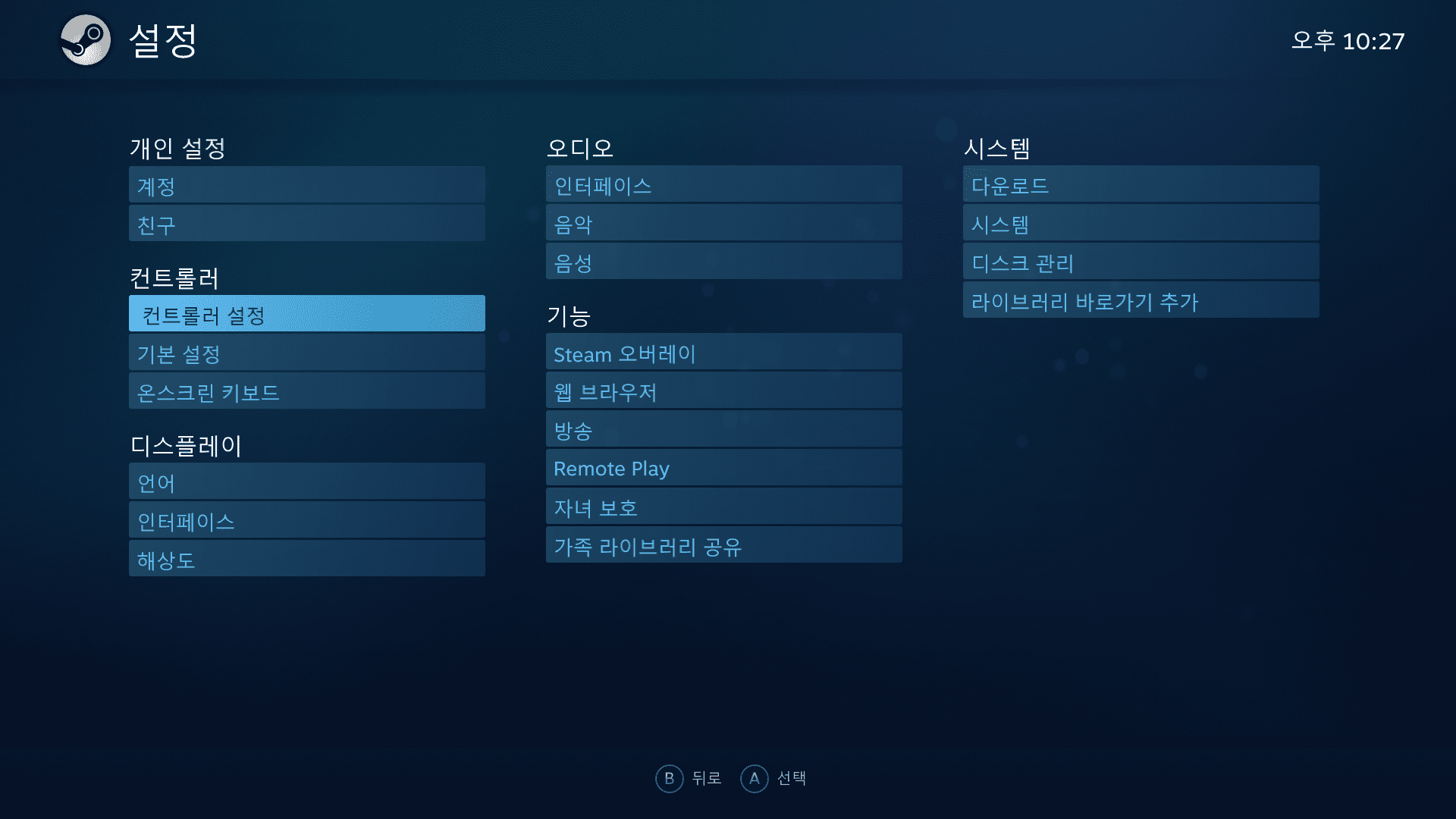
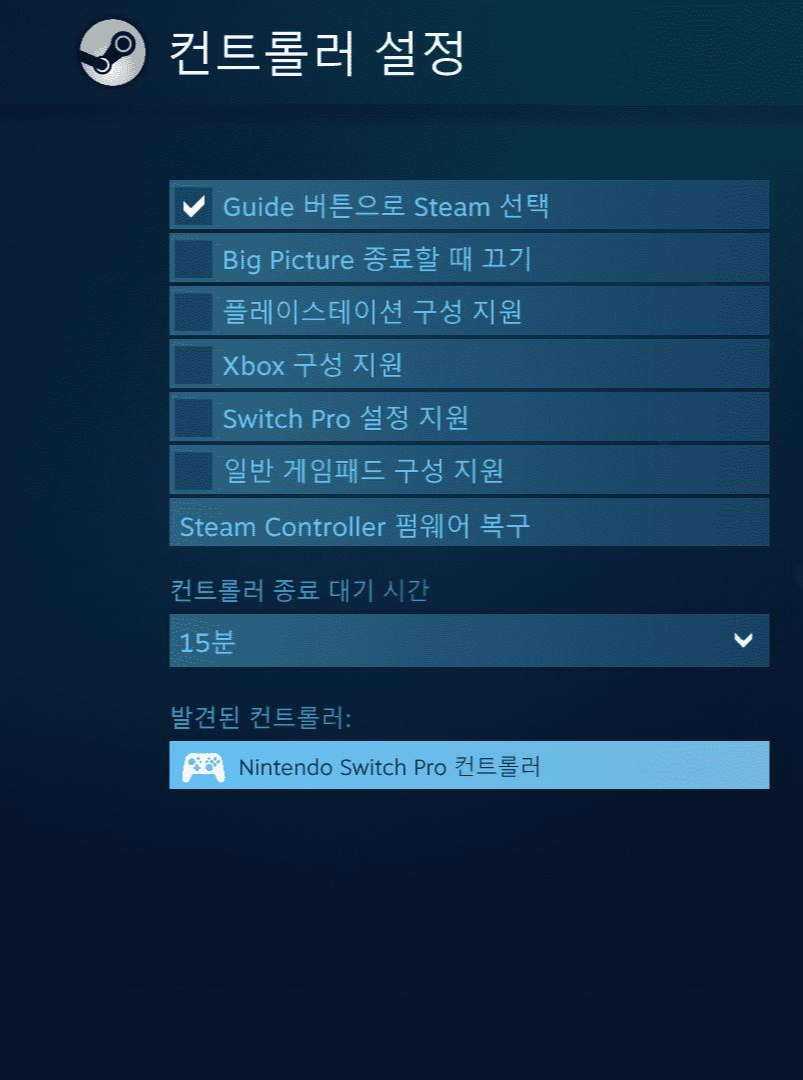
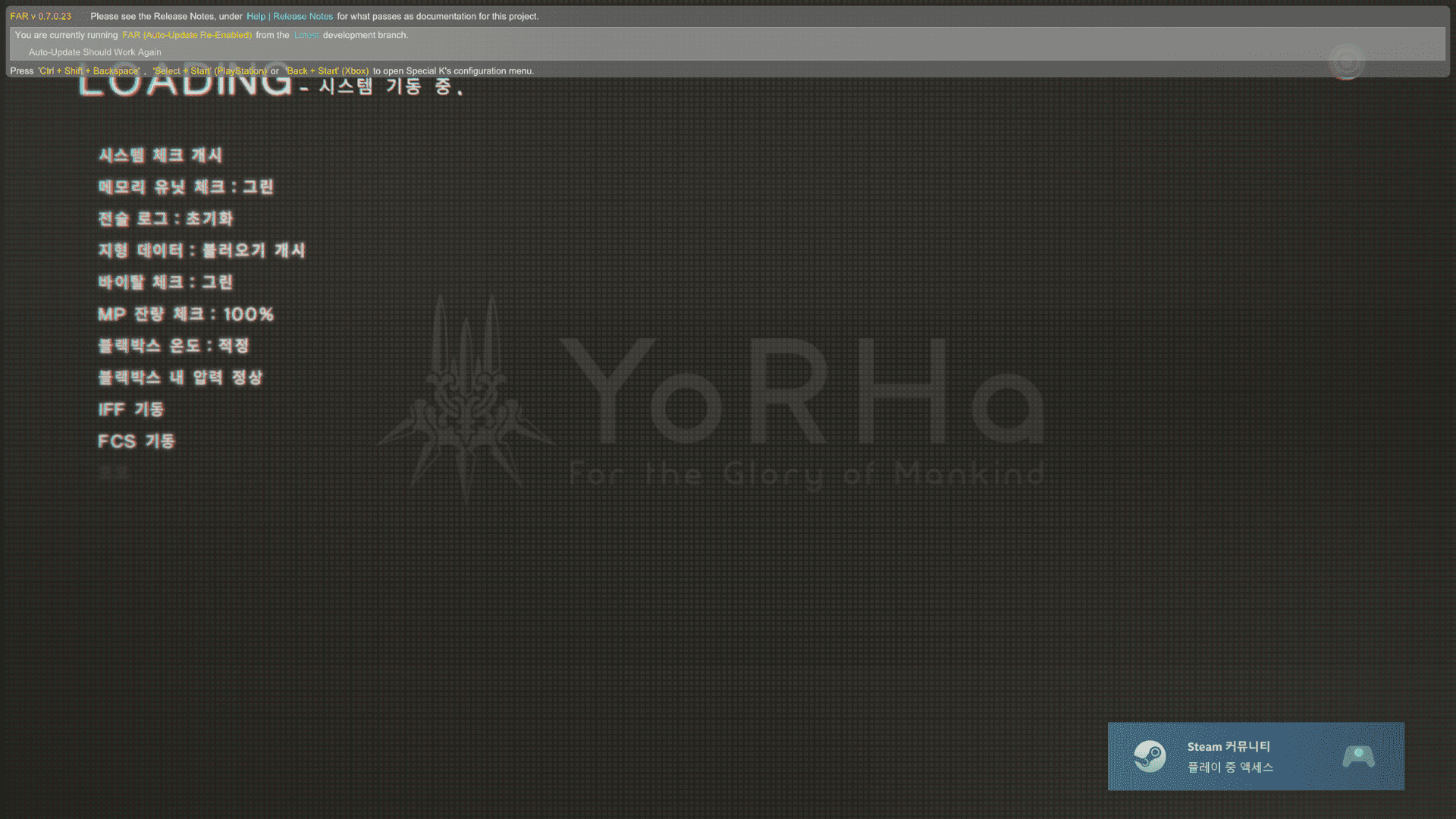
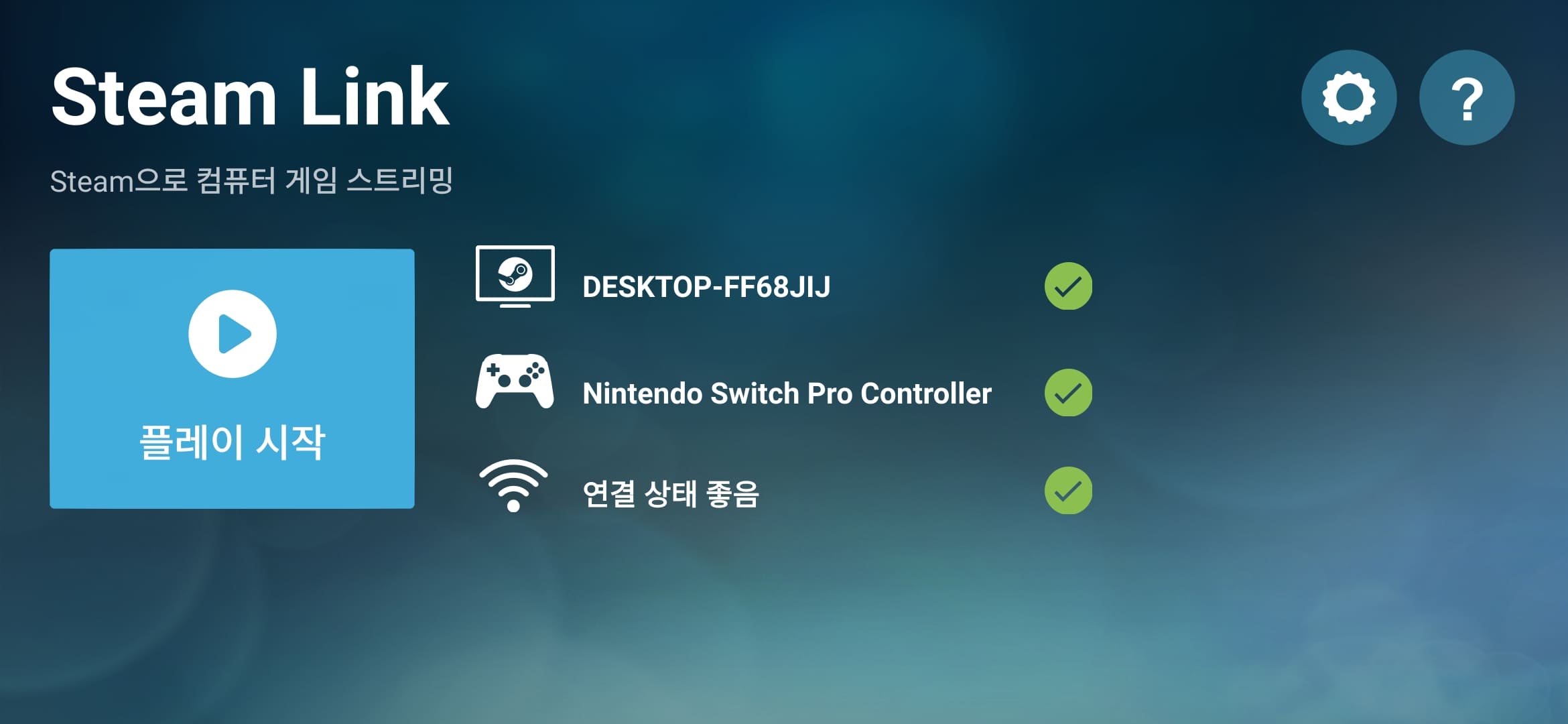
하지만 스마트폰(안드로이드) 스팀 링크 사용 시에는 심각한 지연 시간(인풋랙)이 발생했습니다. 약 1초 정도의 딜레이와 버튼 씹힘 현상이 있어, 모바일 환경에서의 무선 플레이는 사실상 불가능해 보입니다. 스마트폰 게임을 즐기시려면 유선 연결 방식을 추천드립니다.
오늘은 이렇게 닌텐도 스위치와 PC에서 전천후로 활용 가능한 ‘이이네 3세대 컨트롤러’에 대해 알아보았습니다. 비록 모바일 블루투스 성능은 아쉬웠지만, 스위치 깨우기와 NFC 지원, 그리고 PC에서의 뛰어난 호환성만으로도 충분히 구매 가치가 있는 제품이라 생각됩니다.
다음 포스팅에서는 데스크탑 환경을 위한 블루투스 5.0 동글 사용기로 돌아오겠습니다. 긴 글 읽어주셔서 감사합니다!
이 글의 저작권은 전적으로 작성자인 P_EMBLEM에게 있으며 허락 없는 무단 사용을 금합니다.