안녕하세요. 오늘은 코틀린(Kotlin)을 활용한 안드로이드 프로그래밍 강좌의 첫 걸음으로 ‘텍스트뷰(TextView)’에 대해 알아보는 시간을 갖도록 하겠습니다.
본래라면 안드로이드 스튜디오 설치 및 프로젝트 생성 방법을 먼저 다루어야 하겠지만, 이번 포스팅에서는 실전 위젯 활용법부터 빠르게 설명해 드리려고 합니다. 안드로이드 앱의 가장 기초가 되는 위젯인 만큼 확실하게 익혀두시면 큰 도움이 됩니다.
텍스트뷰는 ‘Empty Views Activity’로 프로젝트를 시작해도 기본적으로 생성될 만큼, 앱 제작 시 가장 많이 쓰이는 위젯입니다. 이름 그대로 사용자 인터페이스(UI)에 텍스트를 표시하는 역할을 담당합니다. 사용법 또한 매우 간단하여, 별도의 설정 없이 text 속성에 문자열을 지정하는 것만으로도 화면에 글자를 띄울 수 있습니다.
(※ 이 강의는 코틀린을 기본 언어로 사용하여 작성되었습니다.)
1. 텍스트뷰 사용법
텍스트뷰는 레이아웃 파일(xml)에 위젯을 추가하여 사용할 수 있습니다. 디자인 모드의 ‘팔레트(Palette)’에서 드래그 앤 드롭으로 배치하거나, 코드 모드에서 직접 타이핑하여 추가할 수 있습니다.
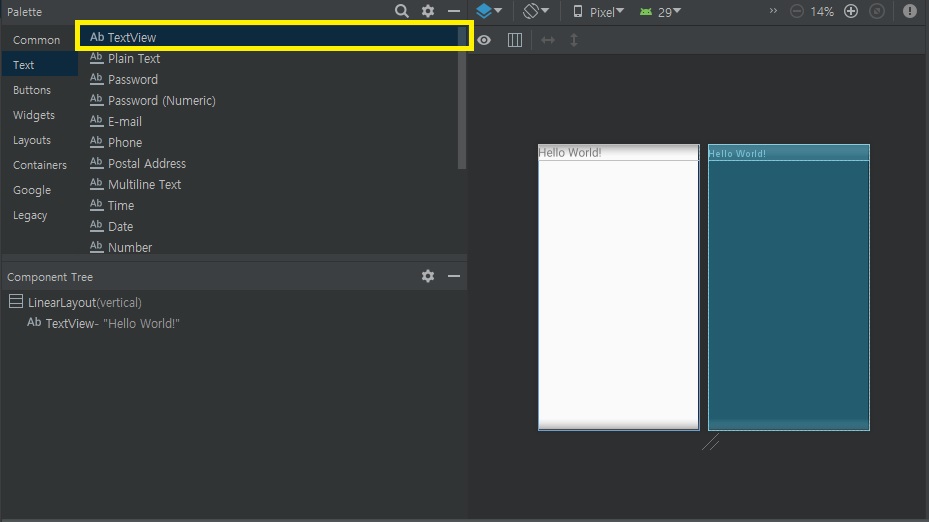
팔레트를 통해 추가하면 XML 파일에 관련 코드가 자동으로 생성되므로 타이핑 방식과 동일한 결과를 얻습니다. 또한, 필요한 경우 레이아웃에 ID를 부여하고 코틀린 코드에서 addView 메서드를 사용하여 동적으로 추가할 수도 있습니다.
텍스트뷰의 가장 큰 특징은 설정된 텍스트를 프로그래밍 방식으로 언제든지 변경할 수 있다는 점입니다. 이를 통해 사용자의 조작에 반응하거나, 실시간 정보를 표시하는 등 능동적인 UI 구성이 가능합니다.
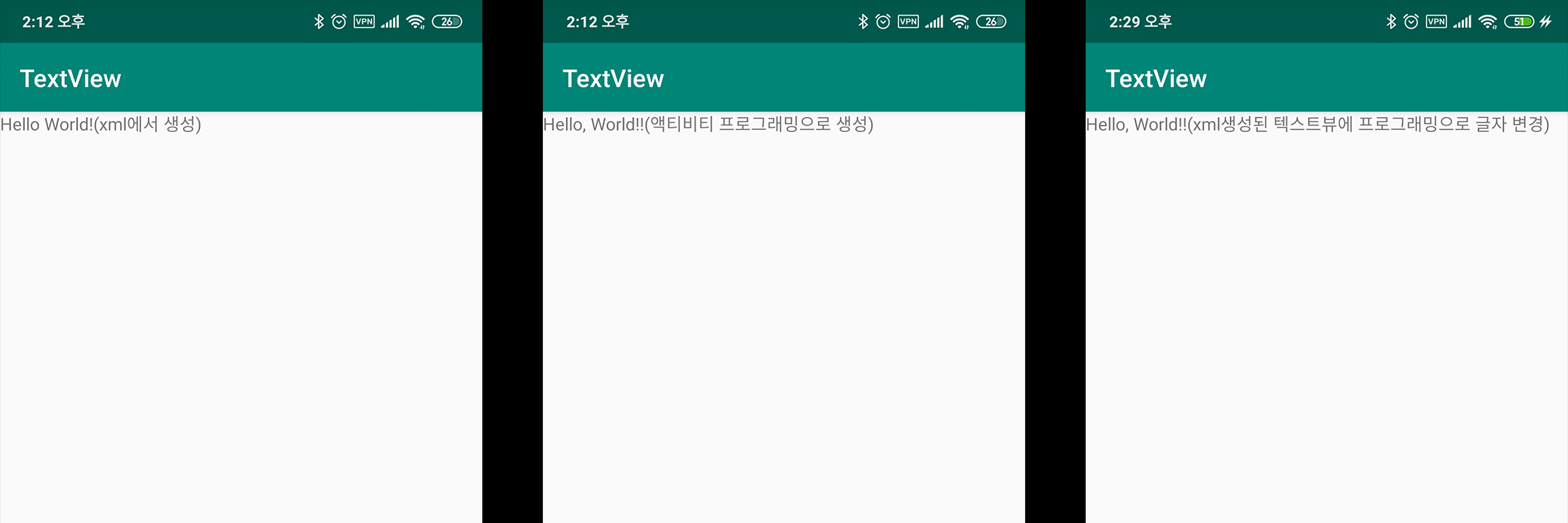
아래는 XML 직접 입력, 프로그래밍 방식 동적 생성, 그리고 XML 생성 후 코틀린 코드로 텍스트를 변경하는 세 가지 구현 코드입니다.
XML에 직접 타이핑하여 추가한 경우
<!-- activity_main.xml -->
<TextView
    android:layout_width="match_parent"
    android:layout_height="wrap_content"
    android:text="Hello World!"
    android:textSize="30sp" />
프로그래밍을 통해 동적으로 추가한 경우
// MainActivity.kt
override fun onCreate(savedInstanceState: Bundle?) {
    super.onCreate(savedInstanceState)
    setContentView(R.layout.activity_main)

    val textView = TextView(this) // 텍스트뷰 객체 생성
    textView.text = "Hello, World!! (프로그래밍으로 생성)"

    // 레이아웃 아이디(LinearLayout)를 참조하여 뷰 추가
    findViewById<LinearLayout>(R.id.LinearLayout).addView(textView)
}
XML 생성 후 프로그래밍으로 글자를 변경하는 경우
// XML에서 android:id="@+id/xmlTextView" 지정 후
val xmlTextView: TextView = findViewById(R.id.xmlTextView)
xmlTextView.text = "프로그래밍으로 내용을 변경했습니다."
2. 텍스트뷰 주요 속성 – 정렬, 크기, 색상
텍스트뷰를 사용할 때 가장 빈번하게 설정하는 속성은 텍스트 내용, 글자 크기, 글자 색상, 그리고 정렬 방식입니다.
2.1 정렬 설정 (Gravity와 textAlignment)
정렬은 gravity 또는 textAlignment 속성을 사용합니다. 특히 gravity는 상하좌우 모든 방향의 정렬을 지원하기 때문에 활용도가 높습니다.
| Gravity 값 | 정렬 위치 | textAlignment 값 | 정렬 위치 |
|---|---|---|---|
| start / left | 좌측 정렬 | textStart | 왼쪽 정렬 |
| center_horizontal | 상단 중앙 정렬 | center | 중앙 정렬 |
| end / right | 우측 정렬 | textEnd | 오른쪽 정렬 |
| center | 중단 중앙 정렬 | – | – |
| bottom|center | 하단 중앙 정렬 | – | – |
2.2 글자 크기 설정 (textSize)
안드로이드에서는 다양한 단위(dp, sp, px, in, mm, pt)를 지원합니다. 그 중 가장 핵심적인 단위는 다음과 같습니다.
- px (Pixel): 물리적인 픽셀 단위입니다. 해상도에 따라 크기가 달라 보이므로 권장하지 않습니다.
- dp (Density-independent Pixel): 해상도가 다른 기기에서도 일관된 크기를 유지합니다.
- sp (Scale-independent Pixel): 사용자의 시스템 글꼴 크기 설정을 반영합니다. 텍스트 크기 설정에는 sp 사용을 강력히 권장합니다.
2.3 글자 색상 설정 (textColor)
글자 색상은 16진수 색상 코드를 이용해 XML에서 설정하거나, 코틀린 코드에서 동적으로 변경할 수 있습니다.
// 코틀린에서 색상 변경 예시
val xmlTextView: TextView = findViewById(R.id.textView)
xmlTextView.setTextColor(Color.parseColor("#FF0000")) // 빨간색으로 설정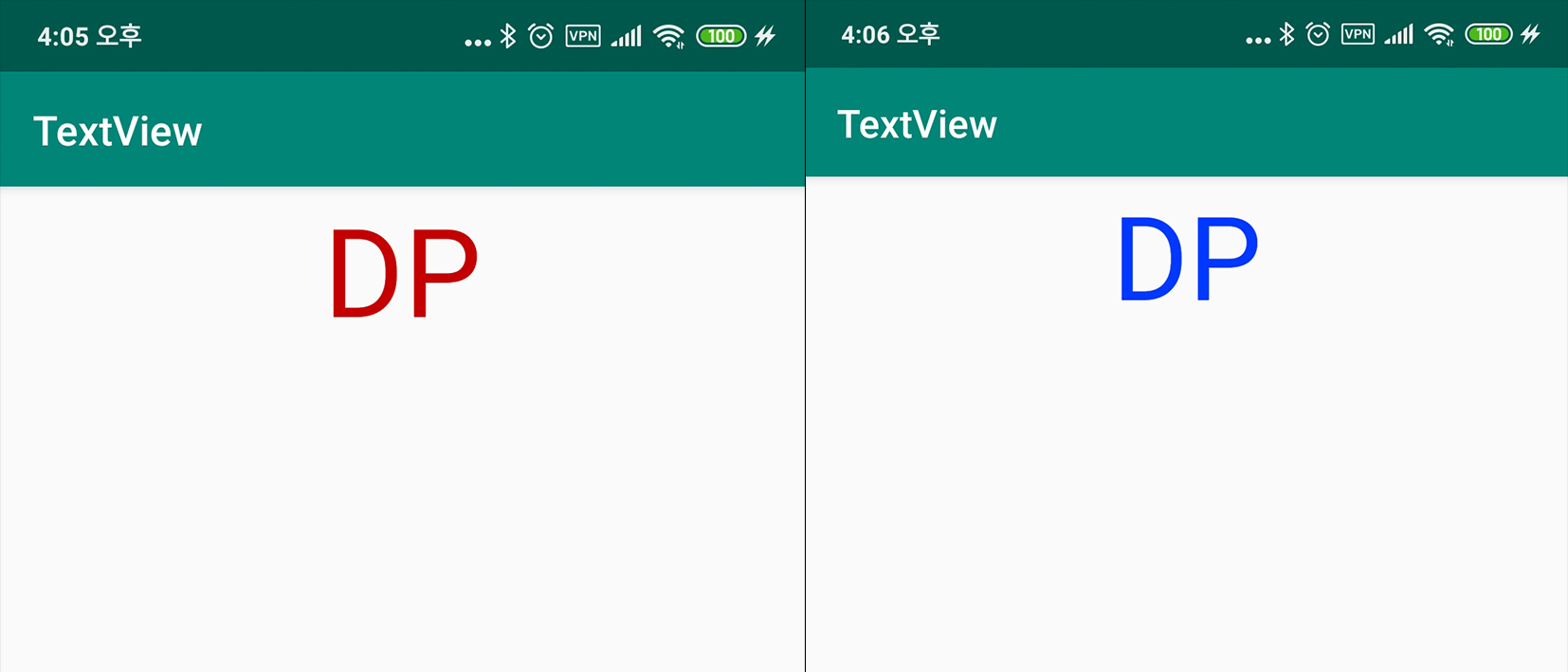
지금까지 텍스트뷰(TextView)의 기본적인 사용법과 주요 속성에 대해 알아보았습니다. 이 정도 지식만으로도 일반적인 앱의 텍스트 UI를 충분히 구성할 수 있습니다. 다음 시간에는 텍스트뷰의 더 심화된 기능과 레이아웃 활용법으로 돌아오겠습니다.
이 글의 저작권은 전적으로 작성자인 P_Emblem에게 있으며, 허락 없는 사용 및 무단 전재를 금합니다.