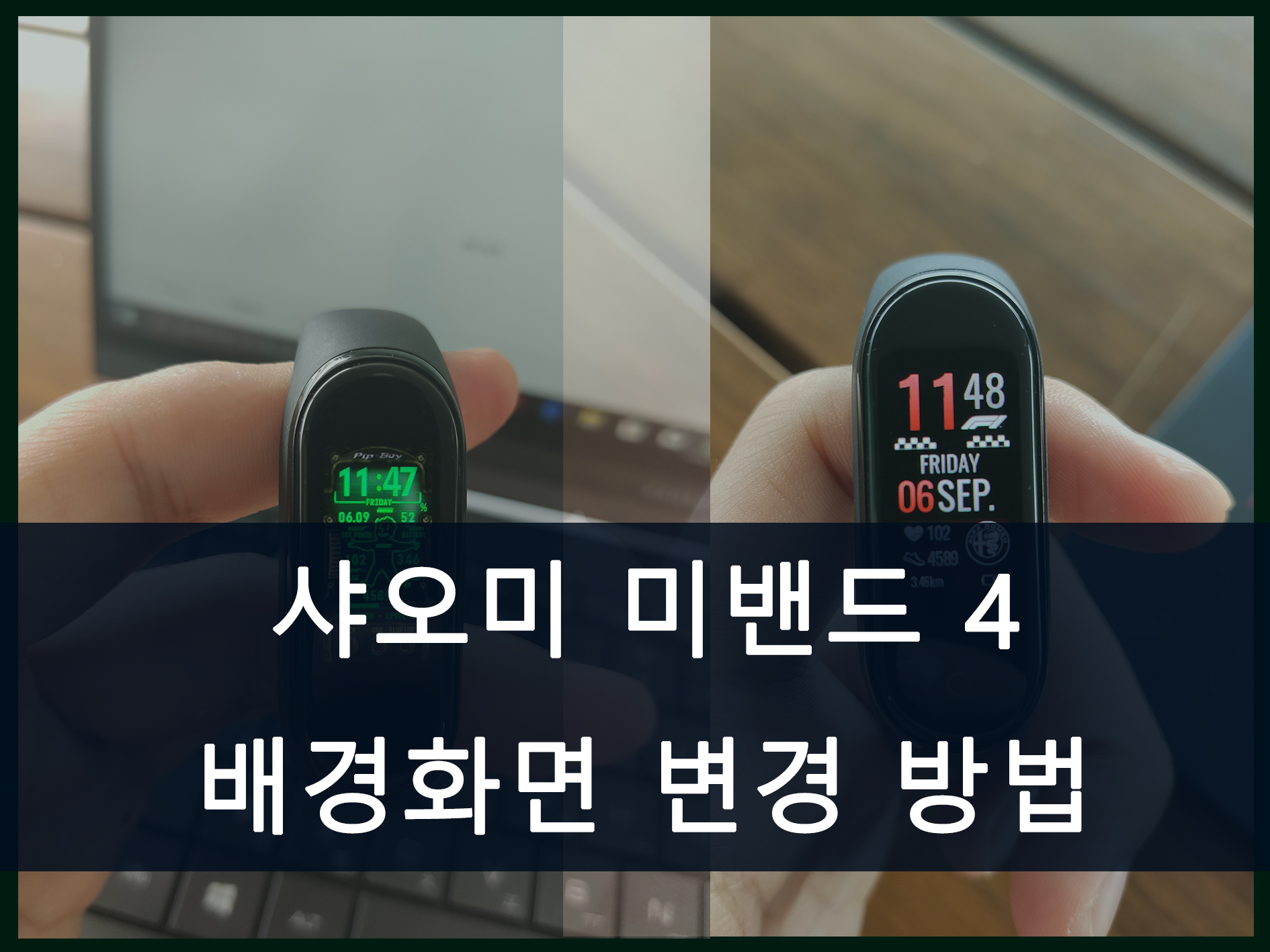
안녕하세요. 요즘 스마트 밴드 시장의 경쟁이 심화되면서, 유저 친화적인 기능들을 탑재한 가성비 제품들이 많이 출시되고 있습니다. 그중에서도 샤오미의 미 밴드(Mi Band) 시리즈는 압도적인 인기를 자랑하는 브랜드 중 하나입니다.
미 밴드는 전용 애플리케이션인 ‘미 핏(Mi Fit)’을 통해 운동 및 건강 데이터를 수집하고, 이전 기록들과 비교하기 쉽게 보여줍니다. 또한, 미 밴드의 상세 설정은 물론 컬러 디스플레이를 활용한 배경화면 변경 기능까지 제공합니다.
특히 미 밴드 4는 저렴한 가격임에도 불구하고 선명한 컬러 디스플레이를 탑재하여, 자신만의 개성 있는 배경화면을 적용하려는 수요가 매우 높습니다. 그래서 오늘은 미 밴드 4를 스마트폰과 연동하는 방법부터 배경화면 및 각종 설정을 변경하는 방법까지 자세히 알아보겠습니다.
글 하단에는 유저들이 직접 제작한 커스텀 배경화면을 적용하는 방법도 링크해 두었으니, 관심 있으신 분들은 꼭 확인해 보시기 바랍니다.
미 밴드 4 연동 및 배경화면 변경 방법
가장 먼저 미 밴드 4의 데이터를 관리하고 배경화면을 변경하기 위해서는 전용 앱인 ‘미 핏(Mi Fit)’을 설치해야 합니다.
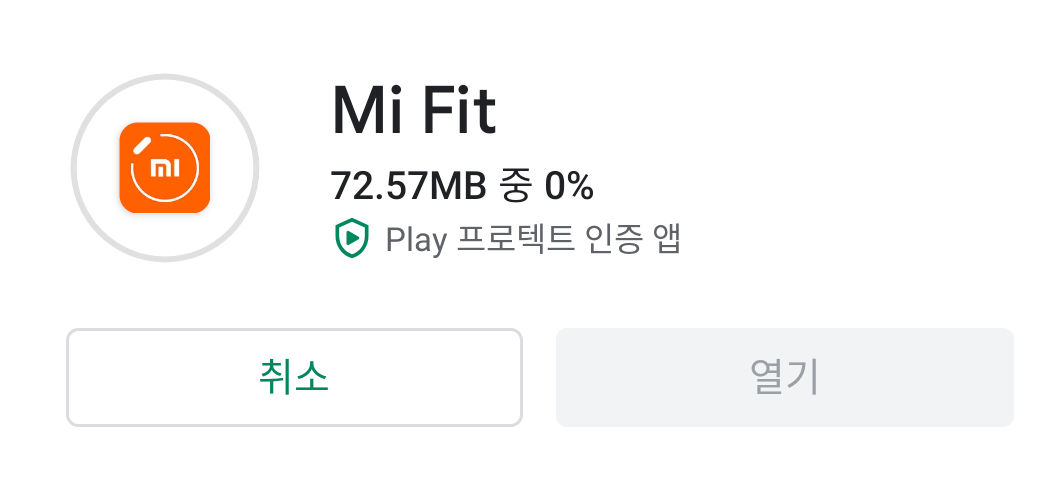
구글 플레이스토어나 애플 앱스토어에서 ‘Mi Fit’을 검색하여 다운로드해 주세요.

앱을 실행하면 하단에 로그인 버튼이 나타납니다. 기존 계정이 있다면 로그인을 진행해 주세요.
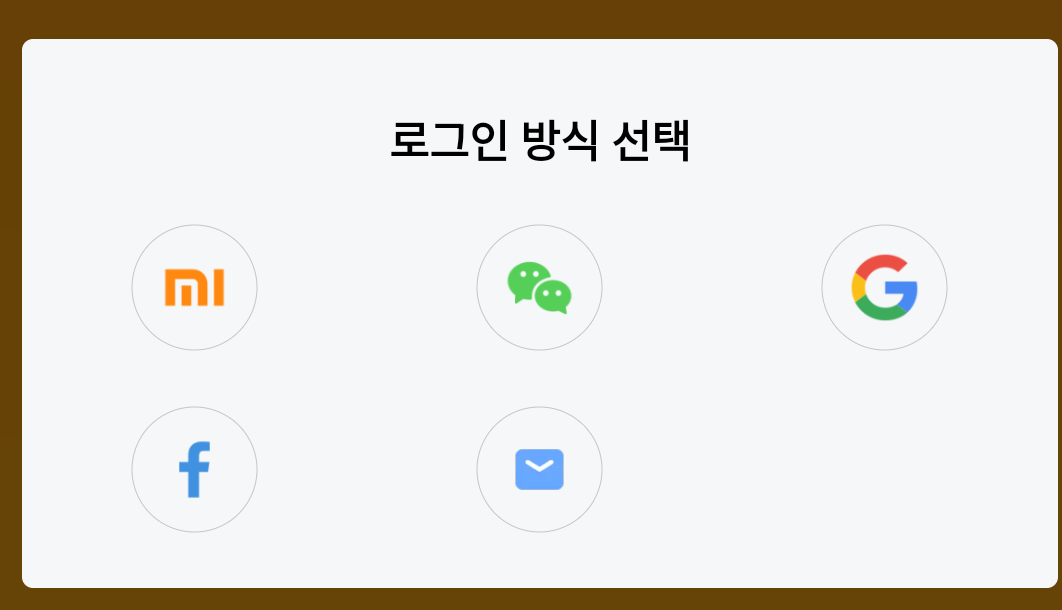
샤오미 계정 외에도 다양한 소셜 미디어 아이디를 연동하여 간편하게 로그인할 수 있습니다.
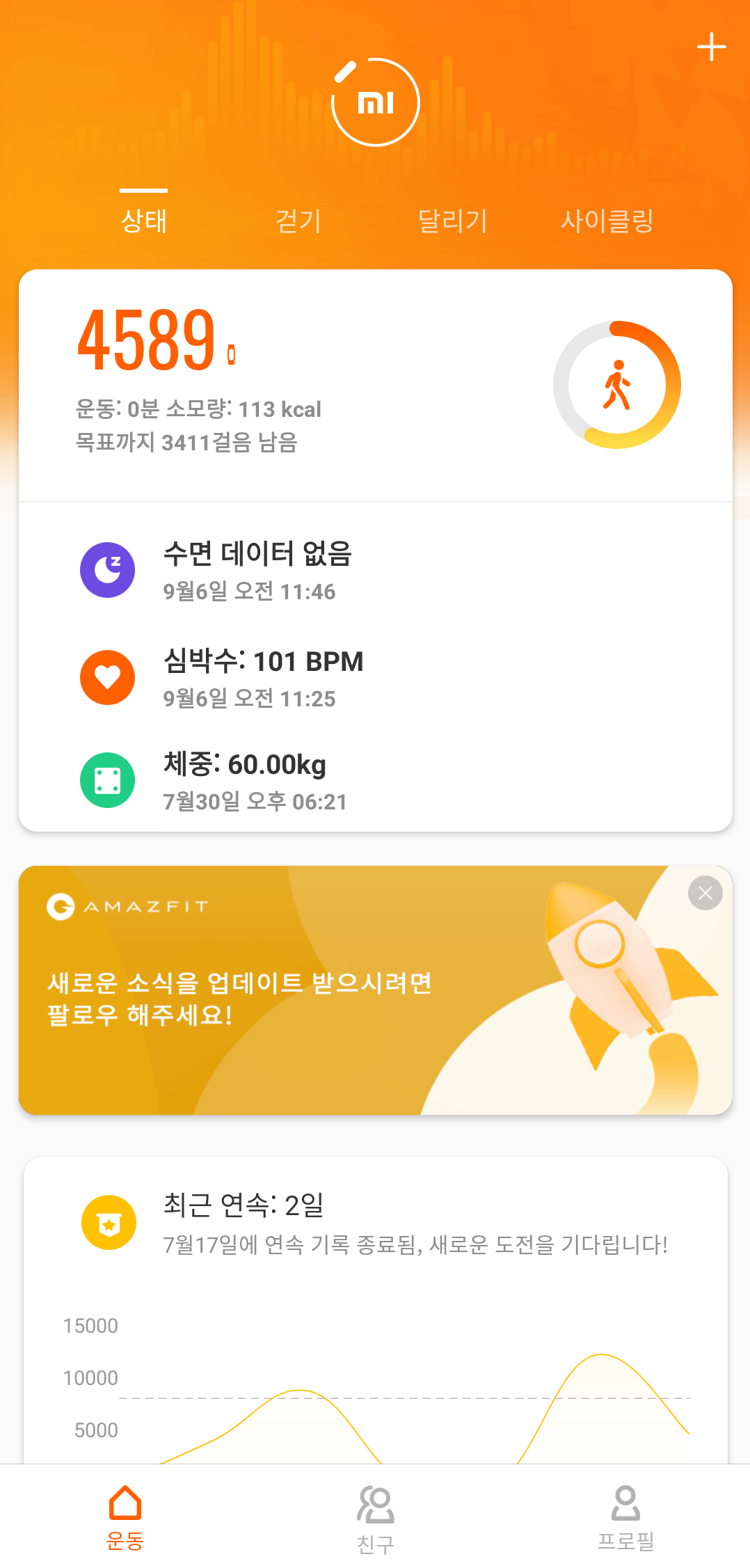
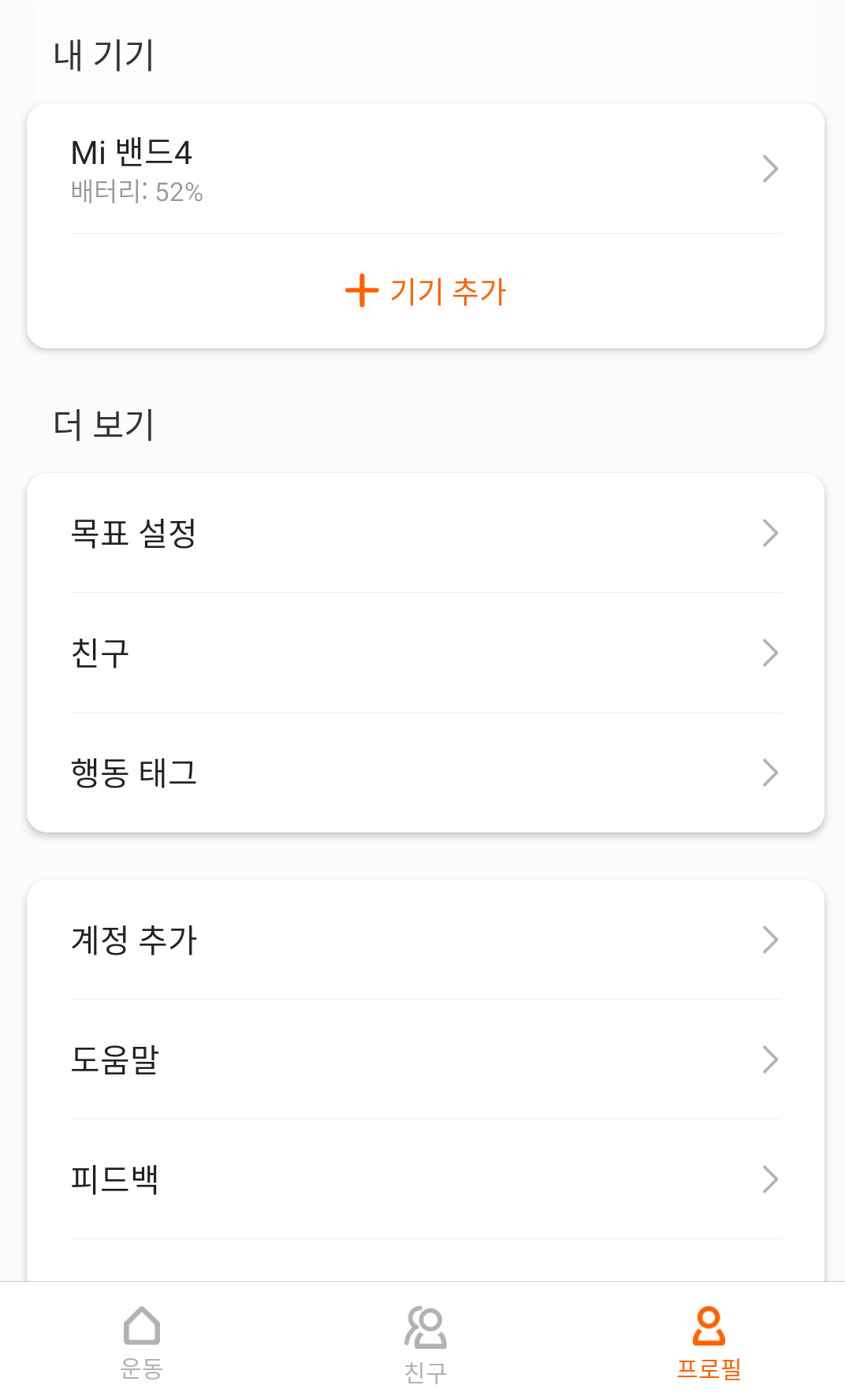
로그인을 완료하면 왼쪽 사진처럼 활동량, 수면 데이터 등 수집된 정보들을 한눈에 볼 수 있습니다. 여기서 하단의 ‘프로필’ 탭으로 이동한 뒤 ‘내 기기’ 항목 아래에 있는 ‘기기 추가’ 버튼을 눌러주세요.
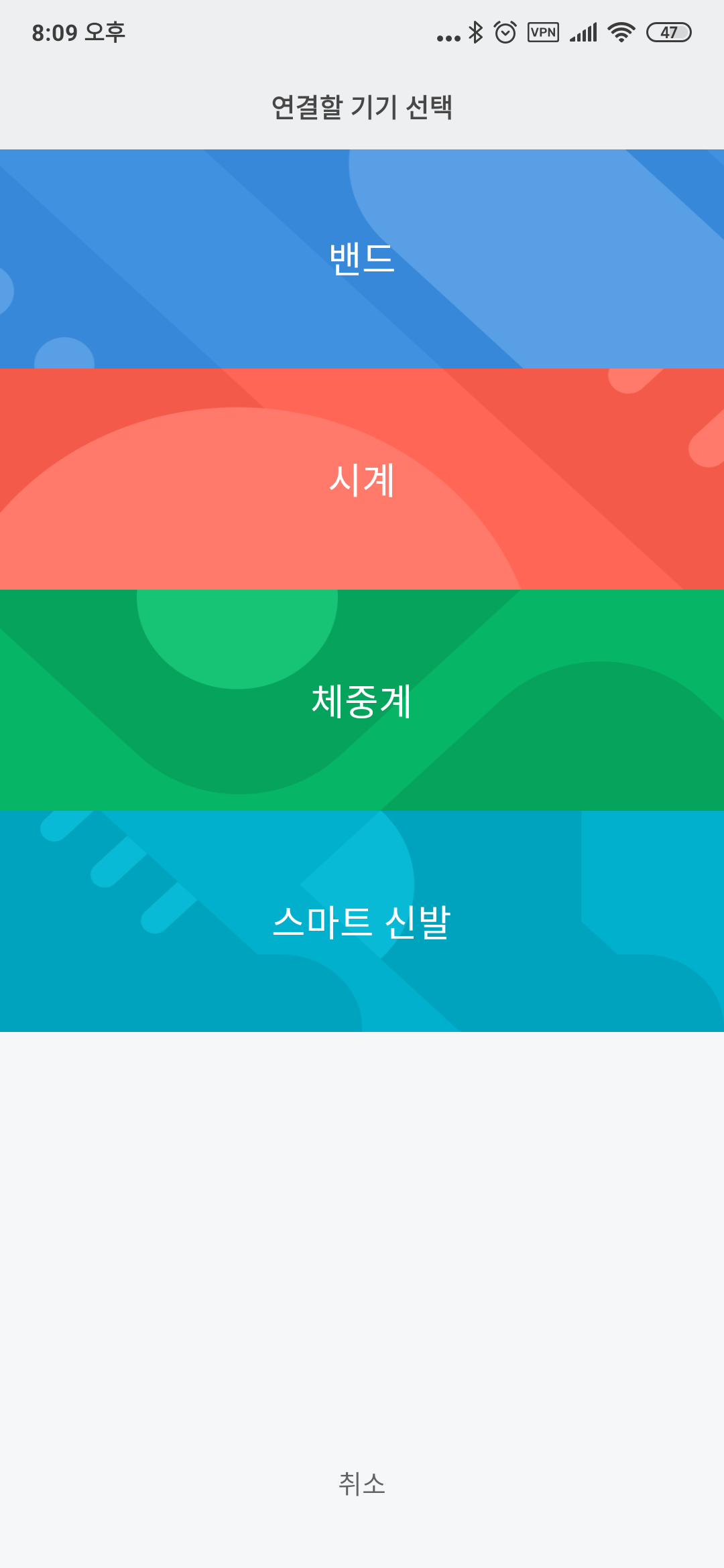
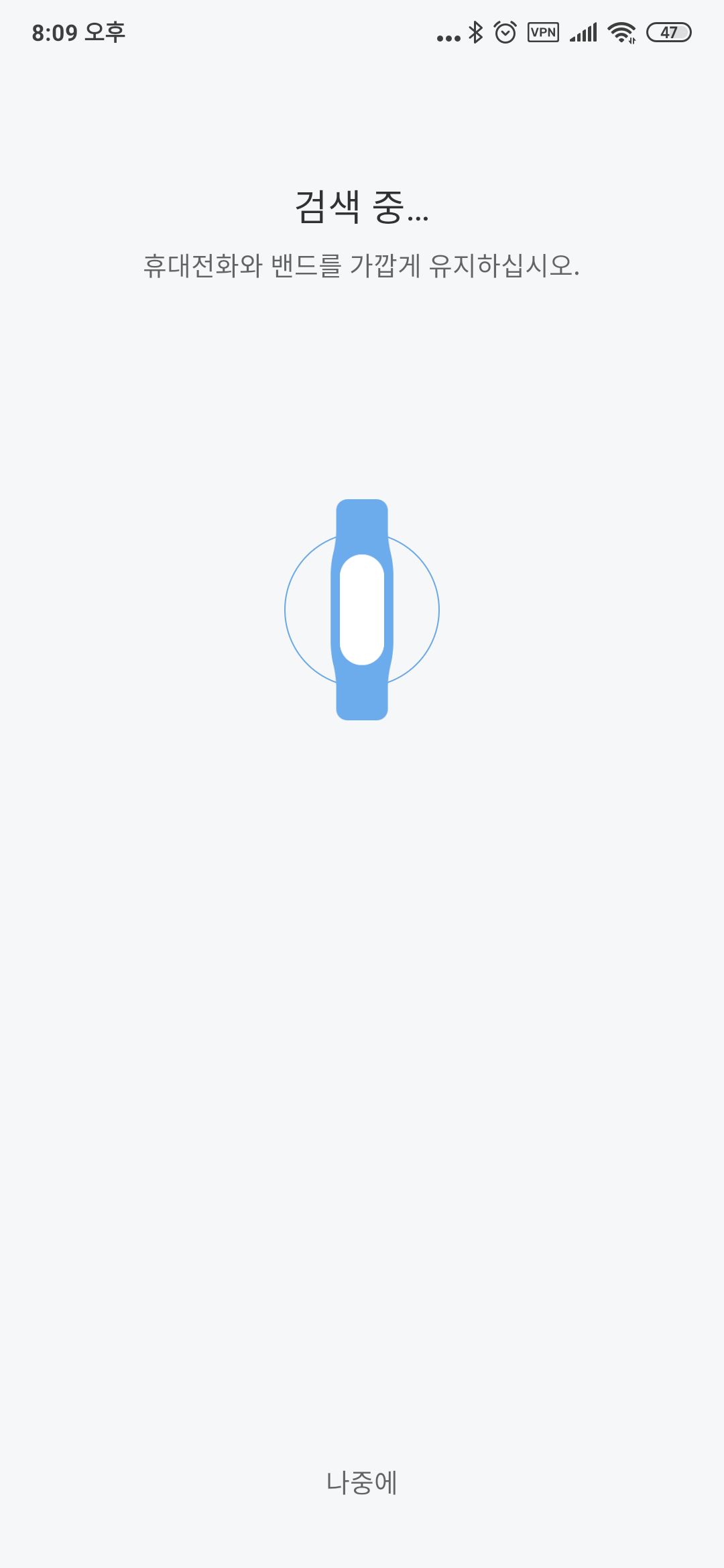
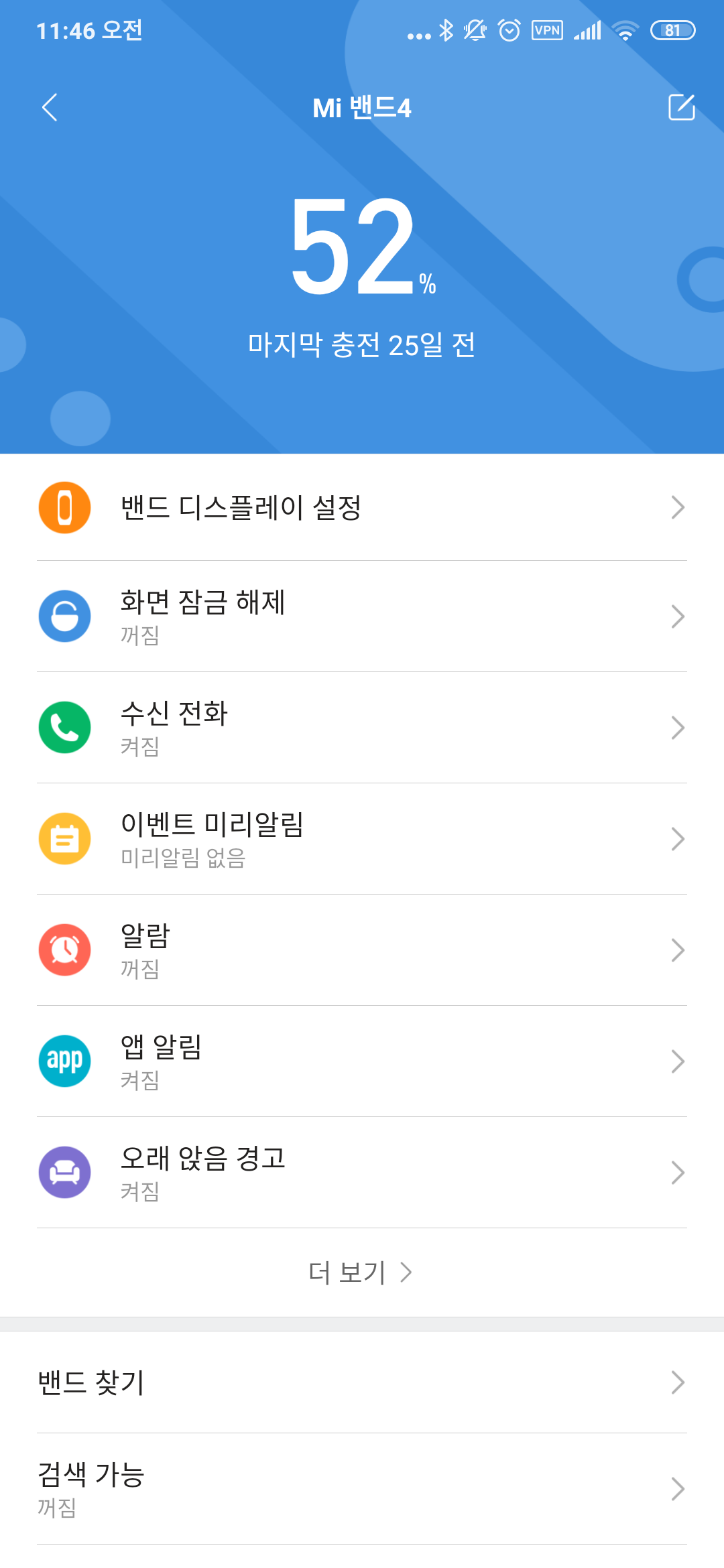
기기 추가를 누르면 카테고리가 나오는데, ‘밴드’를 선택합니다. 스마트폰을 미 밴드 가까이에 가져가면 밴드 본체 진동과 함께 연결 허용 문구가 뜹니다. 이때 밴드 화면의 체크 표시를 누르면 연동이 완료됩니다. 이후 미 밴드의 다양한 기능을 설정할 수 있는 화면이 나타납니다.
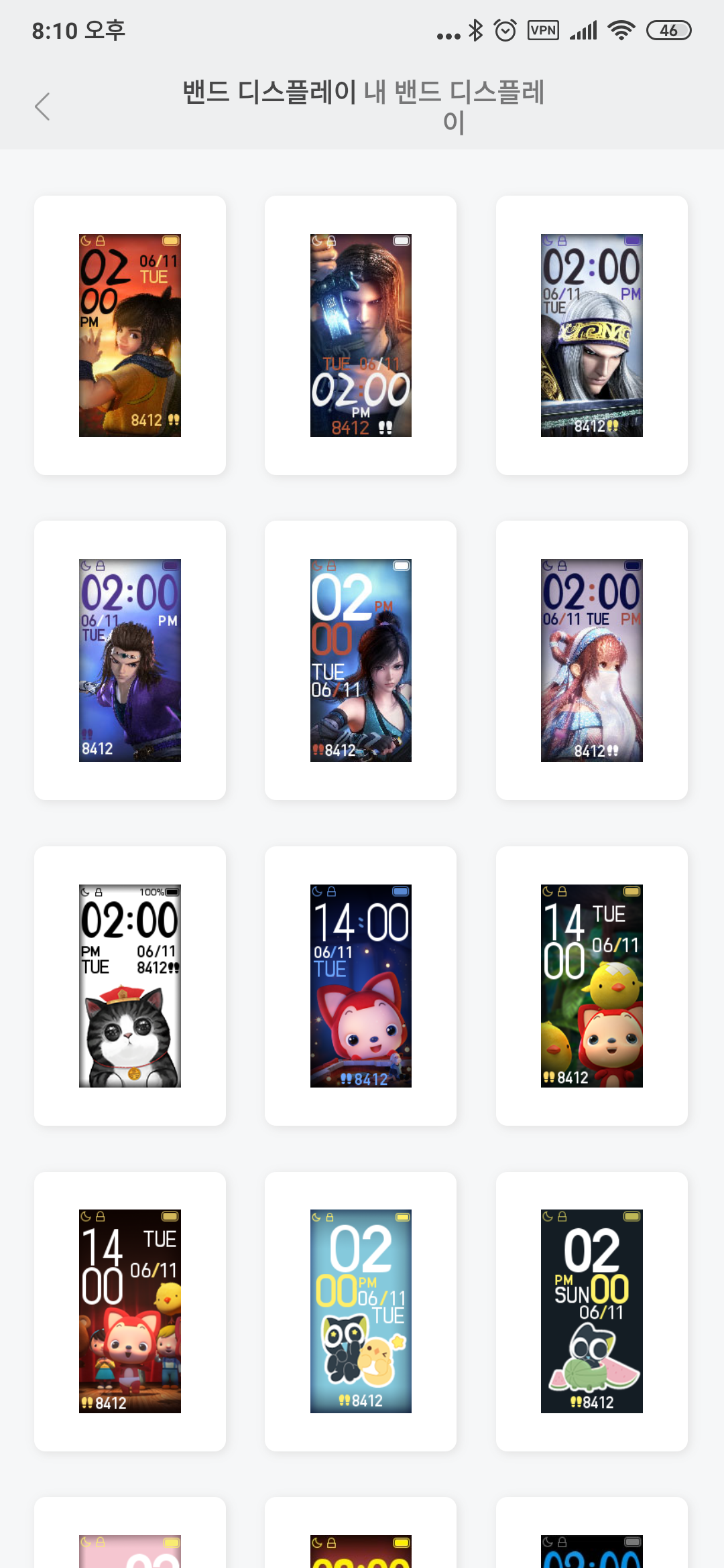
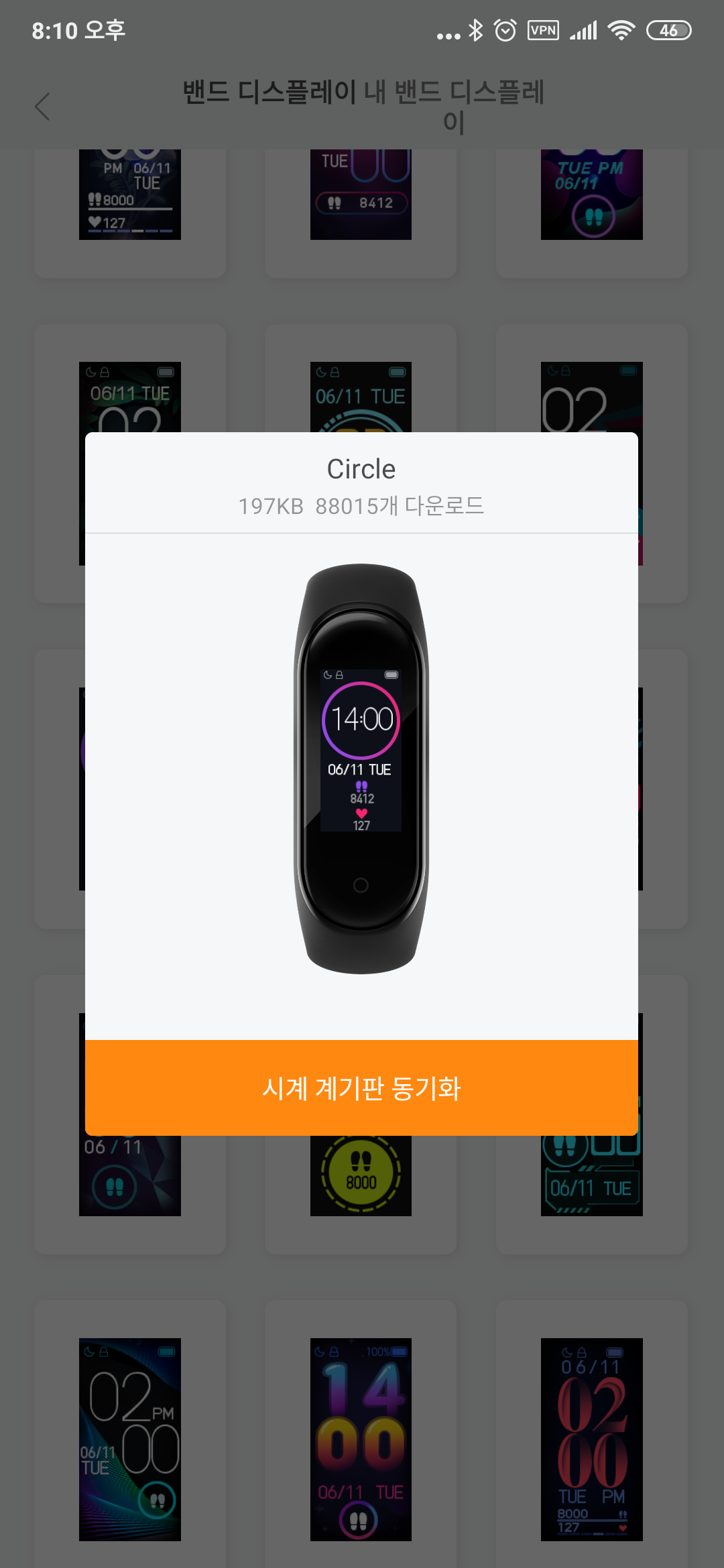
설정 메뉴 가장 상단에 있는 ‘밴드 디스플레이 설정’을 터치하세요. 온라인 탭에서 수많은 무료 배경화면을 확인할 수 있습니다. 마음에 드는 디자인을 선택한 뒤 ‘시계 계기판 동기화’를 누르면 잠시 후 미 밴드 본체의 화면이 변경됩니다.
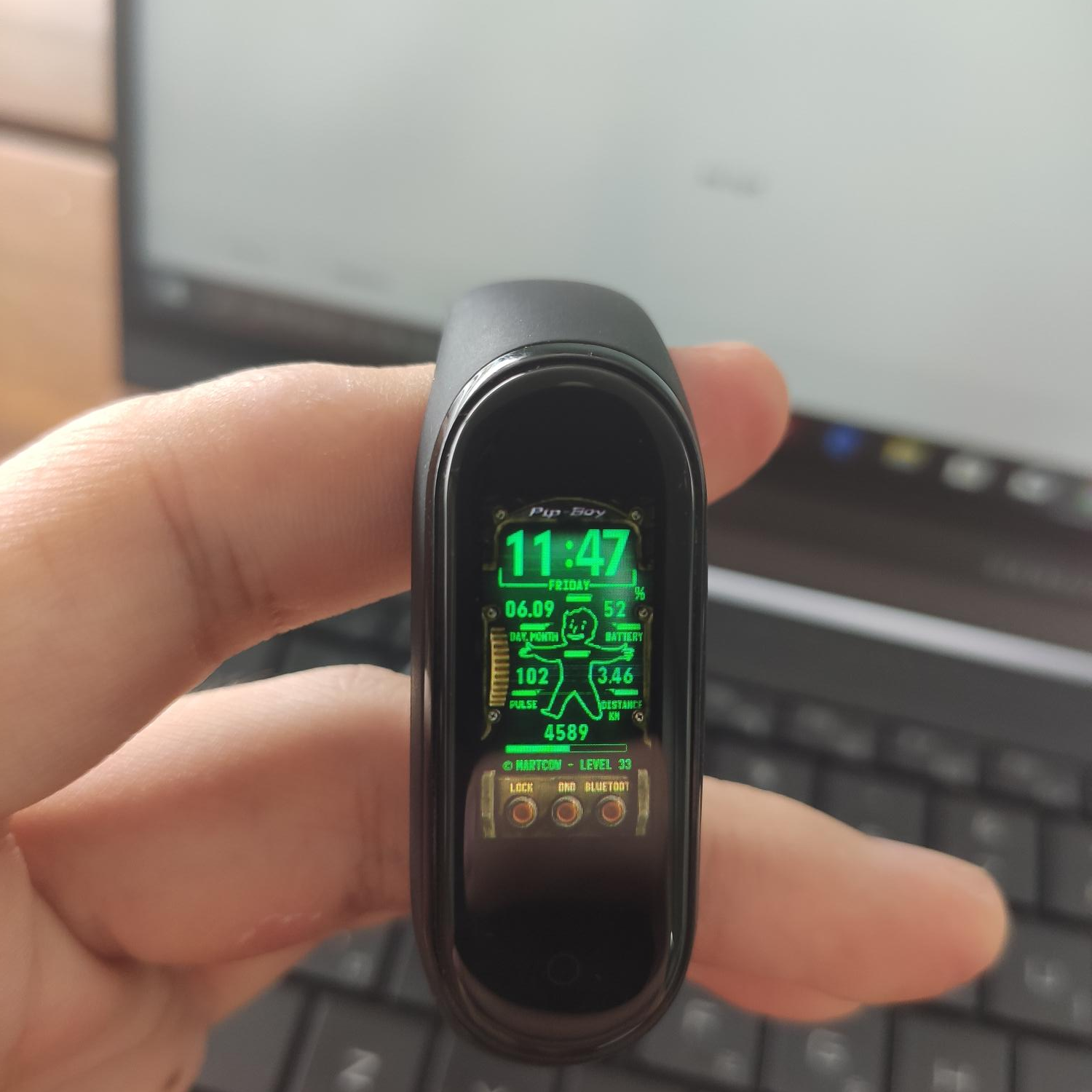
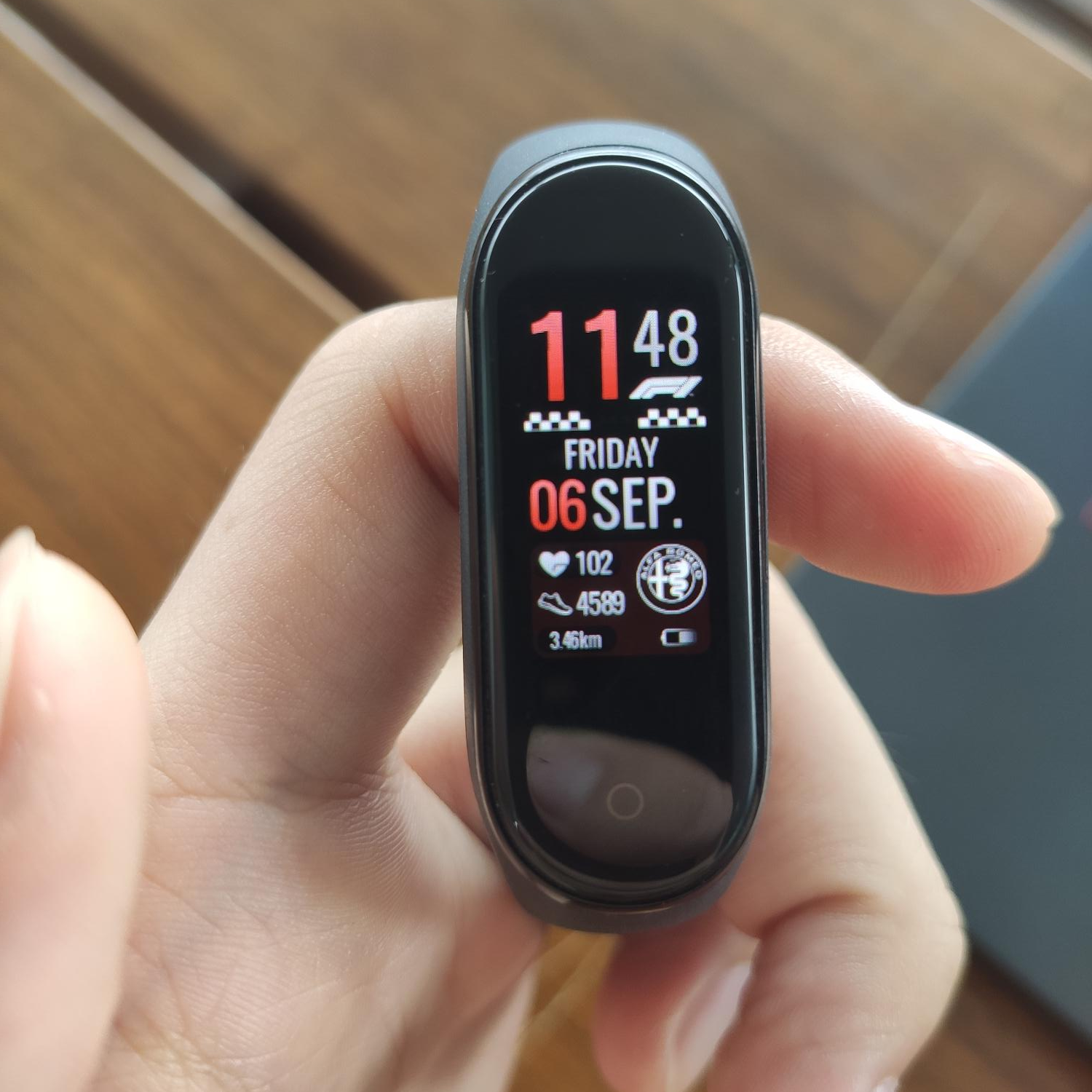
위 사진은 제가 직접 커스텀 배경화면을 적용해 본 예시입니다. 기본 제공 배경화면보다 더 많은 정보를 표시하거나 독특한 디자인을 사용할 수 있어 만족도가 매우 높습니다. 아래 링크를 통해 더 다양한 커스텀 배경화면을 적용하는 방법을 확인해 보세요.
오늘은 샤오미 미 밴드 4의 연동 방법과 배경화면 변경법에 대해 알아보았습니다. 기본 배경화면이 다소 밋밋하게 느껴졌다면, 오늘 소개해 드린 방법을 통해 개성 넘치는 스마트 밴드로 꾸며보시길 바랍니다. 이번 포스팅이 도움이 되셨길 바라며, 궁금한 점은 댓글로 남겨주세요. 감사합니다!
다른 글 읽기
이 글의 저작권은 작성자 P_Emblem에게 있으며 허락 없는 무단 사용을 금합니다.