안녕하세요. 오늘은 VMware를 통해 가상 머신(Virtual Machine)을 만드는 방법에 대해 알아보려고 합니다. 가상 머신은 현재 사용 중인 윈도우 등의 운영체제 위에서 또 다른 운영체제를 독립적으로 실행할 수 있게 해주는 아주 유용한 도구입니다.
최근 Tmax OS와 같은 다양한 운영체제를 테스트해보기 위해 가상 머신이 필요한 경우가 많은데요. VMware Workstation Player는 비상업적 목적의 개인 사용자에게는 무료로 제공되므로, 누구나 부담 없이 설치하여 사용할 수 있습니다. 그럼 지금부터 설치 및 설정 방법을 상세히 설명해 드리겠습니다.
VMware 설치하기
먼저 프로그램을 설치하기 위해 아래 공식 다운로드 링크로 접속해 주세요.
µVMware Workstation Player 공식 다운로드 페이지
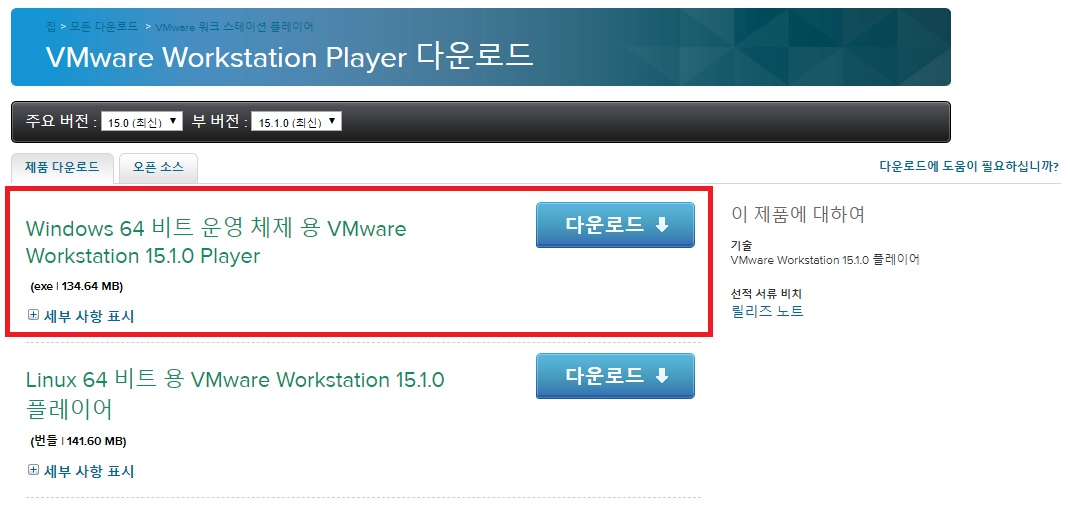
사이트에 접속하면 위와 같은 화면이 나타납니다. 빨간색 박스로 표시된 “Download Now” 버튼을 눌러 설치 파일을 내려받아 줍니다.
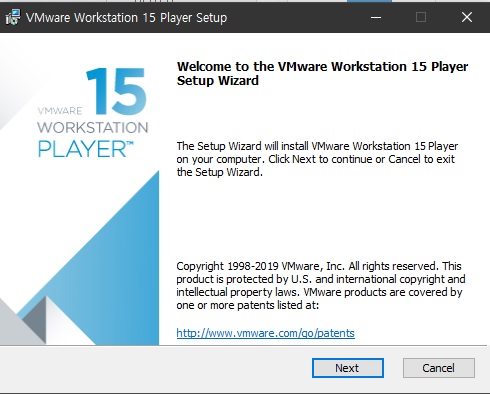
다운로드가 완료되면 설치 파일을 실행하여 설치를 시작합니다. 안내에 따라 “Next” 버튼을 눌러 진행해 주세요.
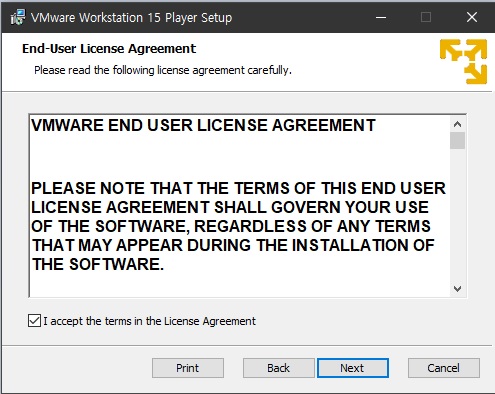
이용 약관 창이 나오면 동의 항목에 체크한 뒤 계속해서 진행합니다.
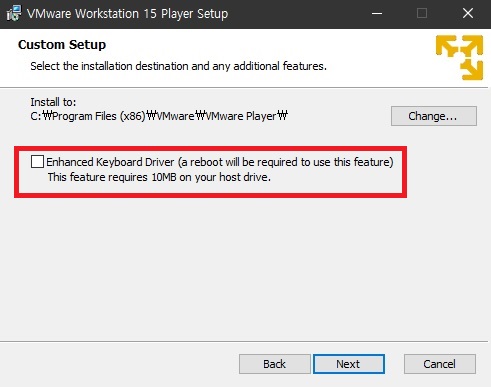
설치 옵션 중 ‘Enhanced Keyboard Driver’를 설치할 것인지 묻는 창이 뜹니다. 가상 머신 내에서 키보드 인식 오류를 방지하기 위해 가급적 체크하여 설치하는 것을 권장합니다.
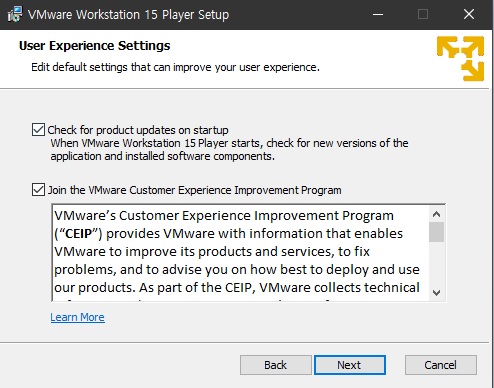
다음으로 제품 업데이트 확인 및 사용자 경험 개선 프로그램 참여 여부를 묻습니다. 저는 번거로움을 피하고자 첫 번째 체크박스(업데이트 확인)를 해제하고 진행했습니다. 개인의 취향에 맞게 선택하시면 됩니다.
설치가 모두 완료되면 바탕화면에 VMware 아이콘이 생성됩니다. 이제 프로그램을 실행해 보겠습니다.
가상 머신 생성 및 운영체제 설치
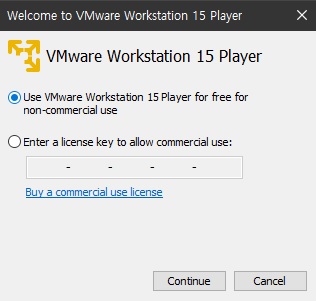
프로그램을 처음 실행하면 라이선스를 묻는 창이 뜹니다. 개인 사용자라면 첫 번째 항목인 “Use VMware Workstation Player for free for non-commercial use”를 선택하고 “Continue”를 클릭해 주세요.
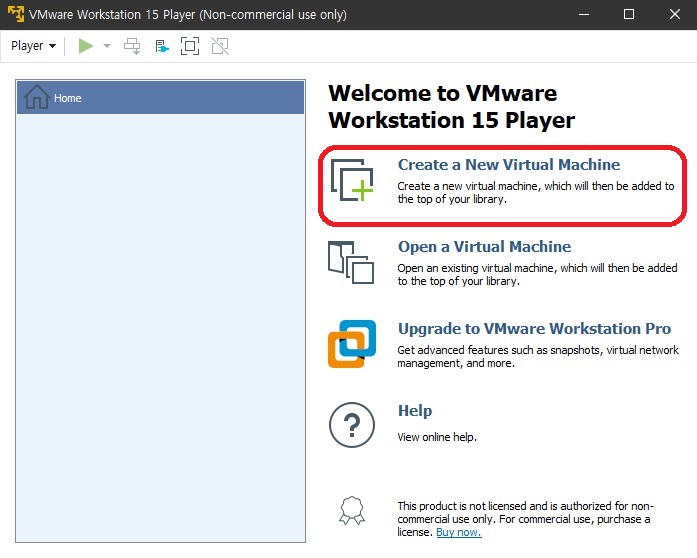
이제 본격적으로 새로운 가상 머신을 만들어 보겠습니다. 메인 화면 우측의 “Create a New Virtual Machine”을 클릭합니다.
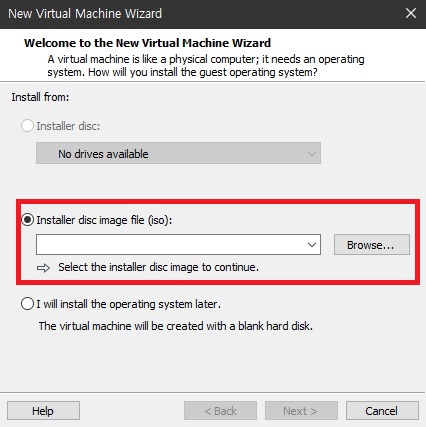
설치할 운영체제의 ISO 파일을 불러와야 합니다. “Installer disc image file (iso)” 항목을 선택하고 “Browse” 버튼을 눌러 미리 준비한 운영체제 설치 파일을 선택해 줍니다.
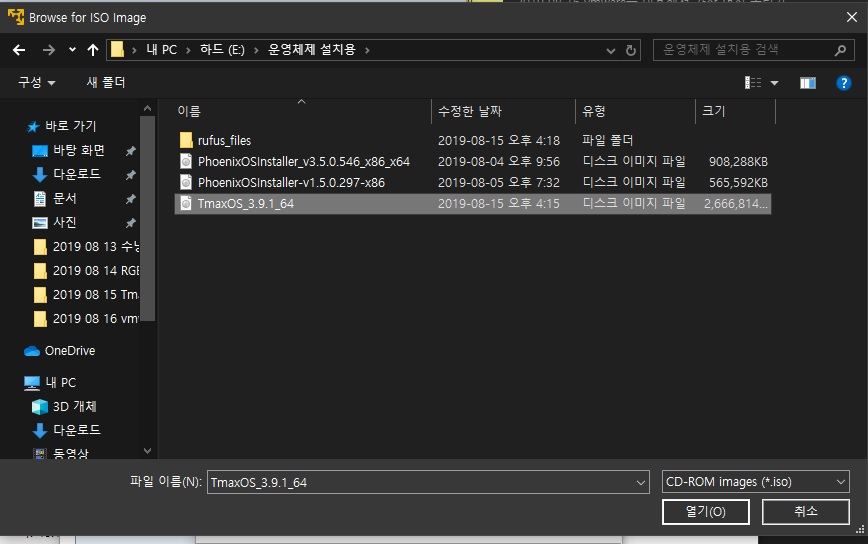
저는 테스트를 위해 준비한 Tmax OS 파일을 선택했습니다.
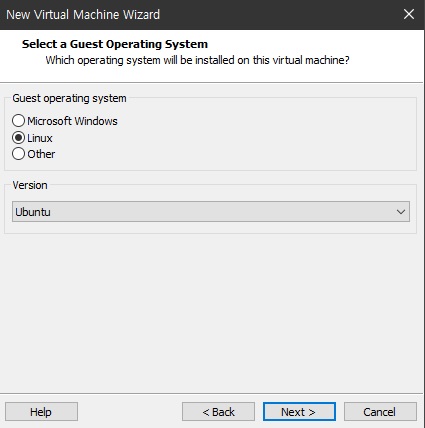
운영체제의 종류(Guest Operating System)를 선택하는 창이 나옵니다. 설치하려는 OS에 맞는 항목(Linux, Windows 등)을 선택해 주세요.
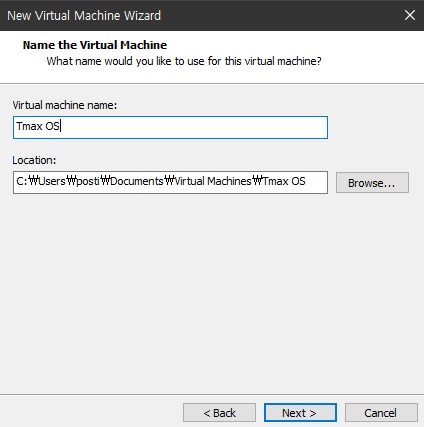
가상 머신의 이름과 파일이 저장될 경로를 지정합니다. 기본 경로로 두셔도 되지만, 용량이 넉넉한 드라이브로 설정하는 것이 좋습니다.
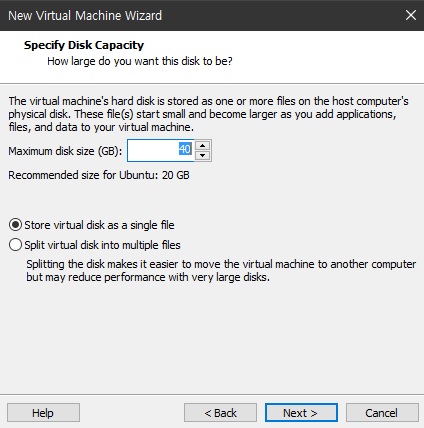
가상 머신에 할당할 하드디스크 용량을 설정합니다. 또한, 디스크를 단일 파일로 저장할지(Single file) 여러 개로 나눌지 선택할 수 있는데, 관리의 편의성을 위해 “Store virtual disk as a single file”을 권장합니다.
하드웨어 사양 커스터마이징
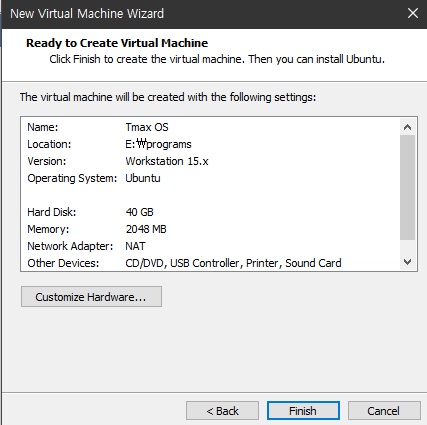
마지막 단계에서 “Customize Hardware” 버튼을 누르면 가상 머신의 램(RAM)과 CPU 코어 수를 상세히 조절할 수 있습니다.
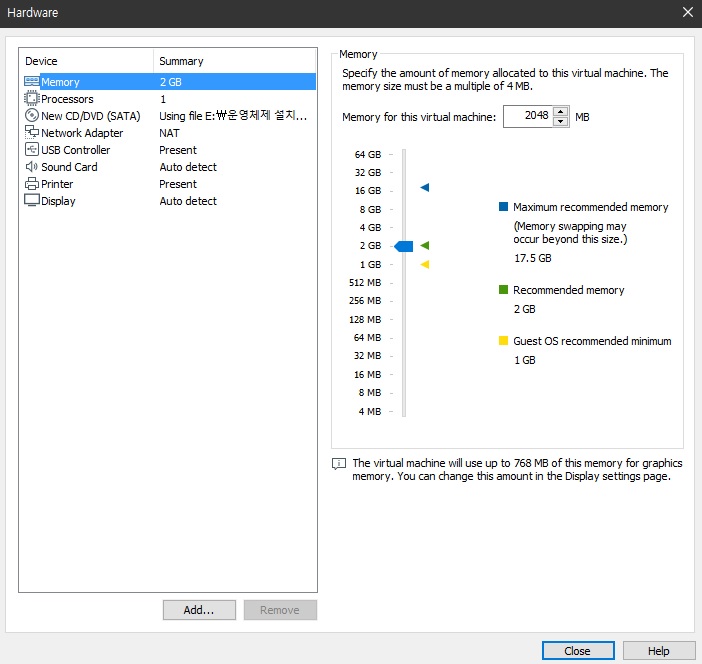
실제 사용하는 PC의 사양을 넘지 않는 범위 내에서 설정해 주세요. 저는 6GB 램과 4코어 CPU를 할당했습니다. 설정이 끝났다면 “Close”를 누르고 “Finish”를 클릭합니다.
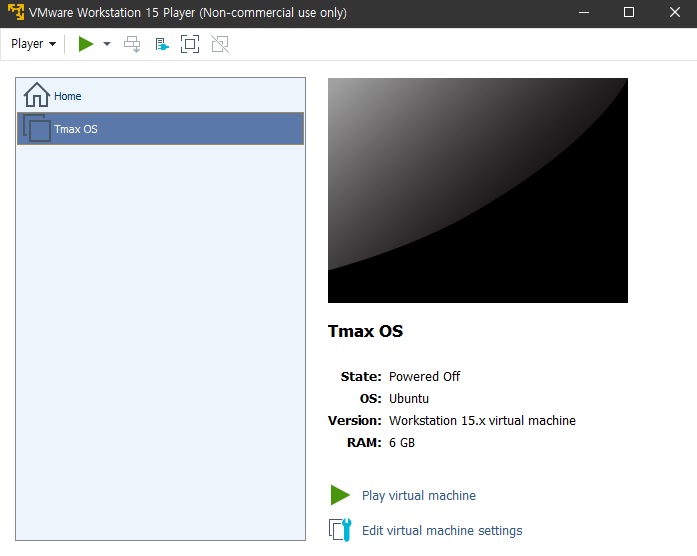
모든 과정이 완료되면 위 사진처럼 가상 머신 리스트에 새로운 항목이 추가된 것을 볼 수 있습니다. 이제 해당 항목을 실행(Play virtual machine)하여 운영체제 설치를 시작하면 됩니다.
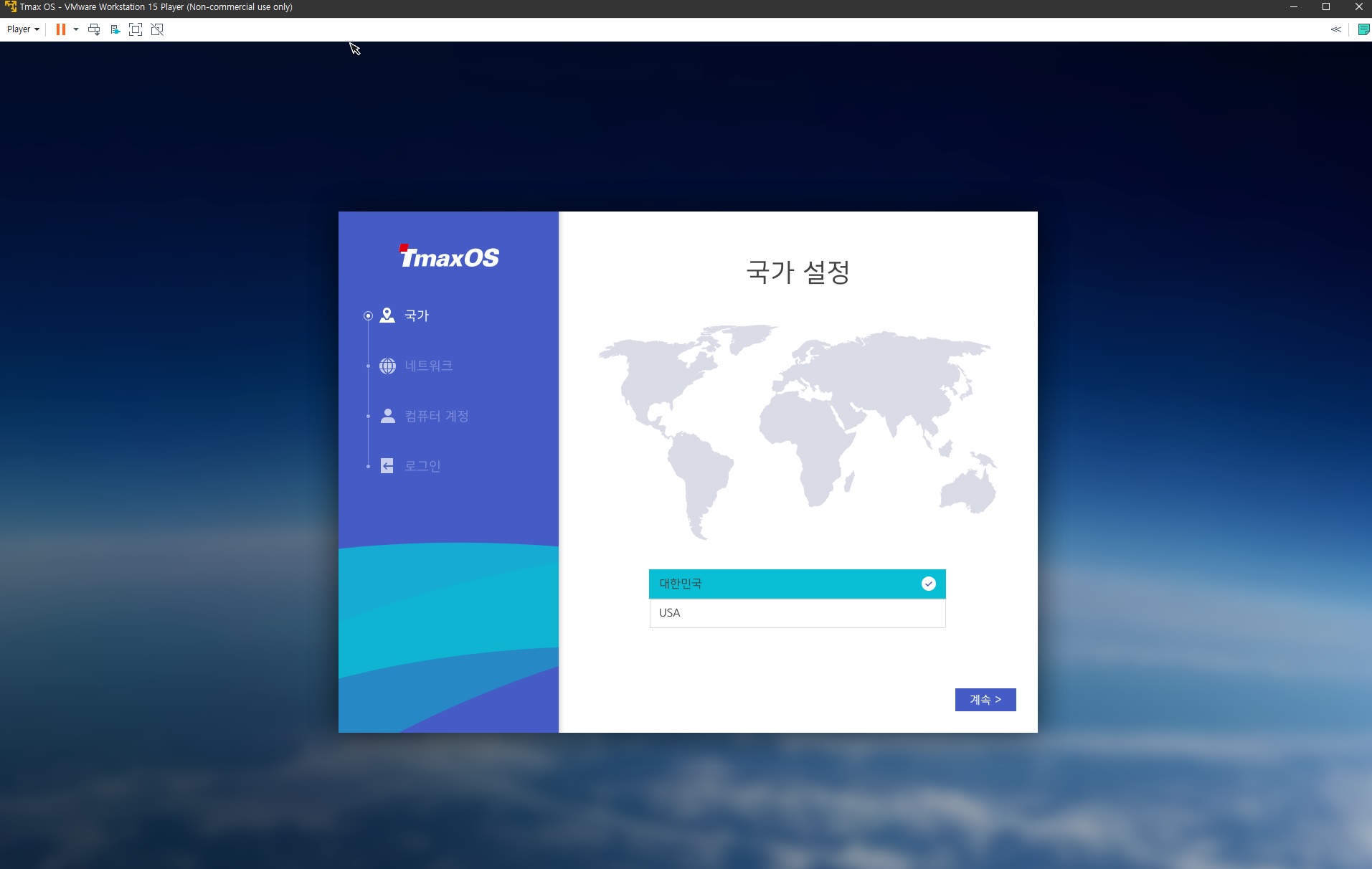
설치가 완료되면 위와 같이 가상 머신 안에서 운영체제가 정상적으로 구동되는 모습을 확인할 수 있습니다.
오늘은 VMware를 이용해 가상 머신을 만들고 운영체제를 설치하는 방법을 알아보았습니다. 개인 사용자에게 무료라는 점이 정말 큰 장점인 것 같네요. 앞으로 이 가상 머신을 활용해 다양한 OS 리뷰를 진행해 보겠습니다. 이번 포스팅이 여러분께 도움이 되었길 바랍니다. 감사합니다!
다른 글 읽기
이 글의 저작권은 작성자인 P_Emblem에게 있으며, 허락 없는 무단 사용을 금합니다.