안녕하세요! 광복절을 맞이해 즐거운 휴일 보내고 계신가요? 오늘은 우리나라가 독립한 지 74주년이 되는 뜻깊은 날입니다.
이런 8월 15일에 맞춰 출시된 아주 특별한 국산 운영체제가 있습니다. 바로 ‘Tmax OS(티맥스 OS)’입니다. 티맥스는 과거 ‘티맥스 윈도우’라는 운영체제를 발표했다가 큰 아픔을 겪었던 흑역사가 있는데요. 이에 대한 이야기는 다음에 자세히 다뤄보도록 하겠습니다.
광복절에 맞춰 공개된 국산 OS를 직접 사용해보기 위해서는 먼저 설치 방법을 알아야겠죠? 오늘은 초보자분들도 쉽게 따라 할 수 있도록 티맥스 OS 설치 방법을 상세히 정리해 드립니다.
티맥스 OS 설치 파일 다운로드 및 준비
티맥스 OS를 설치하려면 먼저 ISO 파일을 다운로드해야 합니다. 아래 공식 링크를 통해 다운로드 센터에 접속해 주세요.
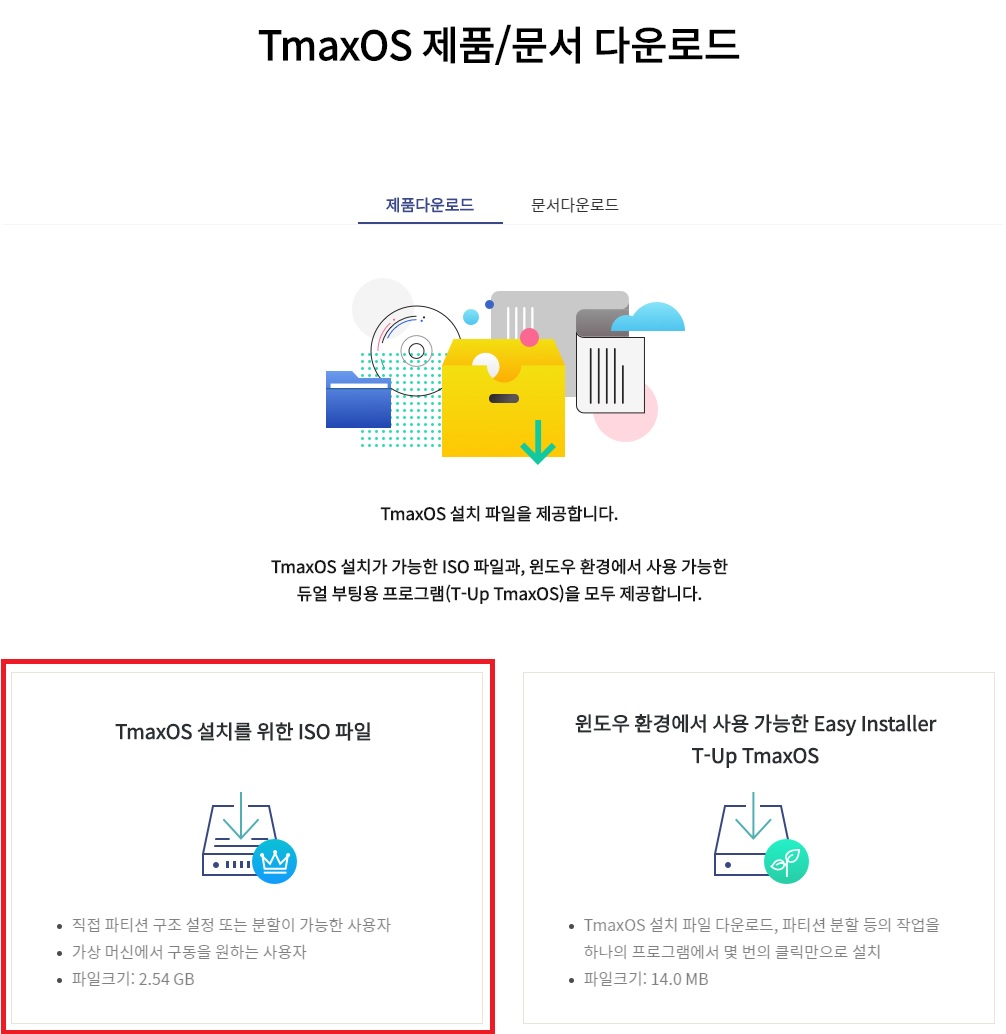
사이트에 접속하면 두 가지 버전이 보일 텐데요. 오른쪽은 윈도우와 함께 사용하는 듀얼 부팅용이며, 저희는 노트북을 완전히 포맷하고 새로 설치할 예정이므로 왼쪽의 ISO 파일을 다운로드합니다.
부팅 USB 만들기 (Rufus 활용)
다운로드한 ISO 파일을 USB에 담아 부팅 가능하게 만들어야 합니다. (주의: USB 안의 자료는 모두 삭제되니 중요한 데이터는 미리 백업하세요.) 아래 링크에서 부팅 USB 제작 툴인 Rufus를 다운로드합니다.
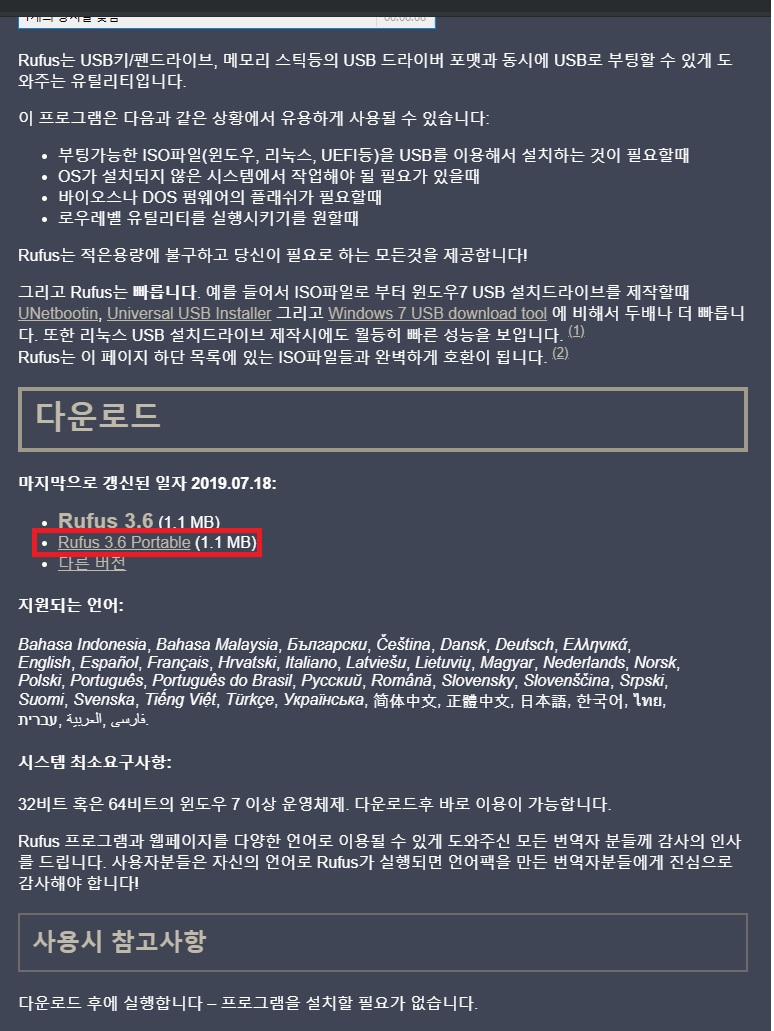
사이트 중간의 ‘포터블 버전’을 다운로드하여 실행합니다. 설치 없이 바로 사용할 수 있습니다.
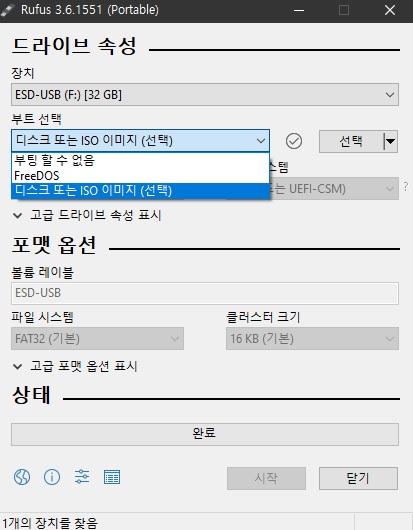
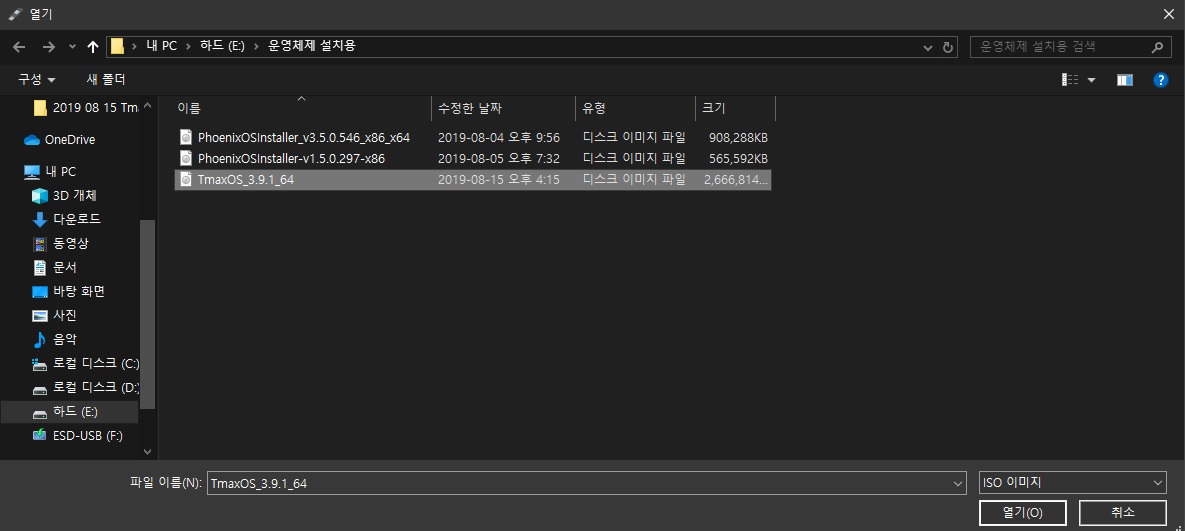
1. ‘장치’ 항목에서 준비한 USB를 선택합니다.
2. ‘선택’ 버튼을 눌러 방금 다운로드한 Tmax OS ISO 파일을 불러옵니다.
3. 하단의 ‘시작’ 버튼을 누릅니다.
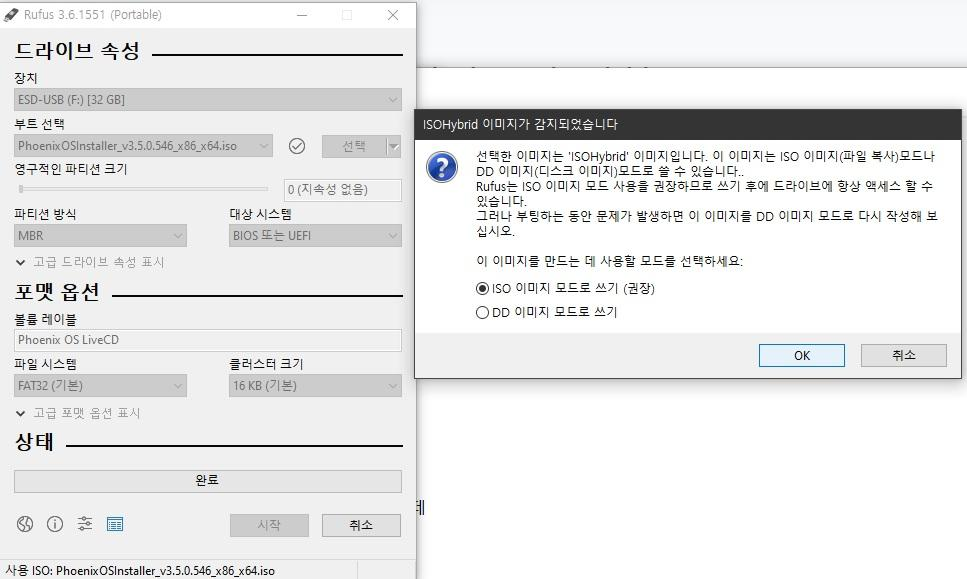
위와 같은 알림창이 뜨면 ‘ISO 이미지 모드로 쓰기’를 선택한 뒤 OK를 눌러주세요. 잠시 기다리면 부팅 USB 제작이 완료됩니다.
티맥스 OS 실제 설치 진행하기
이제 제작한 USB를 설치할 컴퓨터에 꽂고 부팅합니다. 컴퓨터가 USB로 먼저 부팅되도록 바이오스(BIOS) 설정에서 부팅 순서를 변경해 주어야 합니다.
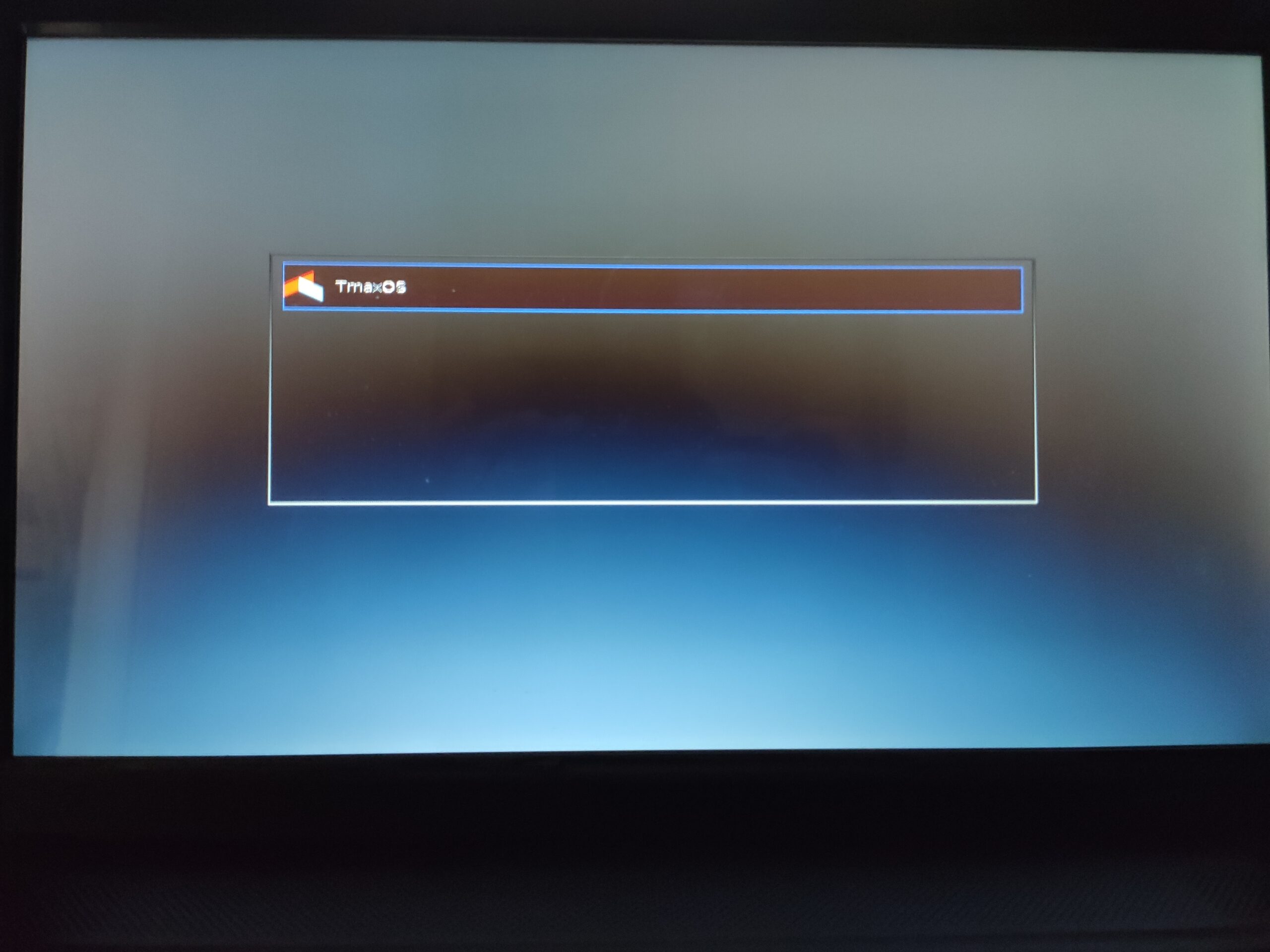
정상적으로 USB 부팅이 되면 위와 같은 화면이 나타납니다. 여기서 엔터(Enter)를 눌러주세요.
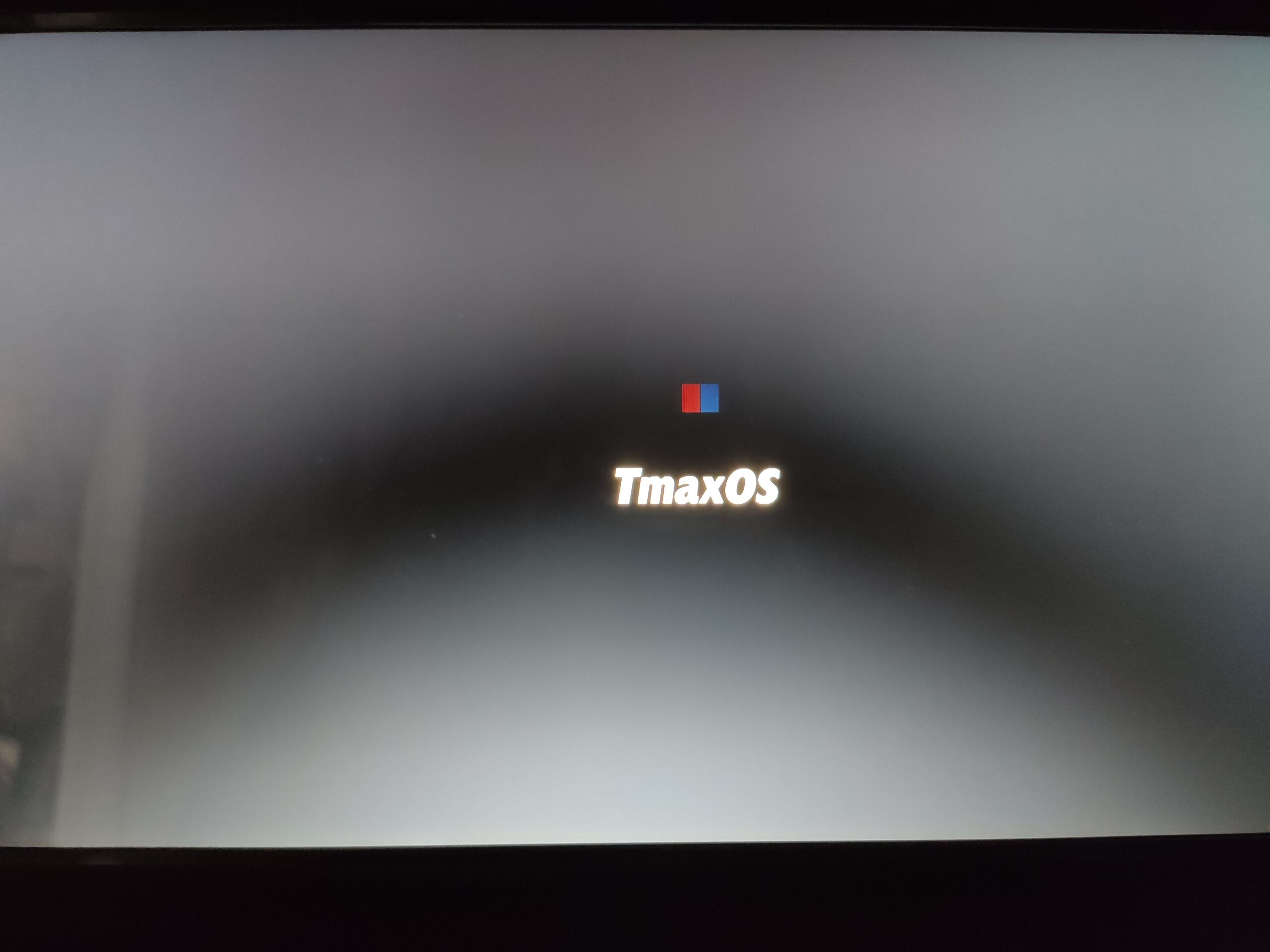
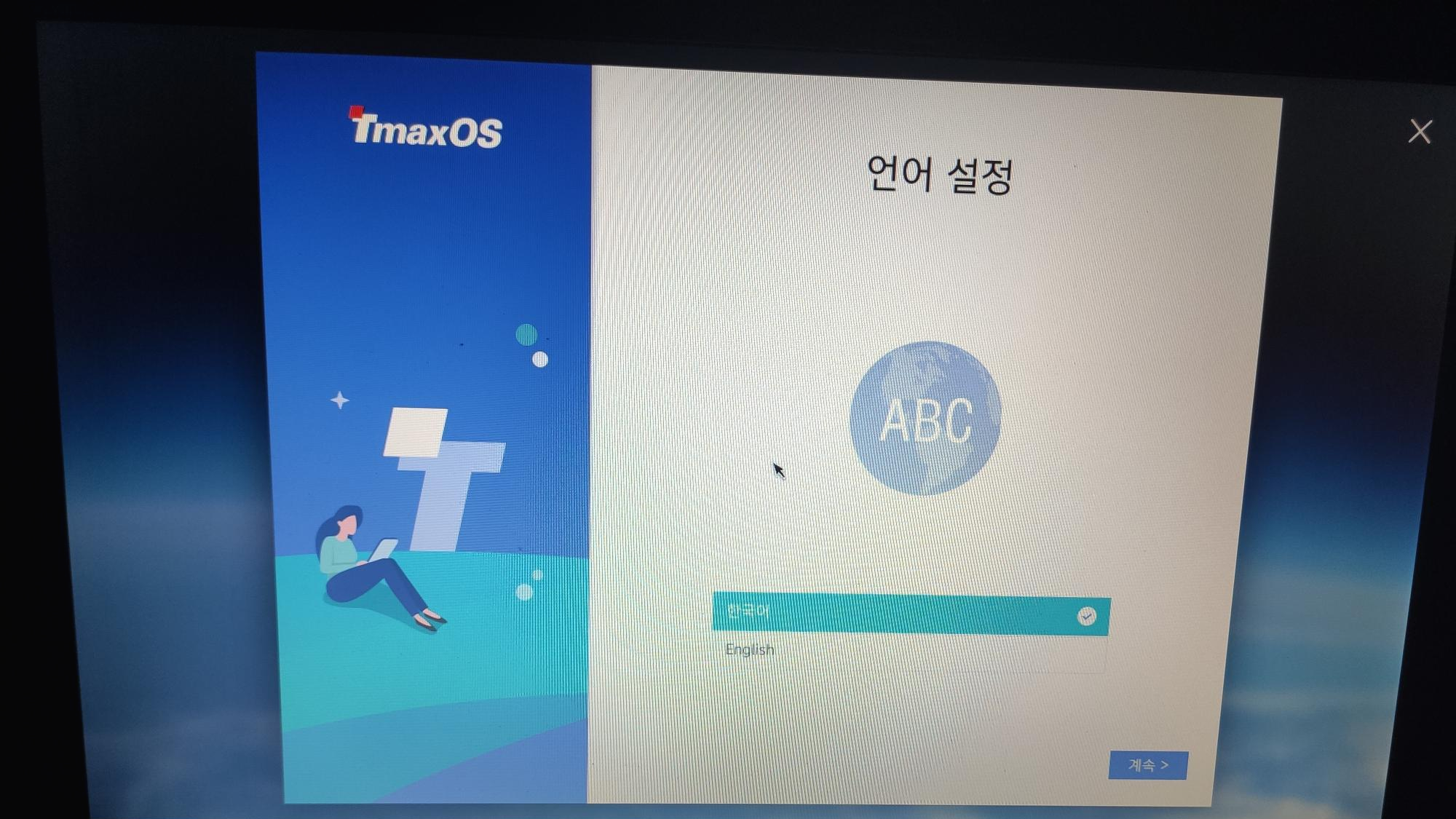
로딩이 끝나면 언어 선택 화면이 나옵니다. ‘한국어’를 선택하고 다음으로 넘어갑니다. 이후 나타나는 이용 약관에도 동의해 주세요.
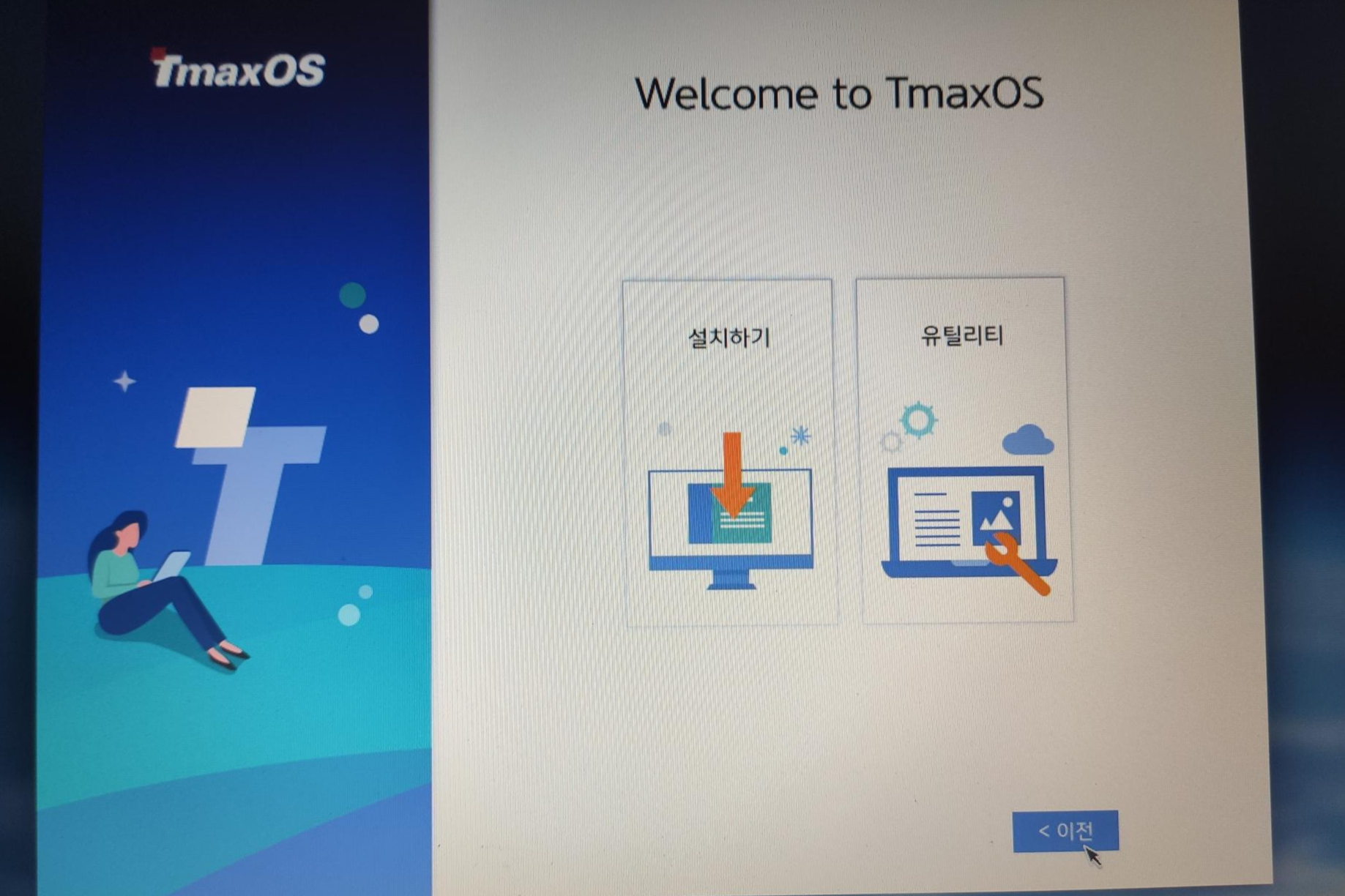
설치 메뉴가 나타납니다. 기존에 다른 OS가 깔려있다면 ‘유틸리티’ 탭의 ‘디스크 관리’를 통해 포맷을 진행할 수 있습니다. 준비가 되었다면 ‘설치하기’ 탭에서 ‘사용자 지정 설치’를 선택합니다.
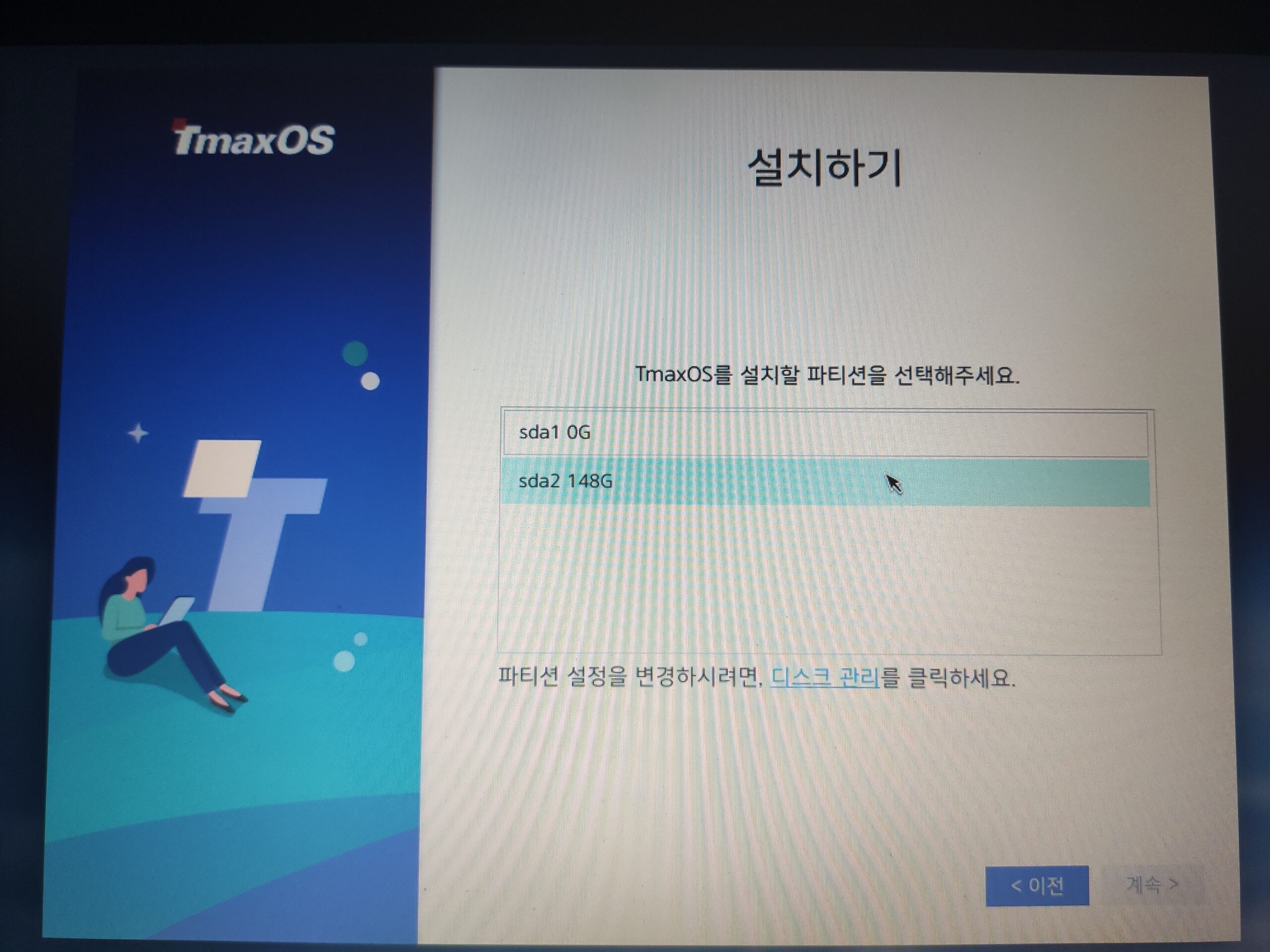
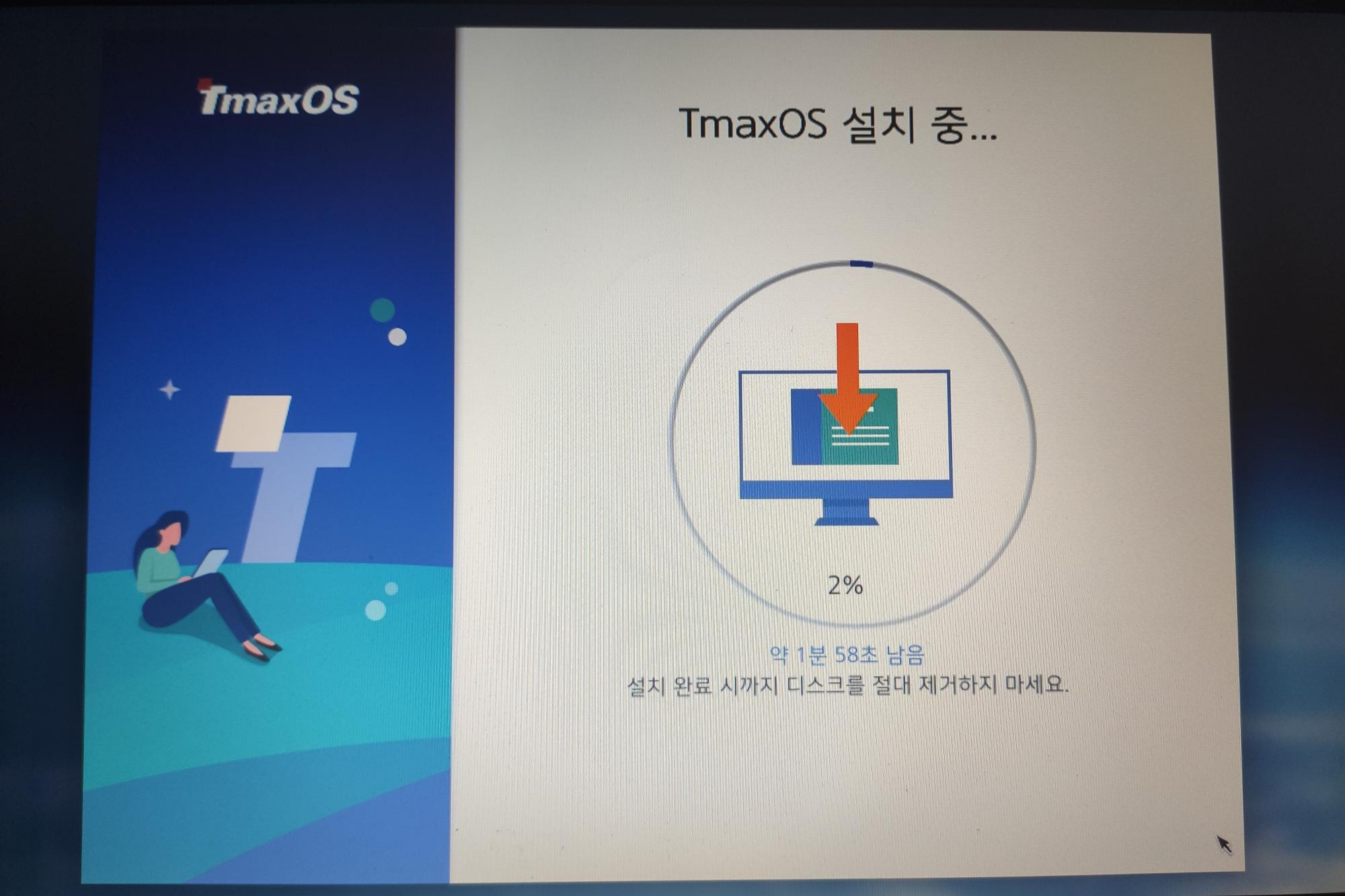
설치할 디스크를 선택하고 ‘계속’을 누르면 본격적인 설치가 시작됩니다. 설치 속도는 상당히 빠른 편입니다.
초기 설정 및 사용 준비
설치가 완료되면 재부팅 안내 창이 뜹니다. 확인을 누르면 시스템이 다시 시작되며 드디어 티맥스 OS 부팅 로고를 마주하게 됩니다.
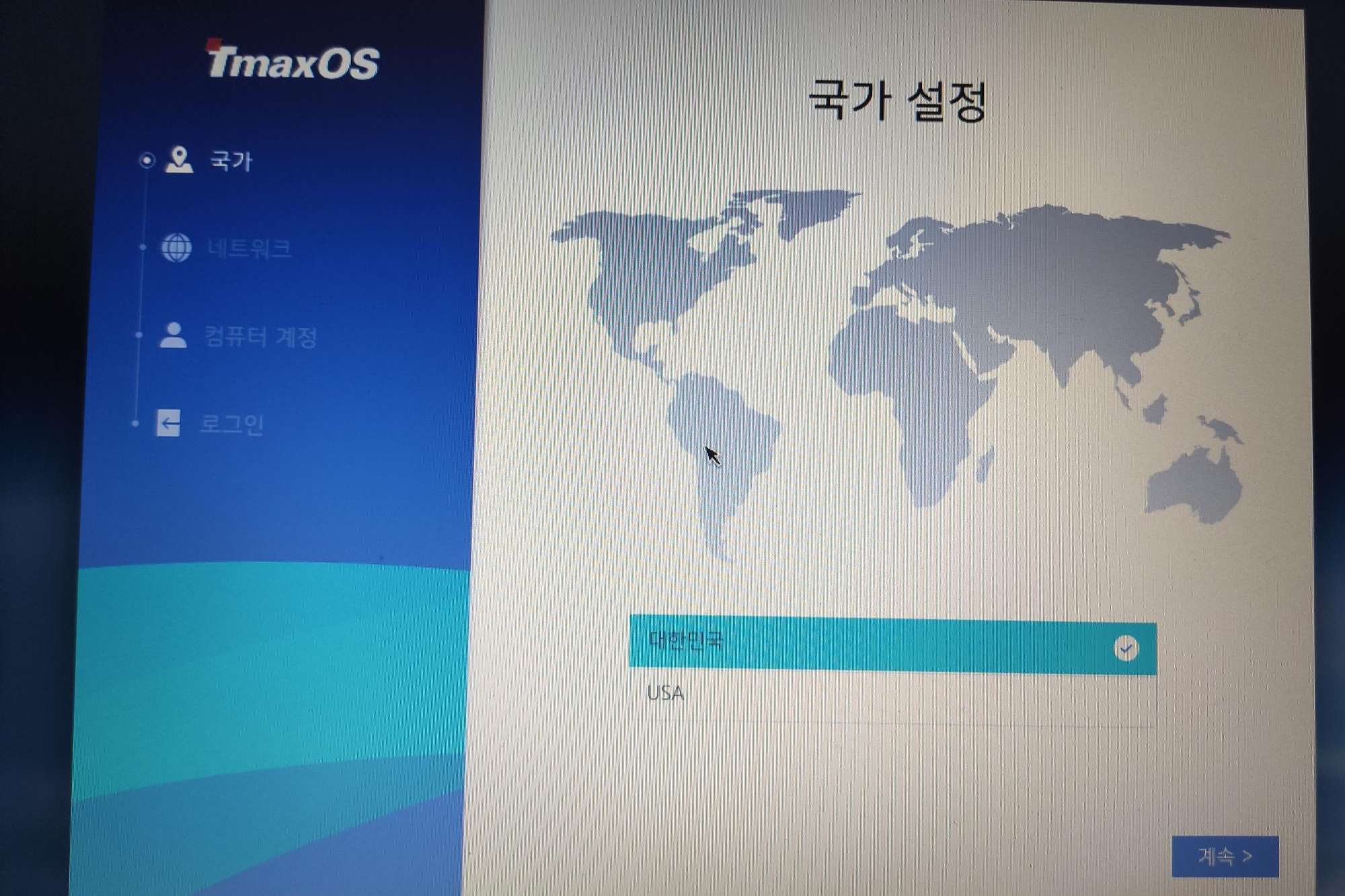
처음 실행하면 국가 설정을 해야 합니다. ‘대한민국’을 선택해 주세요. 이후 네트워크(Wi-Fi 등) 연결 단계와 사용자 계정 생성을 진행합니다.
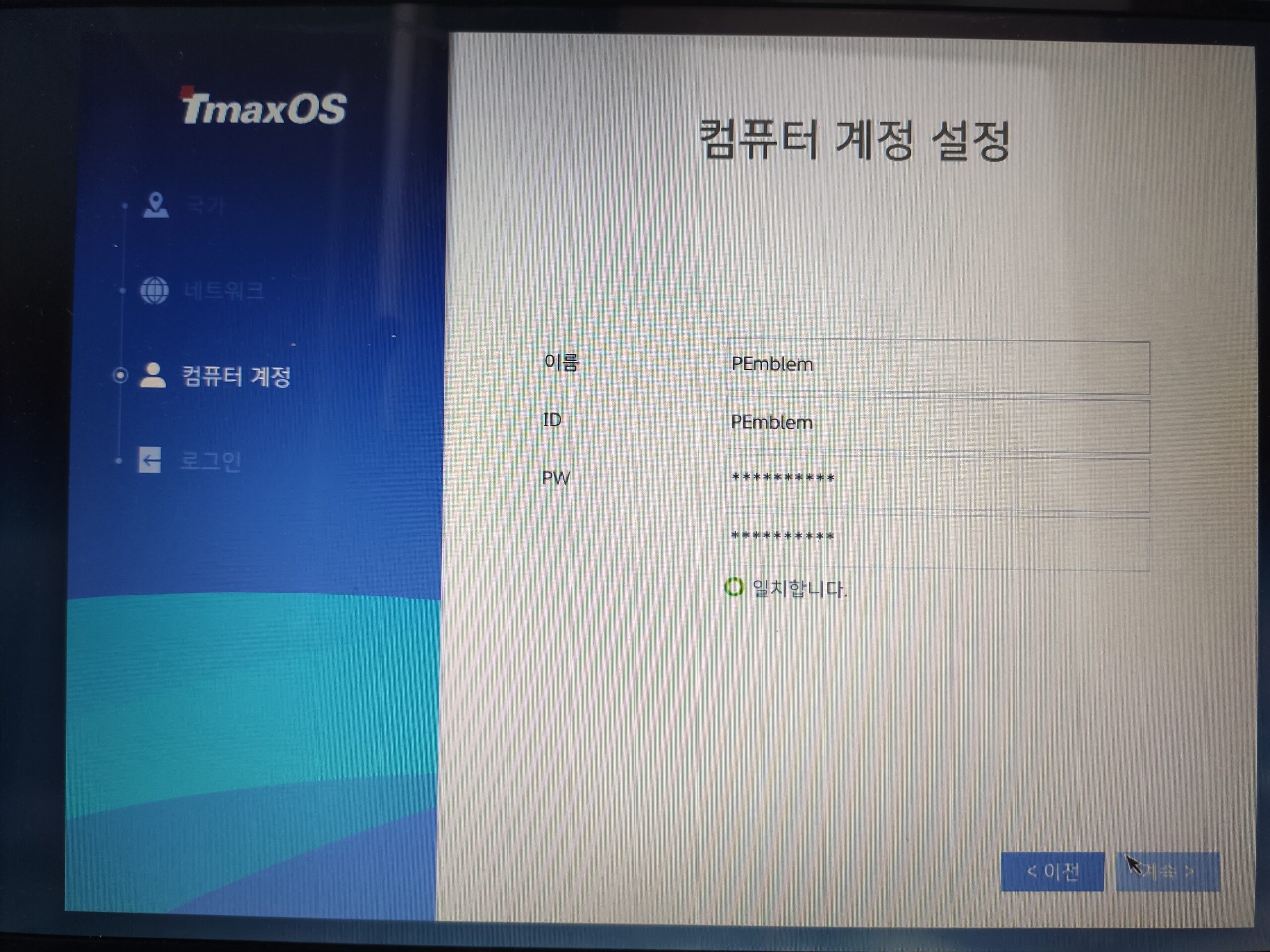
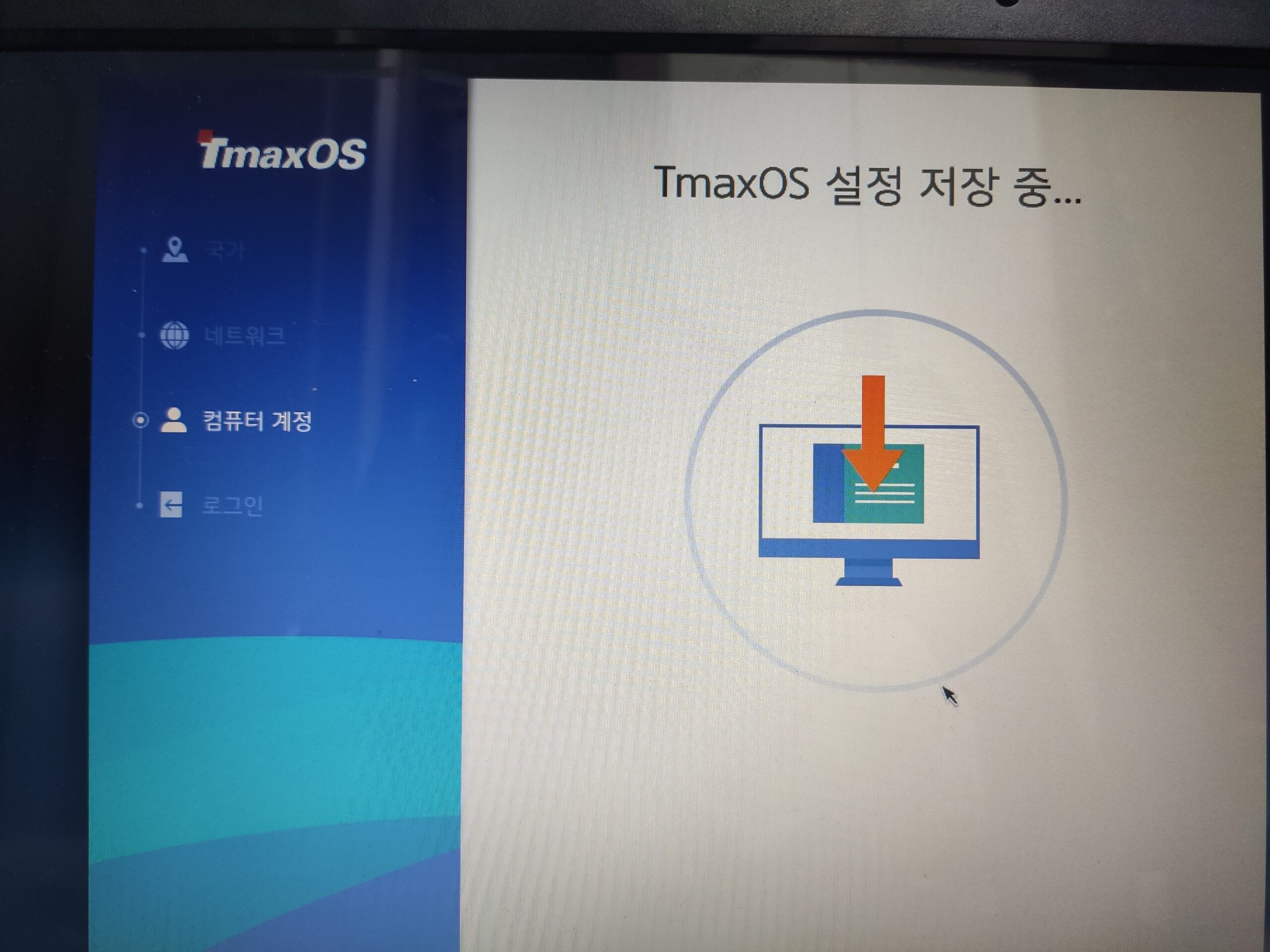
비밀번호까지 설정하고 나면 예쁜 잠금 화면이 나타납니다. 방금 만든 비밀번호를 입력하고 로그인해 주세요.
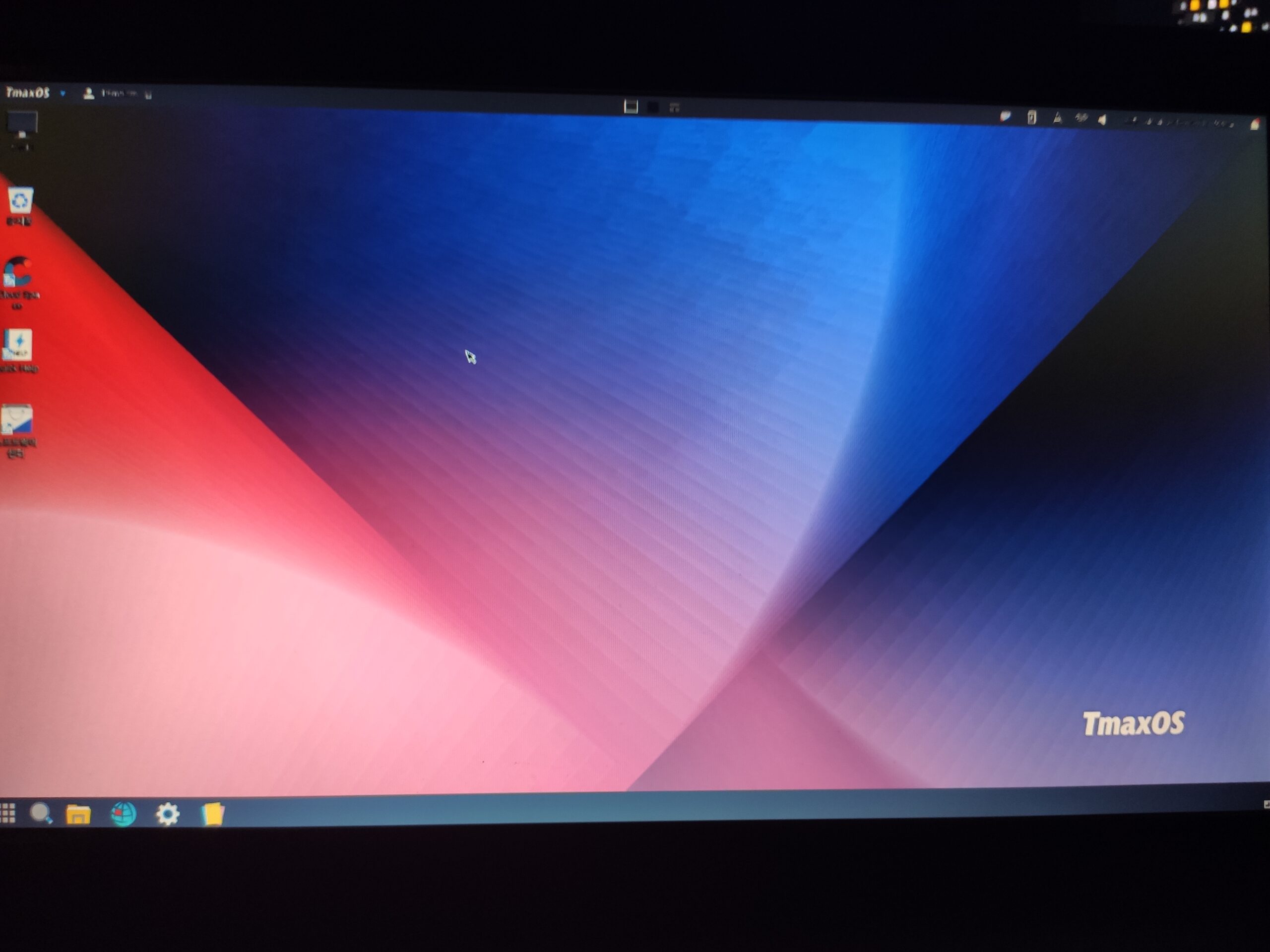
드디어 바탕화면에 진입했습니다! 전체적인 UI는 윈도우와 안드로이드를 적절히 섞어놓은 듯한 느낌을 줍니다. 익숙한 구성이라 처음 사용하시는 분들도 어렵지 않게 적응하실 수 있을 것 같습니다.
이렇게 오늘은 국산 OS인 티맥스 OS 설치 방법을 알아보았습니다. 광복절이라는 의미 있는 날에 우리 기술로 만든 OS를 직접 설치해 보니 감회가 새롭네요. 다음 포스팅에서는 실제 사용 후기와 상세 리뷰를 전해드리겠습니다. 감사합니다!