![마우스가 게임 밖으로 나갈 때 해결 방법, [WMC], 듀얼모니터, 창모드 등 1 마우스가 게임 밖으로 나갈 때 해결 방법 메인 이미지](https://pormula.com/wp-content/uploads/2026/01/마우스가-게임-밖으로-나갈-때-해결-방법-WMC-듀얼모니터-창모드-등_001.jpg)
안녕하세요! 오늘은 제가 한동안 고생했었던 마우스가 게임 밖으로 나가는 현상을 해결하는 방법을 알려드리려고 합니다.
저는 듀얼 모니터를 사용하고 있는데, 싱글 모니터에서는 문제가 없던 게임들이 듀얼 모니터 환경이 되니 마우스 커서를 자꾸 밖으로 뱉어버리는 현상이 발생하더군요.
특히 FPS 게임을 할 때 마우스가 모니터 밖으로 나간 상태에서 클릭을 하게 되면, 바탕화면으로 튕겨 나가면서 게임 캐릭터가 죽는 상황이 빈번했습니다. 이런 문제가 다시 발생하면 안 되겠죠?
그래서 오늘은 이러한 현상을 깔끔하게 해결해 줄 프로그램 하나를 소개해 드리려고 합니다. 그럼 바로 어떻게 해결하는지 알아볼까요?
마우스 창 안에 가두는 방법 (WMC 사용법)
가장 먼저, 아래의 실행 파일을 다운로드해 주세요. 별도의 설치가 필요 없는 포터블 프로그램입니다.
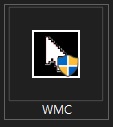
![마우스가 게임 밖으로 나갈 때 해결 방법, [WMC], 듀얼모니터, 창모드 등 2 WMC 프로그램 실행 파일 아이콘](https://pormula.com/wp-content/uploads/2026/01/마우스가-게임-밖으로-나갈-때-해결-방법-WMC-듀얼모니터-창모드-등_002.jpg)
다운로드한 `WMC.exe` 파일을 실행해 주세요.
![마우스가 게임 밖으로 나갈 때 해결 방법, [WMC], 듀얼모니터, 창모드 등 3 WMC 실행 시 알림 메시지](https://pormula.com/wp-content/uploads/2026/01/마우스가-게임-밖으로-나갈-때-해결-방법-WMC-듀얼모니터-창모드-등_003.jpg)
프로그램을 실행하면 메인 모니터 오른쪽 하단에 위와 같은 알림이 뜹니다. 이 알림이 보인다면 제대로 실행된 것입니다.
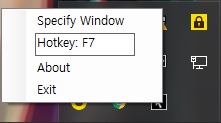
![마우스가 게임 밖으로 나갈 때 해결 방법, [WMC], 듀얼모니터, 창모드 등 4 WMC 아이콘 우클릭 설정 메뉴](https://pormula.com/wp-content/uploads/2026/01/마우스가-게임-밖으로-나갈-때-해결-방법-WMC-듀얼모니터-창모드-등_004.jpg)
이 상태에서 윈도우 작업 표시줄 우측 하단의 트레이 아이콘(화살표)을 눌러 WMC 아이콘을 찾아주세요. 해당 아이콘에 마우스 우클릭을 하면 설정 창이 열립니다.
설정 메뉴 중 **’Specify window’** 탭을 클릭해 줍니다.
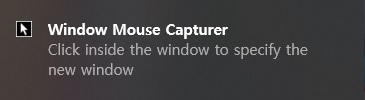
![마우스가 게임 밖으로 나갈 때 해결 방법, [WMC], 듀얼모니터, 창모드 등 5 마우스 가두기 창 지정 안내](https://pormula.com/wp-content/uploads/2026/01/마우스가-게임-밖으로-나갈-때-해결-방법-WMC-듀얼모니터-창모드-등_005.jpg)
클릭하면 위와 같은 안내 창이 뜹니다. 이때 마우스 커서를 가두고 싶은 게임 창이나 특정 프로그램 창을 선택(클릭)하시면 됩니다.
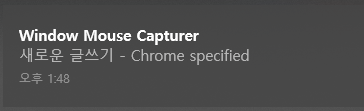
![마우스가 게임 밖으로 나갈 때 해결 방법, [WMC], 듀얼모니터, 창모드 등 6 창 지정 완료 알림](https://pormula.com/wp-content/uploads/2026/01/마우스가-게임-밖으로-나갈-때-해결-방법-WMC-듀얼모니터-창모드-등_006.png)
창 선택이 완료되면 마우스를 가둘 대상이 지정되었다는 알림이 나타납니다. 이제 키보드의 **F7** 키를 눌러 가두기 기능을 활성화하거나 비활성화할 수 있습니다.
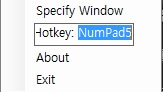
![마우스가 게임 밖으로 나갈 때 해결 방법, [WMC], 듀얼모니터, 창모드 등 7 WMC 단축키(핫키) 변경 방법](https://pormula.com/wp-content/uploads/2026/01/마우스가-게임-밖으로-나갈-때-해결-방법-WMC-듀얼모니터-창모드-등_007.jpg)
만약 단축키를 변경하고 싶다면, 설정 창의 핫키 부분을 드래그한 뒤 원하는 키를 누르면 변경됩니다. 다만, 한 번 지정했던 키로 바로 다시 지정되지 않는 오류가 있을 수 있는데, 이럴 때는 프로그램을 재실행하면 해결됩니다.
**주의사항:** 지정한 창을 다른 위치로 옮기게 되면 마우스 가두기 설정이 풀릴 수 있으니 유의해 주세요.
![마우스가 게임 밖으로 나갈 때 해결 방법, [WMC], 듀얼모니터, 창모드 등 8 활성화 시 WMC 아이콘 색상 변화](https://pormula.com/wp-content/uploads/2026/01/마우스가-게임-밖으로-나갈-때-해결-방법-WMC-듀얼모니터-창모드-등_008.jpg)
기능이 작동 중일 때는 트레이 아이콘의 색상이 **노란색**으로 변합니다. 아이콘 색상을 통해 현재 프로그램이 제대로 작동하고 있는지 쉽게 확인할 수 있습니다.
오늘은 이렇게 마우스를 특정 창 안에 가두어 듀얼 모니터 환경에서도 마우스가 이탈하지 않게 하는 방법을 알아보았습니다. FPS 게임이나 창 모드로 게임을 즐기시는 분들에게 큰 도움이 되었기를 바랍니다. 감사합니다!
다른 글 읽기
이 글의 저작권은 전적으로 작성자인 P_Emblem에게 있으며, 허락 없는 무단 사용을 금합니다.