안녕하세요. 오늘은 아이피타임(ipTIME) 공유기를 사용하여 포트 포워딩을 설정하는 방법에 대해 알아보겠습니다.
마인크래프트나 팩토리오 같은 게임 서버를 운영할 때, 포트 포워딩을 설정하지 않으면 외부 사용자가 여러분의 아이피로 접속할 수 없습니다. 과거에는 이를 해결하기 위해 ‘하마치’ 같은 가상 네트워크 프로그램을 사용하곤 했죠.
하지만 포트 포워딩을 설정하면 별도의 프로그램 설치 없이도 외부 사용자가 여러분의 아이피만으로 서버에 직접 접속할 수 있게 됩니다. 지금부터 그 구체적인 설정 방법을 하나씩 설명해 드리겠습니다.
⚠️ 주의 사항: 포트 포워딩 설정 방법은 공유기 제조사마다 다릅니다. 이 가이드는 아이피타임(ipTIME) 공유기를 기준으로 작성되었습니다.
아이피타임 공유기 포트 포워딩하기
먼저 공유기 설정 페이지에 접속해야 합니다. 인터넷 브라우저 주소창에 아이피타임 기본 접속 주소인 192.168.0.1을 입력하고 접속해 주세요.
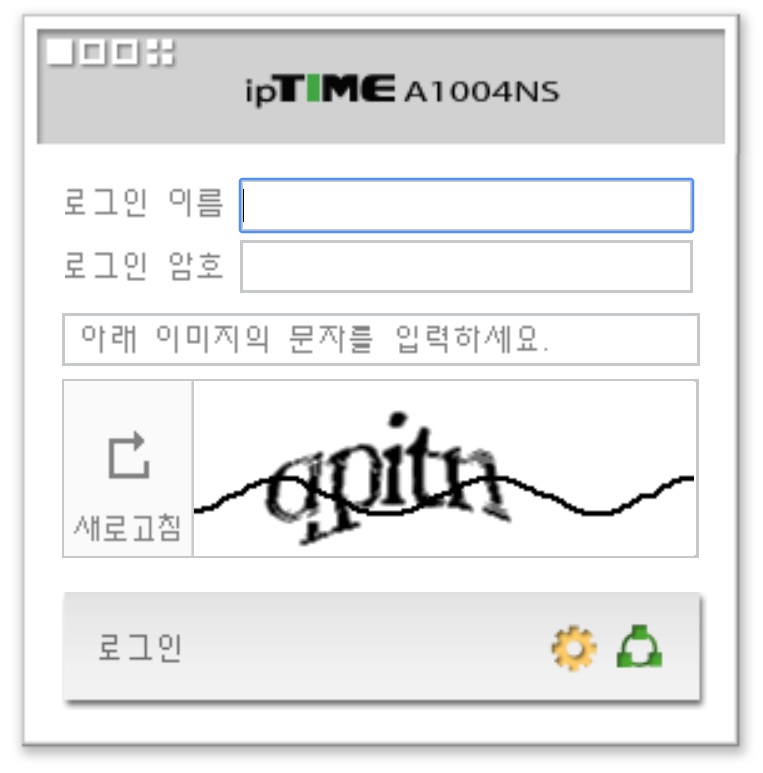
접속하면 로그인 화면이 나타납니다. 이전에 별도로 설정한 적이 없다면 초기 아이디와 비밀번호는 모두 admin입니다. 로그인을 진행해 주세요.
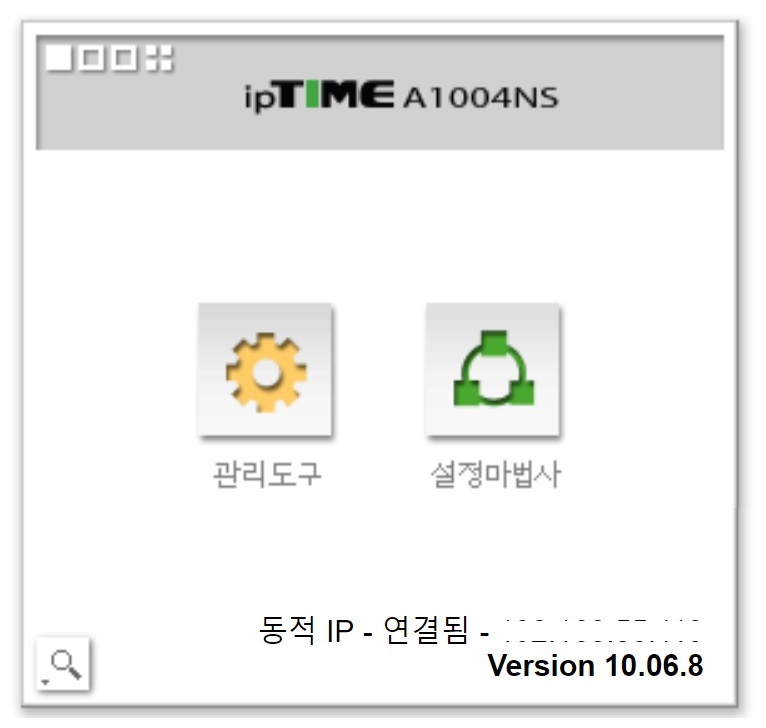
로그인 후 나타나는 세 가지 메뉴 중 관리도구를 클릭하여 상세 설정 화면으로 이동합니다.
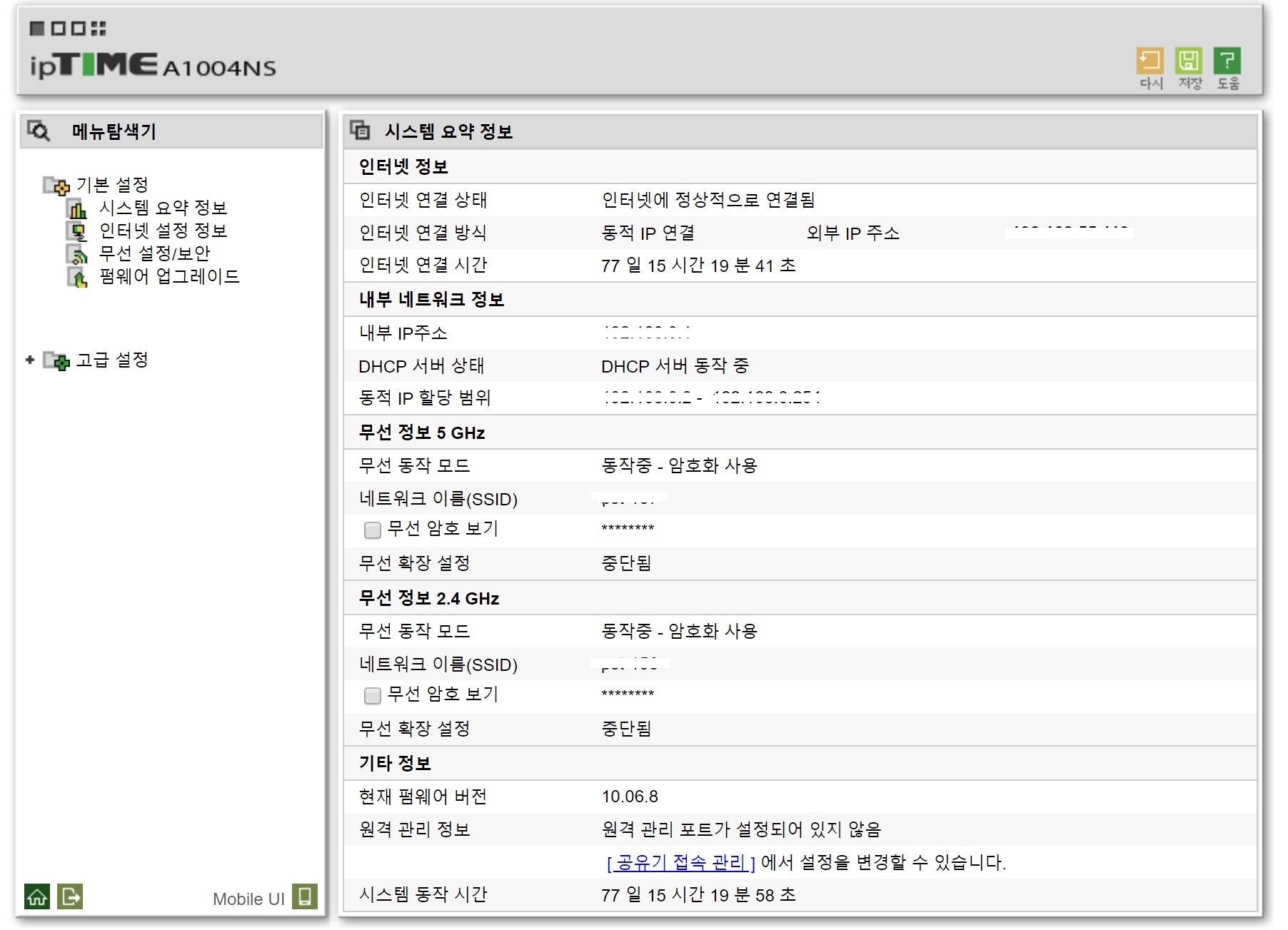
왼쪽 사이드바 메뉴에서 고급 설정을 클릭합니다.
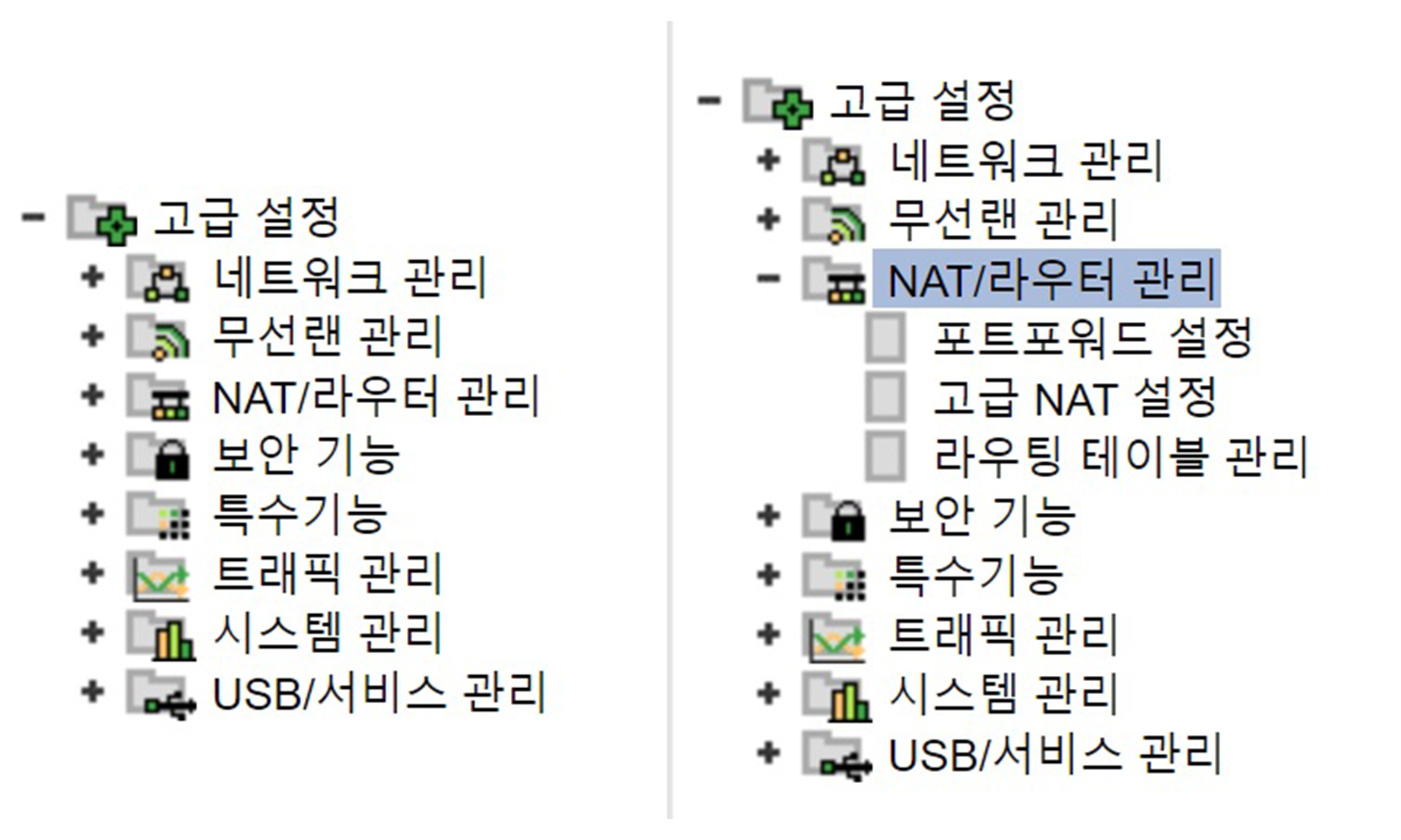
고급 설정 내의 NAT/라우터 관리 항목을 열면 포트포워드 설정 메뉴가 보입니다. 해당 메뉴를 클릭해 주세요.
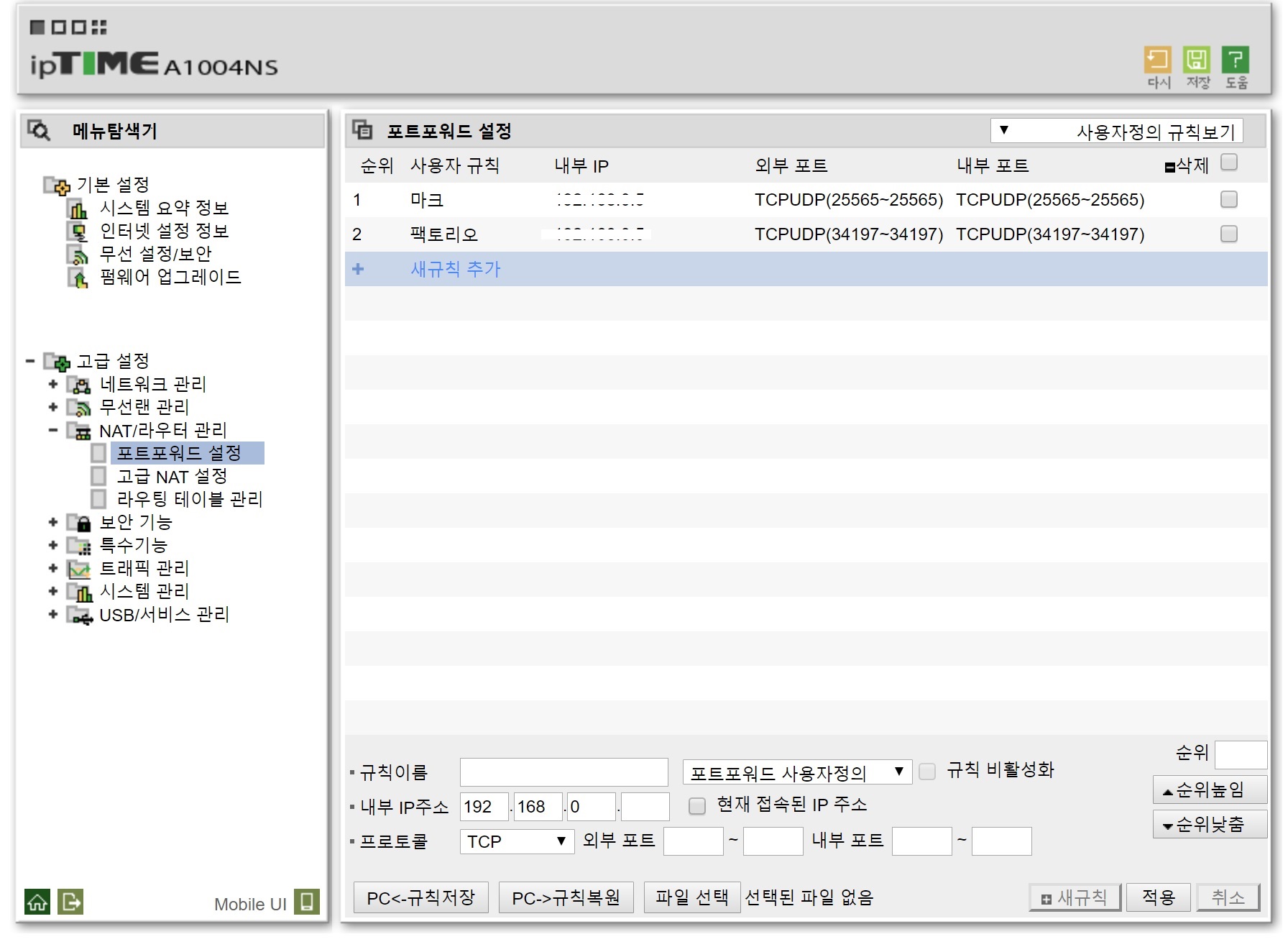
이제 새로운 규칙을 만들 차례입니다. 하단의 새 규칙 추가 버튼을 눌러주세요.
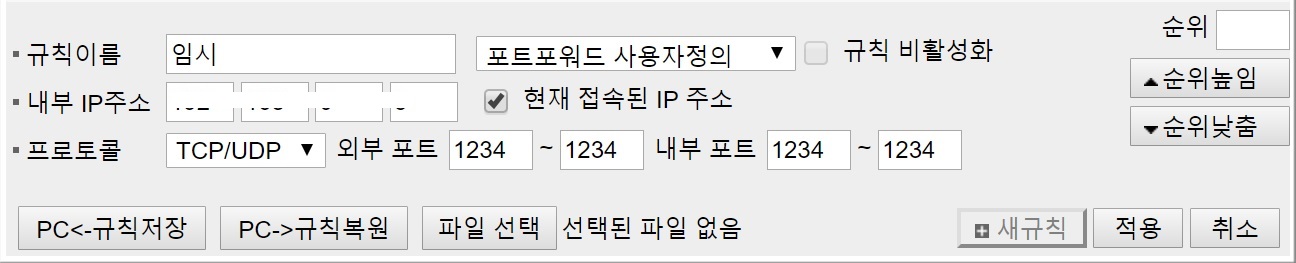
각 항목에 다음 정보를 입력합니다:
- 규칙이름: 본인이 식별하기 쉬운 이름 (예: Minecraft)
- 내부 IP주소: 서버를 구동할 PC에서 접속 중이라면 ‘현재 접속된 IP 주소’ 체크박스를 선택합니다.
- 프로토콜: TCP/UDP를 선택합니다.
- 외부 포트/내부 포트: 사용할 포트 번호를 입력합니다. 특정 포트 하나만 사용할 경우 시작과 끝 칸에 동일한 숫자를 입력합니다.
입력을 마쳤다면 적용 버튼을 눌러 규칙을 리스트에 추가합니다.
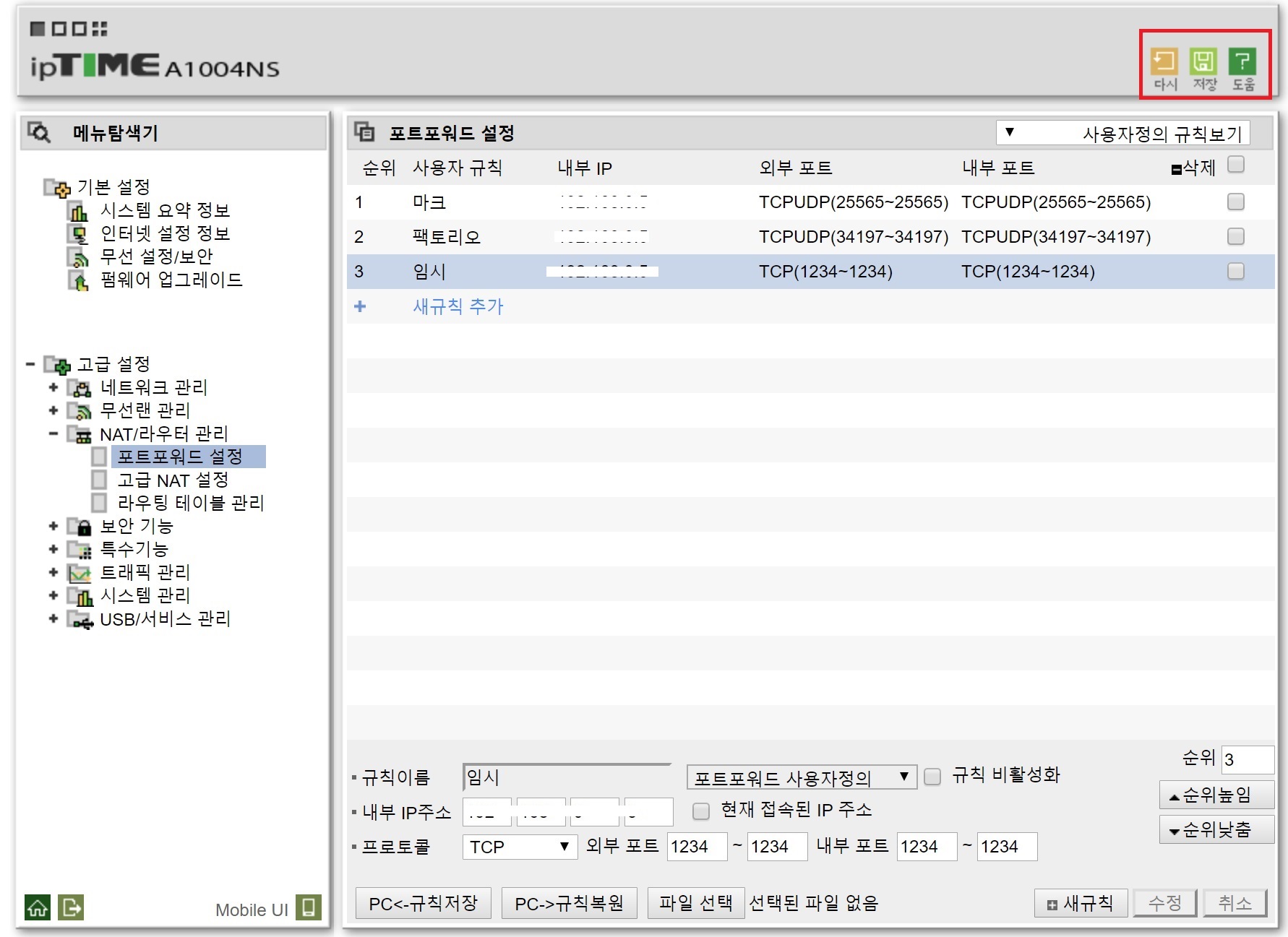
마지막으로 우측 상단의 저장 버튼을 반드시 눌러주어야 합니다. 그래야 공유기가 재부팅되거나 전원이 꺼져도 설정이 유지됩니다.
열린 포트 확인하기
설정이 완료되었다면 실제로 포트가 열려 있는지 확인해야 합니다. 먼저, 확인하려는 포트를 사용하는 서버 프로그램(마인크래프트 등)을 실행한 상태여야 합니다.
아래 사이트에 접속하여 포트 개방 여부를 테스트해 보세요.
접속 후 ‘Remote Address’에는 본인의 공인 아이피가 자동으로 입력되어 있을 것입니다. ‘Port Number’ 칸에 방금 설정한 포트 번호를 입력하고 Check 버튼을 누릅니다.
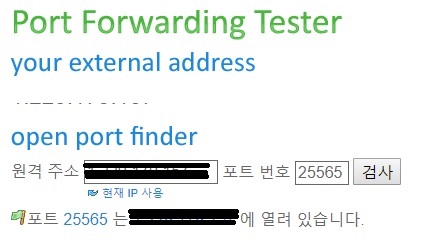
초록색 깃발 아이콘과 함께 “Port is open” 메시지가 뜬다면 포트 포워딩이 성공적으로 완료된 것입니다.
오늘은 아이피타임 공유기의 포트 포워딩 설정 방법에 대해 알아보았습니다. 이제 복잡한 프로그램 없이도 쾌적하게 서버를 운영하실 수 있을 것입니다. 궁금하신 점이 있다면 댓글로 남겨주세요. 감사합니다!
다른 글 읽기
이 글의 저작권은 전적으로 작성자인 P_Emblem에게 있으며, 허락 없는 무단 도용 및 사용을 금합니다.