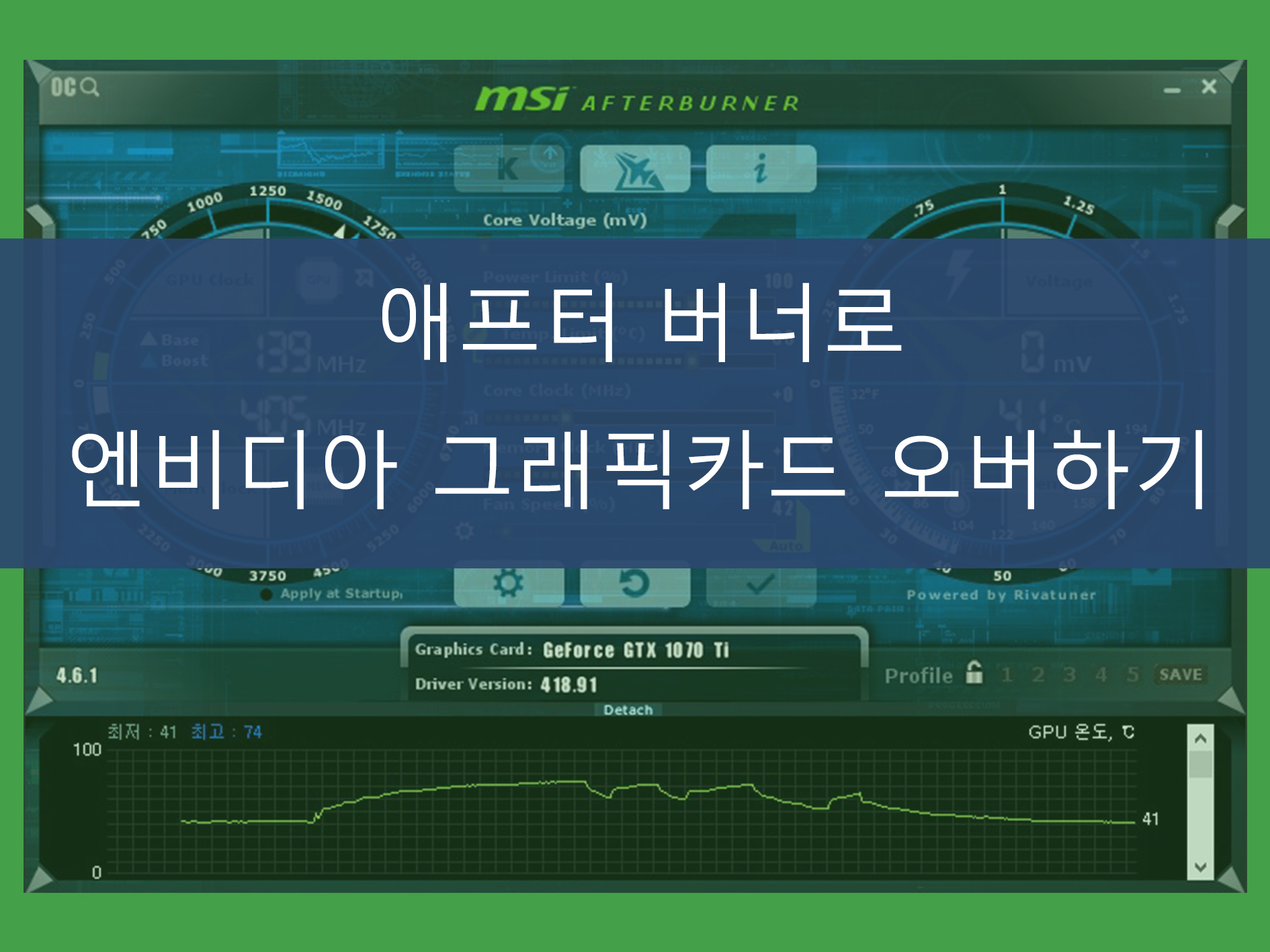
안녕하세요. 이번 글에서는 ‘애프터버너(Afterburner)’라는 프로그램을 이용해 그래픽 카드를 오버클럭 하는 방법에 대해 알아보겠습니다. 애프터버너의 설치 방법부터 구체적인 사용법, 그리고 오버클럭을 통해 어느 정도의 성능 향상이 있었는지를 중점적으로 살펴보겠습니다.
제가 생각하는 그래픽 카드 오버클럭의 가장 큰 장점은 CPU 오버클럭과 달리 바이오스(BIOS) 설정을 복잡하게 건드릴 필요가 없다는 점입니다. 윈도우 상에서 프로그램을 통해 간편하게 설정할 수 있기 때문에, 컴퓨터 바이오스 조작이 낯선 분들도 쉽게 따라 하실 수 있습니다. 그럼 먼저 오버클럭을 위한 프로그램을 설치해 보겠습니다.
애프터 버너 설치하기
먼저 아래 공식 링크를 통해 MSI 애프터버너 다운로드 페이지에 접속해 주세요.
사이트에 접속한 뒤 스크롤을 아래로 쭉 내리면 다운로드 버튼이 있는 섹션이 나타납니다.
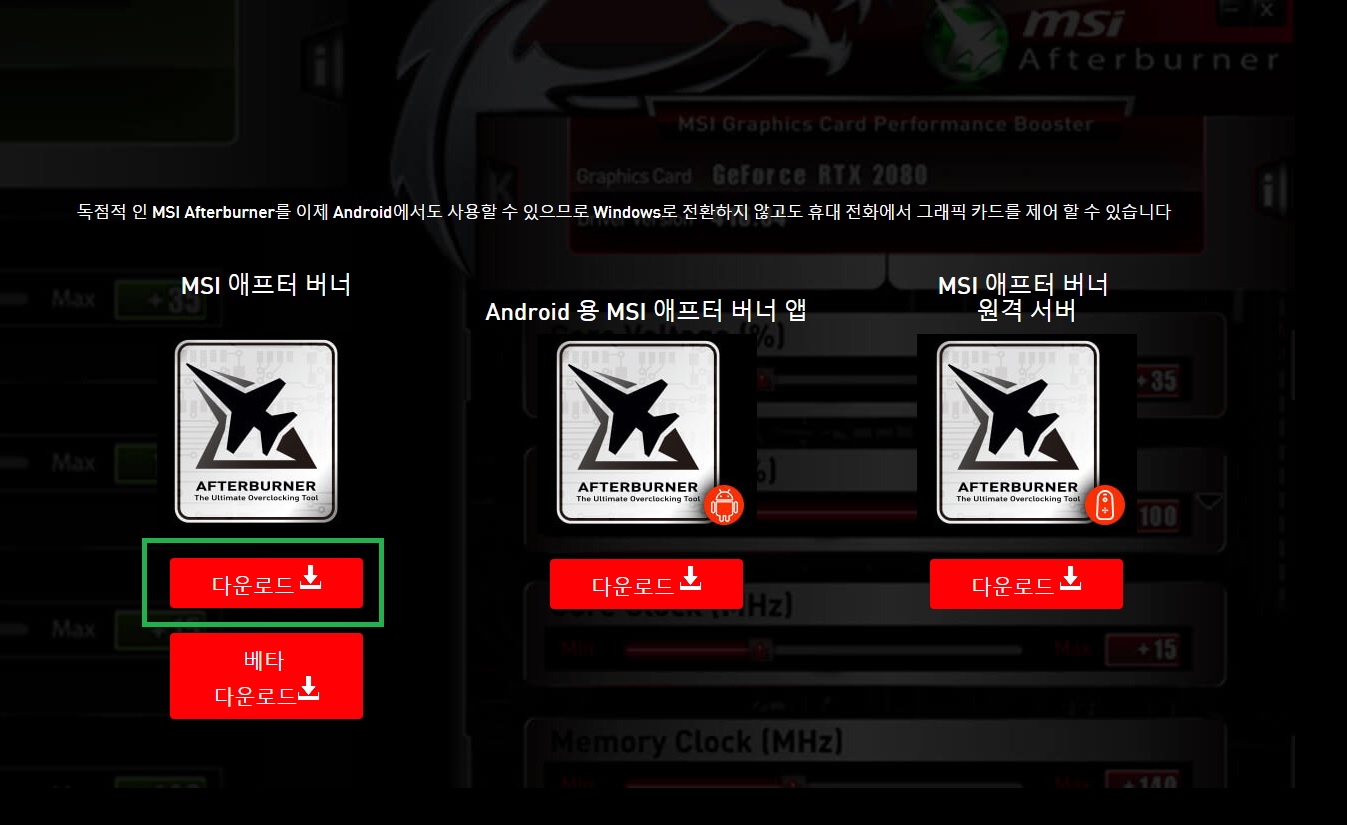
위 화면에서 표시된 버튼을 눌러 설치 파일을 다운로드합니다. 받은 파일의 압축을 풀고 실행하면 언어 선택 화면이 나옵니다.
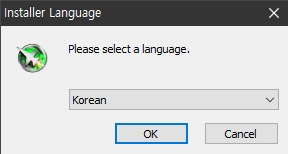
‘Korean(한국어)’을 선택하고 설치를 진행합니다.
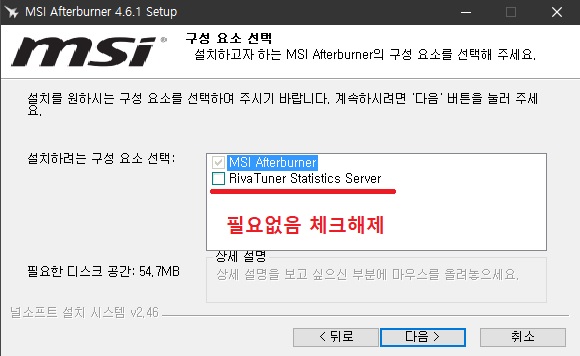
설치 도중 구성 요소 선택 창이 뜹니다. ‘RivaTuner Statistics Server’는 게임 내 프레임 표시 등에는 유용하지만, 순수하게 그래픽 카드 오버클럭만 목적으로 한다면 필수 사항은 아닙니다. 필요에 따라 선택하거나 체크 해제 후 설치를 완료해 주세요.
설치가 완료된 후 프로그램을 실행하면 아래와 같은 대시보드 화면이 나타납니다.
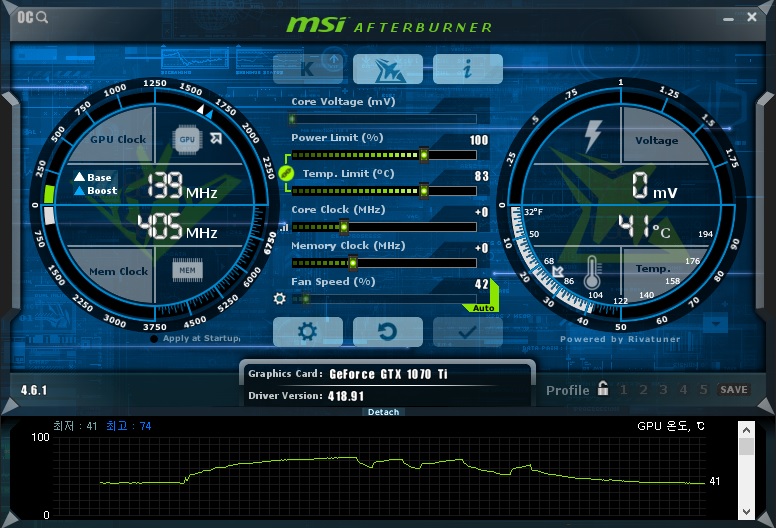
사용 중인 스킨에 따라 모양이 조금 다를 수 있지만 구성은 동일합니다. 하단의 그래프 부분을 더블 클릭하면 모니터링 창을 별도로 분리할 수 있습니다.
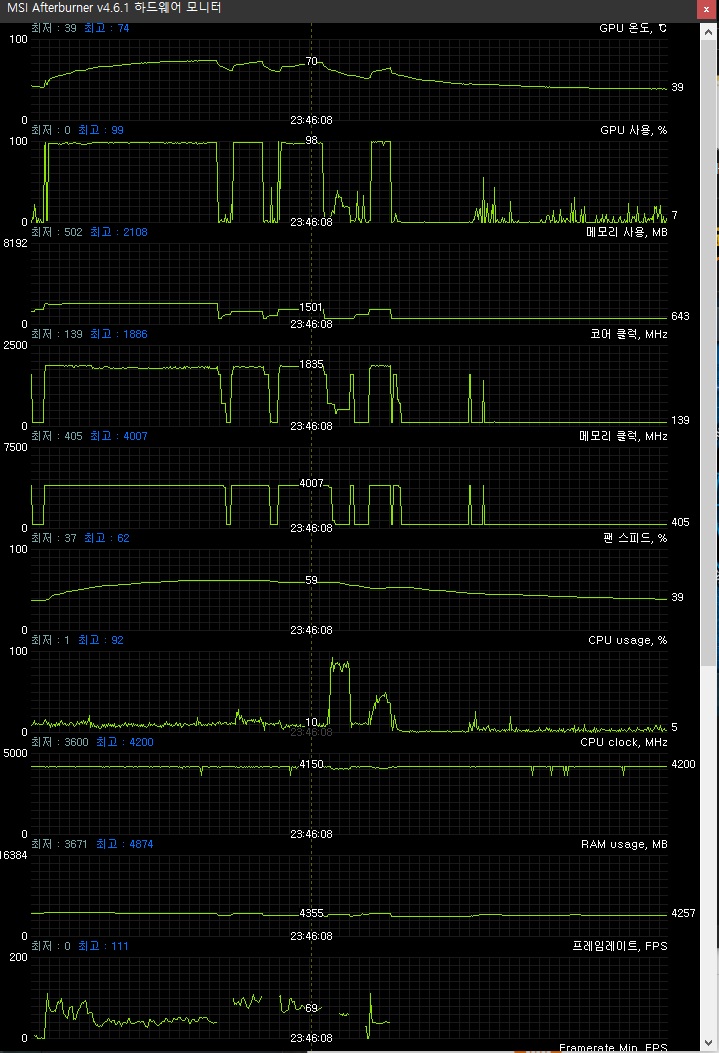
분리된 그래프 창을 통해 그래픽 카드의 온도, 사용률, 클럭 등을 실시간으로 확인할 수 있습니다. 이제 본격적으로 오버클럭을 진행해 보겠습니다.
⚠️ 주의 사항
과도한 오버클럭은 그래픽 카드의 수명 단축이나 고장의 원인이 될 수 있습니다. 모든 오버클럭 작업에 따른 하드웨어 손상 책임은 사용자 본인에게 있으므로, 반드시 조금씩 수치를 조절하며 신중하게 진행하시기 바랍니다.
그래픽카드 오버클럭 하기
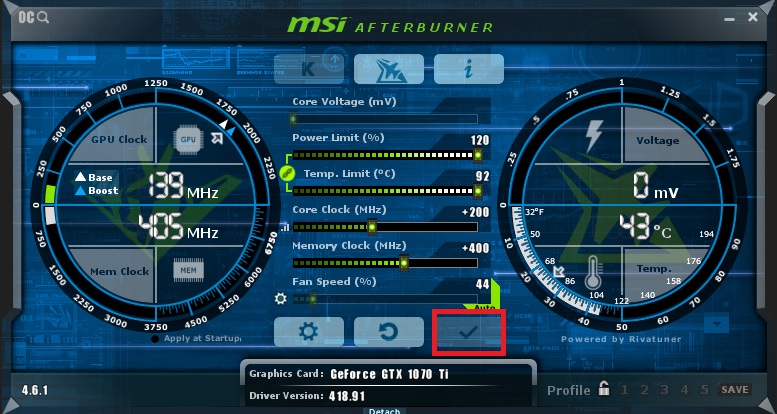
애프터버너 메인 화면 중앙에는 조절 가능한 여러 항목이 있습니다. 주로 사용하는 항목은 다음과 같습니다.
- Core Voltage: 코어 전압 (보통 잠겨있음)
- Power Limit: 전력 제한 해제
- Core Clock: 코어 클럭 조절
- Memory Clock: 메모리 클럭 조절
조절 가능한 값은 그래픽 카드의 모델과 제조사마다 다릅니다. 구글 등에서 본인이 사용하는 모델의 ‘국민 오버값’을 먼저 검색해 본 뒤, 그보다 낮은 수치부터 테스트해 보는 것을 추천합니다.
저는 Zotac GTX 1070 TI Air 모델을 기준으로 테스트를 진행했습니다. 파워 리미트를 20% 높이고, 코어 클럭 +200MHz, 메모리 클럭 +400MHz를 입력한 뒤 체크 표시를 눌러 적용했습니다.
설정값을 적용했다면 성능 향상과 안정성을 확인해야 합니다. 가장 대중적인 방법은 3D MARK의 ‘파이어 스트라이크(Fire Strike)’ 벤치마크를 돌려보는 것입니다. 순정 상태의 점수를 먼저 확인한 뒤, 오버클럭을 적용하고 다시 측정했을 때 점수가 유의미하게 상승하고 화면 깨짐이나 멈춤 현상이 없다면 성공입니다.
Zotac GTX 1070 TI Air 오버클럭 결과
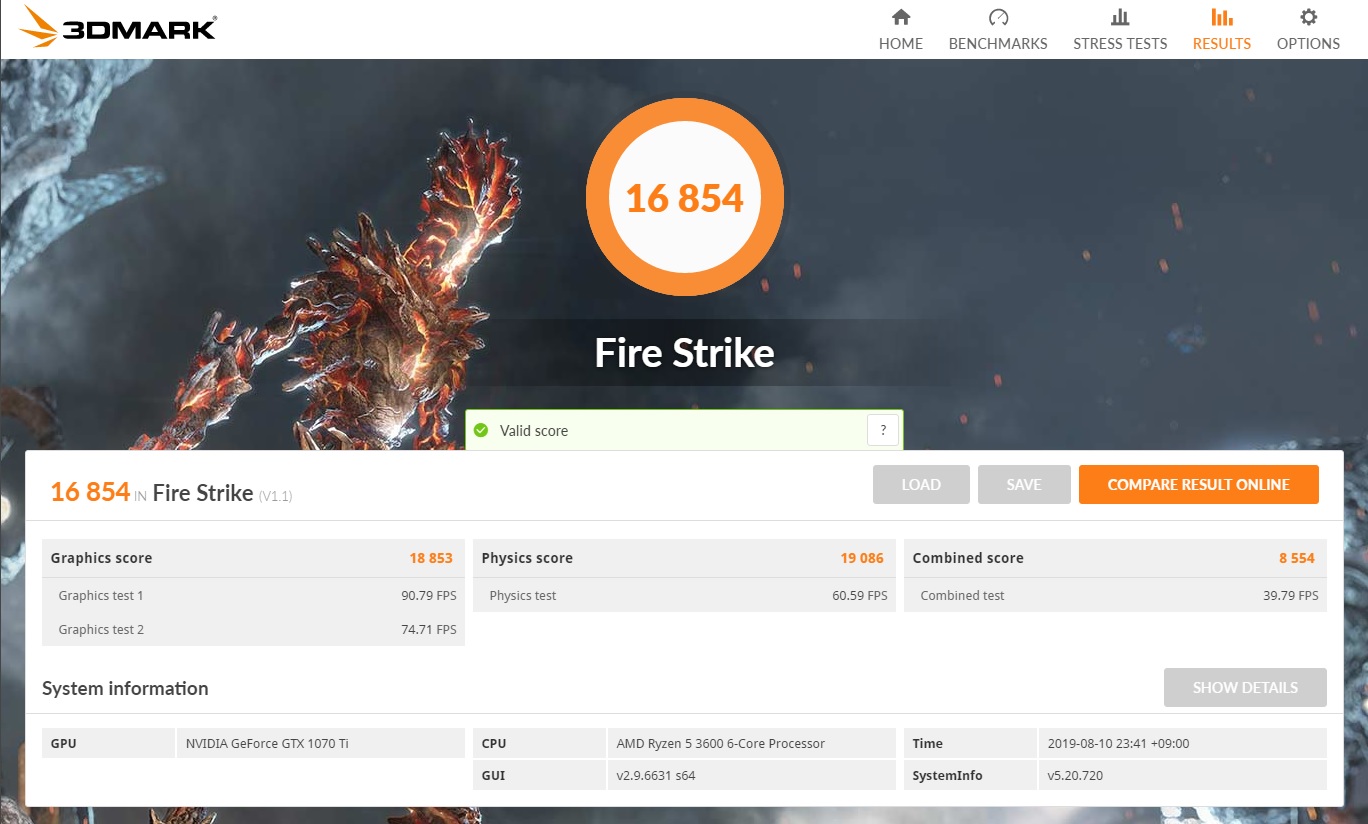
순정 상태: 그래픽 스코어는 약 18,900점대입니다.

순정 상태에서의 최대 온도는 약 75도 내외로 측정되었습니다.
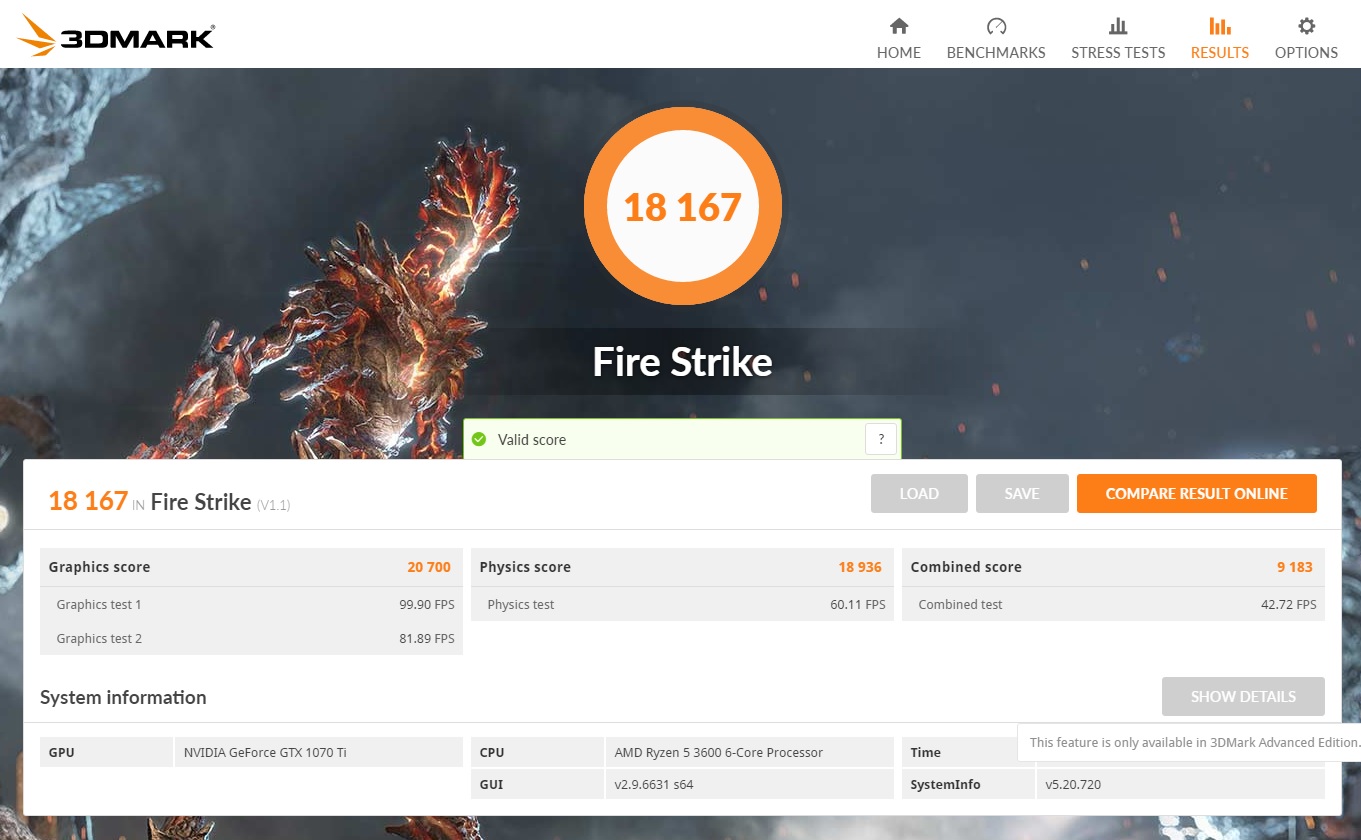
오버클럭 적용 후: 그래픽 스코어가 약 20,700점으로 약 1,800점 가량 상승했습니다. 유의미한 성능 향상이 확인되었습니다.

다만 성능이 오른 만큼 최대 온도 역시 약 80도로 5도 가량 높아진 모습을 보였습니다. 오버클럭 시에는 발열 관리에도 각별히 신경 써야 합니다.
오늘은 이렇게 애프터버너를 활용해 그래픽 카드 오버클럭을 진행하는 방법을 알아보았습니다. 전용 프로그램을 통해 누구나 쉽게 시도해 볼 수 있지만, 하드웨어의 안전을 위해 항상 낮은 수치부터 차근차근 테스트해 보시는 것을 잊지 마세요. 이번 포스팅이 여러분의 게이밍 성능 향상에 도움이 되었기를 바랍니다. 감사합니다.
다른 글 읽기
이 글의 저작권은 전적으로 작성자에게 있으며, 허락 없는 무단 배포 및 사용을 금합니다.